このページはAIにより自動翻訳されており、不正確な内容が含まれている可能性があります。翻訳の誤りを報告するには、ページ右側の目次の下にあるフィードバックをご利用ください。
収益レポート
収益レポートページでは、特定の期間の収益データ、特定の製品の収益、およびアプリの総収益を表示できます。
Brazeダッシュボードで収益レポートを表示するには、Analytics > Reports > Revenue Report に移動します。
収益レポートのカスタマイズ
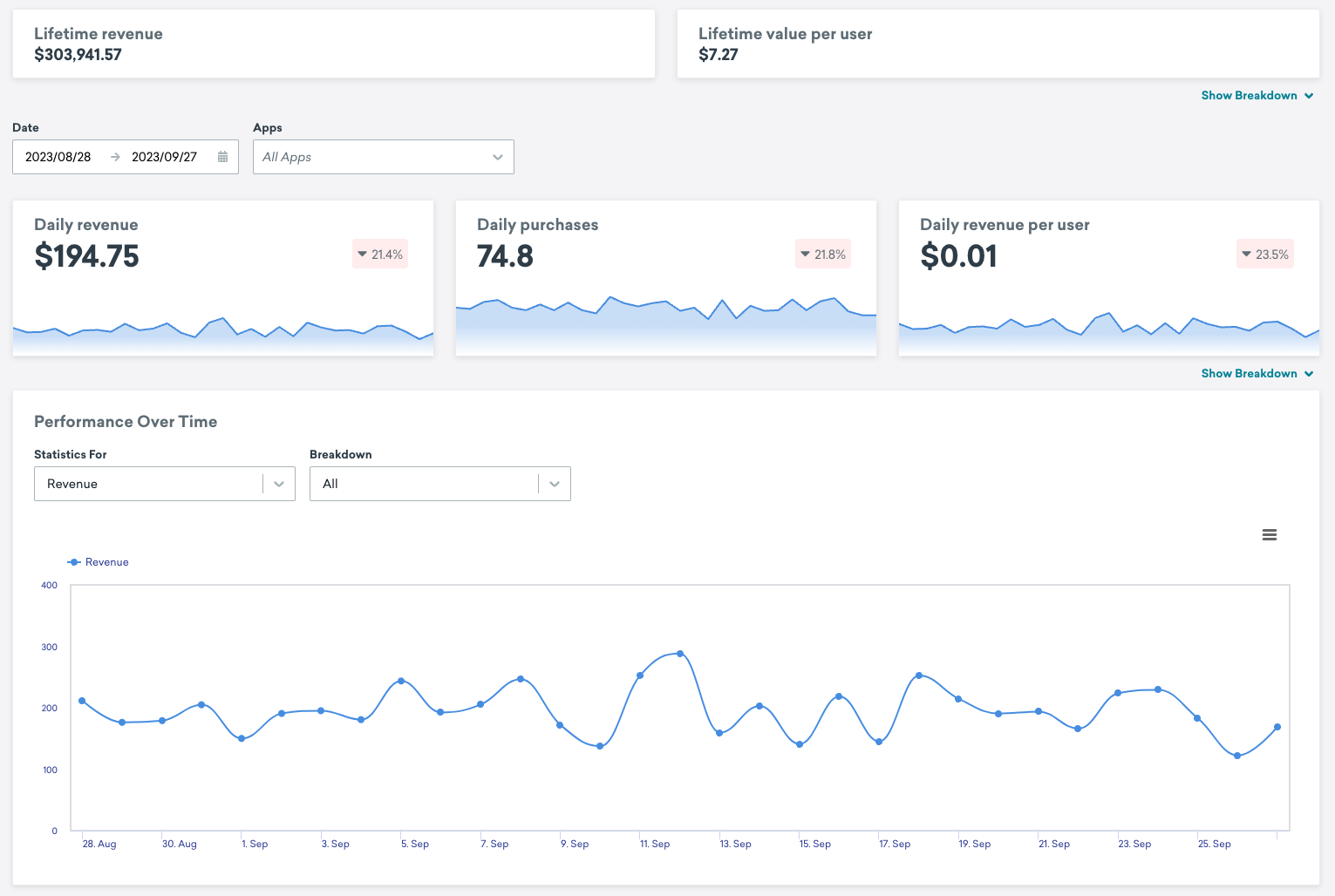
日付範囲、レポート対象のアプリ、パラメーターを選択して、収益レポートをカスタマイズできます。
日付とアプリによるフィルタリング
収益レポートの日付範囲を選択し、必要に応じて特定のアプリまたは複数のアプリを選択します。
パラメーターによるフィルタリング
経時パフォーマンスグラフには、さまざまなパラメーターのデータが表示されます。これらは統計の対象ドロップダウンで選択できます。また、内訳ドロップダウンで特定のパラメーターのデータを分割表示することもできます。
経時パフォーマンスグラフでは、以下のデータを表示できます。
- KPI式
- 購入
- (オプション)商品別購入
- 収益
- (オプション)セグメント別収益
- (オプション)商品別収益
- 時間あたりの収益
- (オプション)セグメント別時間あたりの収益
- ユーザーあたりの収益
収益計算の理解

注
為替レートのない通貨で収益を記録すると、Brazeはその購入を0.00米ドルとして記録します。
| 指標 | 定義 |
|---|---|
| 生涯収益 |
生涯収益は、開始以降に受け取ったPurchaseEvents価格の合計値(USD)です。
|
| ユーザーあたりの生涯価値 | ユーザーあたりの生涯価値は、生涯収益を総ユーザー数(ホームページに記載)で割ったものです。 |
| 1日あたりの平均収益 | 日次平均収益は、指定された日のキャンペーンとキャンバスの収益の合計の平均です。 |
| 1日あたりの購入数 |
日次購入数は、期間中のユニークPurchaseEventsの合計を平均した数です。
|
| ユーザーあたりの1日の収益 | ユーザーあたりの日次収益は、日次アクティブユーザー1人あたりの日次平均収益です。 |
製品内訳の表示
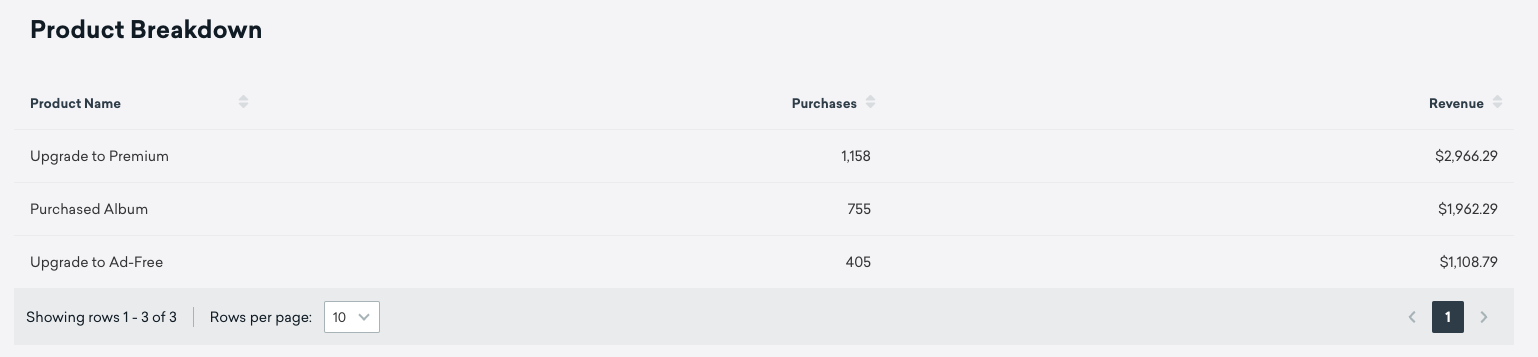
選択した日付範囲内に購入された製品の一覧、各製品の購入数、および各製品が生み出した収益については、製品内訳テーブルを参照してください。
収益データのエクスポート
収益データをエクスポートするには、Performance Over Time グラフの チャートコンテキストメニューを選択し、エクスポートオプションを選択します。

また、キャンペーン分析ページやキャンバス分析ページで、ケースバイケースで収益統計を確認することもできます。
New Stuff!