起動前・起動後チェックリスト
この記事では、Canvasを起動する前後に確認すべき事項のガイドラインを提供します。
起動前に考慮すべきこと
Canvasを起動する前に、メッセージングと送信時間がオーディエンスの好みに合っているかを確認できるポイントがいくつかあります。考慮すべき事項には、タイムゾーンの違い、エントリ設定などがあります。このチェックリストをガイドとして活用し、ユースケースに基づいてこれらの領域を微調整することで、Canvasの成功に貢献できます。
タイムゾーン設定を確認する
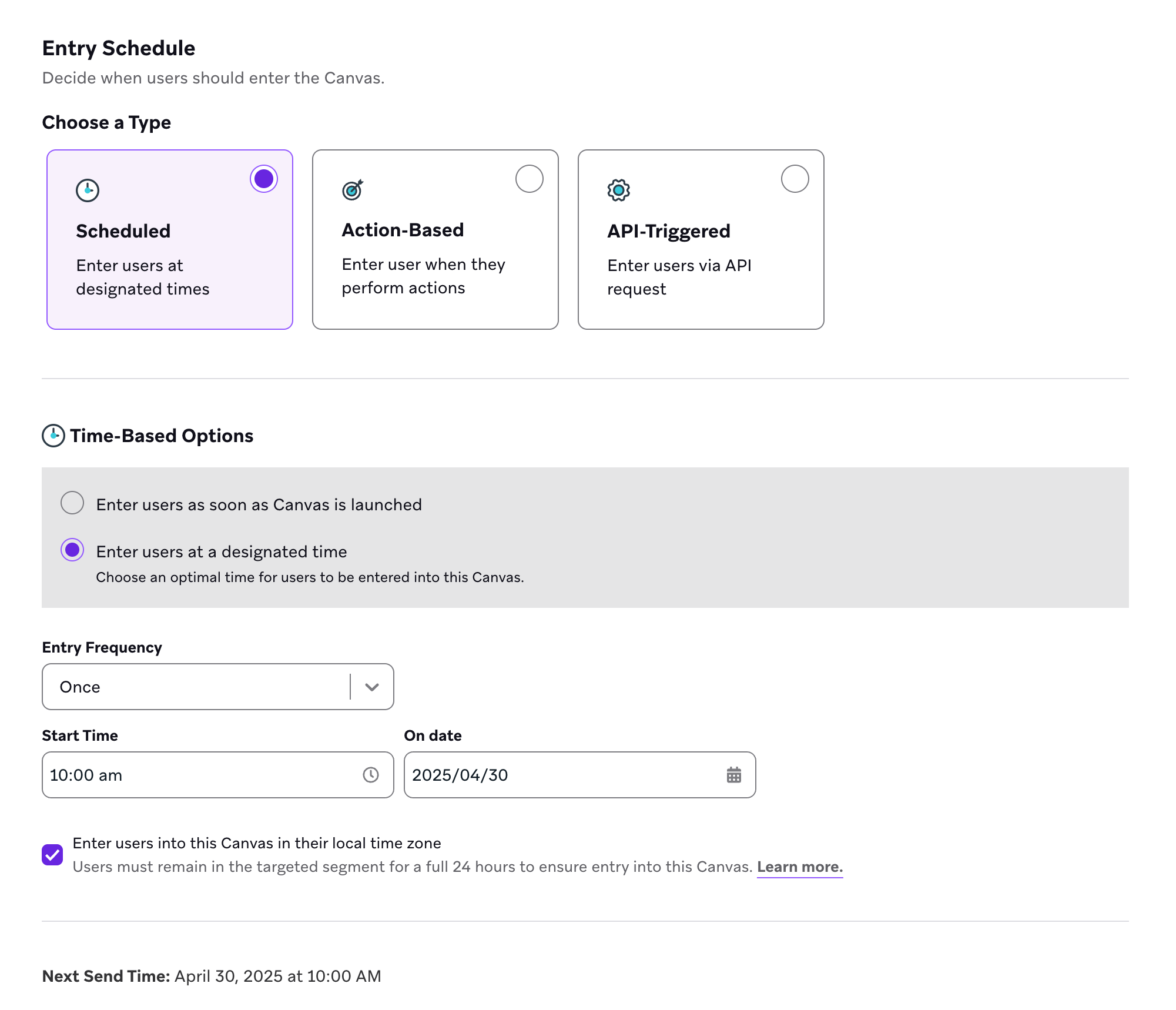
スケジュールされたエントリスケジュールを使用してユーザーのローカルタイムゾーンに基づいてエントリさせる場合、ユーザーがCanvasにエントリする予定時刻の少なくとも24時間前にCanvasを起動する必要があります。例えば、以下は起動とスケジュールされたエントリ時刻の間に十分な時間が確保されていないCanvasです。このシナリオでは、特定のタイムゾーンでスケジュールされたエントリ時刻がすでに過ぎているため、一部のユーザーがCanvasにエントリできない可能性があります。

十分なバッファがスケジュールされていない場合、アラートが表示されます。簡単な解決策は、ユーザーがターゲットSegmentに24時間完全に留まれるように送信時間を調整することです。
オーディエンスフィルターに正規表現の使用を検討する
ユーザーがCanvasにエントリするタイミングの基本的な詳細を設定した後、Canvas構築のターゲットオーディエンスステップでSegmentまたはフィルターを確認することをお勧めします。このステップでは、ターゲット層のサマリーを確認して、ターゲットオーディエンスがどのように設定されているかを確認することもできます。
ここでは、オーディエンスパスステップのSegmentまたはフィルター、メッセージステップや条件分岐ステップの配信バリデーション設定に正規表現を使用することを検討してください。正規表現(regexとも呼ばれます)は文字列であり、パターンを認識し、大文字小文字の区別などではなく文字を考慮します。つまり、「等しい / 等しくない」を使用している場合、単純な構文エラーによってオーディエンスサイズが制限される可能性があります。
ターゲットオーディエンスが予想よりも小さい場合は、「等しい」や「等しくない」の代わりに「正規表現に一致する」や「正規表現に一致しない」を使用してみてください。これにより、欠落しているユーザーを補い、より大きなオーディエンスをターゲットにできる可能性があります。
エントリ設定と競合を特定する
エントリスケジュールとターゲットオーディエンスの両方の設定で同じエントリ条件を使用している場合、競合が発生する可能性があります。
アクションベースのエントリを使用している場合、ターゲットオーディエンスと同じトリガーアクションを使用していないか確認してください。ユーザーがトリガーイベントを実行した時点でオーディエンスに含まれていない場合、競合が発生し、ユーザーがCanvasにエントリできなくなる可能性があります。
オーディエンスフィルターと同じトリガーを持つアクションベースのCanvasを設定する際にこの競合を回避するためのベストプラクティスをご確認ください。
Canvasエントリプロパティとイベントプロパティを確認する
名前は似ていますが、CanvasエントリプロパティとイベントプロパティはCanvasワークフロー内で異なる機能を持ちます。Canvasエントリプロパティはエントリ設定に紐づいており、Canvas全体の任意のメッセージコンポーネントで参照できます。Canvasエントリプロパティは、アクションベースまたはAPIトリガーのエントリ設定を使用して、ユーザーのCanvasへのエントリをトリガーするイベントまたはAPI呼び出しのプロパティです。
一方、イベントプロパティは、アクションパスステップの後の最初のメッセージステップでのみ参照できます。イベントプロパティは、アクションパスステップの評価時間枠内にユーザーが実行したカスタムイベントまたは購入イベントのプロパティであり、定義されたアクションパスのいずれかに沿った進行をトリガーします。
Canvasエントリプロパティまたはイベントプロパティを参照しているメッセージステップのメッセージプレビューを確認してください。
メッセージステップのユーザー進行を確認する
デフォルトでは、ユーザーはメッセージを受信したかどうかに関係なく、すべてのメッセージステップを進行します。特定のメッセージを受信したユーザーのみを進行させたい場合は、メッセージコンポーネントの直後に条件分岐ステップを追加することで実現できます。追加フィルターとして「Canvasステップからメッセージを受信した」フィルターを追加し、Canvasとメッセージステップを選択してください。
アプリ内メッセージを含むメッセージステップの場合、条件分岐コンポーネントの代わりにアクションパスコンポーネントを使用することをお勧めします。これにより、ユーザーがアプリ内メッセージを閲覧したかどうかに基づいてユーザーを進行させることができます。「ステップとインタラクション」フィルターを追加してアクショングループを定義し、アプリ内メッセージを表示を選択してください。次に、ステップの評価時間枠をアプリ内メッセージの有効期限に設定してください。
マルチチャネルメッセージングのメッセージコンポーネントについては、以下をお勧めします:
- メッセージステップと条件分岐ステップの間にディレイステップを含め、ディレイを少なくとも5秒に設定してください
- コンポーネントにインテリジェントタイミングが含まれている場合、ディレイを24時間に設定してください
- コンポーネントにレート制限が含まれている場合、メッセージを複数の単一チャネルメッセージステップに分割し、それらを接続してください。次に、最後のメッセージステップの直後に条件分岐ステップを接続して、ユーザーがいずれかのメッセージを受信したかどうかを確認してください。この方法は、インテリジェントタイミングを使用するマルチチャネルメッセージステップの代替としても使用できます。
起動後に考慮すべきこと
Canvasを起動しました!次は何をすべきでしょうか?このチェックリストを使用して、以下のシナリオに基づいて起動後の不一致が発生した場合にCanvasを確認・調整する方法を確認してください。
エントリは多いが送信が少ない
例えば、送信されたメッセージ数と合計エントリ数の間に差異があることに気づいたとします。以下の主要な領域を確認することで、Canvasの調整すべきポイントを特定できます。
エントリオーディエンス
スケジュールされた送信Campaignを使用している場合、ターゲット層を確認してターゲットオーディエンスを再確認してください。チャネル全体の数値はどうなっていますか?また、Canvasで使用しているチャネルとどのように関連していますか?最も低い数値がCanvasで使用しているチャネルに対応している場合、問題が見つかった可能性があります。
Canvasの最初のコンポーネント
Canvasの最初のコンポーネントで使用されているオーディエンスフィルター、アクショントリガー、またはSegmentを確認してください。スペルミスや厳しすぎる条件がCanvasの正常な開始を妨げていませんか?「等しい」を使用しているところで「正規表現に一致する」を使用すべきではありませんか?
Canvasのコントロールグループ
バリアントとコントロールグループ間のユーザー分布を確認してください。コントロールグループが意図したよりも大きくなっていませんか?その場合、この設定を編集できます。インテリジェントセレクションがオンになっていて、コントロールグループが勝っている場合は、Canvasを停止して新しいアプローチを試すことを検討してください。
合計オーディエンスが空の場合
Canvasのエントリデータが表示されない場合、ユーザーがCanvasにエントリしない原因は、競合や制限の厳しいオーディエンスセグメンテーションフィルターによるものかもしれません。
エントリスケジュールでアクションベースのエントリを使用している場合、ターゲットオーディエンスと同じトリガーアクションを使用していないか確認してください。ユーザーがトリガーイベントを実行した時点でオーディエンスに含まれていない場合、競合が発生し、ユーザーがCanvasにエントリできなくなる可能性があります。
さらに、ターゲットオーディエンス設定のターゲット層テーブルを確認して、選択したSegmentにユーザーが含まれているか確認してください。この数値が低い場合は、エントリ設定の調整方法を検討するか、選択したSegmentやフィルターにエラーがないか確認してください。
ステップ間の予期しない離脱
Canvasの調整すべき領域を特定するもう1つの明確な方法は、あるキャンバスステップから次のステップへの大きな離脱が発生した場合です。この場合、オーディエンスフィルターと例外イベントにスペルミスや大文字小文字のエラーがないか確認してください。そして常に、オーディエンスフィルターが厳しすぎてユーザーの大部分がCanvasへのエントリから除外されていないか確認してください。
次に、メッセージがユーザーに送信されるタイミングと条件に影響を与える以下の設定を特定することが重要です:
- インテリジェントタイミング
- サイレント時間帯
- 配信バリデーション
一般的に、Canvasにはインテリジェントタイミングまたはサイレント時間帯のいずれかを選択し、両方は使用しないでください。同様に、インテリジェントタイミングまたはレート制限のいずれかを使用し、両方は使用しないことをお勧めします。インテリジェントスイートの最適な使用方法の詳細については、インテリジェントスイートのユースケースをご覧ください。
パス間の不審な送信量
2つ以上のパス(オーディエンスパスまたはアクションパス)間の送信量が予想と異なる場合、Segment、フィルター、またはトリガーアクションを確認する機会です。また、重複するフィルターを特定して削除してください。