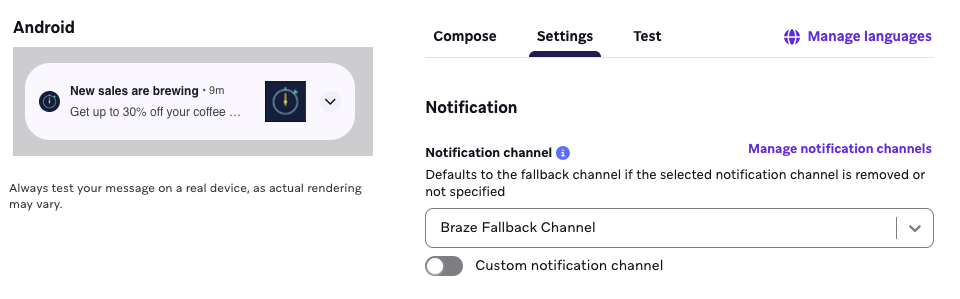
通知チャネル
通知チャネルは、Android Oで追加されたプッシュ通知を整理するための仕組みです。O以降、すべてのプッシュ通知にはメッセージの種類を示す通知チャネルが必要です(例:「チャット通知」や「フォロー通知」)。ユーザーは個々のチャネルに基づいて、通知のさまざまな側面(スヌーズ、音/バイブレーション設定、オプトアウトなど)をコントロールできます。
通知チャネルはアプリケーションのコード内でのみ作成でき、Brazeダッシュボードでプログラム的に作成することはできません。開発チームとマーケターが連携して、必要な通知チャネルがダッシュボードに適切に追加されるようにすることをお勧めします。
APIレベル26(Android O)以降、プッシュ通知を表示するには有効なチャネルが必要です。アプリがAndroid O以降をターゲットにしている場合、Braze SDKバージョン2.1.0以降を使用する必要があります。開発チームは、使用するチャネルと各チャネルの推奨通知設定(重要度、サウンド、ライトなど)をアプリケーションコード内で定義する必要があります。詳細については、Android開発者ドキュメントおよびBraze開発者ドキュメントをご覧ください。

Androidはチャネル名のローカライゼーションをサポートしているため、アプリケーションのコード内で1つのチャネルIDを複数のチャネル名の翻訳に関連付けることができます。
これらのチャネルが作成されたら、エンジニアは関連するチャネルIDをマーケティングチームに共有する必要があります。チームはキャンペーンやキャンバスで使用するために、チャネル名とチャネルIDをBrazeダッシュボードに入力する必要があります。
Brazeダッシュボードにチャネルを追加するには、Androidプッシュ作成画面に移動し、通知チャネルフィールドを選択してからチャネルを管理を選択します。

「アプリを管理」権限を持つユーザーのみがチャネルを管理できます。
SDKデフォルトチャネル
Androidでは、APIレベル26(Android O)以降でプッシュ通知を表示するために有効なチャネルが必要です。Braze Android SDK 2.1.0には「General」というデフォルトチャネルが含まれており、ダッシュボードで追加のチャネルを指定しない場合や、無効なチャネルに送信しようとした場合に作成・使用されます。このラベルはSDKで名前を変更でき、チャネルの説明を提供することもできます。より良いユーザーエクスペリエンスを提供するために、この点を検討することをお勧めします。
チャネルをアプリに追加した後、削除することもできます。ただし、消費者は削除したチャネルの数を常に確認できます。Brazeダッシュボードには、プログラムによるチャネル作成のサポートは含まれていません。シームレスなエクスペリエンスを提供するために、チャネルはアプリのコード内で作成・定義する必要があります。
Android Oへのターゲティングのシームレスな移行を確実に行うために、開発チームと連携することをお勧めします。
ダッシュボードのフォールバックチャネル
Brazeでは、ダッシュボードのフォールバックチャネルを指定できます。ダッシュボードのフォールバックチャネルの目的は、明示的なチャネル選択がないレガシープッシュメッセージにチャネルIDを提供することです。ここでのチャネル選択とは、Androidプッシュ作成画面でチャネルを選択することを指します。
チャネルが選択されていないメッセージは、ダッシュボードのフォールバックチャネルIDで送信されます。ダッシュボードのフォールバックチャネルを変更すると、チャネルが明示的に選択されていないメッセージはすべて、新しいフォールバックチャネルのIDで送信されます。
ダッシュボードのフォールバックチャネルで想定される動作の例を以下に示します。
ダッシュボードのフォールバックチャネルが「Marketing」という名前で、チャネルを一度も選択していないAndroidプッシュメッセージが10件あるとします。「Marketing」チャネルがダッシュボードのフォールバックチャネルであるため、これらのキャンペーンは「Marketing」チャネルを通じて送信されています。
さらに、「Social Notifications」チャネルを通じて送信するよう選択した15件のメッセージと、「Marketing」チャネルを通じて送信するよう選択した5件のメッセージがあるとします。
その後、ダッシュボードのデフォルトチャネルを「Marketing」から「Updates」に変更したとします。
この場合、チャネル選択がなく以前「Marketing」チャネルを通じて送信されていた10件のキャンペーンはすべて、「Updates」チャネルを通じて送信されるようになります。これらのメッセージはフォールバックチャネルを通じて送信されるためです。「Social Notifications」チャネルを通じて送信されていた15件のメッセージは、引き続き「Social Notifications」チャネルを通じて送信されます。「Marketing」チャネルを通じて送信されていた5件のメッセージは、引き続き「Marketing」チャネルを通じて送信されます。
無効なチャネルIDがBrazeに提供された場合(開発者がSDKで作成していないチャネルIDを指定した場合など)、通知はSDKのデフォルトチャネルを通じて配信されます。そのため、開発中にBrazeダッシュボードで通知チャネルをテストすることを強くお勧めします。
チャネルの想定される動作をよりよく理解するために、以下の表を参照してください。
| シナリオ | 結果 |
|---|---|
| Company ABCがAndroid Oをサポートするバージョンにアップデート Company ABCはBrazeダッシュボードにチャネルを追加していない Company ABCはSDKのデフォルトチャネル名を変更していない |
Android Oデバイスに送信されるプッシュ通知は「General」というチャネルを作成し、通知は「General」チャネルを通じて送信されます |
| Company XYZがAndroid Oをサポートするバージョンにアップデート Company XYZはBrazeダッシュボードにチャネルを追加していない Company XYZはSDKのデフォルトチャネル名を「Marketing」に変更 |
Android Oデバイスに送信されるプッシュ通知は「Marketing」というチャネルを作成し、通知は「Marketing」チャネルを通じて送信されます |
| Company LMNがAndroid Oをサポートするバージョンにアップデート Company LMNはアプリケーションコードで「Promotions」と「Order Updates」の2つのチャネルを定義 Company LMNは「Promotions」と「Order Updates」のチャネルIDをBrazeダッシュボードに追加 Company LMNは「Promotions」をダッシュボードのフォールバックチャネルに指定 Company LMNはSDKのデフォルトチャネル名を「Marketing」に変更 |
Android Oデバイスに送信されるプッシュ通知はチャネルを作成しません マーケターが通知を「Order Updates」または「Marketing」チャネルを通じて送信するよう明示的に指定しない限り、チャネルがダッシュボードに追加される前に作成されたすべての通知は「Promotions」チャネルを通じて送信されます SDKのデフォルトチャネル「Marketing」は、無効なチャネルIDを通じて通知を送信しようとした場合、または明示的に選択された場合にのみ作成・使用されます |
| Company HIJがAndroid Oにアップデートしたが、Braze Android SDKを2.1.0以降にアップデートしていない | Android O以降を実行しているユーザーに送信された通知は表示されません |
Brazeダッシュボードへのチャネルの追加
- Androidプッシュを含むキャンペーンまたはキャンバスを開くか、新しく作成します。
- Androidプッシュのメッセージ作成画面に移動します。
- Manage Notification Channelsを選択します。ここで追加したチャネルは、すべてのキャンペーンおよびキャンバスでグローバルに利用できます。チャネルを管理するには、ワークスペースの「Manage Apps」権限が必要です。
特定のキャンペーンまたはキャンバスステップに通知チャネルを適用しても、到達可能なユーザー数(ターゲットオーディエンスステップに表示)はAndroidプッシュで変化しないように見えます。ただし、選択した通知チャネルに登録しているユーザーのみがメッセージを受け取り、キャンペーンの分析(クリックなど)はそのオーディエンスに基づいて測定されます。
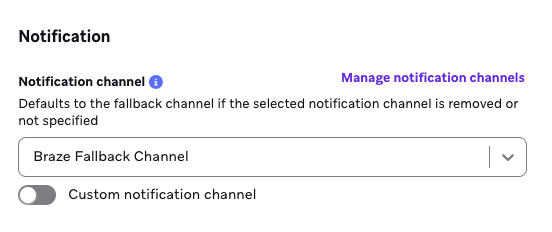
- Add Notification Channelを選択します。
- 追加する通知チャネルの名前とIDを入力します。
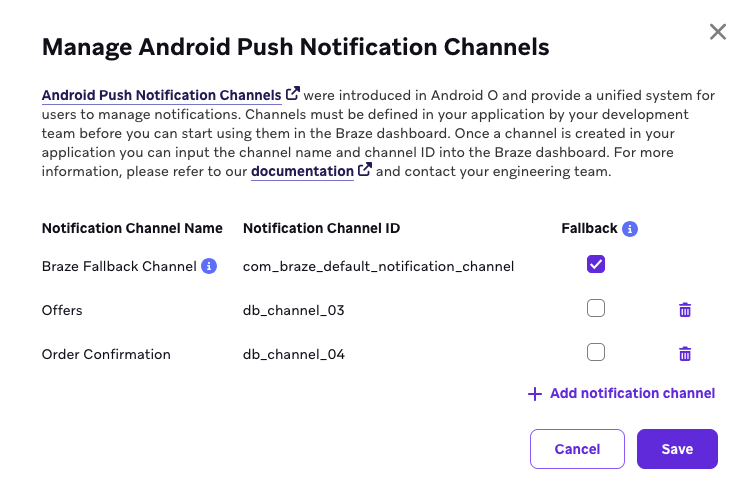
- 追加する通知チャネルごとにステップ4と5を繰り返します。
- Saveを選択して変更を保存します。
フォールバックチャネルの指定
フォールバックチャネルとは、メッセージにチャネルが選択されていない場合に、BrazeがAndroidメッセージの送信を試みるチャネルです。チャネル選択のないAndroidメッセージを持つキャンペーンやキャンバスは、チームがBrazeダッシュボードにチャネルを追加する前に作成されたキャンペーンやキャンバスのみです。フォールバックチャネルを変更すると、明示的なチャネル選択のないすべてのキャンペーンとキャンバスにグローバルに変更が適用されます。
- 既存のキャンペーンまたはキャンバスを開きます。
- Androidプッシュ作成画面に移動します。
- 通知チャネルオプションを展開し、通知チャネルを管理を選択します。
- チャネルをダッシュボードに追加します(まだ追加されていない場合)。
- フォールバックチャネルとして指定したいチャネルの横にあるラジオボタンを選択します。
- 変更を保存します。変更はグローバルに適用されます。
Androidプッシュメッセージへのチャネルの追加
- 任意のキャンペーンまたはキャンバスでAndroidプッシュ作成画面に移動します。
- ドロップダウンから使用したいチャネルを選択します。ドロップダウンが表示されず、以下のような画面が表示される場合は、キャンペーンで選択する前にチャネルを追加する必要があります。