キャンペーンの検索
ワークスペースでキャンペーンを作成していくにつれて、キャンペーンリストのフィルターや列を調整して、キャンペーンの並べ替えや整理ができます。これらの検索方法を組み合わせることで、特にキャンペーンのリストが増えてきた場合に、結果を絞り込むことができます。
キャンペーンリストページでは、以下を選択してキャンペーンを検索できます。
- ステータス
- タグ
- フィルター
- 列
検索バーを使用して、キャンペーン名に関連するキーワードやフレーズを入力できます。完全一致検索を行うには、検索フレーズを引用符(”“)で囲みます。たとえば、Webhookテストキャンペーンを具体的に検索するには、検索バーに "webhook test" と入力します。
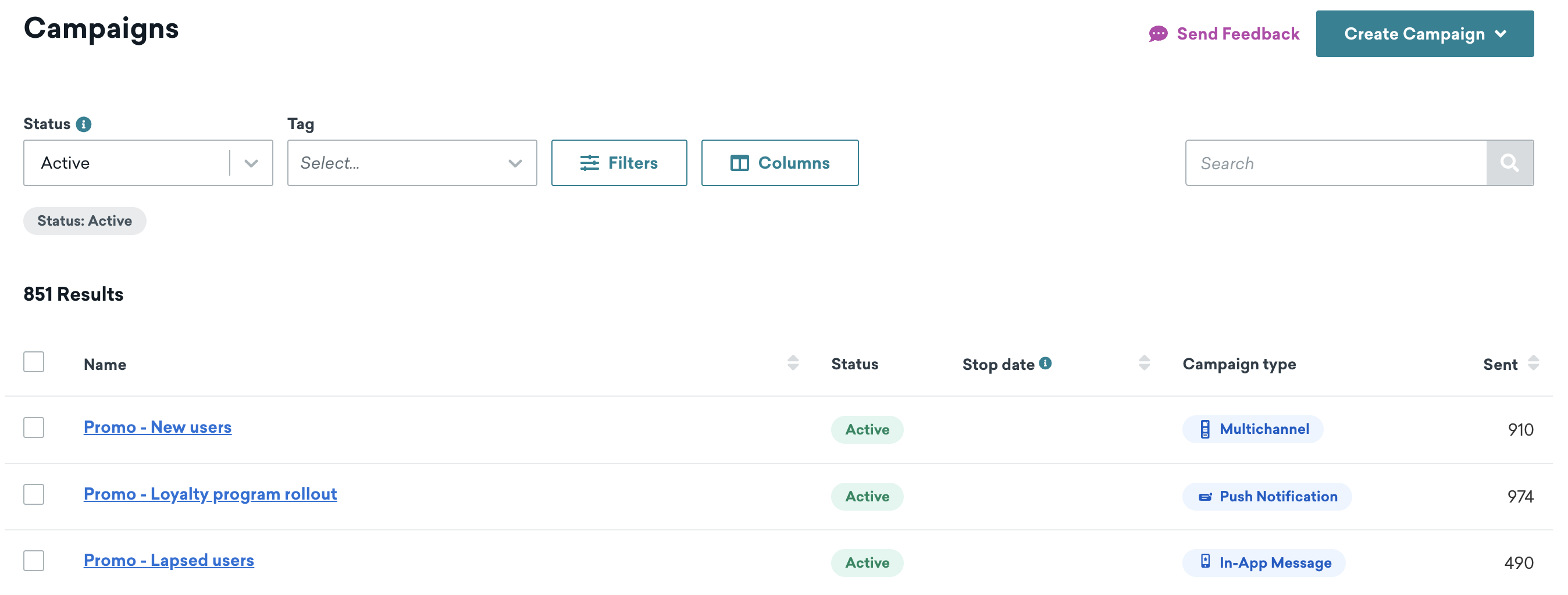
ステータスの選択
デフォルトでは、キャンペーンリストにはアクティブなキャンペーンとアイドル状態のキャンペーンが表示されます。ドロップダウンを選択して、ステータス別(アクティブ、下書き、アーカイブ、停止、アイドル)にキャンペーンを表示できます。
たとえば、キャンペーンの下書きを確認したい場合は、ステータス > 下書きを選択して、キャンペーンリストを絞り込みます。
タグによる検索
タグでキャンペーンを検索すると、結果をさらに絞り込むことができます。たとえば、新規顧客、リピーター、離脱顧客をターゲットにするために作成したすべてのキャンペーンを見つけたい場合、共通のタグ顧客タイプ別ターゲティングでこれらのキャンペーンを検索できます。
フィルターの調整
フィルターを使用して、以下のキャンペーン詳細で結果をグループ化できます。
- キャンペーンタイプ
- キャンペーンの作成者
- キャンペーンの最終編集者
- エントリスケジュール
- ターゲットセグメント
- チーム
- インタラクションデータが期限切れのキャンペーン
また、キャンペーンが最後に作成された日付や最終編集された日付の範囲を選択して検索することもできます。これは、プロモーション期間中に使用されたキャンペーンを検索する場合に特に便利です。
列の整理
列を選択すると、該当するチェックボックスを選択して、キャンペーンリストページのキャンペーン詳細の表示情報を調整できます。たとえば、マーケティングチームによるアクションベースのWebhook キャンペーンのみを表示するようにキャンペーンリストを設定したい場合は、キャンペーンタイプ、エントリスケジュール、チームを列として選択します。