バックグラウンド画像付きメールサインアップ
アプリ内メッセージのドラッグ&ドロップエディターを使用して、シンプルなメッセージでブランドスタイルをアピールし、メールリストを構築できます。
前提条件
最小SDKバージョン
ドラッグ&ドロップエディターを使用して作成されたメッセージは、以下の最小SDKバージョンのユーザーにのみ送信できます。詳細については、ドラッグ&ドロップによるアプリ内メッセージの作成:前提条件を参照してください。
テキストリンクのSDKバージョン
メッセージを閉じないテキストリンクを含めるには、以下の最小SDKバージョンが必要です。

アプリ内メッセージにURLへリダイレクトするリンクを含めていて、ユーザーが指定された最小SDKバージョンを使用していない場合、リンクをクリックするとメッセージが閉じられ、ユーザーはフォームを送信するためにメッセージに戻ることができません。
バックグラウンド画像付きメールサインアップフォームの作成
ステップ 1:テンプレートを選択する
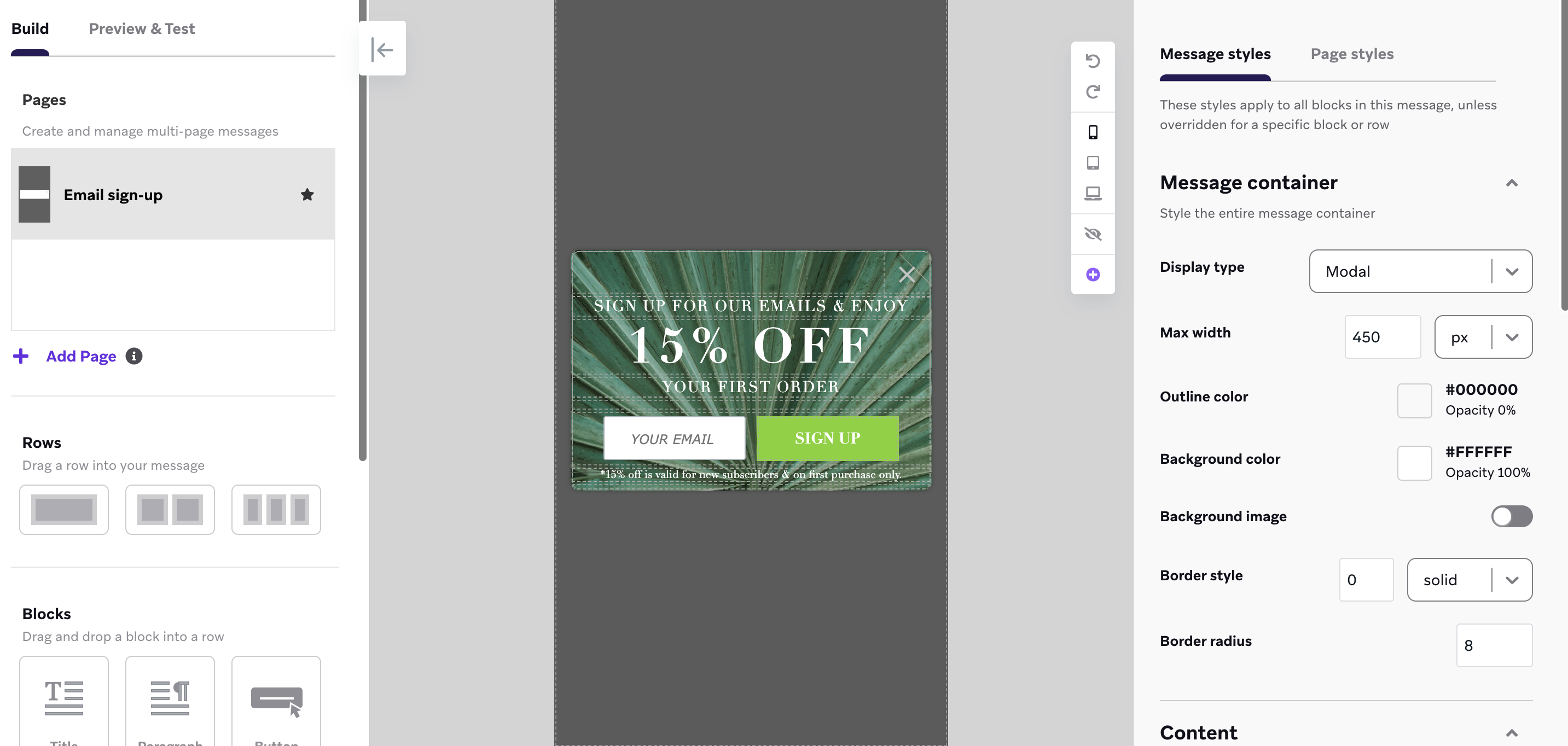
ドラッグ&ドロップのアプリ内メッセージを作成する際に、テンプレートとしてEmail sign-up with background imageを選択し、Build messageを選択します。このテンプレートは、モバイルアプリとWebブラウザの両方でサポートされています。
ステップ 2:メッセージスタイルを設定する
テンプレートのカスタマイズを始める前に、サイドメニューを使用してメッセージ全体のメッセージレベルのスタイルを設定できます。例えば、メッセージに含まれるすべてのテキストのフォントやすべてのリンクの色をカスタマイズしたい場合があります。メッセージをモーダルまたは全画面表示タイプにすることもできます。
ステップ 3:メールサインアップコンポーネントをカスタマイズする
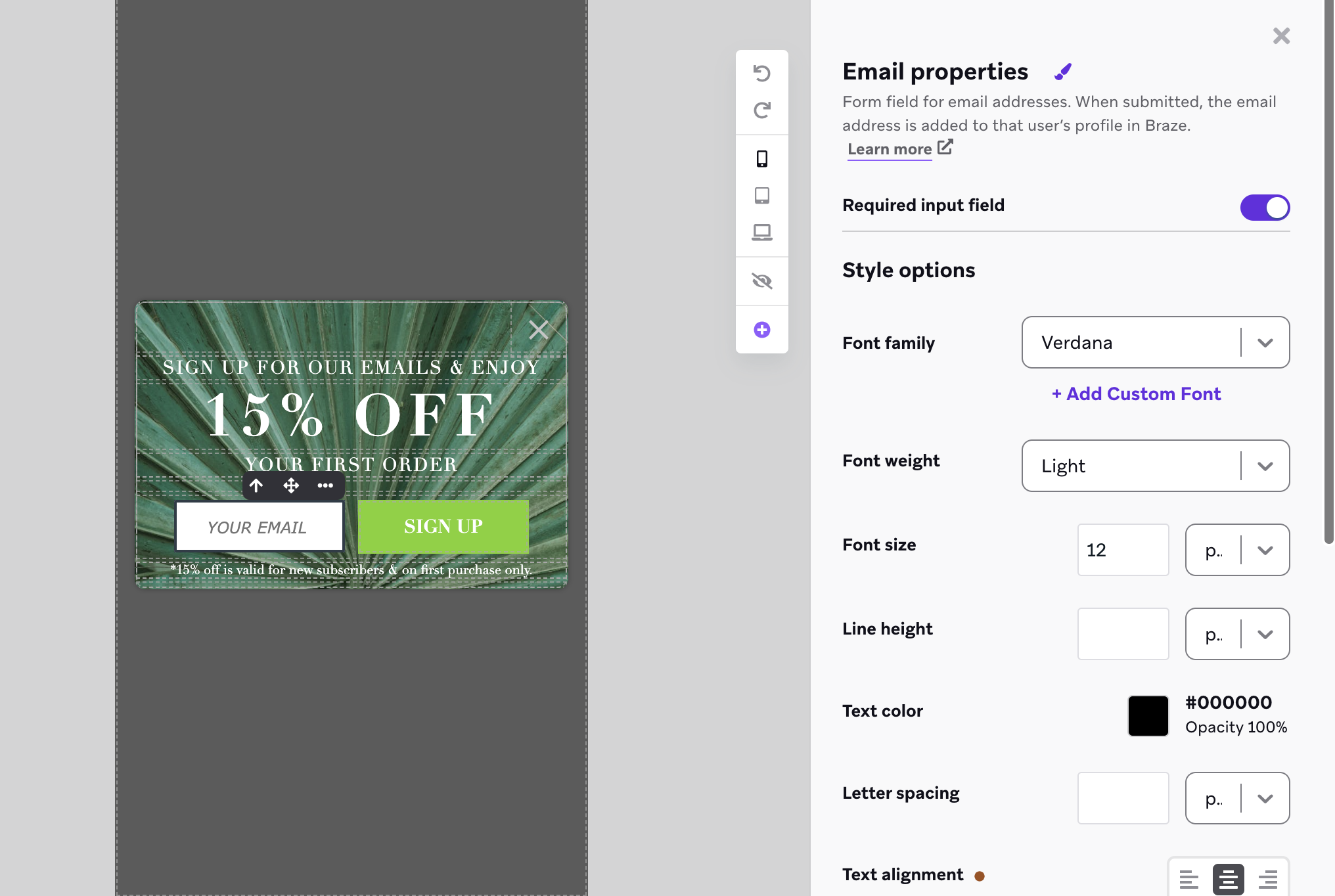
メールサインアップフォームの作成を開始するには、エディターでメールキャプチャ要素を選択します。デフォルトでは、収集されたメールアドレスにはグローバルサブスクリプショングループSubscribedが設定されます。ユーザーを特定のサブスクリプショングループにオプトインさせるには、メールサブスクリプション状態の更新を参照してください。
メールキャプチャ要素のプレースホルダーテキストとラベルテキストをカスタマイズできます。
メールバリデーション
ユーザーが受け付けられない特殊文字を含むメールアドレスを入力した場合、一般的なエラーインジケーターが表示され、フォームを送信できません。このエラーメッセージはカスタマイズできません。エラーの動作は、プレビューとテストタブとテストデバイスで確認できます。Brazeがメールアドレスをどのようにフォーマットするかについては、メールバリデーションを参照してください。
ステップ 4:免責事項の文言を追加する(オプション)
メッセージには、オプトインの文言とブランドのプライバシーポリシーおよび利用規約へのリンクを含めることをお勧めします。法務チームと協力して、特定のブランドに合わせた文言を作成してください。

配信到達性のベストプラクティスは法的要件を超えることが多く、メール送信に関する明示的な同意を常に取得し、ユーザーが簡単に拒否できるようにすることをお勧めします。
ステップ 5:メッセージのスタイルを設定する
ドラッグ&ドロップのアプリ内メッセージコンポーネントを使用して、サインアップフォームの外観をカスタマイズします。Message containerメニューでデフォルトのバックグラウンド画像URLを置き換えて独自のバックグラウンド画像を追加するか、URLを削除してメディアライブラリから画像を選択します。
結果の分析
キャンペーンの開始後、リアルタイムで結果を分析して、キャンペーンにエンゲージしたユーザー数を確認できます。購読グループにオプトインしたユーザーの数を確認するには、アプリ内メッセージを受信してフォームを送信したユーザーをフィルタリングして、購読グループに登録したユーザーのセグメントを作成します。
ベストプラクティス
ダブルオプトイン認証
リストにサインアップした人が本当にサインアップするつもりであり、正しいメールアドレスを提供したことを確認するために、メールサインアップフォームを通じてサインアップした人にダブルオプトインフローを送信して、再確認を取得することをお勧めします。
これを設定する方法の1つとして、キャンバスを使用する方法があります。
- アクションベースのキャンバスを作成し、ユーザーがBrazeにメールアドレスを追加したときにトリガーするように設定します。プラットフォームに新しいユーザーもターゲットにできるようにしてください(例えば、キャンバスでフィルターのないセグメントを使用するなど)。
{{${set_user_to_opted_in_url}}}Liquidタグへのハイパーリンクを持つCTA付きのメールメッセージステップを作成します。これにより、ユーザーがボタンをクリックすると、メール購読ステータスがopted_inに変更されます。- アクションパスステップを追加します。
- 最初のパスでは、ユーザーがメール購読ステータスを
opted_inに変更したときにメールをトリガーします。このメールで、ユーザーにメールアドレスが確認されたことを通知します。 - ウィンドウの有効期限が切れた後にキャンバスを終了するように、もう1つのパスを設定します。