KakaoTalkレポート
この参照記事では、Brazeダッシュボードで提供されるさまざまなKakaoTalkレポートの指標と分析オプションの概要を説明します。
分析の表示
キャンペーンを開始したら、そのキャンペーンの詳細ページに戻ってキーメトリクスを確認できます。キャンペーンページに移動し、キャンペーンを選択して詳細ページを開きます。キャンバスで送信されたメッセージについては、キャンバス分析を参照してください。

レポートに記載されている用語やメトリクスの定義をお探しですか?レポートメトリクス用語集を参照し、チャネルでフィルターしてください。メール固有の定義については、メール分析用語集を参照してください。
キャンペーン分析タブでは、一連のパネルでレポートを表示できます。以下のセクションに記載されているものより多い場合も少ない場合もありますが、それぞれに有用な目的があります。
時間範囲
デフォルトでは、キャンペーン分析の時間範囲は現在時刻から過去90日間を表示します。つまり、キャンペーンが90日以上前に開始された場合、指定した時間範囲では分析が「0」と表示されます。古いキャンペーンのすべての分析を表示するには、レポートの時間範囲を調整してください。
キャンペーンの詳細
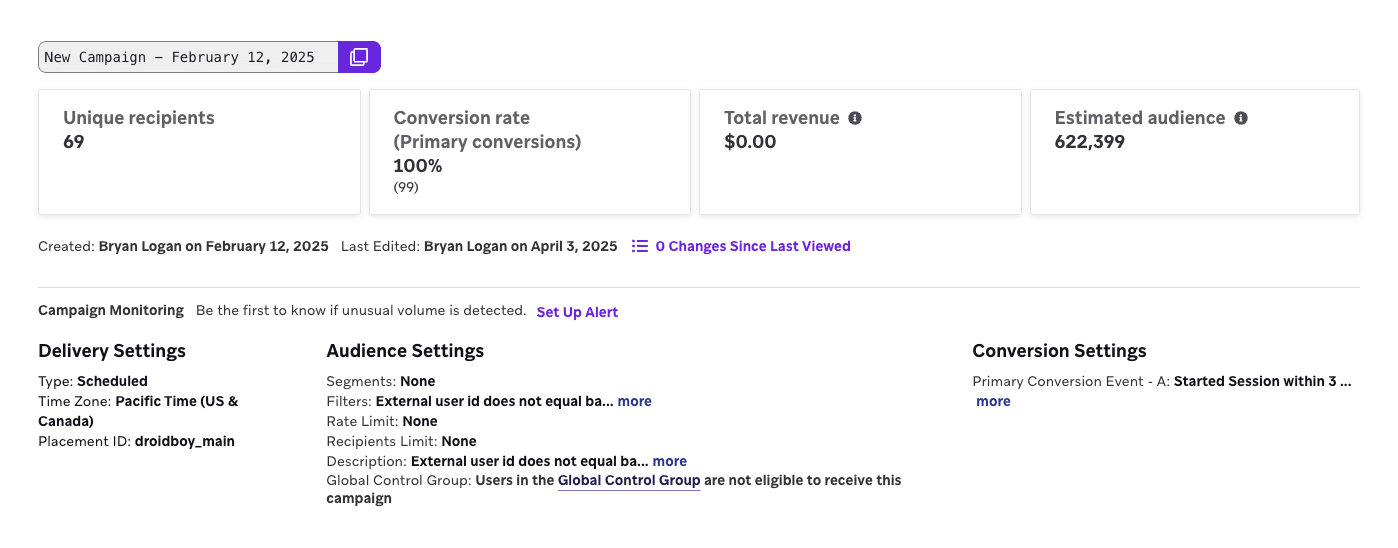
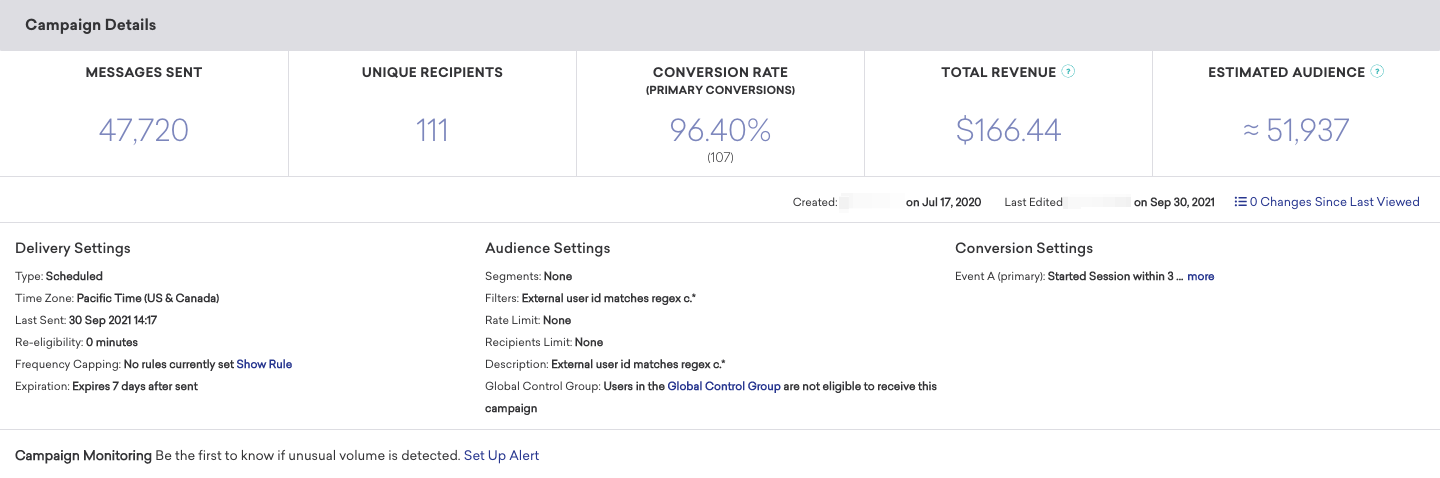
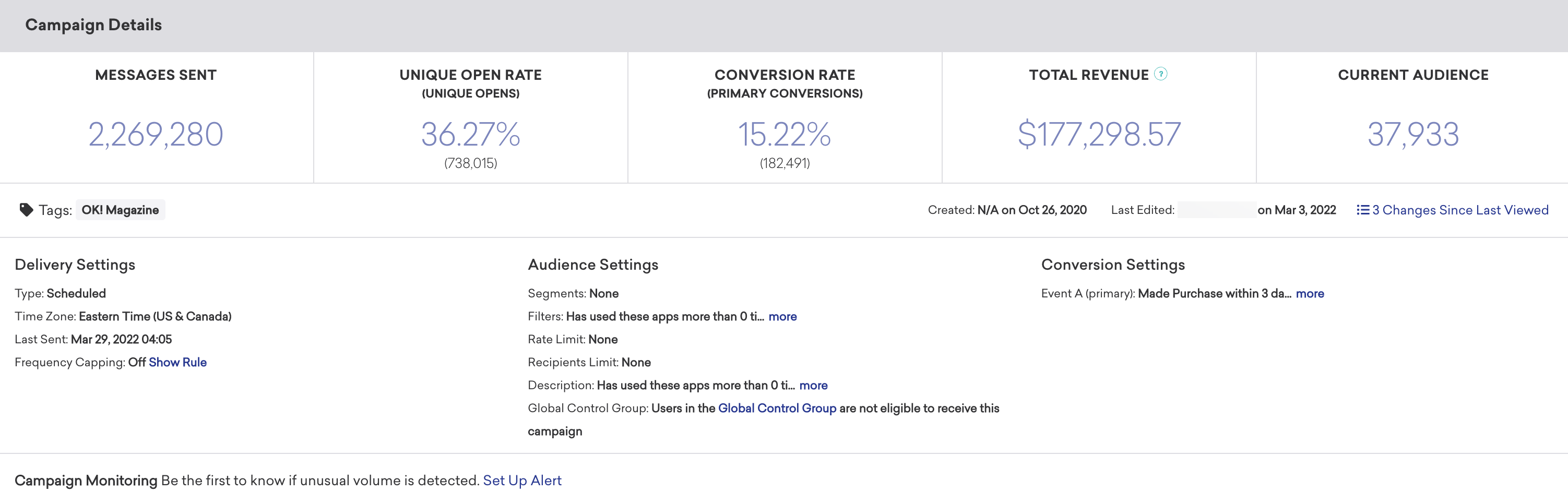
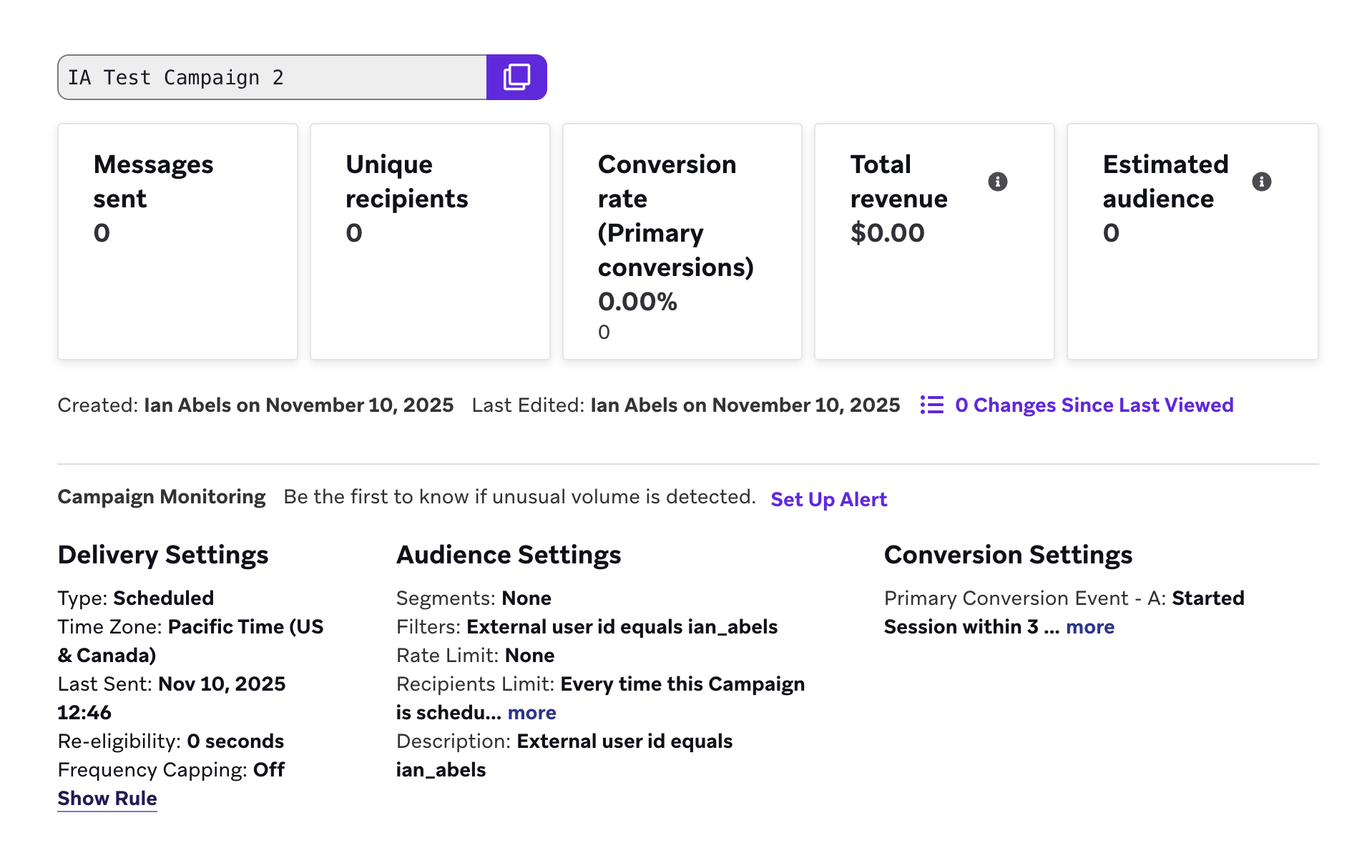
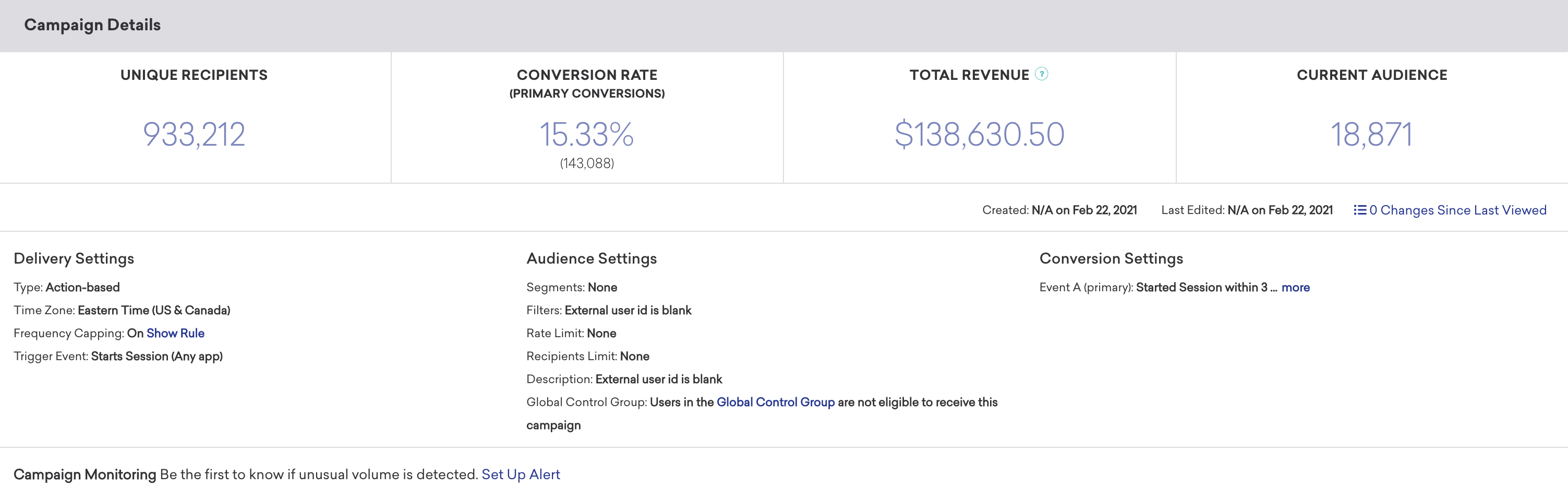
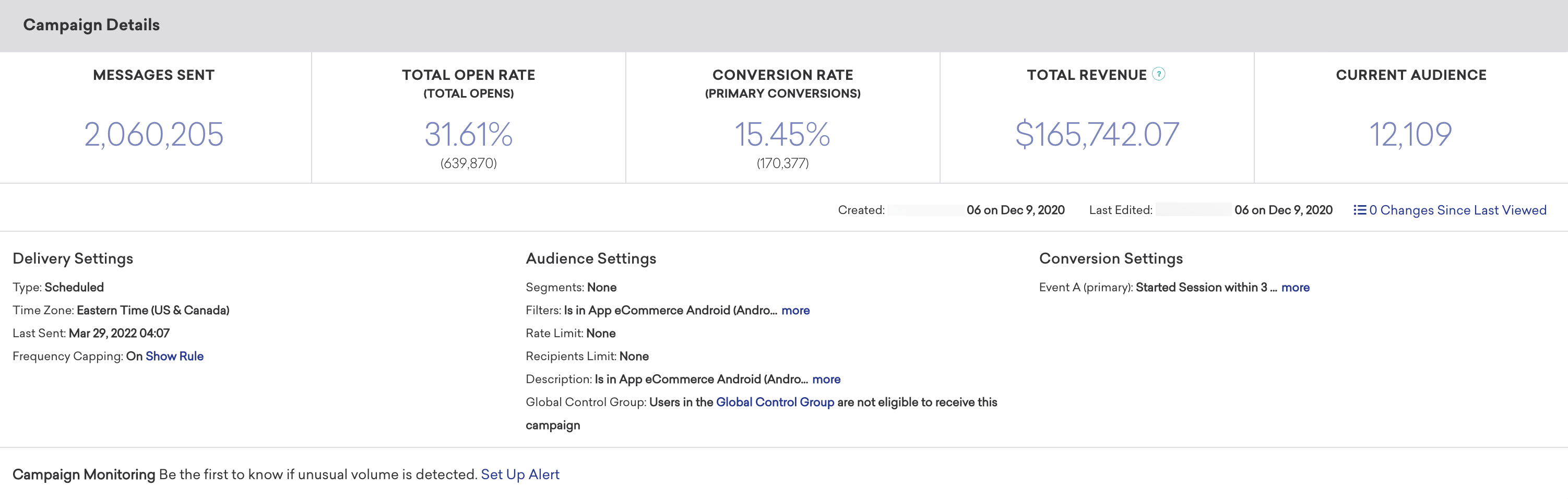
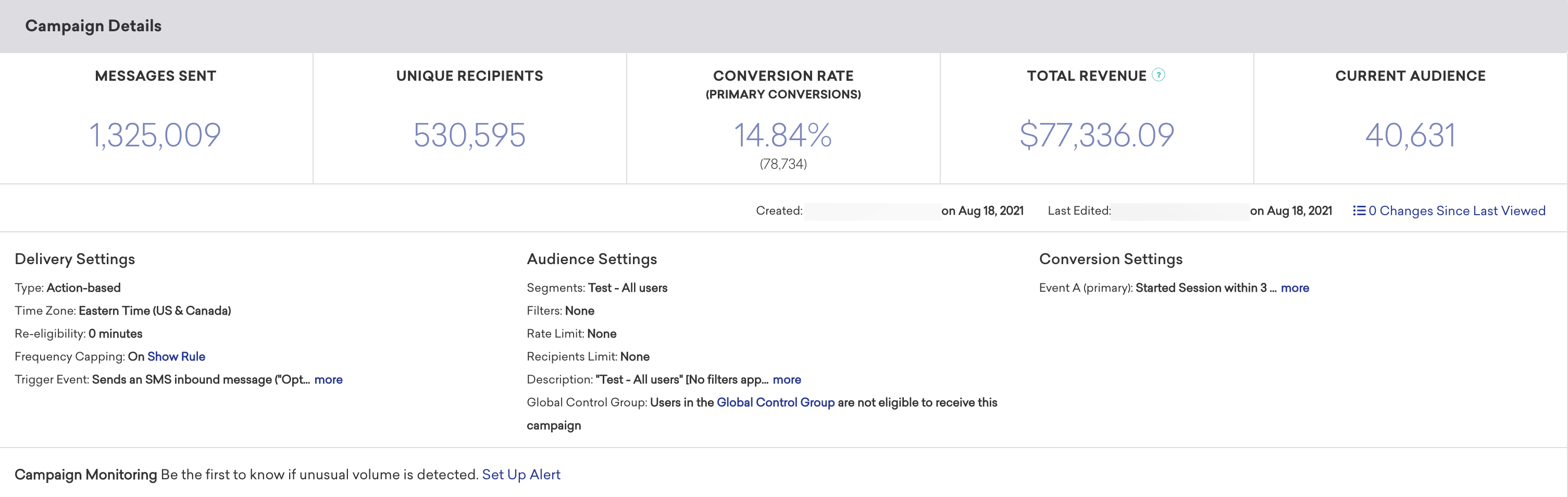
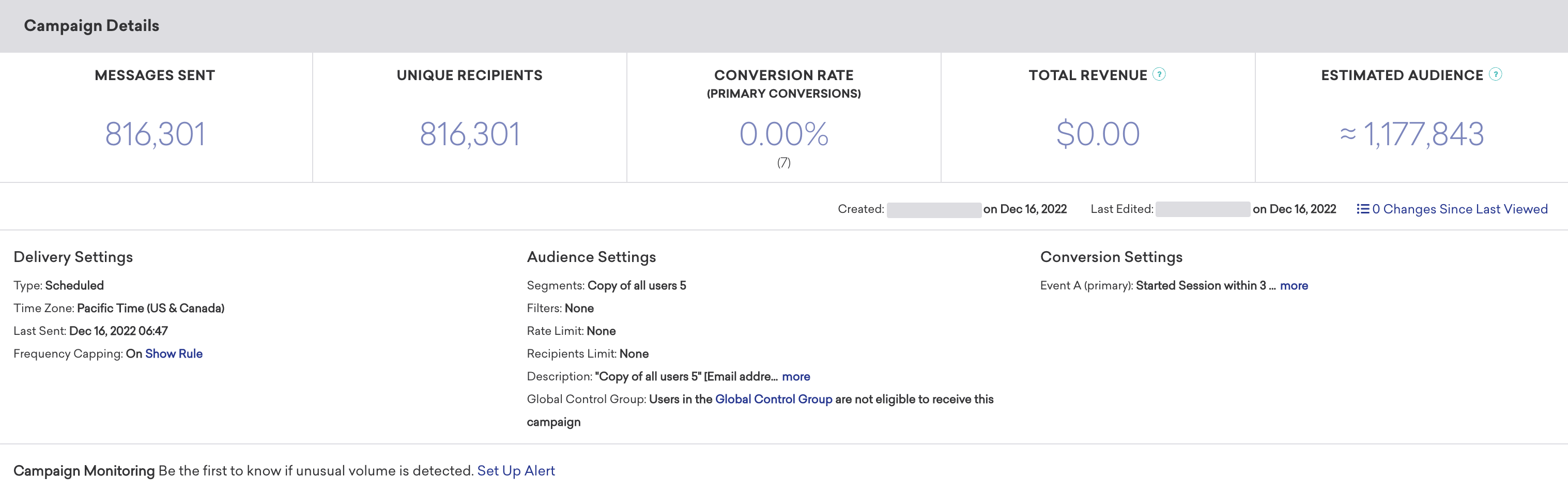
キャンペーンの詳細パネルには、メッセージ全体のパフォーマンスの概要が表示されます。
このパネルで、受信者に送信されたメッセージ数、1次コンバージョン率、このメッセージによって生成された総収益などの全体的なメトリクスを確認できます。また、このページから配信、オーディエンス、コンバージョンの設定を確認することもできます。

ダッシュボードとSnowflakeの分析数値はわずかに異なる場合があります。Brazeはダッシュボードの数値を測定し、Snowflakeへの行の記録を別々に行います。Snowflakeはより正確なデータソースであるため、これらのソース間で差異が見られる場合は、Snowflakeデータを参照することをお勧めします。
推定オーディエンスと現在のオーディエンス
ワークスペース内のユーザーの合計数に応じて、キャンペーンの詳細パネルではオーディエンス統計に現在のオーディエンスまたは推定オーディエンスというラベルが表示されます。
以下の表は、各ラベルの意味をまとめたものです。
| フッターラベル | 使用される場合 |
|---|---|
| 現在のオーディエンス | ワークスペースのユーザーが50,000人以下の場合。Brazeはデフォルトの統計値としてワークスペースプロファイルのフルスキャンを実行するため、表示されるオーディエンスサイズはサンプリングされていない現在のカウントです(チャネルの到達可能性、購読ルール、その他のターゲティングオプションの影響は受けます)。 |
| 推定オーディエンス | ワークスペースのユーザーが50,000人を超える場合。Brazeはデフォルトではフルデータベースのカウントを実行しません。オーディエンスサイズはサンプルから推定・外挿され、セグメントビルダーの到達可能なユーザーの範囲と同様です。特にワークスペースに対する割合が小さいセグメントでは、誤差が生じることがあります。 |
サンプリングの動作、正確な統計を計算、および到達可能なユーザーのセグメンテーションの詳細については、セグメントサイズの測定を参照してください。
最終閲覧以降の変更
キャンペーンに対するチームの他のメンバーによる更新回数は、キャンペーン概要ページの「最終閲覧以降の変更」メトリクスで追跡されます。最終閲覧以降の変更を選択すると、キャンペーンの名前、スケジュール、タグ、メッセージ、オーディエンス、承認ステータス、またはチームアクセス設定の更新に関する変更履歴を表示できます。各更新について、誰がいつ更新を行ったかを確認できます。この変更履歴を使用して、キャンペーンの変更を監査できます。
チャネル別レポート
以下のタブでは、チャネル固有のパネル、指標、およびトラブルシューティングについて説明します。チャネルを選択すると、そのレポートの詳細が表示されます。
バナーレポート
バナーのパフォーマンス
バナーパフォーマンスパネルでは、メッセージがさまざまな側面でどの程度のパフォーマンスを示したかを確認できます。これらの指標は、メッセージングチャネルや多変量テストを実施しているかどうかによって異なります。
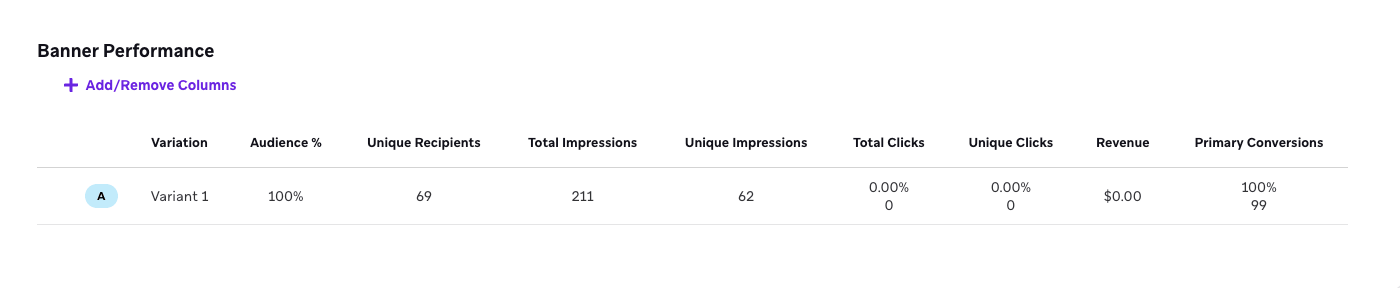
表示を簡素化する場合は、列を追加/削除をクリックし、必要に応じて指標をクリアします。デフォルトでは、すべての指標が表示されます。
バナー指標
これらは、バナーキャンペーンのパフォーマンスを確認する際に追跡すべき重要な指標です。バナーのクリック数とインプレッション数はSDKで自動的に追跡されます。
すべてのバナー指標の完全な定義については、レポート指標用語集を参照し、バナーでフィルタリングしてください。
| 指標 | 定義 |
|---|---|
| Total Impressions | 総インプレッション数は、メッセージが表示された回数です。Brazeは、メッセージがユーザーの画面上で表示された時点でのみインプレッションを記録します。例えば、メッセージがページの下部に配置されている場合、ユーザーがスクロールしてメッセージが表示されるまで、そのインプレッションは記録されません。ユーザーに同じメッセージが2回表示された場合、2回のインプレッションとしてカウントされます。 バナーの場合、インプレッションはユーザーセッションごとに1回記録されます。同じセッション内で同じバナーが複数回表示された場合、インプレッションは1回のみ記録されます。 |
| Unique Impressions | ユニークインプレッション数は、特定のキャンペーンから送信されたメッセージを閲覧したユーザーの総数です。インプレッションは、メッセージがユーザーの画面に表示されたときのみ記録されます。 各ユーザーは1回のみカウントされます。 |
| Total Clicks | Total Clicksは、同じユーザーが複数回クリックしたかどうかにかかわらず、配信されたメッセージ内でクリックしたユーザーの総数(および割合)です。 |
| Total Dismissals | Total Dismissalsは、ユーザーがバナーを閉じた合計回数です。閉じる動作が有効になっているバナーでのみ利用可能です。 |
| Unique Clicks | 各ユーザーは1回のみカウントされます。 |
| Primary Conversions | 1次コンバージョン(A)または1次コンバージョンイベントは、Brazeキャンペーンから受信したメッセージの操作後または表示後に、定義されたイベントが発生した回数です。この定義されたイベントは、キャンペーンを作成するときに決定します。 |
| Unique Daily Impressions |
日次ユニークインプレッション数は、指定された日にメッセージを閲覧したユニークユーザーの数です。このカウントはカレンダー日ごとにリセットされるため、同じメッセージを2日間にわたって閲覧したユーザーは2回カウントされます。この指標は、同名の課金指標と一致します。
閲覧者は毎日ユニークデイリーインプレッションを持つことができるため、Unique Impressionsよりもこの数値が高くなることが想定されます。 |
| Revenue | 収益は、設定された1次コンバージョン期間 内のキャンペーン受信者からのドル単位の総収益です。 |
| Confidence | 信頼度は、メッセージの特定のバリアントのパフォーマンスがコントロールグループよりも優れているという信頼度の割合です。 |
バナー指標の計算例
メッセージの可視性をカバーする指標がいくつかあります。これには_Unique Daily Impressions_と_Unique Impressions_が含まれます。これらの指標をよりよく理解するために、いくつかのシナリオ例を見てみましょう。
例えば、今日バナーを閲覧し、翌日に同じバナーを閲覧し、さらにその翌日にも閲覧した場合、_Unique Daily Impression_として3回カウントされます。ただし、_Unique Impression_は1回のみカウントされます。
別の例として、バナーキャンペーンで5件の_Unique Impressions_があるとします。これは、以下のすべてのステップを実行したユーザーのデバイスがわずか5台だったことを意味します:
- セッションを開始した、またはアプリが明示的にバナーの同期をリクエストした(またはその両方)
- バナービューに移動した
- SDKがインプレッションを記録し、サーバーにログを送信した
_Unique Daily Impressions_は、実際に閲覧されたバナーを指します。
コントロールグループとバリアント間の差異
バナーキャンペーンでコントロールグループを使用する場合、オーディエンスの分割がグループ間で均等であっても、コントロールグループのインプレッションがバリアントのインプレッションよりも高くなることがあります。この差異は、コントロールとバリアントのバナーでインプレッションが記録される方法の違いによって生じます。
コントロールとバリアントの両方のインプレッションでは、バナーのプレースメントがビューポートに入る必要があります。バリアントのインプレッションは、バナー全体が画面に表示された場合にのみ記録されます。コントロールのインプレッションは、バリアントでバナー全体が表示される前に、プレースメントがビューポートに入った時点で記録される場合があります。
Content Cardレポート
送信が記録されるタイミング
Content Cardsの_送信済み_イベントのタイミングは、配信タイプとカード作成設定によって異なります。
スケジュール配信
スケジュールされたContent Cardsの場合、_送信済み_イベントのタイミングはカード作成設定によって異なります:
- キャンペーン開始時: 送信はスケジュールされた送信時刻に記録され、カードがユーザーのフィードに書き込まれます。ユーザーがアプリを開いたか、カードを閲覧したかにかかわらず記録されます。
- 最初のインプレッション発生時: 送信は、スケジュールされた送信時刻後にアプリが初めてカードをリクエストし、カードがオンデマンドで作成されたときに記録されます。
キャンペーンが最初のインプレッション発生時(推奨)を使用するように設定されている場合、個々のアプリがカードをリクエストするにつれて、キャンペーン分析の_送信済み_カウントは段階的に増加します。カードの有効期限が切れる前にアプリがカードをリクエストしなかった場合(ユーザーがアプリを開かなかった場合など)、送信は記録されず、カードは配信されません。キャンペーンがキャンペーン開始時を使用するように設定されている場合、キャンペーン分析の_送信済み_カウントはスケジュールされた時刻に急増します。
アクションベース配信
アクションベースのContent Cardsの場合、ユーザーがトリガーアクションを実行した直後に送信が記録され、カードがフィードに書き込まれます。ユーザーがカードを閲覧したかどうかにかかわらず記録されます。
キャンペーン受信とリターゲティングフィルター
配信タイプやカード作成設定にかかわらず、Content Cardsキャンペーンは、ユーザーがアプリ内で実際にカードを閲覧した後にのみ、ユーザープロファイルのキャンペーン受信に表示されます。最後に受信したメッセージおよび最後に受信したキャンペーンのリターゲティングフィルターも同じ理由で閲覧時に更新されます。
コントロールグループ
個々のContent Cardの影響を測定するには、A/Bテストにコントロールグループを追加できます。トップレベルのキャンペーンの詳細パネルには、コントロールグループバリアントの指標は含まれません。
Content Cardsのパフォーマンス
Content Cardsパフォーマンスパネルでは、メッセージがさまざまな側面でどの程度のパフォーマンスを示したかを確認できます。このパネルの指標は、選択したメッセージングチャネルや、多変量テストを実行しているかどうかに応じて異なります。プレビューアイコンをクリックすると、バリアントやチャネルごとにメッセージを表示できます。

表示を簡素化する場合は、列を追加/削除をクリックし、必要に応じて指標をクリアします。デフォルトでは、すべての指標が表示されます。
Content Cardの指標
以下は、メッセージのパフォーマンスを確認する際に表示される主な指標の内訳です。すべてのContent Cards指標の完全な定義については、レポート指標用語集を参照し、Content Cardsでフィルタリングしてください。
| 指標 | 定義 |
|---|---|
| Messages Sent |
送信済みメッセージ数は、キャンペーンで送信されたメッセージの合計数です。スケジュールされたキャンペーンを開始した後、この指標には、レート制限のためにまだ送信されていないものも含め、送信されたすべてのメッセージが含まれます。これは、メッセージが受信されたりデバイスに配信されたことを意味するのではなく、メッセージが送信されたことのみを意味します。
この計算方法は、 カード作成 で選択した内容によって異なります:
|
| Total Impressions | 総インプレッション数は、メッセージが表示された回数です。Brazeは、メッセージがユーザーの画面上で表示された時点でのみインプレッションを記録します。例えば、メッセージがページの下部に配置されている場合、ユーザーがスクロールしてメッセージが表示されるまで、そのインプレッションは記録されません。ユーザーに同じメッセージが2回表示された場合、2回のインプレッションとしてカウントされます。 同じユーザーに対して複数回増加する可能性があります。 |
| Unique Impressions | ユニークインプレッション数は、特定のキャンペーンから送信されたメッセージを閲覧したユーザーの総数です。インプレッションは、メッセージがユーザーの画面に表示されたときのみ記録されます。 このカウントは、ユーザーがContent Cardを2回目に閲覧しても増加しません。 |
| Unique Daily Impressions |
日次ユニークインプレッション数は、指定された日にメッセージを閲覧したユニークユーザーの数です。このカウントはカレンダー日ごとにリセットされるため、同じメッセージを2日間にわたって閲覧したユーザーは2回カウントされます。この指標は、同名の課金指標と一致します。
ユーザーは毎日ユニークデイリーインプレッションを持つことができるため、Unique Impressionsよりもこの数値が高くなることが想定されます。 |
| Unique Clicks | ユニーククリック数は、メッセージ内のリンクを少なくとも1回クリックした受信者の固有数で、dispatch_id によって測定されます。 これにはBrazeが提供する購読解除リンクのクリックも含まれます。 |
| Unique Dismissals | ユニーク却下数は、キャンペーンからContent Cardsを却下したユニーク受信者の数です。あるユーザーがキャンペーンからContent Cardsを複数回却下した場合、ユニーク却下1回としてカウントされます。 |
インプレッションの記録方法については、Web、Android、iOSで若干のニュアンスの違いがあります。一般的にBrazeは、ユーザーがフィード内の特定のContent Cardまでスクロールした後、カードが表示されたときにインプレッションを記録します。
ユニークデイリーインプレッションとユニークインプレッション
メッセージの可視性をカバーする指標がいくつかあります。これには_Unique Daily Impressions_と_Unique Impressions_が含まれます。これらの指標をよりよく理解するために、いくつかのシナリオ例を見てみましょう。
例えば、今日Content Cardを閲覧し、翌日に同じキャンペーンから新しいカードを受け取り、さらにその翌日にも受け取った場合、_Unique Daily Impression_として3回カウントされます。ただし、_Unique Impression_は1回のみカウントされます。また、カードがデバイスで利用可能であったため、_Messages Sent_の数にもカウントされます。
別の例として、15万件の_Messages Sent_を示すContent Cardsキャンペーンで5件の_Unique Impressions_があるとします。これは、カードが(バックエンドで)15万人のオーディエンスに利用可能になったものの、その送信後に以下のステップをすべて実行したのはわずか5人のユーザーのデバイスだけだったことを意味します:
- セッションを開始した、またはアプリが明示的にContent Cardsの同期をリクエストした(またはその両方)
- Content Cardsビューに移動した
- SDKがインプレッションを記録し、サーバーにログを送信した
_Messages Sent_は閲覧可能なContent Cardsを指し、_Unique Daily Impressions_は実際に閲覧されたContent Cardsを指します。
メールレポート
メールのパフォーマンス
メールパフォーマンスパネルでは、メッセージがさまざまな側面でどの程度のパフォーマンスを示したかを確認できます。このパネルの指標は、選択したメッセージングチャネルや、多変量テストを実行しているかどうかに応じて異なります。プレビューアイコンを選択すると、バリアントやチャネルごとにメッセージを表示できます。
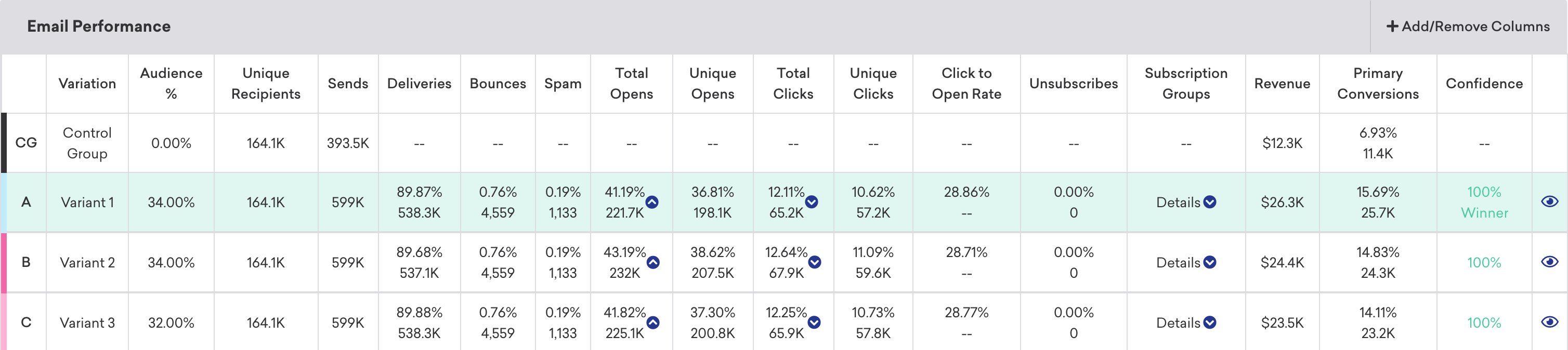
表示を簡素化する場合は、列を追加/削除をクリックし、必要に応じて指標をクリアします。デフォルトでは、すべての指標が表示されます。
ヒートマップ
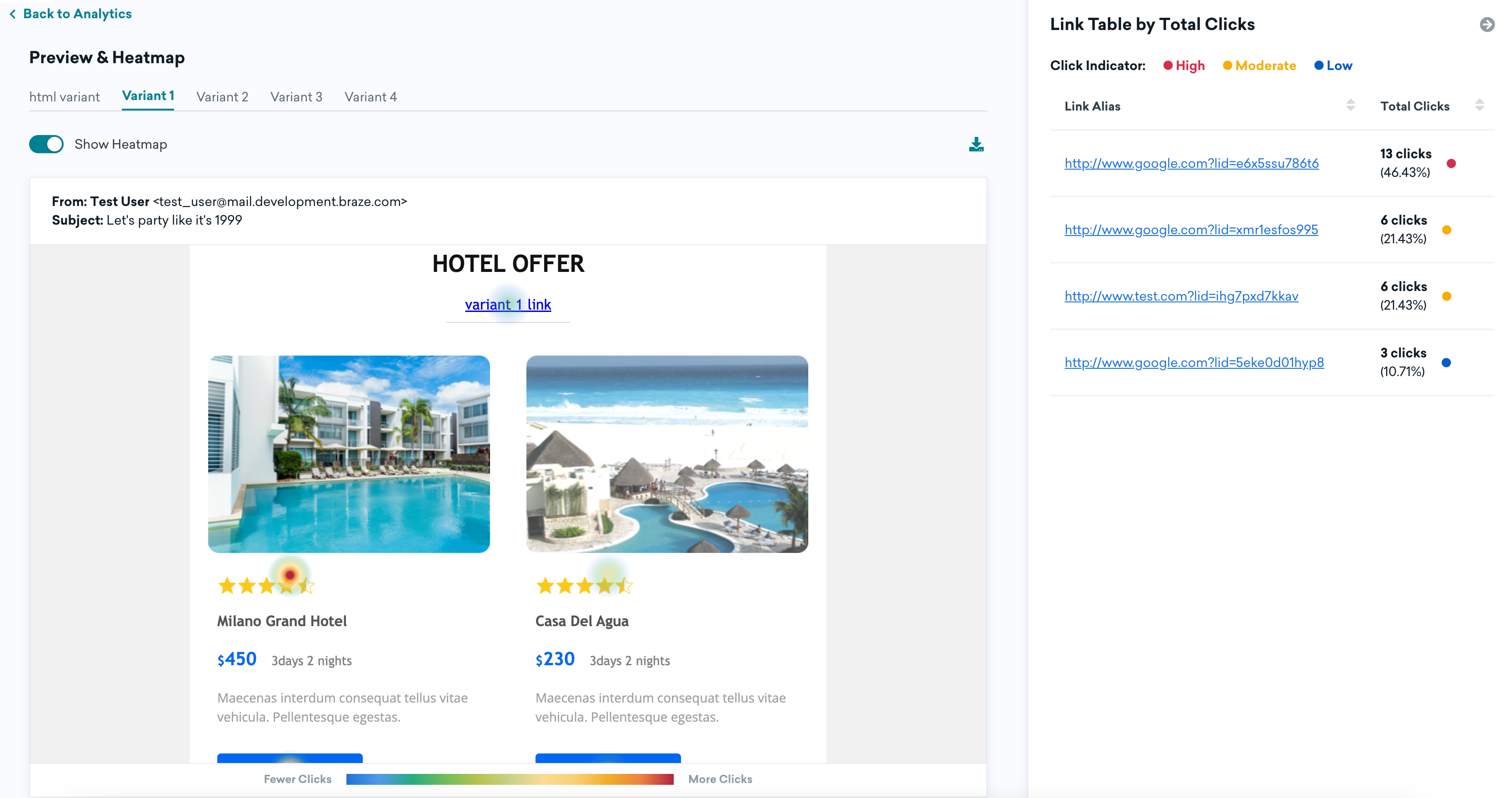
ヒートマップを使用すると、1つのメールキャンペーン内の異なるリンクがどの程度成功したかを確認できます。メッセージ分析セクションから、メールパフォーマンスパネルに移動します。プレビューとヒートマップを選択して、メールキャンペーンとヒートマップのプレビューを表示します。または、バリアント名のハイパーリンクを選択してヒートマップを表示することもできます。
キャンペーン分析では、バリアントごとに最大100件のユニークURLのクリックデータが、合計クリック数順に表示されます。URLは正規化された形式(クエリパラメーターを含まない)でグループ化されます。バリアントに100件を超えるユニークな正規化URLがある場合、クリック数上位100件のみが表示されます。この制限を超えるURLのクリックデータは存在しますが、ダッシュボードやヒートマップには表示されません。リンクエイリアスが有効な場合、クリックは生のURLではなくリンクIDで追跡されるため、通常はユニークエントリ数が少なくなり、この制限に達する可能性が低くなります。
このビューでは、ヒートマップ表示トグルを使用して、キャンペーンの存続期間中のクリックの全体的な頻度と場所を示すメールのビジュアルビューを表示できます。合計クリック数によるリンクテーブルパネルでは、メールキャンペーン内のすべてのリンクを表示し、合計クリック数で並べ替えることができます。これにより、ユーザーがどこに移動しているかについて追加のインサイトが得られます。参照用にヒートマップのコピーを保存するには、ダウンロードボタンを選択します。
リンクが動的URLにLiquidを使用している場合、クリックされたURLがメッセージ内のレンダリングされたリンクと十分に一致せず、ヒートマップがそのリンクにクリックを関連付けられない場合があるため、それらのリンクがヒートマップに表示されないことがあります。テンプレート化されたリンクのクリックデータをヒートマップに帰属させるには、リンクエイリアスを使用してください。全体像を把握するには、合計クリック数によるリンクテーブルパネルのクリックデータを使用してください。
ヒートマップの購読解除クリックとキャンペーン分析
ヒートマップの購読解除リンクのクリック数は、キャンペーン分析の購読解除者指標と異なる場合があります:
- メッセージ本文でカスタム購読解除URLを使用している場合、Brazeはヒートマップ上でそのリンクを標準的なトラッキングリンクとして扱います。そのリンクは他のリンクと同様に合計クリック数によるリンクテーブルに表示されます。Brazeが提供する購読解除リンクからの購読解除を処理すると、購読解除者指標が増加します。カスタム購読解除URLは、APIを通じてユーザーを更新しない限り、その指標を増加させません。
- ユーザーがlist-unsubscribeヘッダー(一部の受信トレイプロバイダーが表示するワンクリック購読解除オプション)を使用して購読解除した場合、そのアクションはキャンペーン分析の購読解除者を増加させますが、ヒートマップにはクリックとして表示されません。メッセージが特定の購読グループからの購読解除を使用している場合、Brazeはグローバルではなく、設定された購読グループからのみユーザーの購読を解除します。このオプションの利用可能性は受信者によって異なります。受信トレイプロバイダーによってlist-unsubscribeヘッダーのレンダリングやサポートが異なるためです。
購読解除の動作を完全に把握するには、ヒートマップのリンク内訳と購読解除者指標の両方を確認してください。詳細については、購読解除と購読解除リンクのクリックが異なる理由を参照してください。
ヒートマップのモバイル専用リンク
ヒートマップは、選択したプレビューサイズで表示されるリンクのヒートシグネチャのみを表示します。
モバイルレイアウトでのみ表示されるリンクは、デスクトップでは非表示になり(プレビュー幅によっては全体でも非表示になる場合があります)、それらのクリックはヒートシグネチャとして表示されません。ただし、それらのリンクは合計クリック数によるリンクテーブルパネルに合計クリック数とパーセンテージとともに表示されます。
モバイル専用リンクのヒートシグネチャを表示するには、モバイルを選択します。モバイルプレビューはドラッグ&ドロップエディターのモバイルブレークポイント(620 px)に一致します。メールがより狭い幅でのみレイアウトを切り替える場合、それらのリンクはモバイルプレビューサイズでも非表示のままです。
画像
ヒートマップのプレビューやエクスポートで画像が壊れるのを防ぐために、画像URLのCORSを有効にすることをお勧めします。
エクスポートで画像が欠落している場合は、開発者と協力して画像アセットがクロスオリジンアクセスを許可するようにしてください。サーバーはAccess-Control-Allow-Originヘッダーに*またはBrazeダッシュボードのドメインを返す必要があります。
メール指標
他のチャネルでは見られない、メール固有の主な指標をいくつか紹介します。Brazeで使用されるすべてのメール指標の完全な定義については、メール分析用語集を参照してください。
| 指標 | 定義 |
|---|---|
| Unique Clicks | ユニーククリック数は、メッセージ内のリンクを少なくとも1回クリックした受信者の固有数で、dispatch_id によって測定されます。 これはメールについて7日間の期間で追跡され、dispatch_id によって測定されます。これにはBrazeが提供する購読解除リンクのクリックも含まれます。この数値は5〜10%の範囲が目安です。10%を超える場合は非常に優秀です! |
| Unique Opens | ユニーク開封数は、配信されたメッセージのうち、1人のユーザーが少なくとも1回開封したメッセージの総数(または割合)で、7日間にわたってトラッキングされます。 メールについては、7日間の期間で追跡されます。この数値は30〜40%の範囲が目安です。40%を超える場合は非常に優秀です! |
| Click-to-Open Rate | クリック開封率は、開封されたメールのうち、単一のユーザーまたは機械によって少なくとも1回クリックされたものの割合です。この指標はレポートビルダー でのみ利用可能です。 |
| Spam Rate | スパムは、受信者によって「スパム」とマークされたメールの総数です。Brazeはこれらのユーザーの購読状態を変更しませんが、「購読解除を含むすべてのユーザーに送信する」ように設定されているトランザクションメールを送信する場合を除き、これらのユーザーは今後のメールから自動的に除外されます。 この指標が0.08を超える場合、メッセージの文面が売り込み色が強すぎるか、メールアドレスの収集方法を見直す必要がある(メッセージの受信を希望しているユーザーに送信しているか確認する)兆候かもしれません。 |
| Unsubscribers or Unsub | 購読解除者数またはUnsubは、購読解除に至ったメッセージの数です。購読解除は、Brazeがメッセージ本文内のBraze購読解除URLからの購読解除を処理したとき、またはlist-unsubscribeヘッダーからの購読解除をBrazeが処理したときに発生します。 |
| Other Opens |
その他の開封には、MPPの影響を受けない人間の開封が含まれます(例えば、ユーザーがGmailアプリやGmailデスクトップでメールを開封した場合、トラッキングピクセルが発火し、通常の開封として記録されます)。その他の開封は通常、人間による開封ですが、機械がメールを開封するシナリオ(ボットやGmail、Yahooなどの受信トレイサービスプロバイダー)もあり得ます。また、ユーザーが非iOSデバイスでメールを開封し、機械開封が記録される前にその他の開封が記録される可能性もあります。
機械開封はユーザー主導の場合もあるため、機械開封とその他の開封の関係は人間対非人間ではなく、MPPの影響を受けるか受けないかです。その他の開封は人間による開封の一部を測定するために依然として信頼できますが、機械開封のうち人間主導の割合を判断することは現在のところ不可能であるため、正確な「真の」開封率を算出することは現在のところできません。 MPPが有効なユーザーの場合:
|
| Estimated Real Opens | 推定実開封数は、機械による開封が存在しなかった場合にどれだけのユニーク開封があるかを推定したもので、Braze独自の統計モデルの結果です。 詳細は次のセクションを参照してください。 |
| Machine Opens |
機械開封には、Apple Mail Privacy Protection(MPP)が有効なユーザーによる開封を示す、非人間および人間の開封の両方が含まれます。つまり、1人のユーザーが複数の機械開封を記録する可能性があります。デバイスがWi-Fiに接続されていない場合、機械開封は自動的に生成されないため、Appleが画像をプリフェッチする前にユーザーがApple Mailアプリでメールを開封する可能性があり、その場合でも機械開封として記録されます。
MPPが有効なユーザーの場合:
|
| Bounces | バウンス数は、意図した受信者に正常に配信されなかったメッセージの総数です。 |
| Hard Bounce | ハードバウンスは、永久的な配信エラーによって受信者にメールが届かないことをいいます。ドメイン名が存在しないか、受信者が不明なため、ハードバウンスが発生する可能性があります。 |
| Soft Bounce | ソフトバウンスは、受信者のメールアドレスが有効であるにもかかわらず、一時的な配信エラーによってメールが受信者に届かないことをいいます。ソフトバウンスが発生する理由として、受信者の受信トレイがいっぱいである、サーバーが停止している、メッセージが受信者の受信トレイには大きすぎる、などがあります。 |
| Deferral | 延期は、メールがすぐに配信されなかった場合です。ただし、Brazeはこの一時的な配信失敗の後、最大72時間までメールの再送信を試行し、特定のキャンペーンの試行が停止される前に配信成功の可能性を最大化します。 |
配信とバウンス
ダッシュボードではハードバウンスが強調表示されます。一部のバウンスはソフトバウンスの場合があり、その数だけでは一致しません。ソフトバウンスは以下の計算式で概算できます:
送信数 −(配信数 + ハードバウンス数)≈ ソフトバウンス数
_配信数_はメールサービスプロバイダー(ESP)の再試行期間中に再試行が成功するにつれて増加する可能性がありますが、1回限りの送信の場合、_送信数_とハードバウンス数は送信完了後に固定されます。SendGridとSparkPostは最大72時間再試行します。Amazon SESは最大14時間再試行します。
一般的な配信トラブルシューティングのシナリオ
メール分析を確認する際は、以下のパターンに注意してください:
- 送信数_と(_配信数 + ハードバウンス数)の差: 1回限りの送信後のESP再試行期間中、この差はソフトバウンスまたはまだ再試行中の延期を反映していることが多いです。再試行が完了した後、残りの差は通常、ソフトバウンスして配信されなかったメッセージを意味します。これらの送信はキャンペーンの_配信数_や_バウンス数_にはカウントされません。配信とバウンスの計算式を使用して、処理中のソフトバウンスを概算してください。
- 再試行完了後も_配信数_が低い場合: 再試行が完了しても配信率が低い場合は、この送信のボリュームを通常のパターンと比較してください。メールボックスプロバイダーは、送信者のレピュテーションに対してボリュームが急増した場合、メールを延期、スロットル、またはソフトバウンスすることがあります。メッセージアクティビティログに
Email was deferred due to the following reason(s): [IPs were throttled by recipient server]のようなメッセージが表示されることがあります。大量送信のペースを調整するには配信速度レート制限を使用し、追加のトラブルシューティング手順についてはスロットルされたIPを参照してください。 - キャンペーン分析にソフトバウンスと延期が表示されない: キャンペーン分析では_ハードバウンス_が強調表示されますが、_ソフトバウンス_や_延期_は個別の列として含まれません。これらのイベントはメッセージアクティビティログ、ソフトバウンスセグメントフィルター、またはCurrentsの延期イベントで監視してください。再試行の仕組みについては、延期を参照してください。
- 配信率が合計100%にならない場合: 配信率%、バウンス率%、_スパム率%_は_送信数_の100%にならない場合があります。ESP再試行期間後にソフトバウンスして配信されなかったメッセージは、キャンペーンの_配信数_や_バウンス数_にカウントされないため、_送信数_の一部がこれらの率で説明されないことがあります。最終的な配信パフォーマンスを判断する前に再試行が完了するのを待つか、配信とバウンスの計算式を使用してまだ再試行中の送信数を推定してください。
開封イベントなしのクリック
開封トラッキングピクセルが読み込まれない場合、開封なしでクリックが記録されることがあります。例えば、Gmailでメッセージがクリップされた場合や、ユーザーが画像を無効にしている場合(開封ピクセルは通常フッターにあります)です。一部のクライアントは画像をプロキシ経由で取得するため(Apple Mailなど)、ユーザーがメールを読んだときではなく、サーバーが最初にピクセルを取得したときに開封が記録される場合があります。企業ドメインではデフォルトで画像がブロックされていることが多いです。
クリックと開封が異なる日に記録されることもあります。ユーザーが5月16日に画像オフの状態でクリックし(開封なし)、5月17日にウェブメールで開封する(その時点で開封が記録される)場合があります。
Unique ClicksがUnique Opensを上回る場合
オーディエンスから低い比率を期待していても、Unique ClicksがUnique Opensを大幅に上回る(例えば、ユニーク開封1件あたり複数のユニーククリック)場合があります。このパターンは通常、開封が過少カウントされているか、クリックが膨張しているか、またはその両方を意味します。ただし、これはBrazeがクリックを単独で誤ってカウントしていることを意味するものではありません。
Brazeは、開封トラッキングピクセルが読み込まれたときにメールの開封を記録します。このピクセルは、BrazeがメッセージHTMLに追加する小さな透明画像(通常1 x 1 pxと説明されます)です。ピクセルが読み込まれない場合、その閲覧に対して開封は記録されませんが、リンクのクリックは引き続き記録されるため、クリック開封率やこれら2つの指標のバランスが偏って見えることがあります。
メールボックスが開封トラッキングピクセルを読み込まなかった場合
ピクセルが読み込まれない可能性がある場合:
- メッセージがクリップされた場合。 長いHTMLは、末尾のピクセルを含むコンテンツを「メッセージ全体を表示」のような切り捨ての背後に押しやります。Gmailでは、約102 KBを超えるメッセージがクリップされることが多く、メッセージ全体が開かれるまで(場合によってはクライアントによってはそれでも)ピクセルの読み込みが妨げられることがあります。
- 画像がブロックまたは制限されている場合。 より厳格な受信トレイセキュリティ(企業アカウントに多い)は、受信者が画像の読み込みを選択するまでリモート画像をブロックする可能性があるため、トラッキングリンクをクリックしても開封ピクセルが発火しません。
- メッセージがスパムまたはバルクフォルダにある場合。 多くのプロバイダーは、これらのフォルダではデフォルトでリモート画像(開封ピクセルを含む)を読み込みません。
対処方法
- クリッピング: HTMLを短縮・簡素化し、未使用のスタイルやアセットを削除し、メッセージ全体のサイズをクライアントの制限内に収めてください。Gmailの場合、メールサイズに記載されているように約102 KB未満を目指してください。
- 受信トレイセキュリティと画像の読み込み: デフォルトで画像を読み込むかどうかを変更できるのは、受信者(またはそのITポリシー)のみです。
- スパム配置: メールの配信到達性の改善とリストの衛生管理に注力してください。メールが一貫してスパムに振り分けられ、指標がおかしく見える場合は、Brazeサポートにお問い合わせください。
セキュリティまたはボットによるリンクへのアクティビティ
一部のメールセキュリティ製品は、脅威をスキャンするためにリンクをたどります。これらのリクエストは画像を読み込まずにクリックを記録する可能性があるため、対応する開封なしでクリックアクティビティが表示されることがあります。
延期
延期(Deferred/Deferral)とは、メールがすぐに配信されなかったものの、Brazeがこの一時的な配信エラーの後、配信成功の可能性を最大化するためにESPを通じてメールを再試行することを指します。特定のキャンペーンに対する試行が停止されるまで再試行が行われます。SendGridとSparkPostは最大72時間再試行します。Amazon SESは最大14時間再試行します。延期の一般的な理由には、受信トレイプロバイダーからのレピュテーションに基づくメールボリュームのレート制限、一時的な接続の問題、DNSエラーなどがあります。
_延期_は_ソフトバウンス_とは異なります。この再試行期間中にメールが正常に配信されなかった場合、Brazeは送信されたキャンペーンごとに1つのソフトバウンスイベントを送信します。2025年2月25日以前は、これらの再試行は1回のキャンペーン送信に対して複数のソフトバウンスとしてカウントされていました。
_延期_は現在、CurrentsまたはBraze Snowflake機能(クエリビルダー、SQLセグメント、Snowflakeデータ共有など)を使用した場合のみ利用可能です。Deferrals in campaign or Canvas analyticsにご興味がある場合は、製品フィードバックを送信してください。
推定実質開封率
この統計は、Brazeが独自に作成した分析モデルを使用して、マシン開封が存在しないかのようにキャンペーンのユニーク開封率の推定値を再構築するものです。一部の開封イベントについてメール送信者からMachine Opensというラベルを受け取る場合がありますが、これらのラベルは実際の開封をマシン開封と誤って分類することが多いです。つまり、Other Opensは(実際のユーザーによる)実際の開封を過小評価している可能性が高いです。代わりに、Brazeは各キャンペーンのクリックデータを使用して、実際の人間がメッセージを開封した率を推測します。これにより、AppleのMPPを含むさまざまなマシン開封メカニズムが補われます。
Brazeはキャンペーンが十分な数のメールを送信した後に_推定実質開封率_を評価します。評価後、Brazeはキャンペーンの送信量が変わらなくても、少なくとも72時間経過後に1回再評価を行うことがあります。追加の再評価には送信量の増加が必要です。
Brazeは最初にバリエーションごとに最大10,000通の配信済みメールを評価しますが、そのボリュームに達しても推定が保証されるわけではありません。各バリエーションには、Machine Opensのある受信者とMachine Opensのない受信者の両方から十分な適格クリックが必要です。
適格なクリックアクティビティが不十分な場合、その列には「–」と表示されます。Brazeがバリエーションを再評価すると、追加の適格クリックによって推定が生成される場合があります。
注意事項
推定実質開封率はキャンペーンでのみ利用可能で、Currentsのイベントではレポートされません。この指標は、2023年11月14日以前に開始されたアクティブなキャンペーンにのみ遡及して算出されます。
クリック率の増加に対応する
開封率は、メールキャンペーンを追跡するための有益な指標です。ただし、これらの開封率は、メールキャンペーンに対する人間のエンゲージメントを必ずしも正確に示す指標ではありません。定義上、開封イベントはユーザーがメールを開封したときに発生し、透明な開封トラッキングピクセルが正常にダウンロードされたことを意味します。
さらに、セキュリティスキャンツールの使用により開封率が膨張する可能性があります。これらのツールの中には、リンクをクリックしてその正当性を確認することで、受信メールに悪意のあるコンテンツが含まれていないかスキャンしてユーザーを保護するものがあります。これらのクリックは「ボットクリック」または「非人間的インタラクション」(NHI)と呼ばれることがあります。
結局のところ、メールが当社のサーバーを離れた後は、その後何が起きるかについて把握できる範囲は限られていますが、結果に影響するNHIを管理するための推奨事項は以下の通りです:
- この事象はすべての送信者とほぼすべての受信者に発生する可能性があることに注意してください。クリック数は開封数と同様に、メッセージに対する人間のインタラクションを示す完全に信頼できる指標ではないため、NHIを防ぐことはできません。
- より高いポジティブなエンゲージメントは、より低いNHIと相関する傾向があるため、メールメッセージングのベストプラクティスに従うことが重要です。これには、ユーザーからメール送信の明示的な許可を得ることや、エンゲージメントのないサブスクライバーを定期的にSunsetting(配信停止)することが含まれます。
- 可能な限り、メールにHTTPSリンクを使用してください。NHIは安全なリンクを使用する送信者に対してはそれほど一般的に発生しません。
- ワンクリックで購読解除できる仕組みを使用している場合は、ユーザーが通知設定を編集・管理できるページに誘導するユーザー設定センターの作成を検討してください。NHIによって誤ってユーザーの購読が解除される可能性があるため、これは有用です。
- コンバージョン数、アプリセッション数、サイト訪問数など、メールマーケティングの成功を測定するために他の指標の使用も検討してください。
- メールキャンペーンに隠しリンクを追加します。このリンクは、白地に白のテキストや句読点など、人間が気づかないようなものにします。ボットはすべてのリンクをクリックする傾向があるため、見えないリンクでクリックイベントを生成しているユーザーは実際にはNHIの結果であると結論付けることができます。つまり、その開封やクリックは必ずしもポジティブなエンゲージメントを示しているわけではありません。
トラブルシューティング
バウンスしたメール
- 554 5.7.1 [internal] recipient address was suppressed due to customer policy: 別のアドレスを試すか、別のチャネルで再エンゲージメントを行うか、自分自身のテストアドレスに限り抑制リストからアドレスを削除してください。実際のユーザーの抑制を削除することは、レピュテーションに悪影響を与える可能性があるため避けてください。
- メールボックスがいっぱい/無効なアカウント: これはリスト品質のシグナルであることが多いです。不活性なアドレスや不正なアドレスをクリーンアップしながら、最近開封またはクリックしたユーザー(例えば過去30〜60日間)を優先してください。
ソフトバウンスの再試行動作
メールが一時的な問題(メールボックスがいっぱい、サーバーが一時的に利用不可、その他の一時的な配信エラーなど)によりソフトバウンスした場合、Brazeは最大72時間自動的に配信を再試行します。再試行回数は受信者によって異なります。
再試行期間後にメールが正常に配信されなかった場合、Brazeはそのキャンペーン送信に対して1つのソフトバウンスイベントを記録します。これらのソフトバウンスはキャンペーン分析には表示されませんが、以下の方法で確認できます:
- バウンスの理由を確認するには、メッセージアクティビティログを監視します
- 今後の送信からこれらのユーザーを除外するには、ソフトバウンスセグメントフィルターを使用します
この再試行期間のため、ソフトバウンスしたメールが最終的に配信されなかったキャンペーンでは、メール配信指標(配信数、バウンス数、スパム率)の合計が100%にならない場合があります。
ソフトバウンスの詳細については、メール分析用語集を参照してください。
無効なドメイン
unable to get mx infoのようなエラーは、多くのターゲットが不正なドメイン(誤入力など)を使用していることを意味する場合が多いです。セグメント化、エクスポート、修正してからプロファイルを再インポートしてください。
スロットルされたIP
メールボックスプロバイダーがボリューム、レピュテーション、またはその両方の理由でIPからの配信を一時的に遅延またはブロックしている場合、メッセージアクティビティログにEmail was deferred due to the following reason(s): [IPs were throttled by recipient server]というメッセージが表示されることがあります。Brazeは延期されたメッセージを再試行します。このような延期が集中すると、ソフトバウンスの増加も同時に見られることがあります。
このパターンは通常、現在のレピュテーションに対してメールボックスプロバイダーが受け入れる速度よりも速く送信していることを意味します。エンゲージメントとリスト品質の改善に加えて、配信速度レート制限を使用して、キャンペーンまたはキャンバスでBrazeからメッセージが送信される速度を制限してください。これにより、配信到達性チームとの長期的な改善に取り組む間、スロットリングを軽減できます。
特定のドメインでスロットリングが続く場合は、そのドメインへのボリュームを削減し、Brazeの配信到達性サポートに連絡してください。
IPレピュテーションのステータスが不明
メールのパフォーマンスレポートでIPレピュテーションに「不明」の値が表示される場合、これはGoogle Postmaster Toolsの障害に関連している可能性があります。Google Postmaster ToolsはGmailの配信到達性に関するレピュテーションデータを提供しており、一時的なサービス中断によりレピュテーション値が欠落または不明になることがあります。
レピュテーションのステータスが不明で、メールの配信到達性について質問がある場合は、Brazeサポートにお問い合わせください。
KakaoTalkレポート
KakaoTalkのパフォーマンス
KakaoTalkパフォーマンスパネルでは、メッセージがさまざまな側面でどの程度のパフォーマンスを示したかを確認できます。このパネルの指標は、選択したメッセージングチャネルや、多変量テストを実行しているかどうかに応じて異なります。プレビューアイコンをクリックすると、バリアントやチャネルごとにメッセージを表示できます。
表示を簡素化する場合は、列を追加/削除をクリックし、必要に応じて指標をクリアします。デフォルトでは、すべての指標が表示されます。
KakaoTalk指標
分析に表示される主なKakaoTalk指標をいくつか紹介します。詳細については、レポート指標用語集を参照してください。
現在、KakaoTalkキャンペーンでは推定または正確なオーディエンス統計は利用できません。
| 用語 | 定義 |
|---|---|
| オーディエンス | オーディエンスは、特定のメッセージを受信したユーザーの割合です。 (バリアント内の受信者数)/(ユニーク受信者数) |
| ユニーク受信者数 | ユニーク受信者数は、1日あたりのユニーク受信者数、つまり1日に新しいメッセージを受信したユーザー数です。このカウントがユーザーに対して複数回増加するには、ユーザーが別の日に新しいメッセージを受信する必要があります。この数値はuser_idに基づいています。詳細については、レポート指標用語集のユニーク受信者数を参照してください。 |
| 送信数 | キャンペーンで送信されたメッセージの総数です。これはメッセージがデバイスに受信または配信されたことを意味するものではなく、メッセージが送信されたことのみを示します。 |
| 合計クリック数 | 送信されたKakaoTalkメッセージがユーザーによってクリックされた合計回数です。 |
| エラー数 | エラー数は、KakaoTalkプロバイダーから返されたエラーの数です(送信プロセス中に増加します)。 |
| 収益 | 収益は、設定された1次コンバージョン期間内のキャンペーン受信者からのドル建て収益です。 |
| 1次コンバージョン数 | 1次コンバージョン数は、Brazeキャンペーンから受信したメッセージを操作または閲覧した後に、定義されたイベントが発生した回数です。この定義されたイベントは、キャンペーン構築時に設定します。 |
レポートビルダー
レポートビルダーを使用して、KakaoTalkキャンペーンのカスタムレポートを作成することもできます。レポートを作成する際、チャネルでKakaoTalkを選択するか、KakaoTalkキャンペーンに適用したタグでフィルタリングすることで、KakaoTalkキャンペーンのみを含めるようにフィルタリングできます。
アプリ内メッセージレポート
キャンバスでは、作成したキャンバスにアプリ内メッセージのパフォーマンスがマッピングされます。ページ上部のコントロールパネルを使用して、他のメッセージングタイプ(チャネル)をクリアし、キャンバス内のアプリ内メッセージのみを表示できます。

アプリ内メッセージのパフォーマンス
アプリ内メッセージパフォーマンスパネルでは、メッセージがさまざまな側面でどの程度のパフォーマンスを示したかを確認できます。このパネルの指標は、選択したメッセージングチャネルや、多変量テストを実行しているかどうかに応じて異なります。プレビューアイコンをクリックすると、バリアントやチャネルごとにメッセージを表示できます。

表示を簡素化する場合は、列を追加/削除をクリックし、必要に応じて指標をクリアします。デフォルトでは、すべての指標が表示されます。
アプリ内メッセージ指標
分析に表示される主なアプリ内メッセージの指標をいくつか紹介します。Brazeで使用されるすべてのアプリ内メッセージ指標の完全な定義については、レポート指標用語集を参照してください。
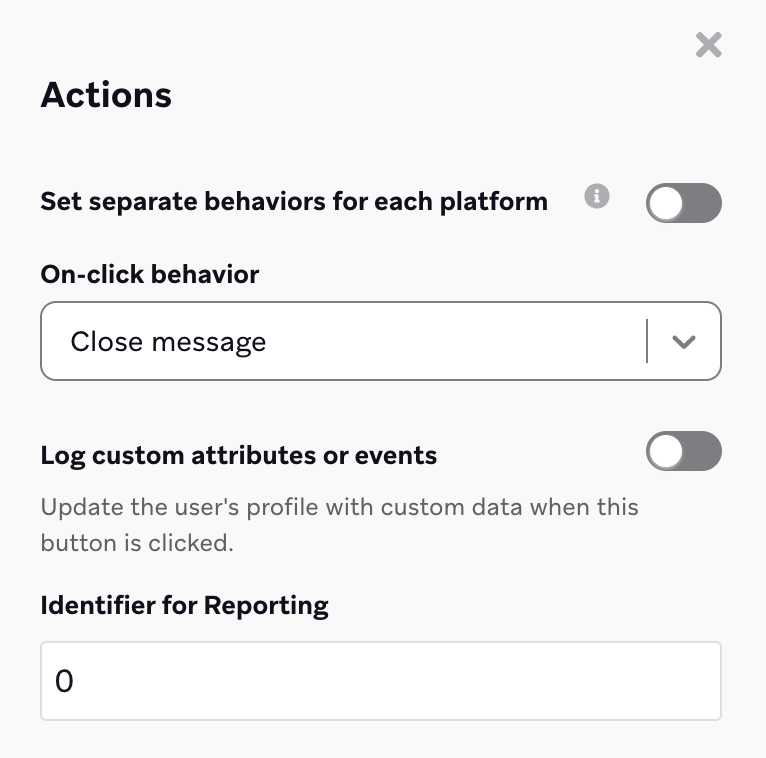
Button 1 ClicksとButton 2 Clicksのレポートは、アプリ内メッセージでIdentifier for Reportingをそれぞれ「0」と「1」に指定した場合にのみ機能します。
| 指標 | 定義 |
|---|---|
| Body Clicks |
ボディクリックは、従来のエディターで作成されたボタン(ボタン1、ボタン2)のないメッセージをユーザーがクリックしたとき、また、HTMLエディターやドラッグ&ドロップエディターで作成されたメッセージが引数のないbrazeBridge.logClick()を使用したときに発生します。
|
| Button 1 Clicks | ボタン1クリック数は、メッセージのボタン1をクリックした総数です。 |
| Button 2 Clicks | ボタン2クリック数は、メッセージのボタン2をクリックした総数です。 |
| Unique Impressions | ユニークインプレッション数は、特定のキャンペーンから送信されたメッセージを閲覧したユーザーの総数です。インプレッションは、メッセージがユーザーの画面に表示されたときのみ記録されます。 |
| Total Impressions | 総インプレッション数は、メッセージが表示された回数です。Brazeは、メッセージがユーザーの画面上で表示された時点でのみインプレッションを記録します。例えば、メッセージがページの下部に配置されている場合、ユーザーがスクロールしてメッセージが表示されるまで、そのインプレッションは記録されません。ユーザーに同じメッセージが2回表示された場合、2回のインプレッションとしてカウントされます。 |
| Conversions (B, C, D) | コンバージョン(B、C、D)は、1次コンバージョンイベントの後に追加されるコンバージョンイベントです。これは、Brazeキャンペーンから受信したメッセージと対話または閲覧した後に、定義されたイベントが発生した回数です。 |
| Total Conversions | 合計コンバージョン数は、ユーザーがアプリ内メッセージキャンペーンを閲覧した後、特定のコンバージョンイベントを完了した合計回数です。 |
| Conversion Rate | コンバージョン率は、メッセージの全受信者と比較して、定義されたイベントが発生した回数の割合です。この定義されたイベントは、キャンペーンを作成するときに決定します。 |
| Close Message | メッセージを閉じるは、メッセージの閉じるボタンをクリックした合計回数です。これは、従来のエディターではなく、ドラッグ&ドロップエディターで作成されたアプリ内メッセージにのみ存在します。 |
コントロールグループとバリアント間の差異
アプリ内メッセージキャンペーンでバリアントを50対50に分割した場合、コントロールグループがバリアントよりもわずかに高い割合になることがあります(例:コントロールグループが51%、バリアントが49%)。この差異はレンダリング時間の違いによって生じます。例えば、バリアントメッセージが大きな画像やテンプレート化されたConnected Contentを使用していて、レンダリングが完了する前にユーザーが離脱した場合、コントロールグループはメッセージを表示せずにインプレッションを記録します。
コントロールグループとバリアントグループの分布はほぼ均等になるように意図されていますが、バリアントへの割り当てはアプリ内メッセージが実際にデバイスに送信されたときに行われます。一部のユーザーはアプリ内メッセージをトリガーしない場合があり(例:必要なカスタムイベントをトリガーするアクションを行わない)、これがグループサイズの差異を引き起こす可能性があります。
クリックの追跡
Brazeは、アプリ内メッセージが画面に表示されたときにインプレッションを記録します。従来のエディターで作成されたアプリ内メッセージの場合、以下の表がクリックとしてカウントされるものを示します。
| ユーザーのアクション | クリック記録 |
|---|---|
| メッセージにボタンがない場合にメッセージ本文をクリック | はい(ボディクリック) |
| ボタンをクリック | はい(ボタンクリック) |
| 閉じるボタン(X)をクリック | いいえ |
| メッセージの外側をタップまたはクリックして閉じる(有効な場合) | いいえ |
| メッセージ表示中にアプリを閉じる | いいえ |
ユーザーのアクション別のフルスクリーンメッセージ指標
従来のエディターで作成されたフルスクリーンアプリ内メッセージの場合、以下の表は一般的なユーザーアクションに対してBrazeが記録する内容を示します。インプレッションはメッセージが画面に表示されたときに記録されます。
| ユーザーのアクション | ボタン付きフルスクリーン | ボタンなしフルスクリーン |
|---|---|---|
| アプリ内メッセージを見て、何もクリックせずにアプリを閉じる | 1インプレッション | 1インプレッション |
| アプリ内メッセージを見て、閉じるボタンをクリック | 1インプレッション | 1インプレッション |
| アプリ内メッセージを見て、CTAボタンをクリック | 1ボタンクリックと1インプレッション | N/A |
| アプリ内メッセージを見て、画面をタップするがボタンは押さない | 1インプレッション アプリ内メッセージをタップしてもメッセージは閉じません |
1ボディクリックと1インプレッション アプリ内メッセージをタップするとメッセージが閉じるか、クリック時の動作がトリガーされます |
ボディクリックは、ドラッグ&ドロップエディターで作成されたアプリ内メッセージでは自動的に収集されません。ボディクリックを記録するには、カスタムコードブロックを追加してbrazeBridge.logClick()を呼び出してください。詳細については、ボタンの追跡とJavaScriptブリッジを参照してください。
ボディクリックとボタンクリックの定義については、レポート指標用語集を参照してください。
A/Bテストにおけるコントロールグループとバリアントのインプレッションの不均衡については、コントロールグループとバリアント間の差異を参照してください。
再適格性でコンバージョンはどのように増加しますか?
Brazeは各アプリ内メッセージの配信に対して1つのコンバージョンのみを割り当て、最後に受信したメッセージに帰属させます。
再適格性がオンの場合、新しい配信ごとに独自のコンバージョンを生成できます。例えば、ユーザーが同じアプリ内メッセージを5回見て、各インプレッション後にコンバージョンした場合、5つのコンバージョンがカウントされます。ユーザーがメッセージを1回だけ見て、その後に複数回コンバージョンした場合、カウントされるコンバージョンは1つだけです。
ユーザーがアプリ内メッセージを2日間にわたって閲覧し、3日目にコンバージョンした場合、Brazeは2日目のインプレッションに対してコンバージョンを記録します。キャンバスの場合、コンバージョンはステップごとではなくキャンバスエントリごとに追跡されます。同じエントリ中にユーザーが複数のステップでコンバージョンしても、カウントされるコンバージョンは1つだけです。
ユーザーが同じアプリ内メッセージを1日に5回受信し、同日に5回コンバージョンした場合。
Sarahはショッピングアプリから、お気に入りの靴ブランドの期間限定セールに関するアプリ内メッセージを受信します。メッセージをクリックし、2足の靴を購入します。
数時間後、同じアプリ内メッセージを再度受信し、もう1足購入することにします。これが1日の間に合計5回起こり、Sarahはアプリ内メッセージをクリックするたびに5回の個別購入を行います。
結果: SarahのTotal ConversionsとTotal Impressionsはそれぞれその1日で5ずつ増加します。Unique Impressionsはワークスペースのタイムゾーンでの暦日の境界を越えた後にのみ再度増加できるため、Unique Impressionsは変わりません。これにより、その期間内のConversion Rateが上昇します。
このシナリオの各インプレッションとコンバージョンは個別のSDKイベントとして処理されます。SDKがインプレッションとコンバージョンイベントをまとめてバッチ処理する場合、コンバージョン数が異なることがあります。
ユーザーがアプリ内メッセージを1回受信し、同日に1回コンバージョンした場合。
Lenaは新しい学習コースに関するアプリ内メッセージを受信します。メッセージをクリックしてコースを開始します。アプリ内で、さらに4つのコースにも登録します。これらすべてが1つのメッセージを受信した後の同日に起こります。
結果: LenaのTotal ConversionsとTotal Impressionsはそれぞれ1ずつ増加します。
ユーザーがアプリ内メッセージを受信し、1日後にコンバージョンした場合。
Tomはeコマースアプリのレギュラーカスタマーです。興味を持っていた商品の期間限定割引を宣伝するアプリ内メッセージを受信します。Tomはメッセージをクリックしますが、すぐには購入しないことにします。翌日、Tomは割引を思い出して購入し、前日に受信したアプリ内メッセージに帰属されます。
結果: TomのTotal ConversionsとTotal Impressionsはそれぞれ1ずつ増加します。
ユーザーがアプリ内メッセージを受信し、1日後に2回コンバージョンした場合。
Alexは最近アーケードアプリをダウンロードしました。ある日、新しいゲームのレベルをクリアすることを促すアプリ内メッセージを受信します。Alexはメッセージをクリックしますが、気が散ってレベルをクリアしません。翌日、Alexは同じゲームで2つのレベルをクリアします。
結果: レベルのクリアがコンバージョンイベントであるため、Alexは2日目に2回コンバージョンしました。ただし、アプリ内メッセージを1回しか受信していないため、AlexのTotal ConversionsとTotal Impressionsはそれぞれ1ずつ増加します。
ユーザーが同じアプリ内メッセージを1日に2回受信し、翌日に2回コンバージョンした場合。
Johnは忙しいビジネスパーソンで、お気に入りのレストランから食事を注文するためにデリバリーアプリを利用しています。通勤中にジオフェンスをトリガーし、近くのレストランを宣伝するアプリ内メッセージを受信します。帰宅時に、再適格性がオンのため、同じメッセージを再度受信します。そのオファーは気に入りますが、その日は何も注文しないことにします。
翌日、Johnはアプリを通じて昼食と夕食を注文し、コンバージョンイベントを2回実行します。
結果: JohnのTotal Conversionsは1増加し、Total Impressionsは2増加します。再適格性がオンのため、コンバージョンはJohnが受信した最新のアプリ内メッセージ(2回目のインプレッション)に割り当てられます。各アプリ内メッセージの配信に対してコンバージョンは1回のみ記録されます。
最新バージョンのBrazeのアプリ内メッセージ(第3世代)を表示できるユーザーにのみ送信することを選択した場合、ターゲットオーディエンスは選択内容を反映するようには調整されません。
LINEレポート
コントロールグループ
個々のLINEメッセージの影響を測定するには、A/Bテストにコントロールグループを追加できます。トップレベルのキャンペーンの詳細パネルには、コントロールグループバリアントの指標は含まれません。
LINEのパフォーマンス
LINEパフォーマンスパネルでは、メッセージがさまざまな側面でどの程度のパフォーマンスを示したかを確認できます。このパネルの指標は、選択したメッセージングチャネルや、多変量テストを実行しているかどうかに応じて異なります。プレビューアイコンをクリックすると、バリアントやチャネルごとにメッセージを表示できます。
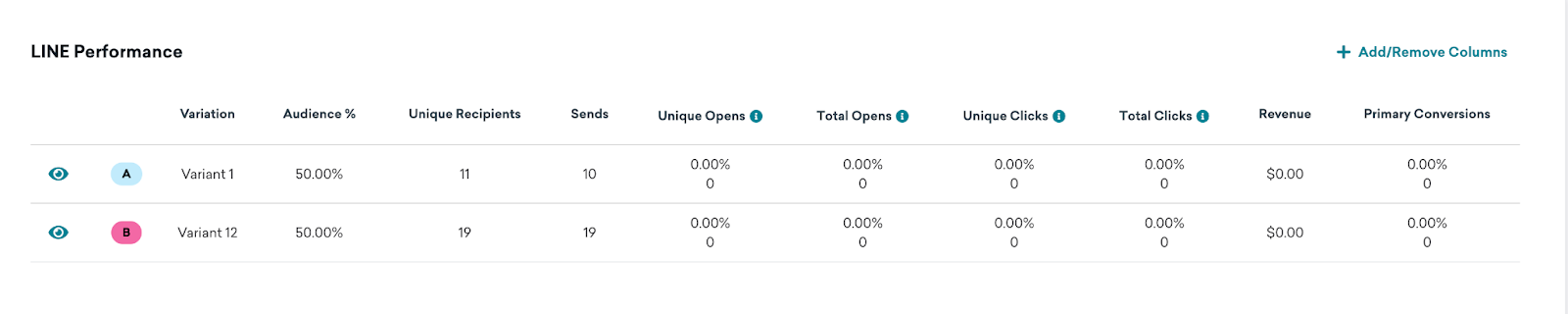
表示を簡素化する場合は、列を追加/削除をクリックし、必要に応じて指標をクリアします。デフォルトでは、すべての指標が表示されます。
LINE指標
分析に表示される主なLINE指標をいくつか紹介します。Brazeで使用されるすべてのLINE指標の定義については、レポート指標用語集を参照してください。
| 用語 | 定義 |
|---|---|
| 送信数 | BrazeとLINE間で正常に通信された送信の総数です。これはメッセージがユーザーに受信されたことを意味するものではありません。 |
| ユニーク開封数 | 1日あたり最低20メッセージの閾値に達した後に、ユーザーによって開封されたLINEメッセージの送信総数です。 |
| 合計開封数 | 1日あたり最低20メッセージの閾値に達した後に、送信されたLINEメッセージがユーザーによって開封された合計回数です。 |
| ユニーククリック数 | 1日あたり最低20メッセージの閾値に達した後に、ユーザーによってクリックされたLINEメッセージの送信総数です。 |
| 合計クリック数 | 1日あたり最低20メッセージの閾値に達した後に、送信されたLINEメッセージがユーザーによってクリックされた合計回数です。 |
プッシュレポート
プッシュのパフォーマンス
プッシュパフォーマンスパネルでは、メッセージがさまざまな側面でどの程度のパフォーマンスを示したかを確認できます。このパネルの指標は、選択したメッセージングチャネルや、多変量テストを実行しているかどうかに応じて異なります。プレビューアイコンをクリックすると、バリアントやチャネルごとにメッセージを表示できます。
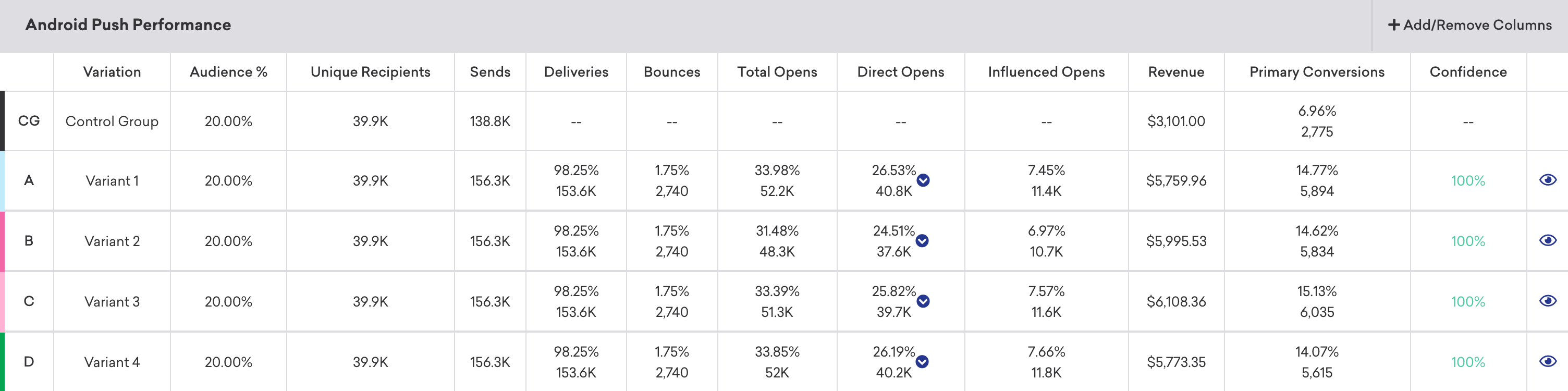
表示を簡素化する場合は、列を追加/削除をクリックし、必要に応じて指標をクリアします。デフォルトでは、すべての指標が表示されます。
プッシュ指標
以下は、メッセージのパフォーマンスを確認する際に表示される主な指標の内訳です。すべてのプッシュ指標の完全な定義については、レポート指標用語集を参照し、プッシュでフィルタリングしてください。
| 指標 | 説明 |
|---|---|
| Bounces | バウンス数は、意図した受信者に正常に配信されなかったメッセージの総数です。 バウンスしたプッシュ通知 を参照してください。 |
| Direct Opens | 直接開封数は、通知を直接押してアプリやWebサイトを開いたユーザーの総数(または割合)です。 |
| Opens | 開封は、直接開封と誘発された開封の両方を含むインスタンスで、Braze SDKが独自のアルゴリズムを用いて、プッシュ通知によってユーザーがアプリを開封したと判断したものを指します。 |
通知の配信は、Appleプッシュ通知サービス(APNs)による「ベストエフォート」です。アプリにデータを配信することを目的としておらず、新しいデータが利用可能であることをユーザーに通知することのみを目的としています。重要な違いは、APNsがデバイスに正常に配信した数ではなく、APNsに正常に配信されたメッセージの数が表示されることです。
購読解除の追跡
プッシュ通知の購読解除はキャンペーン分析の指標に含まれておらず、AppleやGoogleなどのプロバイダーによるユーザーのプッシュステータスの更新に依存します。これらの更新は頻度が低く、予測不可能な場合があります。そのため、プッシュの購読解除はプッシュキャンペーン分析の指標として含まれていません。
ただし、手動でプッシュの購読解除を追跡することで、通知の頻度やコンテンツの関連性に対するユーザーの反応について貴重なインサイトを得ることができます。プッシュの購読解除を追跡する方法は2つあります:セグメントフィルターまたはカスタムフィルターを使用する方法です。
プッシュが有効になっていないユーザー、つまり購読またはオプトインしておらず、フォアグラウンドプッシュトークンを持っていないユーザーを識別するセグメントを作成できます。例えば、アプリ内の購読解除数を確認するには、以下のセグメントを「OR」条件で組み合わせます:
Background or Foreground Push Enabled is falseHas Uninstalled
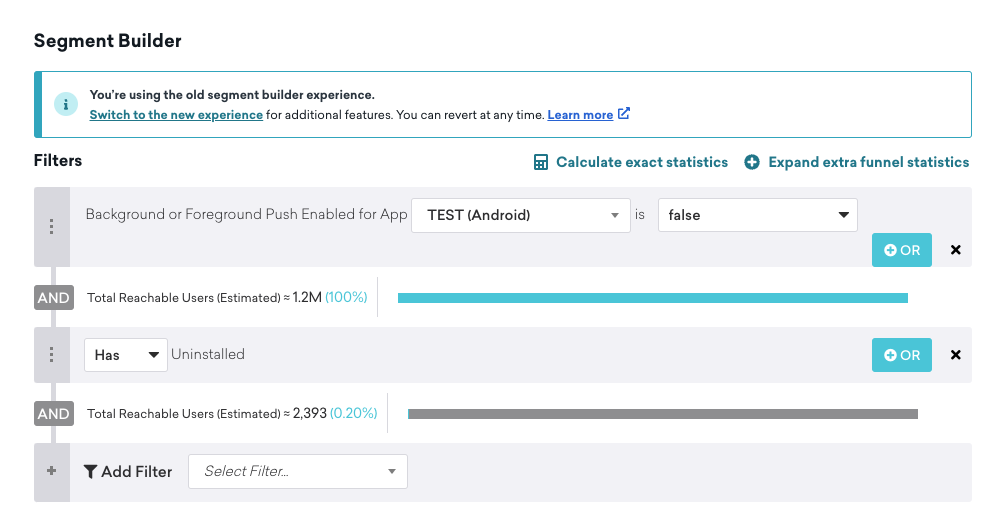
セグメンテーションフィルターはおおよその目安であり、特定の日付やキャンペーンに結びつけることはできません。

別の回避策として、この指標を追跡するために、ユーザーのプッシュ有効ステータスがtrueかfalseかに基づいて、プッシュの購読解除のカスタムイベントを作成することもお勧めします。
開封を把握する
Direct OpensとInfluenced Opensには「開封」という言葉が含まれていますが、実際には異なる指標です。Direct Opensはプッシュ通知を直接開封することを指します。Influenced Opensは、プッシュ通知を受け取った後、特定の時間内にプッシュ通知を開かずにアプリを開封することを指します。つまり、Influenced Opensはアプリの開封を指し、プッシュ通知の開封ではありません。
プッシュアクションボタンとレポート
プッシュアクションボタンを追加すると、プッシュパフォーマンスパネルにDirect Opensなどの指標とともに、Body Clicks、Button 1 Clicks、Button 2 Clicksが表示されます。これらの列は異なるインタラクションを測定するため、エンゲージメントを解釈する際に比較してください。
_Direct Opens_は、メッセージの直接開封としてカウントされるインタラクションのダッシュボード指標を反映します。CurrentsまたはSnowflakeのPush Notification Openイベントは、プッシュインタラクションをより広範に記述し、button_action_type(例:close)やbutton_stringなどのオプションフィールドを含むことがあります。フィールドの定義については、Push Notification Openイベントを参照してください。
iOSの場合、Brazeのデフォルト通知カテゴリ(Yes / No、Accept / Decline、Confirm / Cancelなど)は固定のペアリングを使用します。最初のアクションはOPEN_APP、URI、またはディープリンクをサポートし(コンポーザーのOn-Click Behaviorに対応)、もう一方のアクションはデフォルトでCLOSEを使用します。これは通知を閉じ、アプリを開きません。デフォルトのマッピングについては、Apple push action button objectを参照してください。
そのため、閉じるプリセットボタン(例:NoやDecline)のタップは通常、_Direct Opens_にはカウントされません。これらのタップは、ログに記録された場合、button_action_typeがcloseに設定され、button_stringがタップされたアクションを識別する形でPush Notification Openエクスポートに表示されることがあります。キャンペーン分析とウェアハウスデータを比較する際は、これらのペイロードフィールドを使用して、閉じるタップを通知本文やプライマリアクションのタップと同じように扱わないようにしてください。
Androidの場合、ボタンごとにOn-Click Behavior(Open App、Redirect to Web URL、Deep Link)を設定するため、レポートはiOSのデフォルトのOPEN_APP / CLOSE分割ではなく、設定したアクションに従います。
プッシュ通知の送信数がユニーク受信者数を超える可能性がある理由
以下の理由により、_送信数_が_ユニーク受信者数_を上回る場合があります:
- 再適格性がオンになっている: キャンペーンまたはキャンバスの設定で再適格性が有効になっている場合、セグメントと配信条件を満たすユーザーは同じプッシュ通知を複数回受け取ることができます。その結果、総送信数が多くなります。
- ユーザーが複数のデバイスを持っている: 再適格性が有効になっていない場合、ユーザーが複数のデバイスをプロファイルに関連付けていることで差異が説明される場合があります。例えば、ユーザーがスマートフォンとタブレットの両方を持っていて、プッシュ通知が登録されたすべてのデバイスに送信される場合です。各配信は送信としてカウントされますが、ユニーク受信者は1人のみ記録されます。
- ユーザーが複数のアプリに割り当てられている: ユーザーが複数のアプリに関連付けられている場合(新しいアプリのテスト時など)、それぞれのアプリで同じプッシュ通知を受け取ることがあります。これが送信数の増加につながります。
バウンスが発生する理由
バウンスは、Appleプッシュ通知サービス(APNs)において、プッシュ通知が対象のアプリがインストールされていないデバイスに配信されようとするときに発生します。APNsはまた、デバイスのトークンを任意に変更する権利を持っています。以前にトークンを登録した時点(各セッション開始時にユーザーのプッシュトークンを登録する場合など)から送信時刻までの間にプッシュトークンが変更されたユーザーのデバイスに送信しようとすると、バウンスが発生します。
ユーザーが次回のアプリ開封時にデバイス設定でプッシュを無効にした場合、SDKはプッシュが無効にされたことを検知し、Brazeに通知します。この時点で、プッシュ有効状態を無効に更新します。無効化されたユーザーが新しいセッションを持つ前にプッシュキャンペーンを受信すると、キャンペーンは正常に送信され、配信されたように表示されます。このユーザーに対してプッシュがバウンスすることはありません。その後のセッションで、ユーザーにプッシュを送信しようとすると、Brazeはフォアグラウンドトークンがあるかどうかを既に認識しているため、通知は送信されません。
配信前に期限切れとなったプッシュ通知は失敗とはみなされず、バウンスとして記録されることもありません。
Firebase Cloud Messaging(FCM)のバウンスは3つのケースで発生する可能性があります:
| シナリオ | 説明 |
|---|---|
| アンインストールされたアプリケーション | メッセージがデバイスに配信されようとして、そのデバイスで対象のアプリがアンインストールされている場合、メッセージは破棄され、デバイスの登録IDは無効になります。今後そのデバイスにメッセージを送信しようとすると、NotRegisteredエラーが返されます。 |
| バックアップされたアプリケーション | アプリケーションがバックアップされると、アプリケーションが復元される前に登録IDが無効になる可能性があります。この場合、FCMはアプリケーションの登録IDを保存しなくなり、アプリケーションはメッセージを受信しなくなります。そのため、アプリケーションのバックアップ時に登録IDを保存すべきではありません。 |
| 更新されたアプリケーション | アプリケーションが更新されると、以前のバージョンの登録IDが使えなくなることがあります。そのため、更新されたアプリケーションは既存の登録IDを置き換える必要があります。 |
SMS、MMS、RCSレポート
コントロールグループ
個々のSMS、MMS、またはRCSメッセージの影響を測定するには、A/Bテストにコントロールグループを追加できます。トップレベルのキャンペーンの詳細パネルには、コントロールグループバリアントの指標は含まれません。
SMS/MMS/RCSのパフォーマンス
SMS/MMS/RCSパフォーマンスパネルでは、メッセージがさまざまな側面でどの程度のパフォーマンスを示したかを確認できます。このパネルの指標は、選択したメッセージングチャネルや、多変量テストを実行しているかどうかに応じて異なります。プレビューアイコンをクリックすると、バリアントやチャネルごとにメッセージを表示できます。

表示を簡素化する場合は、列を追加/削除をクリックし、必要に応じて指標をクリアします。デフォルトでは、すべての指標が表示されます。
SMS、MMS、RCS指標
以下は、メッセージのパフォーマンスを確認する際に表示される主な指標の内訳です。すべてのSMS、MMS、RCS指標の完全な定義については、レポート指標用語集を参照し、SMS/MMSおよびRCSでフィルタリングしてください。
| 指標 | 定義 |
|---|---|
| Sent | 送信済みは、キャンペーンまたはキャンバスステップが開始またはトリガーされ、BrazeからSMSまたはRCSが送信されたことを意味します。エラーによってSMSまたはRCSがユーザーの端末に届かなかった可能性もあります。 |
| Delivery Failures | 配信失敗は、キューがオーバーフローしたためにSMSを送信できなかった場合(ロングコードまたはショートコードが処理できる以上のレートでSMSを送信した場合)や、プロバイダーがメッセージを受け入れる前に同様の障害が発生した場合です。RCS送信からのSMSフォールバックも、フォールバックSMSの配信失敗として記録される場合があります。 |
| Confirmed Delivery | 確認済み配信は、通信事業者がターゲットの電話番号にメッセージが配信されたことを確認した場合です。 |
| Rejections | 拒否は、SMSまたはRCSプロバイダーがメッセージの配信失敗を報告した場合です。これは、通信事業者のコンテンツフィルタリング、宛先デバイスの可用性、電話番号の使用停止など、さまざまな理由で発生する可能性があります。RCSの場合、プロバイダーの失敗および未配信ステータスは配信失敗ではなく拒否としてカウントされます。 |
| Opt-Out | オプトアウトは、ユーザーがメッセージにオプトアウトキーワード で返信し、SMSまたはRCSプログラムから購読解除された場合です。 |
| Help | バウンス数は、意図した受信者に正常に配信されなかったメッセージの総数です。 |
| Total Clicks | クリック数の合計は、配信されたメッセージに対するクリックイベントの総数(または割合)です。同じ受信者が複数回カウントされることがあります。 |
キーワード応答
キーワード応答パネルには、メッセージ受信後にユーザーが返信した受信キーワードのタイムラインが表示されます。
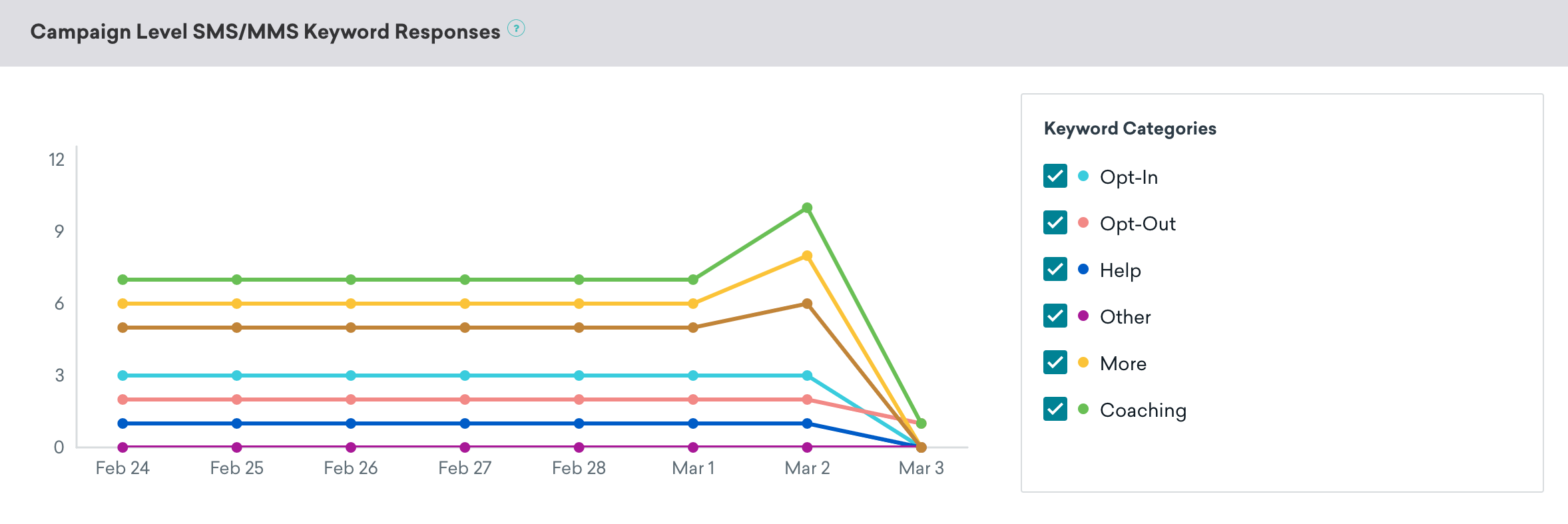
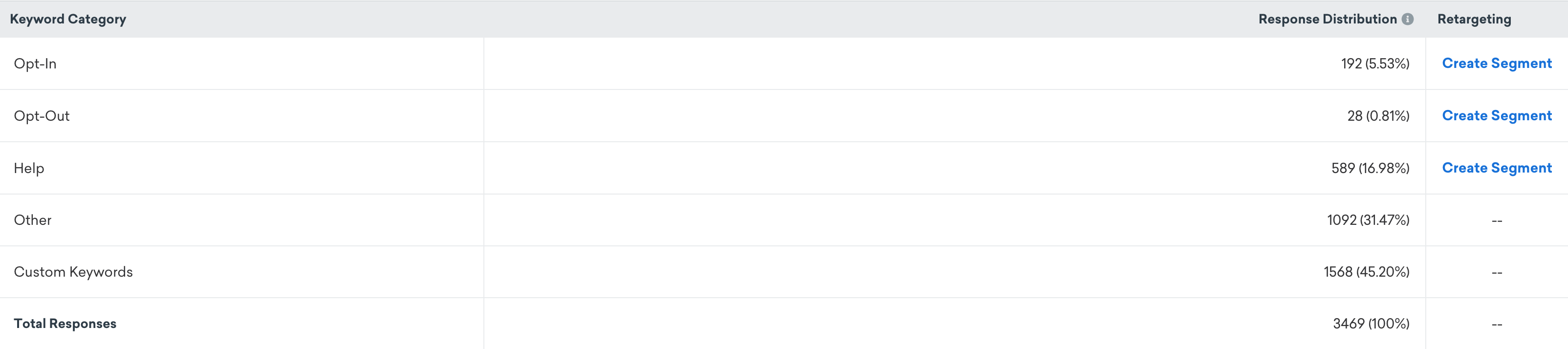
ここでは、リターゲティングの次のステップを決定し、便利にセグメントを作成するために、各キーワードカテゴリの応答分布を確認することもできます。
SMS Currentsイベント
メールと同様に、BrazeはSMSメッセージがユーザーに届く過程で、メッセージに関連するユーザーレベルのイベントを受信します。受信SMSイベントはすべて、SMS InboundReceivedイベントを通じてCurrentsイベントとしても送信されます。これにより、ユーザーがBrazeプラットフォーム外でテキスト入力したメッセージに対して、追加のアクションやレポートを実行できます。
受信メッセージは1,600文字を超えると切り捨てられます。
Total Clicksなどのダッシュボードのクリック指標は疑わしいボットアクティビティを除外しますが、Currentsはウェアハウスでの照合のためにis_suspected_bot_clickとsuspected_bot_click_reasonを含むすべてのクリックイベントをエクスポートします。影響を受けるダッシュボード指標、セグメンテーション、オーケストレーションについては、SMS/RCSリンクのボットクリックフィルタリングを参照してください。
SMSのオプトインとオプトアウトの追跡
SMSのオプトインとオプトアウトは以下の方法で追跡できます:
| 方法 | 説明 |
|---|---|
| セグメンター | セグメンターは特定の購読グループ内のユーザー数を表示します。電話番号ごとの重複排除は行われないため、複数のユーザーが同じ電話番号を共有している場合、各インスタンスが個別にカウントされます。 |
| 購読グループの時系列 | メールと電話番号の購読の日次スナップショットを提供します。時系列は購読、購読解除、再購読をカウントします。例えば、ユーザーが購読し、購読解除し、再度購読した場合、1人の購読済みユーザーとしてカウントされます。 |
| Currents | Currentsを使用して、独自のレポート用に購読およびエンゲージメントイベントをエクスポートします。 |
SMS/MMS/RCSパフォーマンスパネルの_オプトイン_と_オプトアウト_の統計は、受信キーワードを通じてオプトインまたはオプトアウトしたユーザーを反映しています(例えば、オプトインの場合は「START」、オプトアウトの場合は「STOP」をテキスト送信)。これらの数値は通常、セグメンターに表示される数値よりも低くなります。これは、SMSに購読しているユーザーの総数ではなく、これらのキーワードがテキスト送信された回数をカウントするためです。SMSおよびRCSのキーワード返信は同じ受信パイプラインを使用するため、オプトイン、オプトアウト、ヘルプのカウントは統合されています。RCSとSMSで分割されることはありません。キャンペーンまたはキャンバスのテーブルにRCSとSMSフォールバックのサブ行がある場合、オプトアウトとヘルプは統合行に表示され、RCSとSMSフォールバックのサブ行にはダッシュが表示されることがあります。
キャンペーンレベルでのSMSオプトアウトの追跡
キャンペーンレベルでSMSオプトアウトを追跡するには、購読グループの状態変更テーブルではなく、受信テーブルを使用します。例えば、クエリビルダーまたはデータウェアハウスで、USERS_MESSAGES_SMS_INBOUNDRECEIVEまたはUSERS_MESSAGES_SMS_INBOUNDRECEIVE_SHAREDテーブルを参照するクエリを実行できます。
この例のクエリはUSERS_MESSAGES_SMS_INBOUNDRECEIVEテーブルを参照します:
SELECT *
FROM USERS_MESSAGES_SMS_INBOUNDRECEIVE
WHERE app_group_id = 'app-group-id'
AND subscription_group_api_id = 'subscription_group_api_id'
AND action = 'Unsubscribed'
AND (campaign_id IS NOT NULL OR canvas_id IS NOT NULL);
これにより、指定されたワークスペースと購読グループのSMSコミュニケーションをオプトアウトし、キャンペーンまたはキャンバスに関連付けられたユーザーが返されます。
オプトアウトのタイミング
Currentsまたはデータウェアハウスのキーワードおよび受信メッセージイベント(users.messages.sms.InboundReceiveのタイムスタンプや購読グループの状態変更イベントなど)は、Brazeがオプトアウトを記録した時点の正式なソースです。
イベントのタイムスタンプは、Brazeが受信メッセージを受信または処理した時点を反映しており、ユーザーがSMSを送信した時点やキャリアまたはSMSプロバイダーがそれを受信した時点とは必ずしも一致しません。分析でオプトアウトをBrazeが受信オプトアウトパスを処理した時点として扱っている場合、これらのタイムスタンプはその定義と一致します。
ユーザープロファイルには現在の購読状態が表示されますが、カスタム属性を設定するか、オプトアウト処理時に同様の仕組みを使用しない限り、単一の「SMS購読解除日時」フィールドは表示されない場合があります。
SMS送信結果に適用される料金
この表はBrazeの課金を反映しており、プロバイダーの課金とは異なります。Brazeが課金しない結果でも、プロバイダーが課金する場合があります。
| 結果 | 定義 | Brazeによる課金 |
|---|---|---|
| 送信済み | キャンペーンまたはキャンバスステップが開始またはトリガーされ、SMSペイロードがSMSプロバイダーに送信されました。 | 課金なし |
| 配信失敗 | SMSペイロードをSMSプロバイダーに送信できませんでした。キューのオーバーフロー、アカウントの停止、メディアエラー(MMSの場合)が原因で発生する場合があります。 | 課金なし |
| 配信確認 | SMSプロバイダーが上流キャリアから(利用可能な場合は宛先デバイスからも)メッセージ配信の確認を受信しました。 | 課金あり |
| 拒否 | SMSプロバイダーがメッセージが配信されなかったことを示す拒否レシートを受信しました。キャリアのコンテンツフィルタリングや宛先デバイスの利用不可など、いくつかの理由で発生する場合があります。 | 課金あり |
| キャリアへの送信 |
キャリアへの送信数は非推奨ですが、すでにご利用のユーザーについては引き続きサポートされます。これは、確認済み配信数、拒否数、および通信事業者によって配信または拒否が確認されなかった送信数の合計です。一部の通信事業者がこの確認を提供していないか、送信時に提供できないため、通信事業者が配信や拒否の確認を提供していない場合も含まれます。
| 新しいダッシュボードでは非推奨です。一部のダッシュボードではこの指標がSent to Carrierと表示される場合があります。 | 個々のメッセージ送信結果に基づいて課金される場合があります |
キャリアへの送信は新しいダッシュボードでは非推奨です。現在のレポートにはSent、Confirmed Delivery、Delivery Failed、Rejectionsを使用してください。定義についてはレポート指標用語集を参照してください。
RCSカードメッセージのレポート
カードRCSメッセージの場合、キャンペーンとキャンバス分析のTotal Clicksには、カードボタンのタップ(メッセージ返信やURLを開くなど)やサジェスションのインタラクションが含まれます。同じコントロールをユーザーが複数回タップした場合、指標は複数回増加する場合があります。
カードボタンやサジェスションのクリックは、リンク短縮や短縮URLの高度なトラッキング設定では追跡されません。短縮SMSリンクを参照するユーザーリターゲティングフィルターは、カードボタンのインタラクションには適用されません。
ユーザーレベルのインタラクションデータについては、Currentsを通じてRCS Clickイベント(users.messages.rcs.Click)をエクスポートしてください。これらのイベントには、ボタンタップとサジェスションを区別するためのinteraction_typeやelement_typeなどのフィールドが含まれます。
RCSとSMSフォールバックのレポート
RCS SMSフォールバックイベントの動作(IS_SMS_FALLBACK=TRUEを含む)については、SMSフォールバックがイベントとセグメンテーションでどのように機能するかを参照してください。
拒否と配信失敗
RCSとSMSでは失敗の結果の分類方法が異なります:
- RCSの場合、プロバイダーから返される失敗または未配信のステータスはRejectionsを増加させます。BrazeはRCSについてこれらのキャリア結果をDelivery Failuresとしてレポートしません。
- SMSおよびSMSフォールバックの場合、Delivery Failuresはプロバイダーがメッセージを受け入れる前の失敗(キューのオーバーフローなど)をカバーし、Rejectionsはプロバイダーの拒否レシートをカバーします。
キャンペーンまたはキャンバスのテーブルにRCSとSMSフォールバックのサブ行がある場合、失敗したRCS送信についてはRCS行に拒否が表示され、フォールバックSMSの結果についてはSMSフォールバック行に配信失敗または拒否の指標が表示されることが想定されます。
ダッシュボードのキャンペーン分析とSnowflakeのエクスポートでは、タイミングや集計がわずかに異なる場合があります。ウェアハウスでの照合においては、指標がダッシュボードと正確に一致しない場合、SnowflakeまたはCurrentsのイベントストリームをより粒度の高いソースとして扱ってください。
RejectionsのSnowflakeまたはCurrentsとの照合
ダッシュボードのRejections指標は、ワークスペース全体の集計カウントです。行レベルのエクスポートではないため、各拒否をSnowflakeの1行やCurrentsの1つのusers.messages.sms.Rejectionイベントに常に一致させることはできません。例えば、Brazeが拒否のウェアハウスエクスポート処理を完了する前にユーザープロファイルが削除された場合、その拒否はUSERS_MESSAGES_SMS_REJECTION_SHAREDテーブルやCurrentsペイロードには表示されませんが、集計SMSレポートには結果が反映される場合があります。詳細については、SQLテーブルリファレンスおよびCurrentsイベント用語集のSMS Rejectionイベントを参照してください。
Webhookレポート
コントロールグループ
個々のWebhookメッセージの影響を測定するには、A/Bテストにコントロールグループを追加できます。トップレベルのキャンペーンの詳細パネルには、コントロールグループバリアントの指標は含まれません。
Webhookのパフォーマンス
Webhookパフォーマンスパネルでは、メッセージがさまざまな側面でどの程度のパフォーマンスを示したかを確認できます。このパネルの指標は、選択したメッセージングチャネルや、多変量テストを実行しているかどうかに応じて異なります。プレビューアイコンをクリックすると、バリアントやチャネルごとにメッセージを表示できます。

表示を簡素化する場合は、列を追加/削除をクリックし、必要に応じて指標をクリアします。デフォルトでは、すべての指標が表示されます。
Webhook指標
分析に表示される主なWebhook指標をいくつか紹介します。Brazeで使用されるすべてのWebhook指標の完全な定義については、レポート指標用語集を参照してください。
| 指標 | 定義 |
|---|---|
| Unique Recipients | ユニーク受信者数は、1日のユニーク受信者数、つまり1日に新しいメッセージを受信したユーザーの数です。このカウントが1人のユーザーに対して複数回増分されるためには、そのユーザーが別の日に新しいメッセージを受け取る必要があります。 |
| Sends | 送信数は、1つのキャンペーンで送信されたメッセージの総数です。スケジュールされたキャンペーンを開始した後、この指標には、レート制限のためにまだ送信されていないものも含め、送信されたすべてのメッセージが含まれます。これは、メッセージが受信されたりデバイスに配信されたことを意味するのではなく、メッセージが送信されたことのみを意味します。 |
| Errors | エラー数は、Webhookイベントによって返されたエラーの数です(送信プロセス中に増加します)。 |
WhatsAppレポート
WhatsAppチャネルには既読率が含まれます。この指標は既読通知をオンにしているユーザーにのみ配信されるため、値は異なる場合があります。
コントロールグループ
個々のWhatsAppメッセージの影響を測定するには、A/Bテストにコントロールグループを追加できます。トップレベルのキャンペーンの詳細パネルには、コントロールグループバリアントの指標は含まれません。
WhatsAppのパフォーマンス
WhatsAppパフォーマンスパネルでは、メッセージがさまざまな側面でどの程度のパフォーマンスを示したかを確認できます。このパネルの指標は、選択したメッセージングチャネルや、多変量テストを実行しているかどうかに応じて異なります。プレビューアイコンをクリックすると、バリアントやチャネルごとにメッセージを表示できます。

クレジットと送信数
キャンペーン分析のWhatsApp送信数は配信試行を反映しています。Metaがメッセージカテゴリ(マーケティング、ユーティリティ、認証、サービス)ごとに課金する場合、消費されるクレジットは異なることがあります。
- 2026年10月1日以降、Brazeで作成された応答メッセージはアクションクレジットを消費します。Metaはこれをサービスメッセージとして分類します。
- 方向性のある送信ボリュームについては、Analytics > Daily Statsを使用してください。キャンペーンまたはキャンバスごとのクレジット内訳は利用できません。
表示を簡素化する場合は、列を追加/削除をクリックし、必要に応じて指標をクリアします。デフォルトでは、すべての指標が表示されます。
WhatsApp指標
分析に表示される主なWhatsApp指標をいくつか紹介します。Brazeで使用されるすべてのWhatsApp指標の完全な定義については、レポート指標用語集を参照してください。
| 指標 | 定義 |
|---|---|
| Sends | 送信数は、1つのキャンペーンで送信されたメッセージの総数です。スケジュールされたキャンペーンを開始した後、この指標には、レート制限のためにまだ送信されていないものも含め、送信されたすべてのメッセージが含まれます。これは、メッセージが受信されたりデバイスに配信されたことを意味するのではなく、メッセージが送信されたことのみを意味します。 |
| Deliveries | 配信数は、受信サーバーが受け入れたメッセージリクエスト数の合計(または割合)です。これは、メッセージがデバイスに届いたことを意味するのではなく、メッセージがサーバーに受け入れられたことのみを意味します。 |
| Reads | 既読は、ユーザーがメッセージを読んだ場合です。Brazeが既読数をトラッキングするには、ユーザーの既読レシートが「オン」になっている必要があります。 |
| Failures | 失敗は、インターネットサービスプロバイダーがハードバウンスを返したため、WhatsAppメッセージを送信できなかった場合です。ハードバウンスは、永続的な配信到達性の失敗を意味します。 |
失敗が多い場合は、WhatsApp送信失敗の調査を参照してください。
エンドユーザーのブロックとレポートの指標
追加の指標にはWhatsAppマネージャーダッシュボードからアクセスできますが、利用可能なすべてのインサイトにアクセスするにはアクセス権の確認が必要です。
Meta分析
Brazeの分析に加えて、WhatsAppビジネスマネージャーでテンプレートレベルの分析にもアクセスできます。詳細については、Metaのドキュメントを参照してください。
過去のパフォーマンス
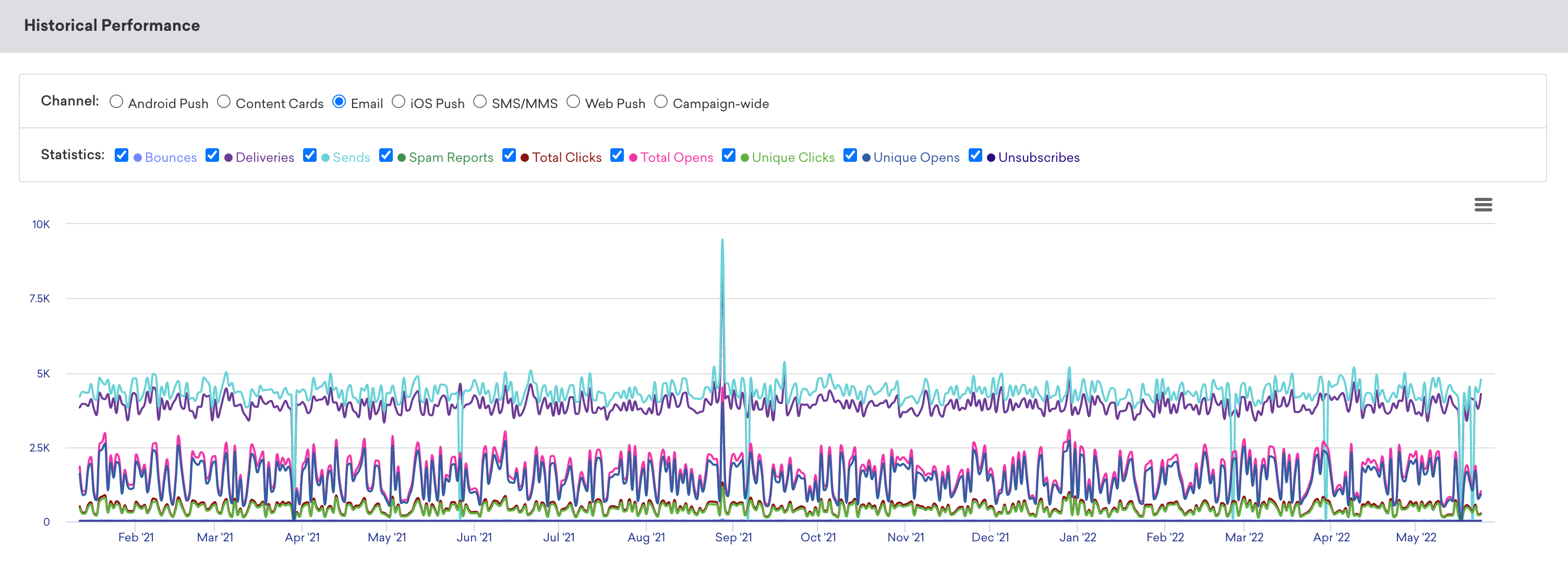
過去のパフォーマンスパネルでは、メッセージパフォーマンスパネルの指標を時系列グラフとして表示できます。パネル上部のフィルターを使用して、グラフに表示される統計やチャネルを変更できます。このグラフの時間範囲は、常にページ上部で指定された時間範囲と一致します。
日別の内訳を取得するには、 ハンバーガーメニューをクリックし、CSV をダウンロードを選択してレポートの CSV エクスポートを取得します。
コンバージョンイベントの詳細
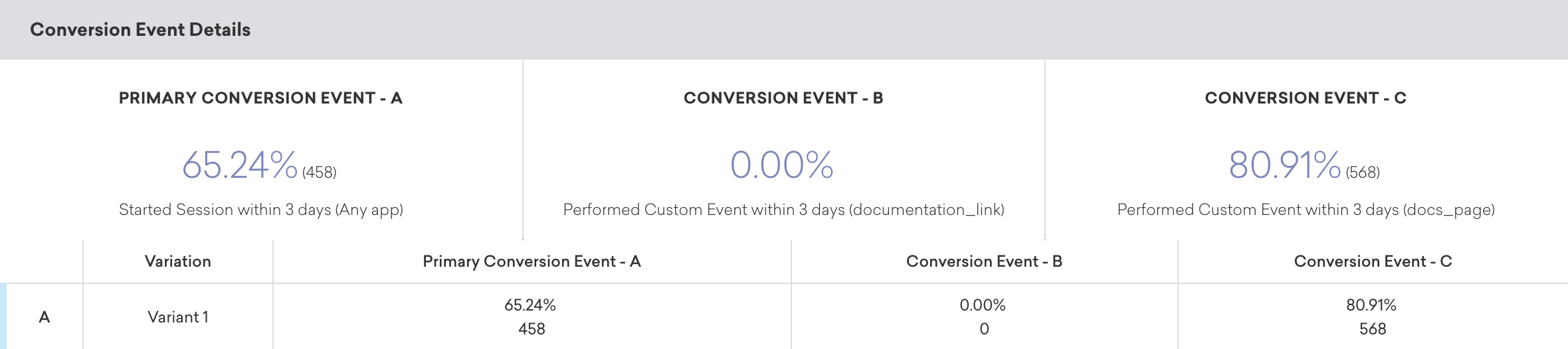
コンバージョンイベントの詳細パネルには、キャンペーンのコンバージョンイベントのパフォーマンスが表示されます。詳細については、コンバージョンイベントを参照してください。
コンバージョン相関
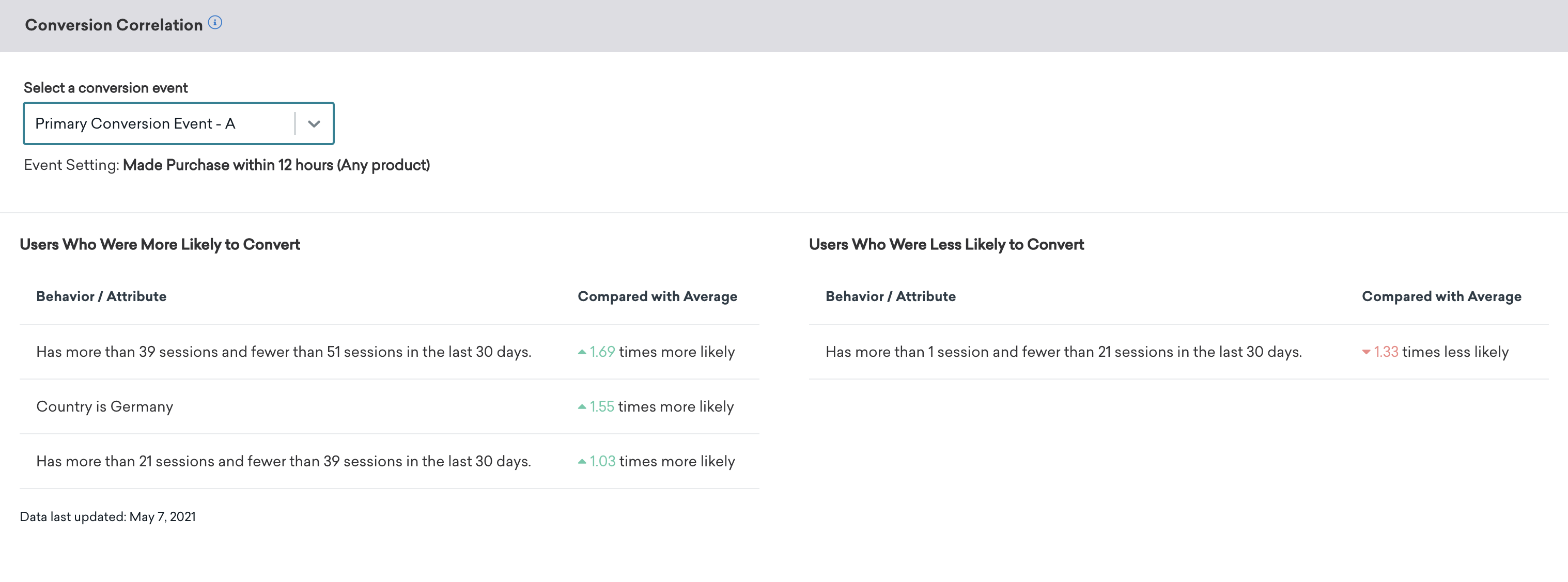
コンバージョン相関パネルでは、キャンペーンに設定した成果にプラスまたはマイナスの影響を与えるユーザー属性や行動についてのインサイトが得られます。詳細については、コンバージョン相関を参照してください。
リテンションレポート
リテンションレポートでは、特定のキャンペーンやキャンバスにおいて、選択したリテンションイベントをユーザーが一定期間にわたってどの程度実行したかを確認できます。詳細については、リテンションレポートを参照してください。
ファネルレポート
ファネルレポートでは、キャンペーンやキャンバスを受信した後の顧客のジャーニーを分析できるビジュアルレポートを提供します。キャンペーンやキャンバスでコントロールグループや複数のバリアントを使用している場合、異なるバリアントがコンバージョンファネルにどのような影響を与えたかをより詳細なレベルで把握し、そのデータに基づいて最適化を行うことができます。
詳細については、ファネルレポートを参照してください。