ダブルオプトインによるメール登録
ダブルオプトインによるメール登録テンプレートを使用して、確認済みのメール登録でリーチを拡大しましょう。新規ユーザーをターゲットにして、メールの取得、サブスクリプションの確認、プロモーションコードの受け取りを、1つのシームレスなジャーニーで実現できます。
この記事では、ダブルオプトインによるメール登録テンプレートのユースケースについて説明します。このテンプレートは、ユーザーライフサイクルの検討段階向けに設計されています。この記事を読み終えると、ユーザーがセッションを開始したとき、またはオンボーディングを完了していないときに、メールやアプリ内メッセージを送信するキャンバスを作成できるようになります。
前提条件
このテンプレートを正しく使用するには、以下が必要です。
- ユーザーのメールアドレスを取得するページと、成功メッセージを表示するページを持つマルチページアプリ内メッセージ。
- ユーザーがメールアドレスを確認するための確認メール。
- ダブルオプトインしたユーザーに限定プロモーションコードを送るウェルカムメール。
テンプレートを自分のニーズに合わせてカスタマイズする
あなたがSteppingtonという健康アプリで働いているとしましょう。このアプリはカロリートラッキング、デジタルエクササイズクラス、フラッシュモブマラソンなどの機能で知られています。キャンバスを作成する前に、ユーザーのアプリ初体験の印象を把握するための一連の魅力的な質問を含むマルチページのアプリ内メッセージとブラウザ内メッセージを設定します。
テンプレートにアクセスするには、新しいキャンバスを作成する際に、キャンバステンプレートを使用 > Brazeテンプレートを選択します。次に、ダブルオプトインによるメール登録の横にあるテンプレートを適用を選択します。ここから、テンプレートを自分のニーズに合わせてカスタマイズしていきましょう。
ステップ1:詳細を設定する
目標を反映するようにキャンバスの詳細を調整します。
- テンプレート名の横にある編集を選択します。
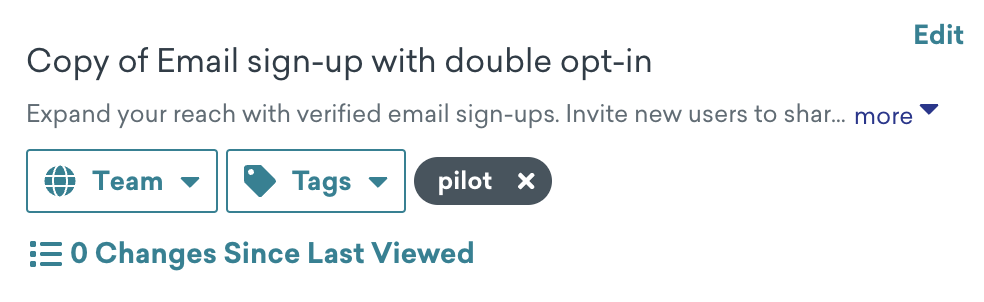
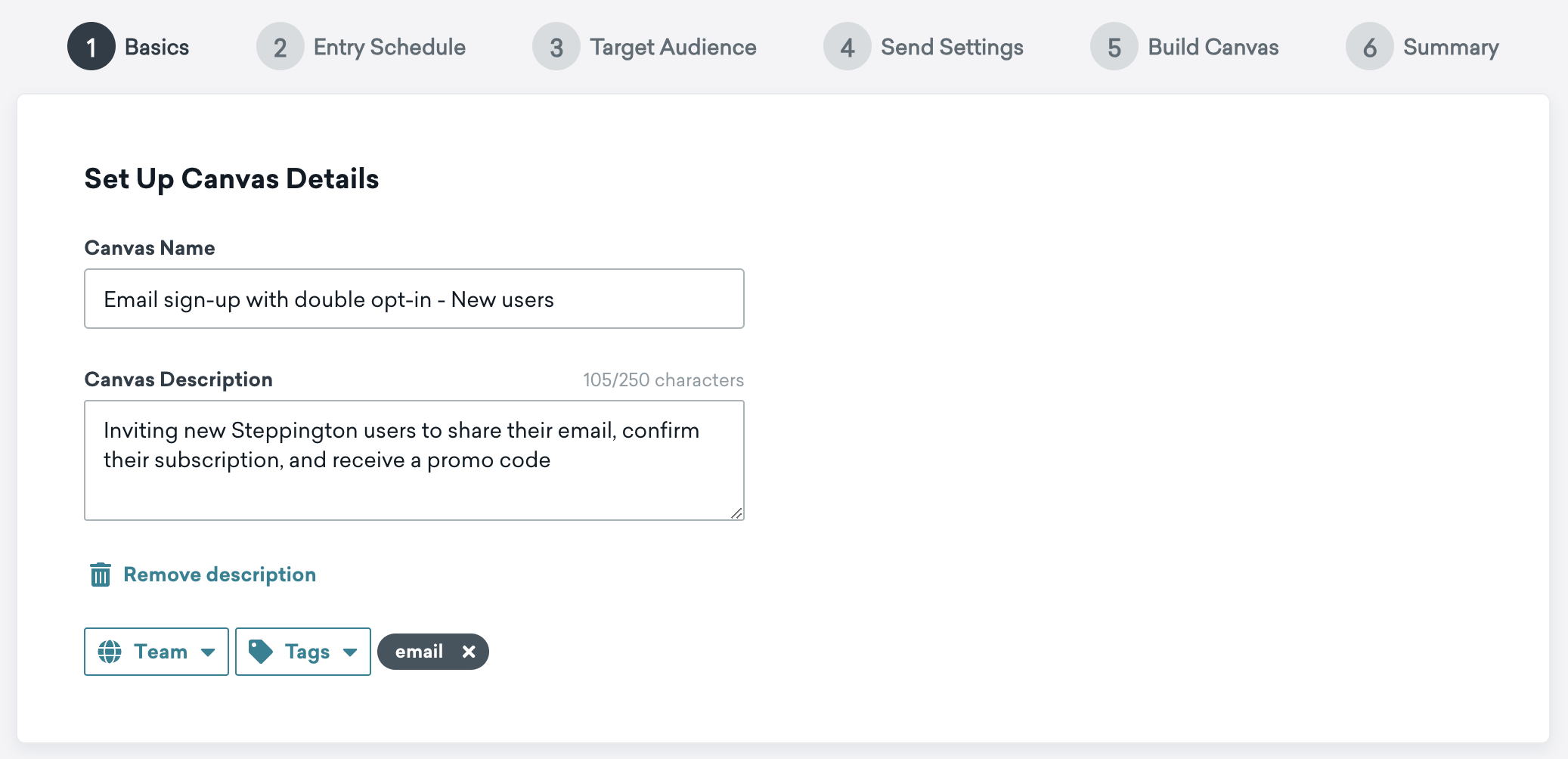
- キャンバス名を更新して、このキャンバスがアプリを初めて使用する新規ユーザーをターゲットにするものであることを明示します。
- 説明を更新して、このキャンバスにはユーザーがダブルオプトインするためのパーソナライズされたメッセージングが含まれていることを説明します。
- メールタグを追加して、キャンバスのホームページでフィルタリングできるようにします。
ステップ2:コンバージョンイベントを割り当てる
次に、コンバージョンイベントを割り当てます。コンバージョンイベントは、キャンバスの成功を測定するために使用できるメトリクスの一種です。コンバージョンイベントタイプでカスタムイベントを実行を選択します。次に、カスタムイベント名としてemail_opt_inを選択します。
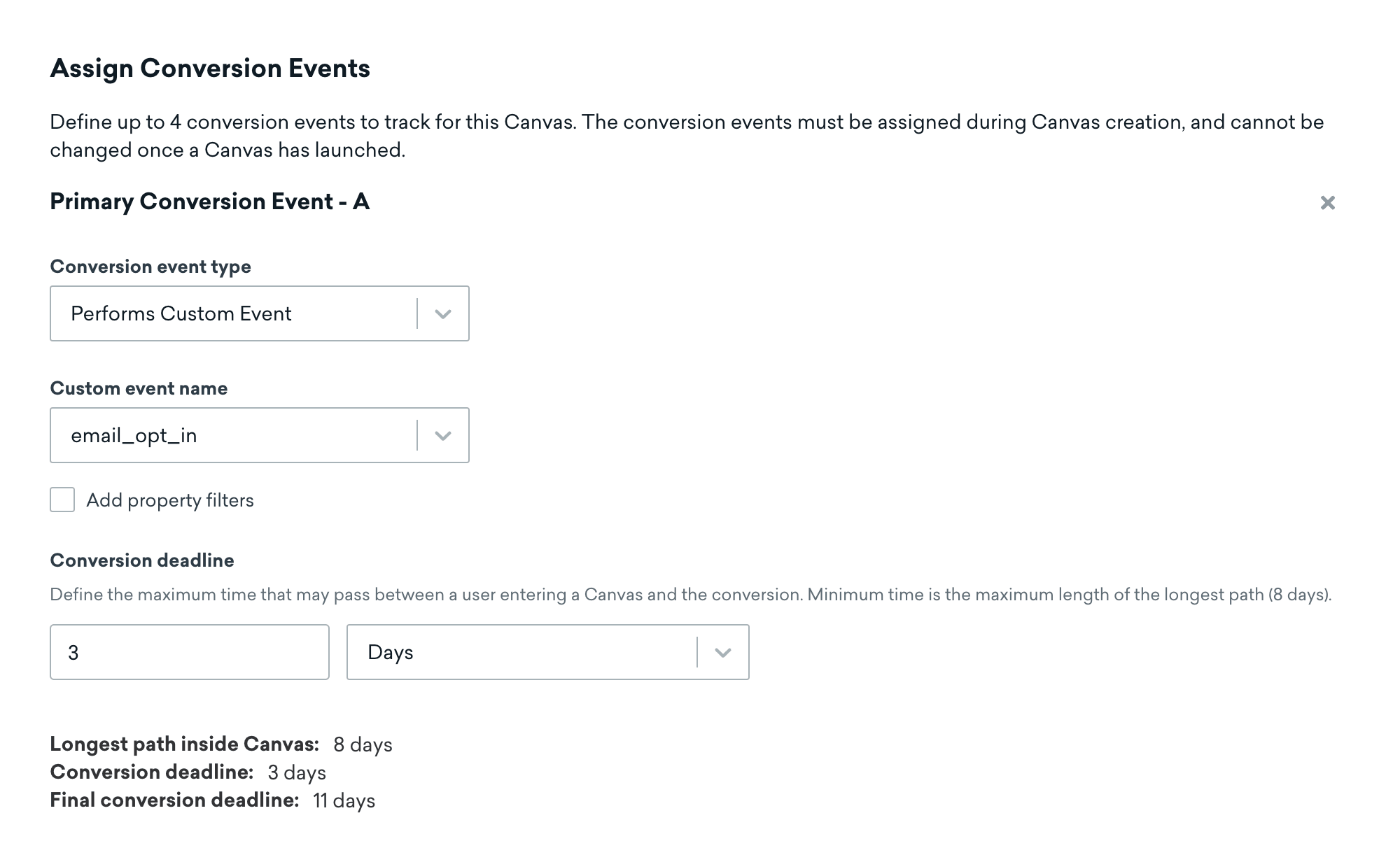
最新のユーザーをターゲットにしたいので、テンプレートのコンバージョン期限である3日間をそのまま維持します。
ステップ3:エントリスケジュールをカスタマイズする
エントリスケジュールをアクションベースのまま維持して、ユーザーがアプリでセッションを開始したときにキャンバスにエントリするようにします。これにより、タイムリーなエンゲージメントで関係を構築し始めることができます。
また、アクションベースのオプションもそのまま維持することを検討してください。これにより、ユーザーはセッションを開始したときにのみキャンバスにエントリします。
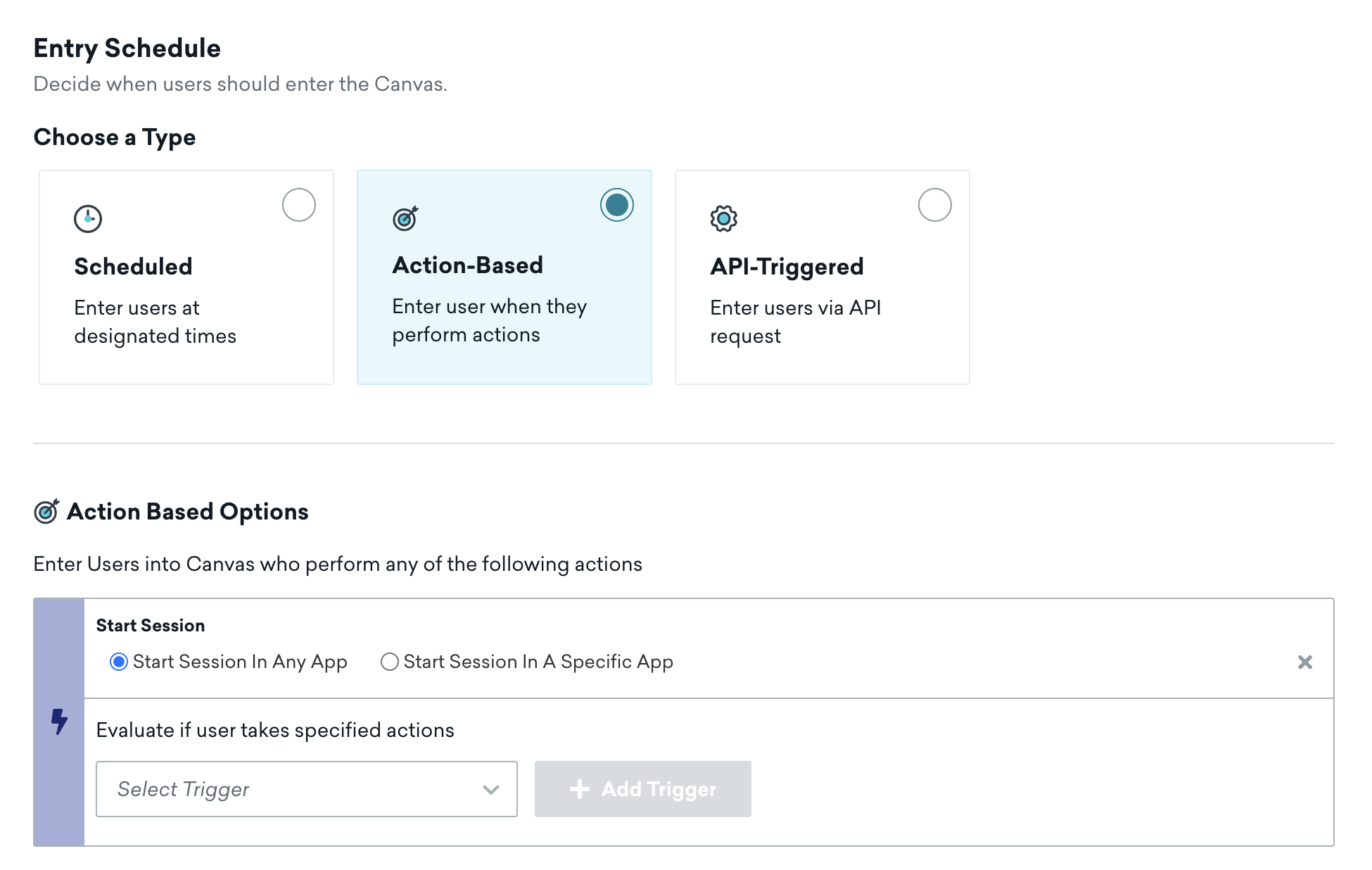
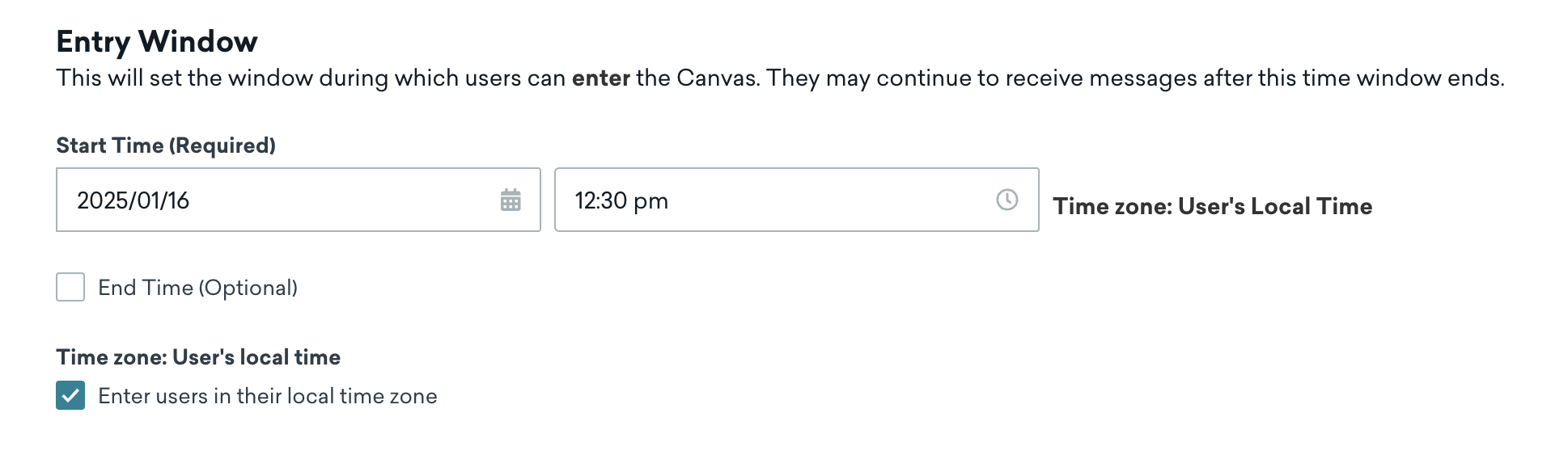
エントリウィンドウで、開始時刻(必須)を希望の日時に更新します。
ステップ4:ターゲットオーディエンスを選択する
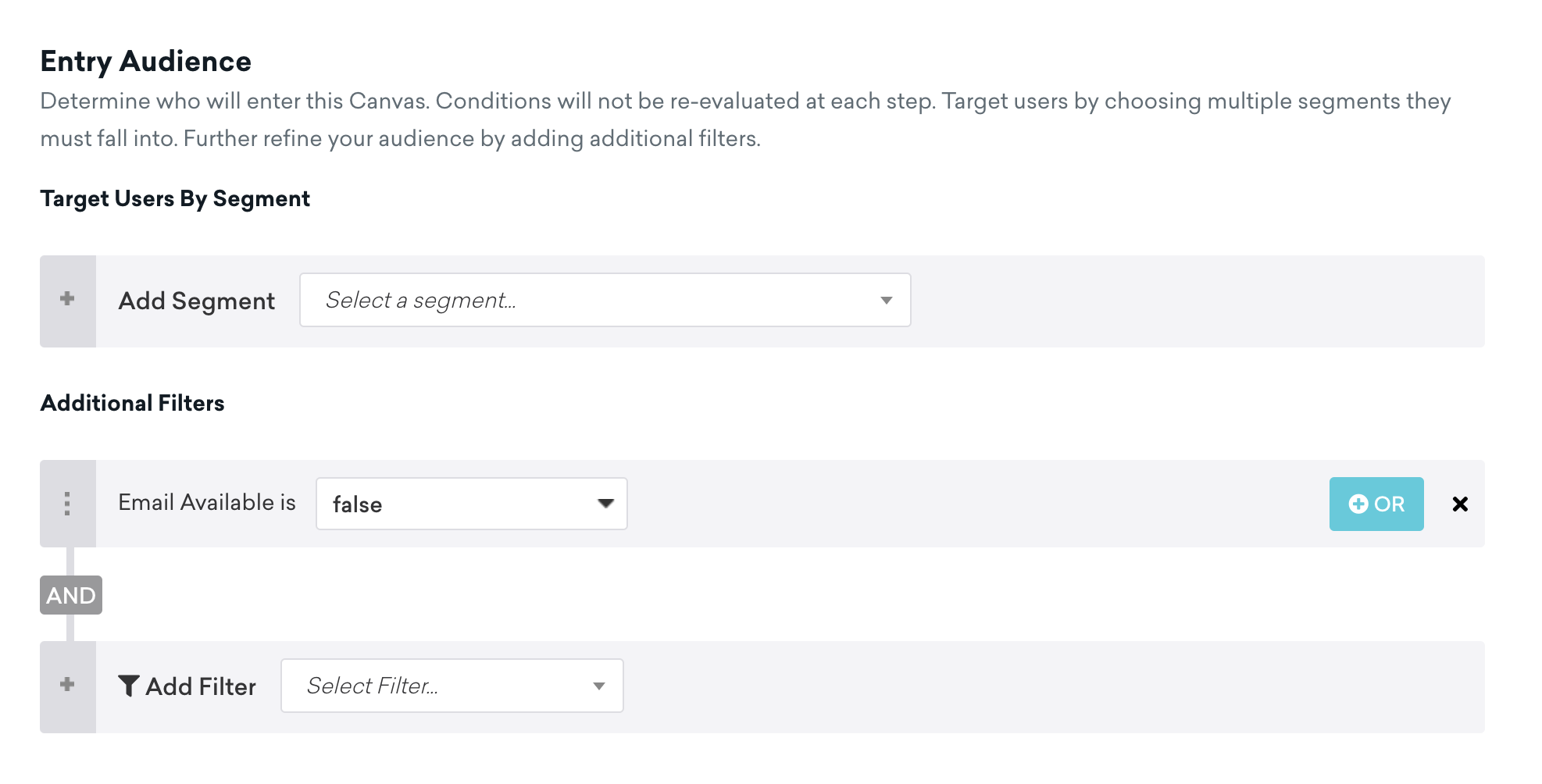
テンプレートのデフォルトのセグメンテーションフィルター Email Available is false を維持して、ユーザープロファイルにメールアドレスがないSteppingtonユーザーをターゲットオーディエンスとして定義します。
ステップ5:送信設定を選択する
デフォルトの購読設定を維持し、メッセージや通知の受信を購読またはオプトインしているユーザーにのみ送信します。その他の設定(フリークエンシーキャップ、静寂時間、シードグループ)はスキップします。

ステップ6:キャンバスをカスタマイズする
次に、ユーザーに送信するチャネルとコンテンツをカスタマイズしてキャンバスを構築します。メール登録の確認に焦点を当てているため、テンプレートのキャンバスステップやチャネルを追加または削除する必要はありません。
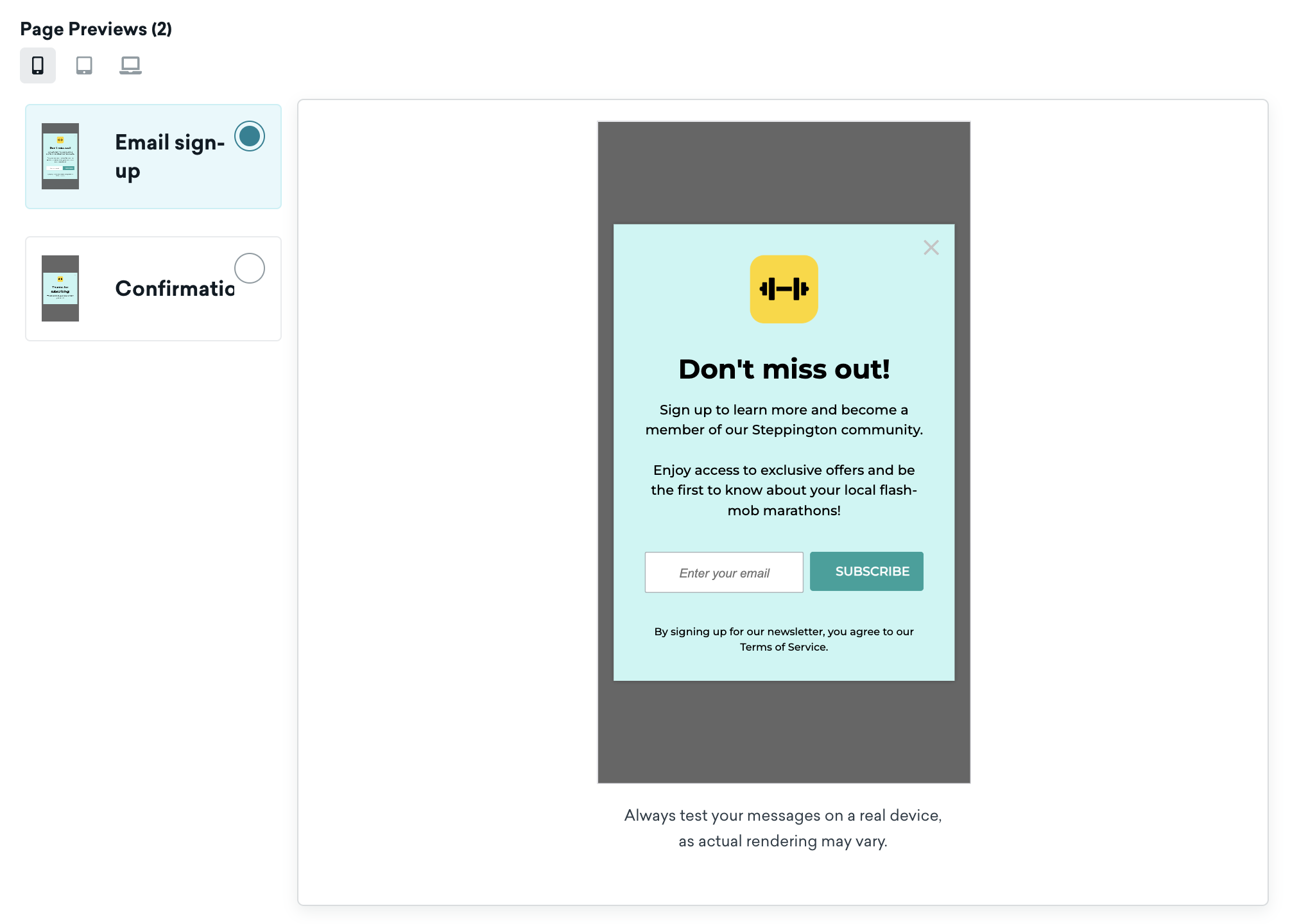
- メール登録という名前の最初のメッセージステップを選択します。ここで、テンプレートを更新してマルチページのアプリ内(およびブラウザ内)メッセージを使用します。
- ページ1でメールアドレスを収集します。
- ページ2で確認メッセージを表示します。
- ここから、購読済みのアクションパスステップをそのまま維持します。このステップでは、1日間のウィンドウでユーザーを2つのグループに分割します。
- メールでSteppingtonに購読したユーザー
- メールでSteppingtonに購読していないユーザー
- 次に、メール確認メッセージステップのメール本文をブランド付きの確認メールに置き換えます。これにより、購読済みのユーザーにメールが送信され、メールアドレスの確認とメッセージングへのオプトインが促されます。
- 購読確認のアクションパスステップをそのまま維持します。このステップでは、1週間のウィンドウで、メールを確認したユーザーと確認していないユーザーにさらに分割します。
- 最後に、ウェルカム + 割引メッセージステップを、限定プロモーションコードを含む確認メールに更新します。

メール確認メッセージステップは、ユーザーの2回目のセッションでトリガーされます。これは、最初のセッション開始イベントがキャンバスをトリガーしますが、ユーザーが最初のメール登録メッセージステップに到達した後の2回目のセッション開始が、2番目のアプリ内メッセージをトリガーする資格を得るために必要だからです。
ステップ7:キャンバスをテストして起動する
キャンバスをテストおよびレビューして期待どおりに動作することを確認したら、キャンバスを起動を選択して起動します。
