セグメント分析の追跡
あるセグメントについて分析の追跡がオンになっている場合、そのセグメントのセッション、カスタムイベント、および収益の推移を表示できます。
セグメントの分析の追跡をオンにしなくても、そのセグメントのリアルタイム統計情報にアクセスして、ユーザーをキャンペーンのターゲットにすることができます。唯一の違いは、このページに記載されている特定の分析ツールにアクセスできるかどうかです。
セグメント分析の有効化
セグメントのページの「セグメント Details」セクションで、Analytics Trackingを有効にします。
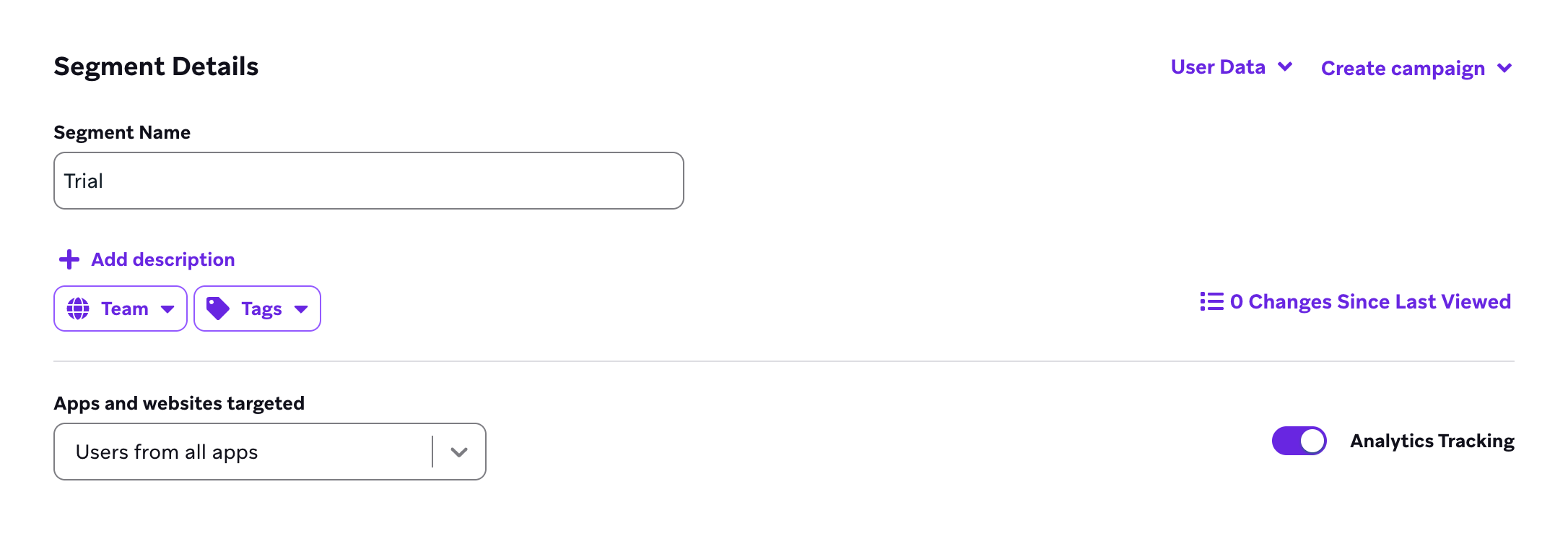
1つのワークスペースでトラッキングを有効にできるセグメントは最大25個です。Brazeでは、キャンペーンがセッション、収益、購入に与える影響を分析する際に重要なセグメントをトラッキングすることを推奨しています。

売上と購入の経時的な表示
分析 > 売上レポートに移動して、このセグメントの売上と購入の経時データを表示します。
売上と購入のグラフには、そのセグメントの分析トラッキングを有効にした後に記録されたアクティビティが反映されます。トラッキングを有効にしても、以前の購入がレポートにさかのぼって反映されることはありません。セグメントを比較する際は、選択した各セグメントでトラッキングが有効になっていた期間のみを使用してください。
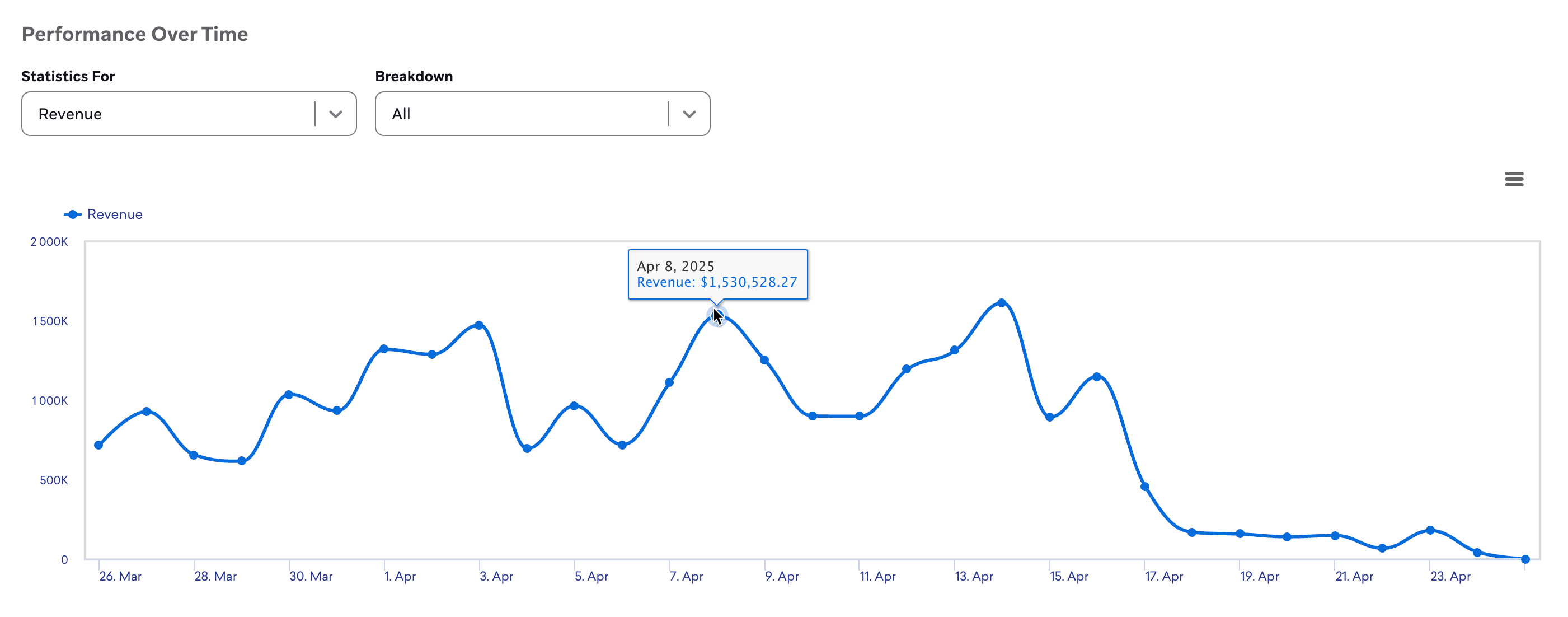
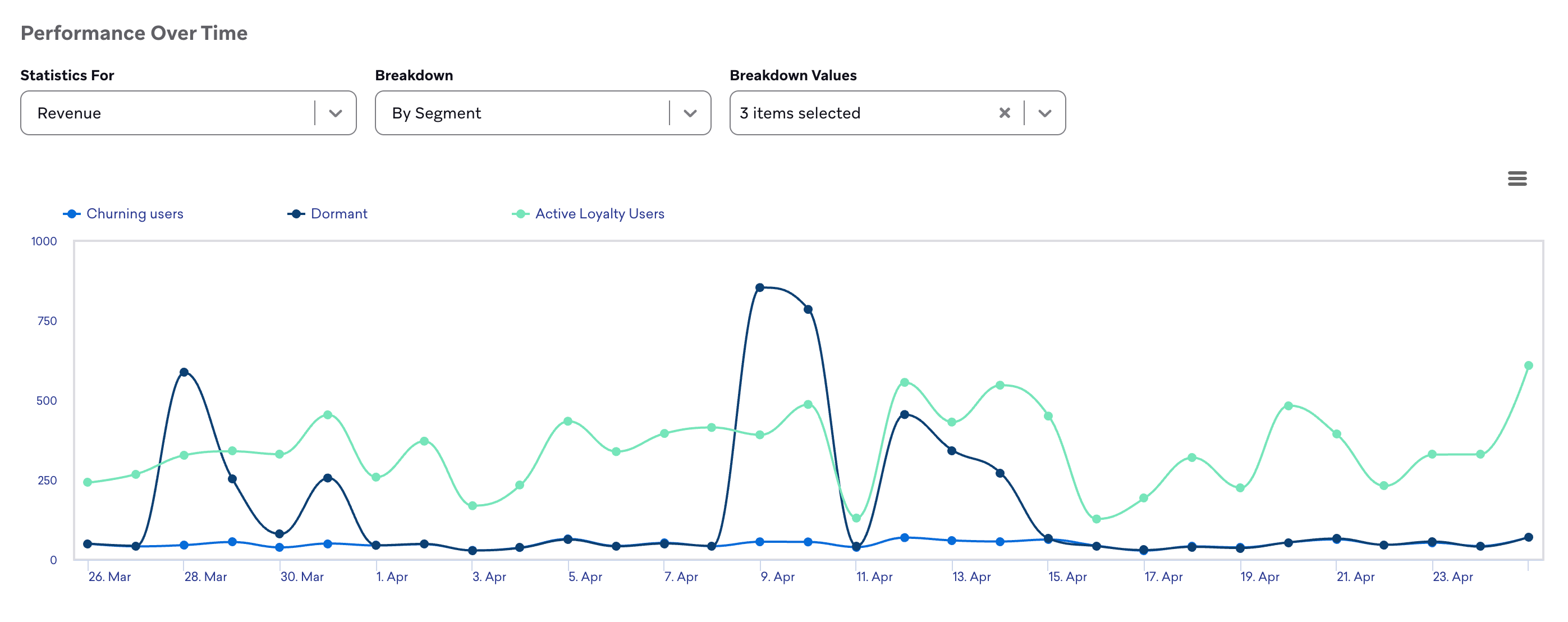
任意のカスタム期間のセグメントデータを視覚的に比較するには、グラフにセグメントを追加または削除します。内訳ドロップダウンでセグメント別を選択し、内訳の値でセグメントを選択します。
グラフの凡例でセグメント名を選択すると、そのセグメントの指標の表示・非表示を切り替えることができます。
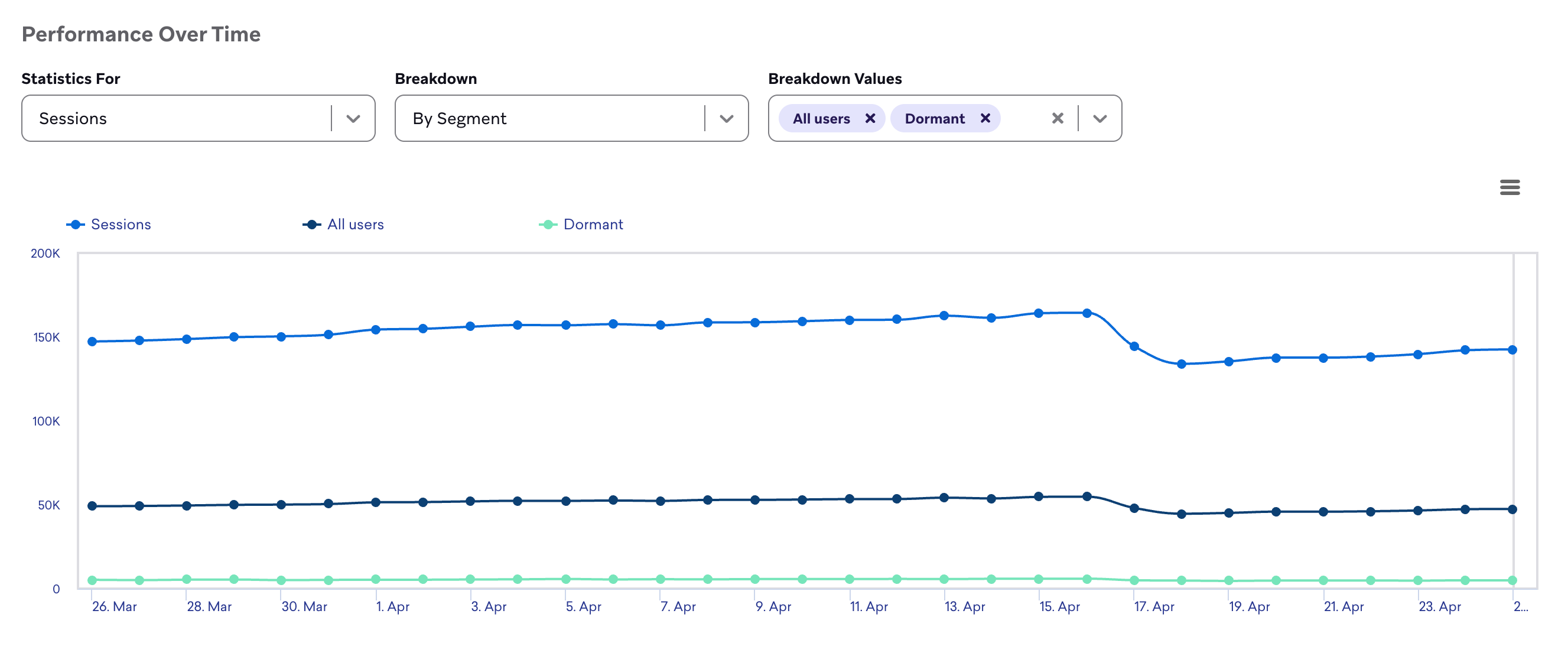
時系列セッション
同様に、この特定のセグメントの時系列セッションデータはホームページで確認できます。
カスタムイベントの推移を表示する
セグメント別のカスタムイベントの推移データを表示するには、分析 > カスタムイベントレポートに移動します。
Query Builderテンプレートの使用
分析トラッキングがオンになっている場合、Query Builderのレポートテンプレートを使用して、キャンペーン、キャンバス、バリアント、ステップのパフォーマンス指標をセグメントごとに分析できます。詳しくは、セグメントデータをご覧ください。
よくある質問
分析トラッキングが正しくない、または空に見える場合、何を確認すべきですか?
セグメントの詳細で分析トラッキングがまだ有効になっていることを確認し、ワークスペースごとの上限(トラッキング付きセグメント25個)を超えていないことを確認してください。また、トラッキングを最初に有効にしてからデータが反映されるまで最大24時間かかる場合があります。問題が続く場合は、セグメントの定義とレポートの日付範囲を確認し、サポートに連絡してください。