離脱ユーザー
離脱ユーザーテンプレートを使用して、ブランドがもたらす価値をユーザーに思い出させ、過去のエンゲージメントに基づいた魅力的なオファーやインセンティブで復帰を促しましょう。
この記事では、離脱ユーザーテンプレートのユースケースについて説明します。このテンプレートは、ユーザーライフサイクルのリテンションおよびロイヤルティステップ向けに設計されています。この記事を読み終えると、プロモーションメッセージを受信した後にアプリでセッションを開始したかどうかなど、ユーザーの行動に基づいて異なるプロモーションでアプリへの復帰を促すキャンバスを作成できるようになります。
前提条件
休眠ユーザーテンプレートを正しく使用するには、使用するパートナーとオーディエンスで Braze オーディエンスシンクを設定する必要があります。
ニーズに合わせたテンプレートの調整
あなたが映画や番組の独占コンテンツを持つストリーミングサービス MovieCanon で働いていると想像してください。離脱ユーザーテンプレートを使用して、30日間アプリを訪問していないユーザーに特典やプレミアムコンテンツを宣伝できます。
キャンバスを作成する前に、Braze Audience Sync to Google インテグレーションをセットアップして、Brazeのユーザーデータを Google オーディエンスに追加し、行動トリガーやセグメンテーションなどに基づいて広告を配信できるようにします。
離脱ユーザーテンプレートにアクセスするには、新しいキャンバスを作成する際に、キャンバステンプレートを使用 > Brazeテンプレートを選択します。次に、離脱ユーザーの横にあるテンプレートを適用を選択します。これでテンプレートをニーズに合わせてカスタマイズできます。
ステップ1: 詳細を設定する
キャンバスの詳細を目標に合わせて調整します。
- テンプレート名の横にある編集を選択します。
- キャンバス名を更新して、このキャンバスがユーザーにプロモーションをメッセージし、セッションを開始したユーザーのオーディエンス同期を行うことを明記します。
- 説明を更新して、このキャンバスに特典やプロモーションが含まれていることを説明します。
- タグ Lapsing/Retention を追加して、キャンバスのホームページでこのキャンバスをフィルターできるようにします。
ステップ2: コンバージョンイベントを割り当てる
1次コンバージョンイベント - A を更新して、あなたのアプリ(MovieCanon)のユーザーをターゲットにし、1次コンバージョンイベント - B はデフォルトの購入イベントのままにします。
ステップ3: エントリスケジュールを調整する
エントリスケジュールをスケジュールされたのままにし、デフォルトの時間ベースのオプションを維持して、キャンバスが毎日離脱ユーザーをチェックするようにします。
このステップで2つの調整を行います:
- 開始日時を選択します。
- 特定の日付の終了パラメーターと2か月先の日付を選択します。この例では、このキャンバスが終了した後に別の離脱ユーザーキャンバスが開始されます。
ステップ4: ターゲットオーディエンスを選択する
エントリオーディエンスのデフォルト設定を維持します。これは30日以上アプリを使用していないユーザーをターゲットにします。また、デフォルトのエントリコントロールも維持して、ユーザーが4週間後にキャンバスに再エントリできるようにします。これにより、ユーザーが30日以上連続でアプリを訪問しなかった場合、そのたびにキャンバスにエントリされます。
ステップ5: 送信設定を選択する
デフォルトの購読設定のほとんどを維持します:
- メッセージや通知の受信を購読またはオプトインしたユーザーにのみ送信します。
- フリークエンシーキャップルールを適用して、受信するメッセージの数でオーディエンスに負担をかけないようにします。この場合、「Lapsing/Retention」とタグ付けされたキャンペーンやキャンバスステップをユーザーが受信する回数を、週に2回に制限するようフリークエンシーキャップを設定します。
- ユーザーのローカルタイムのサイレント時間帯(午前0時から午前8時)にはメッセージを送信しません。
変更する唯一の設定は、サイレント時間帯にメッセージがトリガーされた場合の動作です。メッセージをキャンセルする代わりに、次に利用可能な時間に送信を選択して、ユーザーがプロモーションを見逃さないようにします。
ステップ6: キャンバスをカスタマイズする
テンプレートのステップをカスタマイズしてキャンバスを構築します:
- 30日以上アプリを訪問していないすべてのユーザーに送信される最初のメールをカスタマイズします。このユースケースでは、今日アプリを訪問すると新しい特典がアンロックされることをユーザーに伝えるメールをカスタマイズします。
- 「セッションを開始?」というアクションパスステップをカスタマイズして、セッション開始パスでアプリを選択します。
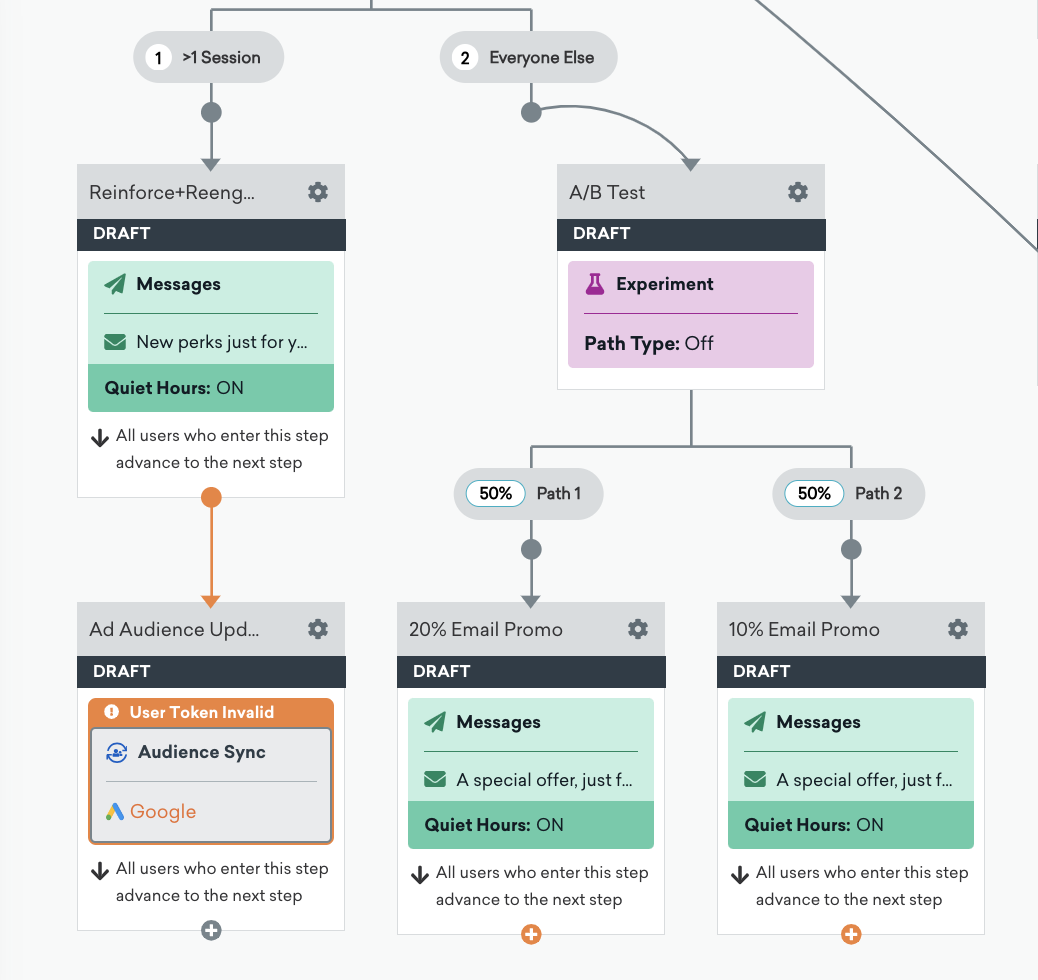
- 「セッション?」という条件分岐ステップのデフォルトを維持します。これは「>1 セッション」グループを、過去1暦日にアプリを2回以上使用したユーザーとして定義します。
- 「>1 セッション」グループに該当するユーザー向けのメッセージステップをカスタマイズします。このユースケースでは、アプリを訪問してくれたユーザーに感謝し、アンロックされた特典をハイライトします。
- Ad Audience Update ステップで Google オーディエンス同期がセットアップされていることを確認して、最初のメールを受信した後に複数のセッションがあったユーザーのユーザーデータを更新・同期します。
- 「A/Bテスト」という実験パスコンポーネントのデフォルトを維持します。これは、2回未満のセッションのユーザーに、2つのプロモーション(次のステップでカスタマイズします)のいずれかをランダムに送信します。
- 実験パスの一部としてユーザーに送信される2つのプロモーションをカスタマイズします。このユースケースでは、1つを3か月購読の20%割引プロモーション、もう1つを1か月購読の10%割引プロモーションにします。
ステップ7: キャンバスをテストして起動する
キャンバスが期待どおりに動作することをテストおよび確認した後、キャンバスを起動を選択して起動します。30日以上アプリを訪問しておらず、メッセージングチャネルを購読しているユーザーに、復帰を促すメールが送信されるようになります!
