オプトインとオプトアウト
WhatsAppのオプトインとオプトアウトの処理は非常に重要です。WhatsAppは電話番号の品質評価を監視しており、評価が低いとメッセージ送信数の上限が引き下げられる可能性があります。
高品質な評価を維持する方法の1つは、ユーザーがビジネスをブロックしたり報告したりすることを防ぐことです。これは、高品質なメッセージング(ユーザーにとって価値のある内容など)を提供し、メッセージの頻度を管理し、顧客が今後のコミュニケーションの受信をオプトアウトできるようにすることで実現できます。
WhatsAppの購読ステータスに関するクロスチャネルの概要については、購読ステータスを参照してください。このページでは、オプトインとオプトアウトの設定方法、および「regex」と「is」修飾子の違いについて説明します。
オプトインは、外部ソースまたはBrazeの方法(SMSやアプリ内メッセージ、ブラウザ内メッセージなど)から取得できます。オプトアウトは、Brazeで設定したキーワードやWhatsAppマーケティングボタンを使用して処理できます。オプトインとオプトアウトの設定に関するガイダンスについては、以下の方法を参照してください。
オプトイン方法
オプトアウト方法
Braze WhatsAppチャネルのオプトインを設定する
WhatsAppのオプトインについては、WhatsAppの要件に準拠する必要があります。また、以下の情報をBrazeに提供する必要があります:
- すべてのユーザーの
external_id、電話番号、および更新された購読ステータス。これは、SDKを使用するか、/users/trackエンドポイントを通じて電話番号と購読ステータスを更新することで実行できます。
受信WhatsAppメッセージによって、ユーザーがWhatsApp購読グループに自動的に購読されることはありません。ユーザー更新ステップ、Webhook、またはAPI呼び出しを使用して、購読ステータスを明示的に更新する必要があります。
Metaは、オプトインの文言について以下を要求しています:
- そのユーザーがあなたのビジネスからメッセージを受け取ることにオプトインしていることを明確に記載する
- ビジネス名を含める(「メッセージをお送りします」のような一般的な表現ではなく)
- 適用される現地の法律に準拠する
Metaは、WhatsApp固有の同意を要求する代わりに、これらの要件を満たす一般的なメッセージング同意を許可しています。ただし、Brazeでは、ユーザーがどこでメッセージを受け取るかを認識できるよう、チャネル固有のWhatsApp同意を収集することを推奨しています。

Brazeは/users/trackエンドポイントの改善をリリースし、購読ステータスの更新が可能になりました。詳細は購読グループをご覧ください。ただし、/v2/subscription/status/setエンドポイントを使用してオプトインプロトコルをすでに作成している場合は、引き続きそちらをご利用いただけます。
さまざまなユースケースの同意を管理する
WhatsApp購読ステータスは、送信電話番号に関連付けられた購読グループに適用されます。同じ番号を共有するマーケティング、ユーティリティ、またはその他のユースケースを区別しません。たとえば、購読グループからユーザーを配信停止すると、メッセージカテゴリに関係なく、その番号からそのユーザーにメッセージを送信できなくなります。
ユースケースごとに同意を個別に管理するには、以下のいずれかのアプローチを選択してください:
- ユースケースごとに別々のWhatsApp電話番号と購読グループを使用する。
- 1つの電話番号を使用し、ユースケースの同意をカスタム属性に保存し、該当するキャンペーンまたはキャンバスのオーディエンスから同意していないユーザーを除外する。
カスタム属性はWhatsApp購読グループの代わりにはなりません。Brazeを通じてメッセージを受信するには、ユーザーは電話番号の購読グループに引き続き購読されている必要があります。
Braze外のオプトイン方法
アプリまたはWebサイト(アカウント登録、チェックアウトページ、アカウント設定、クレジットカード端末)からBrazeへ。
メールやテキストメッセージのマーケティング同意をすでに取得している場合は、WhatsApp用の追加セクションを含めてください。ユーザーがオプトインした後、external_id、電話番号、および更新された購読ステータスが必要です。これを行うには、Brazeのインストール設定に応じて、/subscription/status/setエンドポイントを活用するか、SDKを使用してください。
外部で作成したオプトインリスト
以前にWhatsAppを使用していた場合、WhatsAppの要件に従ってオプトインを取得したユーザーリストをすでに作成しているかもしれません。その場合は、CSVをアップロードするか、APIで以下の情報をBrazeに取り込んでください。
カスタマーサポートWhatsAppチャネルでの送信メッセージ
カスタマーサポートチャネルで、問題が解決した後に、マーケティングメッセージの受信をオプトインするかどうかを尋ねる自動メッセージでフォローアップします。ここでの機能は、選択したカスタマーサポートツールの機能の利用可否と、ユーザー情報の保存場所によって異なります。
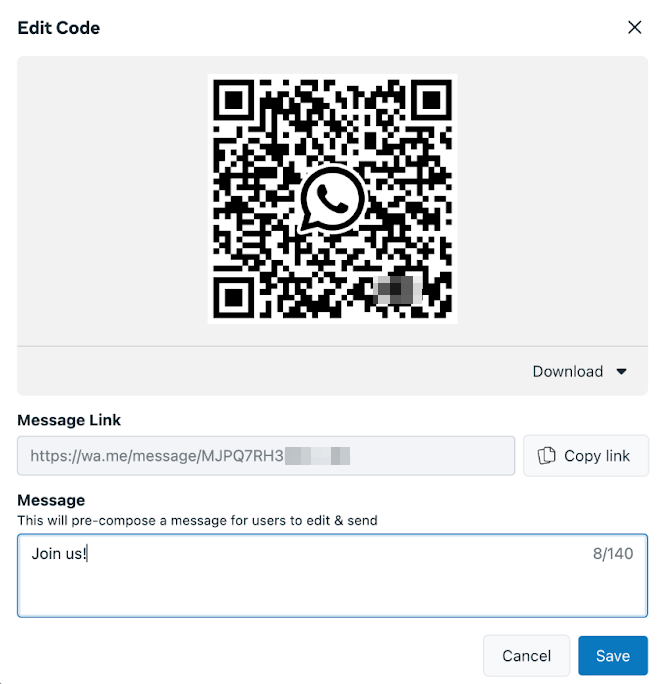
- WhatsApp Businessの電話番号からメッセージリンクを提供します。
- 顧客がオプトインを示すために「はい」と返信するクイック返信アクションを提供します。
- カスタムキーワードトリガーを設定します。
- これらのいずれのアイデアについても、おそらく以下でパスを完了する必要があります:
/users/trackエンドポイントを呼び出してユーザーを更新または作成する/subscription/status/setエンドポイントを活用するか、SDKを使用する
受信WhatsAppメッセージ
WhatsApp番号に受信メッセージを送信するよう顧客に案内します。
新しいチャネルで確認メッセージをユーザーに送信するかどうかに応じて、これはキャンバスまたはキャンペーンとして設定できます。
- 受信メッセージのアクションベースの配信トリガーを使用してキャンペーンを作成します。
- Webhookキャンペーンを作成します。Webhookの例については、購読グループをご覧ください。

Brazeを活用したオプトイン方法
SMSメッセージ
キャンバスで、以下のいずれかの方法を使用して、WhatsAppメッセージの受信をオプトインするかどうかを顧客に尋ねるキャンペーンを設定します:
- 顧客セグメント:米国外の購読済みマーケティンググループ
- カスタムキーワードトリガーの設定
ユーザープロファイルの購読ステータスの更新については、購読グループをご覧ください。
アプリ内メッセージまたはブラウザ内メッセージ
WhatsAppの利用にオプトインするよう顧客に促すアプリ内メッセージまたはブラウザ内ポップアップを作成します。
HTMLアプリ内メッセージとJavaScript「ブリッジ」を使用して、Braze SDKと連携します。WhatsApp購読グループIDを使用してください。
電話番号キャプチャフォーム
アプリ内メッセージのドラッグ&ドロップエディターの電話番号キャプチャフォームテンプレートを使用して、ユーザーの電話番号を収集し、WhatsApp購読グループを拡大します。
Braze WhatsApp チャネルのオプトアウトを設定する
WhatsApp の「お知らせとセール情報」トグル
WhatsApp では、アプリの設定画面に「お知らせとセール情報」トグルが用意されており、ユーザーはマーケティングメッセージをオプトアウトできます。このトグルは Braze の購読グループとは独立して動作します。
- Braze の購読グループは、Braze 連携(API、ユーザー設定センター、または SDK)を通じて管理され、メッセージングの対象となるユーザーを制御します。
- WhatsApp のネイティブトグルは Meta によって制御され、Braze の外部でプラットフォームレベルで適用されます。
これら2つのレイヤーは、設計上自動的に同期されません。ユーザーが WhatsApp の「お知らせとセール情報」トグルをオフにすると、Braze の購読ステータスが「Subscribed」と表示されていても、Meta がプラットフォームレベルでマーケティングメッセージの配信をブロックします。ユーザーの設定は配信時に尊重されます。
Braze は送信が試行され Meta がエラーを返すまでオプトアウトのシグナルを受信しないため、Braze の購読数には、メッセージの送信が試行されるまで WhatsApp トグルでオプトアウトしたユーザーが反映されない場合があります。つまり、このフィードバックループが発生するまで、リーチの見積もりがやや過大になる可能性があります。
一般的なオプトアウトキーワード
特定のワードをメッセージで送信したユーザーが今後のメッセージングからオプトアウトできるキャンペーンまたはキャンバスを設定できます。キャンバスは、オプトアウトが正常に完了したことを確認するフォローアップメッセージを含めることができるため、特に有用です。
ステップ1:「受信 WhatsApp メッセージ」をトリガーとするキャンバスを作成する
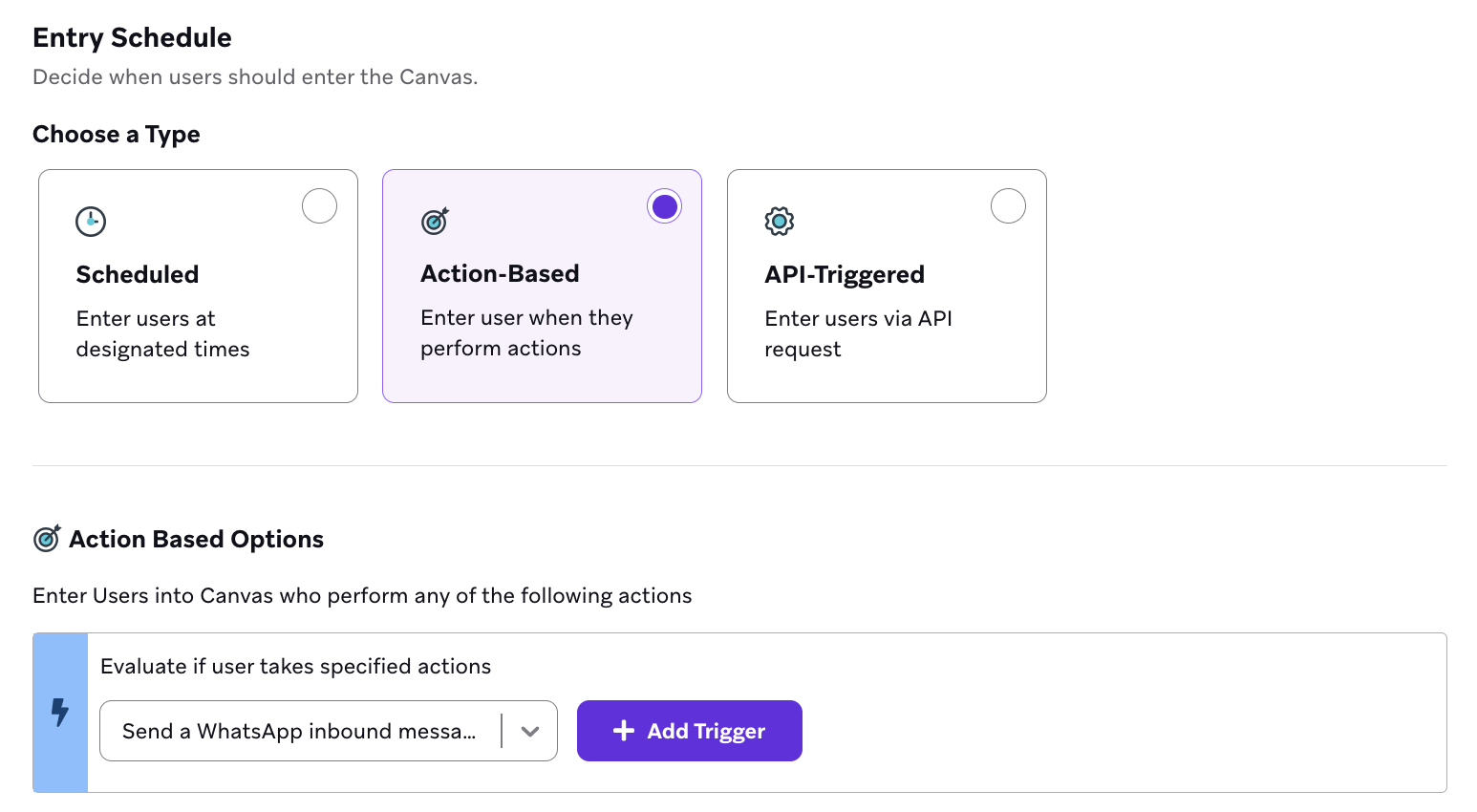
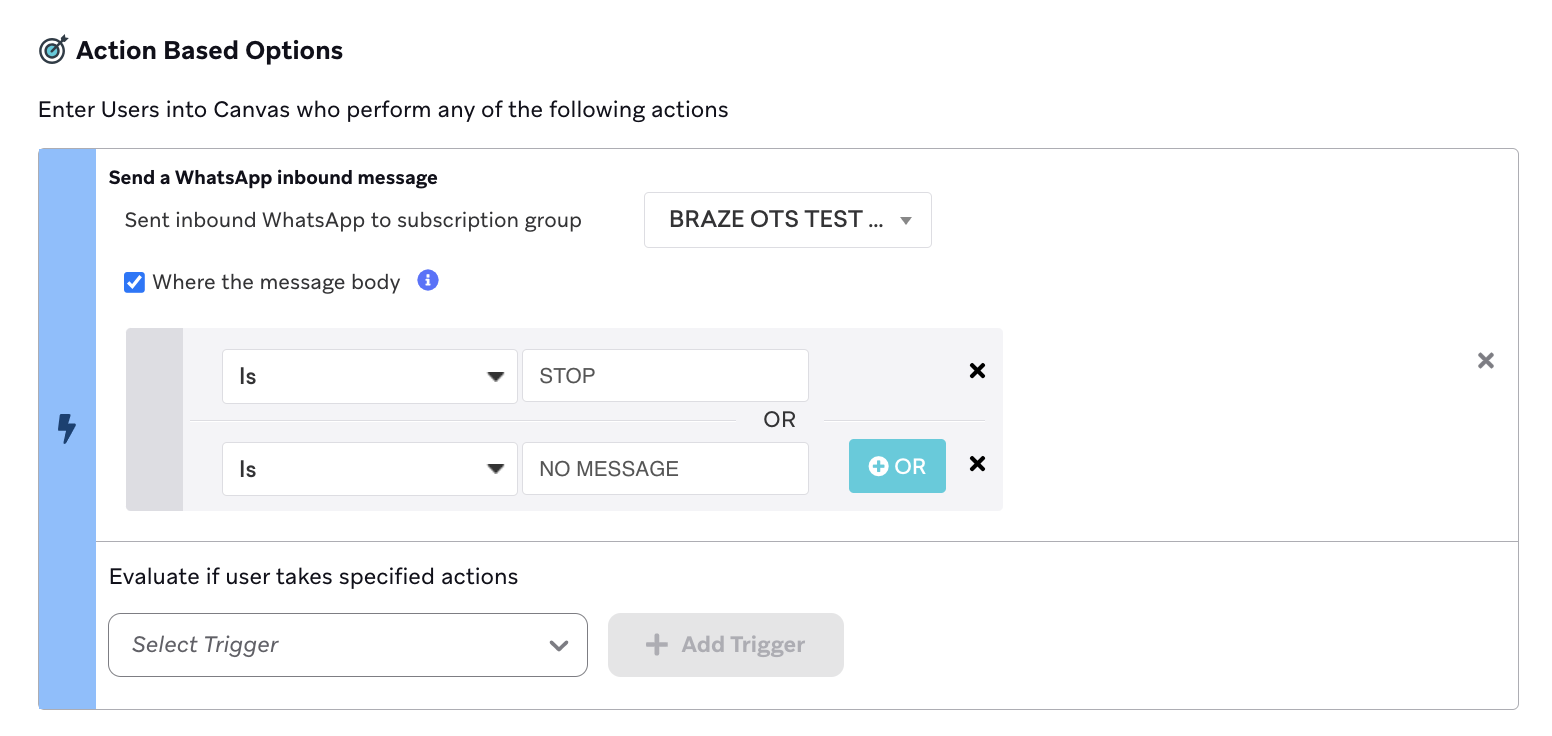
キーワードトリガーを選択する際は、「Stop」や「No Message」などのワードを含めてください。この方法を選択する場合は、顧客がオプトアウトワードを知っているようにしてください。たとえば、最初のオプトインを受け取った後、「これらのメッセージをオプトアウトするには、いつでも “Stop” とメッセージしてください。」のようなフォローアップ応答を含めます。
ステップ2:ユーザーのプロファイルを更新する
購読グループで説明されているいずれかの方法を使用して、ユーザーのプロファイルを更新します。
マーケティングオプトアウトの選択
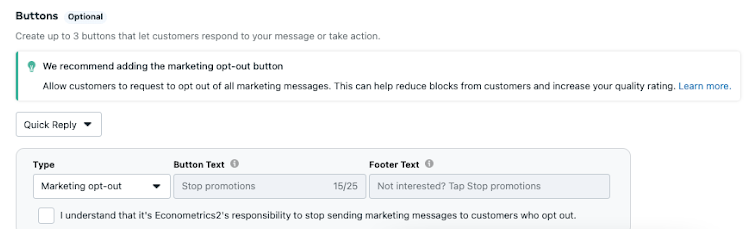
WhatsApp メッセージテンプレートクリエーターでは、「マーケティングオプトアウト」オプションを含めることができます。このオプションを含める場合は、必ず購読グループの変更を行う後続ステップを含むキャンバスでそのテンプレートを使用してください。
- 「マーケティングオプトアウト」クイックリプライを含むメッセージテンプレートを作成します。
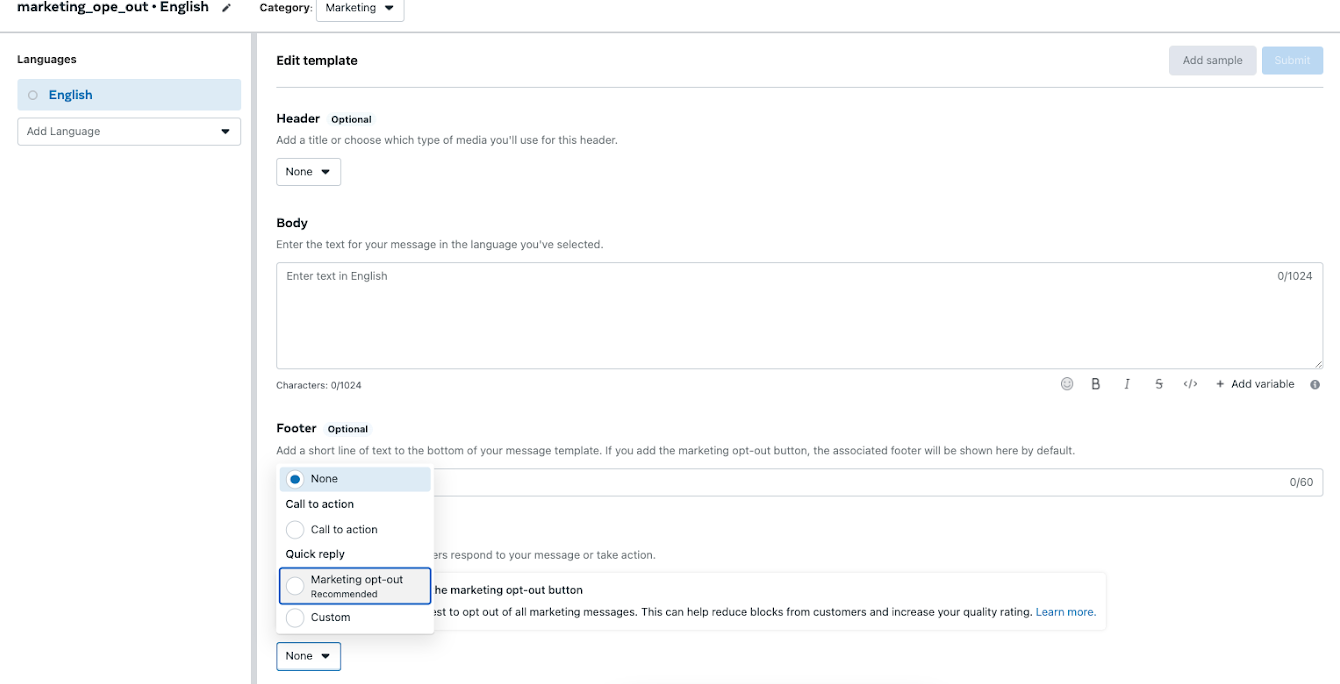
- このメッセージテンプレートを使用するキャンバスを作成します。
- 前述の例と同じステップに従いますが、トリガーテキストは「STOP PROMOTIONS」を使用します。
- 購読グループで説明されているいずれかの方法を使用して、ユーザーの購読ステータスを更新します。
オプトインとオプトアウトのワークフローを設定する
WhatsAppの「START」と「STOP」キーワード応答ワークフローは、次の2つの方法で設定できます。
ユーザー更新ステップ
ユーザー更新ステップを使用すると、ユーザーが購読グループの電話番号にキーワードを送信した際に、そのユーザーの電話番号をWhatsApp購読グループに追加できます。
ユーザー更新ステップでは、電話番号が購読グループに追加される前にユーザーがキャンバスの次のステップに進むことがないため、競合を回避できます。また、他の方法と比べて設定ステップが少ないため、Brazeでは一般的にこの方法を推奨しています。
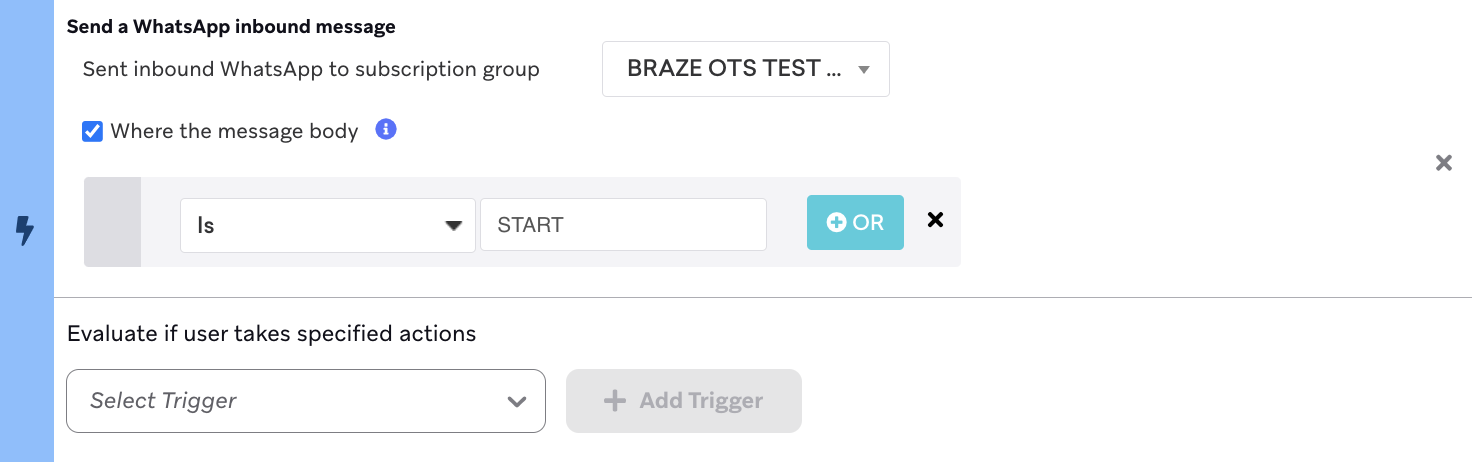
- アクションベースのステップ「WhatsApp受信メッセージを送信」を使用してキャンバスを作成します。「メッセージ本文の条件」を選択し、「次と一致する」に「START」と入力します。

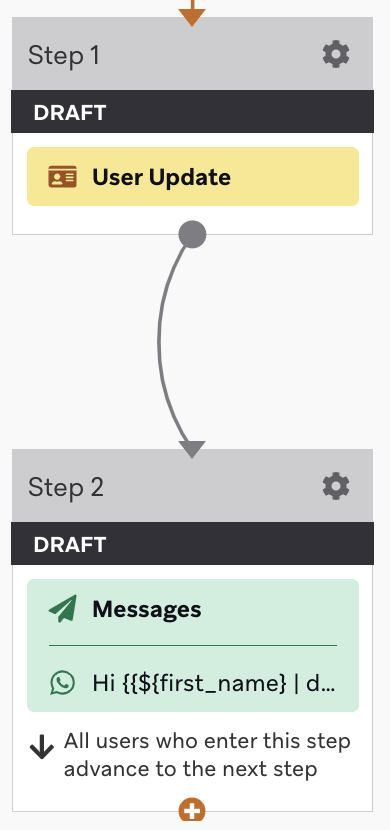
「STOP」メッセージの場合は、オプトアウトを確認するメッセージステップとユーザー更新ステップの順序を逆にしてください。順序を逆にしないと、ユーザーが先に購読グループからオプトアウトされ、確認メッセージを受信できなくなります。
- キャンバス内で「ユーザー更新の設定」ステップを作成し、「アクション」で「高度なJSONエディター」を選択します。

- 「ユーザー更新オブジェクト」に以下のJSONペイロードを入力し、
XXXXXXXXXXXを購読グループIDに置き換えます。
{
"attributes": [
{
"subscription_groups": [
{
"subscription_group_id": "XXXXXXXXXXX",
"subscription_state": "subscribed"
}
]
}
]
}
- 後続のWhatsAppメッセージステップを追加します。
注意事項
Brazeはユーザー更新ステップのリクエストをバッチ処理するため、更新の完了速度にばらつきが生じる場合があります。購読更新直後に確認メッセージを送信する必要があるタイムセンシティブなオプトインフローでは、ユーザー更新ステップの代わりにWebhook方式を使用してください。
2つ目のWhatsAppキャンペーンをトリガーするWebhookキャンペーン
Webhookキャンペーンを使用すると、ユーザーが購読グループの電話番号にキーワードを送信した際に、そのユーザーの電話番号をWhatsApp購読グループに追加した後、2つ目のキャンペーンへのエントリをトリガーできます。
STOPメッセージにはこの方法を使用する必要はありません。確認メッセージはユーザーが購読グループから削除される前に送信されるため、他の2つのステップのいずれかを使用できます。
- アクションベースのステップ「WhatsApp受信メッセージを送信」を使用してキャンペーンまたはキャンバスを作成します。「メッセージ本文の条件」を選択し、「次と一致する」に「START」と入力します。
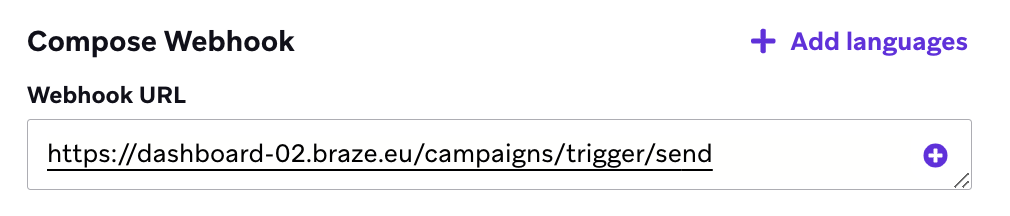
- キャンペーンまたはキャンバス内でWebhookメッセージステップを作成し、「リクエスト本文」を「Raw Text」に変更します。
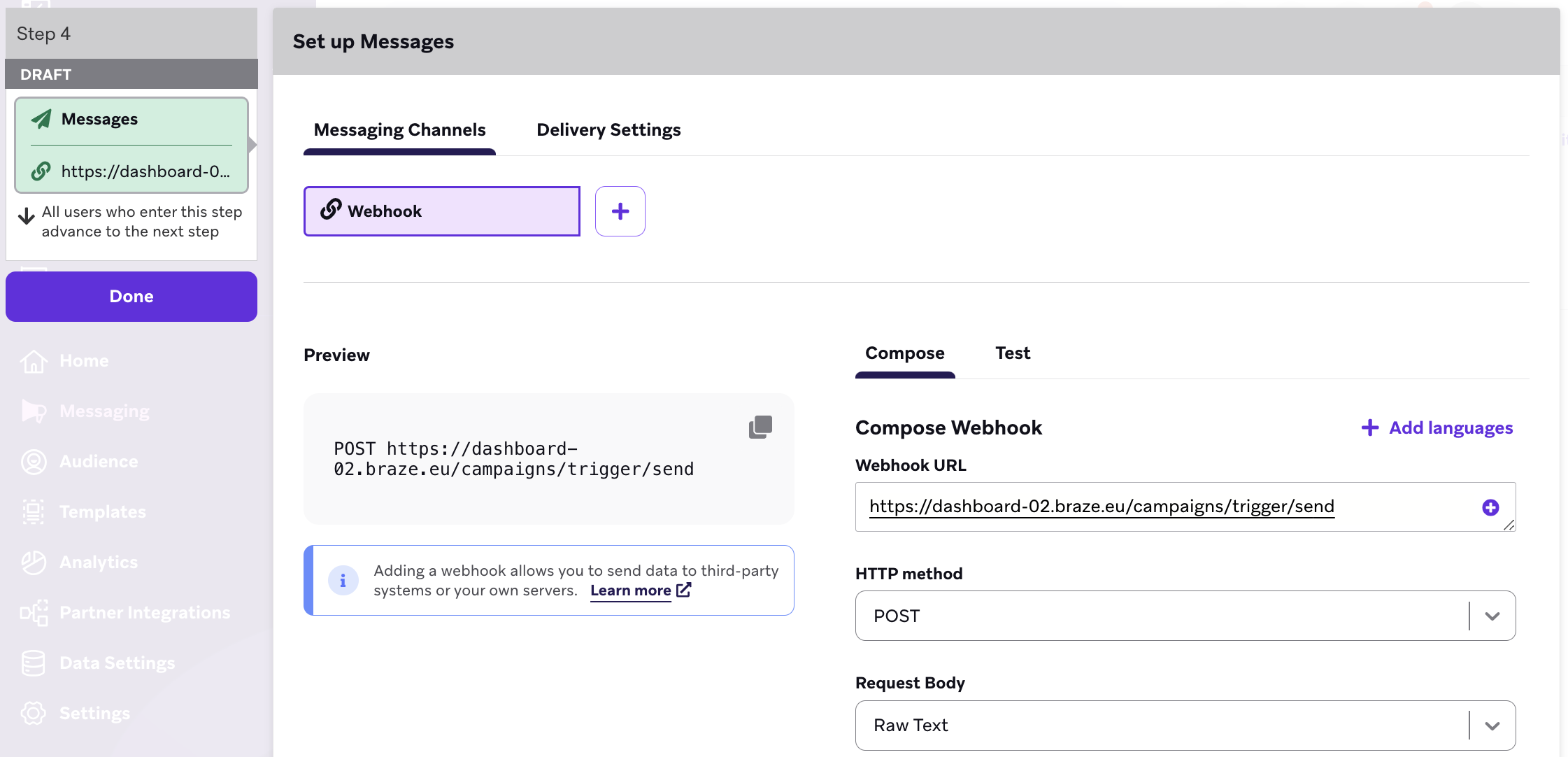
- 「Webhook URL」に顧客のエンドポイントURLを入力し、その後にエンドポイントリンク
campaigns/trigger/sendを追加します。例:https://dashboard-02.braze.eu/campaigns/trigger/send。
- Raw Textに以下のJSONペイロードを入力し、
XXXXXXXXXXXを購読グループIDに置き換えます。campaign_idは2つ目のキャンペーンを作成した後に置き換える必要があります。
{
"campaign_id": "XXXXXXXXXXX",
"recipients": [
{
"external_user_id": "{{${user_id}}}",
"attributes": {
"subscription_groups": [
{
"subscription_group_id": "XXXXXXXXXXX",
"subscription_state": "subscribed"
}
]
}
}
]
}
- WhatsAppキャンペーン(2つ目のキャンペーン)を作成し、トリガーをAPIに設定します。この
campaign_idを最初のキャンペーンのJSONペイロードにコピーしてください。
注意事項
- キャンバスAPIトリガーのJSONペイロード内からの属性更新はまだサポートされていないため、WhatsApp応答メッセージ用にWhatsAppキャンペーンのみをトリガーできます(ステップ2と同様)。
- 応答メッセージとしてWhatsAppテンプレートを送信するには、事前に承認を受ける必要があります。これは、クイックレスポンスでは受信メッセージトリガーが同じキャンペーンまたはキャンバス内に存在する必要があるためです。ユーザー更新ステップを使用する場合は、Metaの承認なしでクイックレスポンスメッセージを送信できます。
「regex」と「is」修飾子の違いについて
この表では、修飾子の動作を説明するためにトリガーワードの例として STOP を使用しています。
| 修飾子 | トリガーワード | アクション |
|---|---|---|
Is |
STOP |
大文字・小文字に関係なく、「stop」という単語全体の使用をキャッチします。たとえば、「stop」はキャッチしますが、「please stop」はキャッチしません。 |
Matches regex |
STOP |
大文字・小文字が完全に一致する「STOP」の使用をキャッチします。たとえば、「STOP」や「PLEASE STOP」はキャッチしますが、「stop」はキャッチしません。 |
Matches regex |
(?i)STOP(?-i) |
大文字・小文字に関係なく、「STOP」の使用をキャッチします。たとえば、「stop」、「please stop」、「never stop sending me messages」をキャッチします。 |