リードスコアリングワークフローの作成
このユースケースでは、Brazeを使用してユーザーのリードスコアをリアルタイムで更新し、自動的にリードを営業チームに引き継ぐ方法を示します。
Brazeでリードスコアリングワークフローを作成するには、次の2つの重要なステップがあります。
- Brazeでリードスコアリングキャンバスを作成するか、外部リードスコアリングツールと連携します。
- 適格なリードを営業チームに送信するWebhookキャンペーンを作成します。
シンプルなリードスコアリング
ステップ1:キャンバスを作成する
-
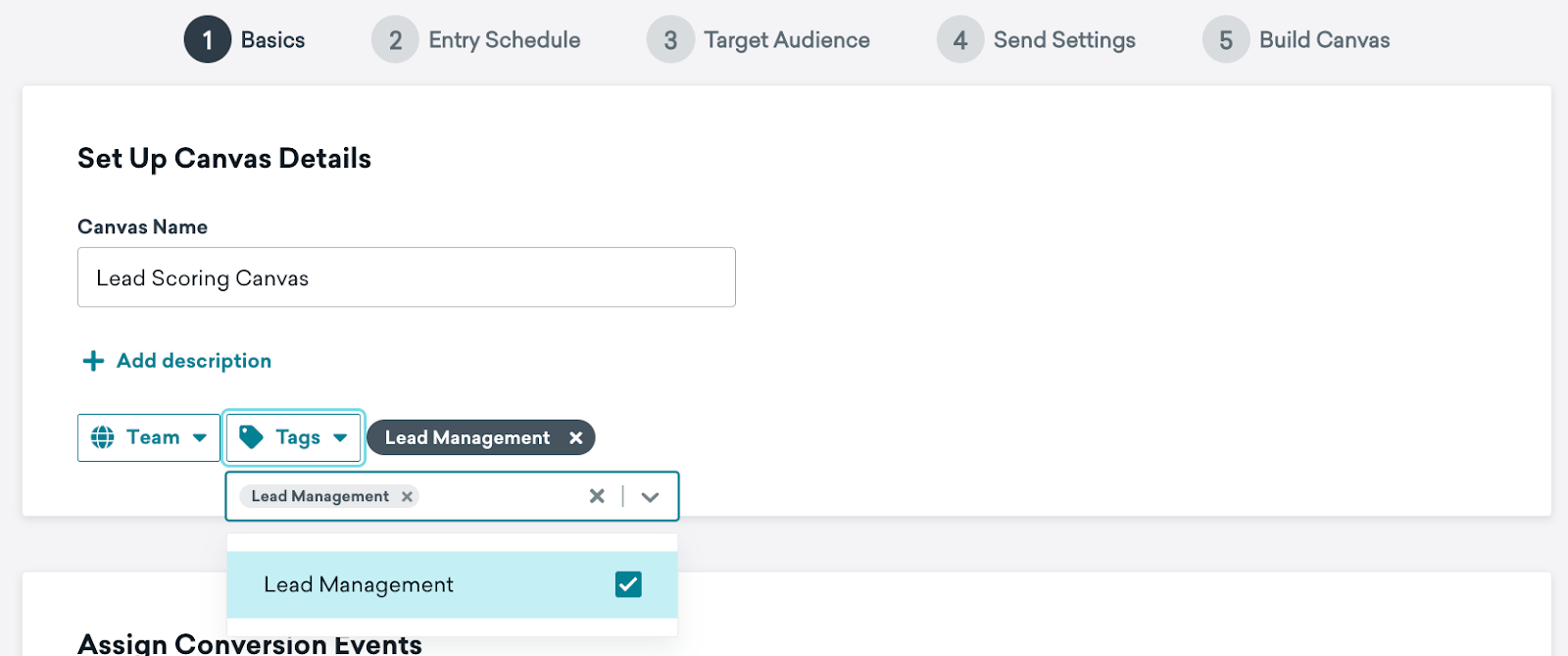
メッセージング > キャンバスに移動し、キャンバスを作成を選択して、キャンバスの基本情報を入力します。
-
キャンバスに「Lead Scoring キャンバス」などの関連性のある名前を付け、見つけやすくするために「Lead Management」などのタグを付けます。
ステップ2:エントリ条件を設定する
-
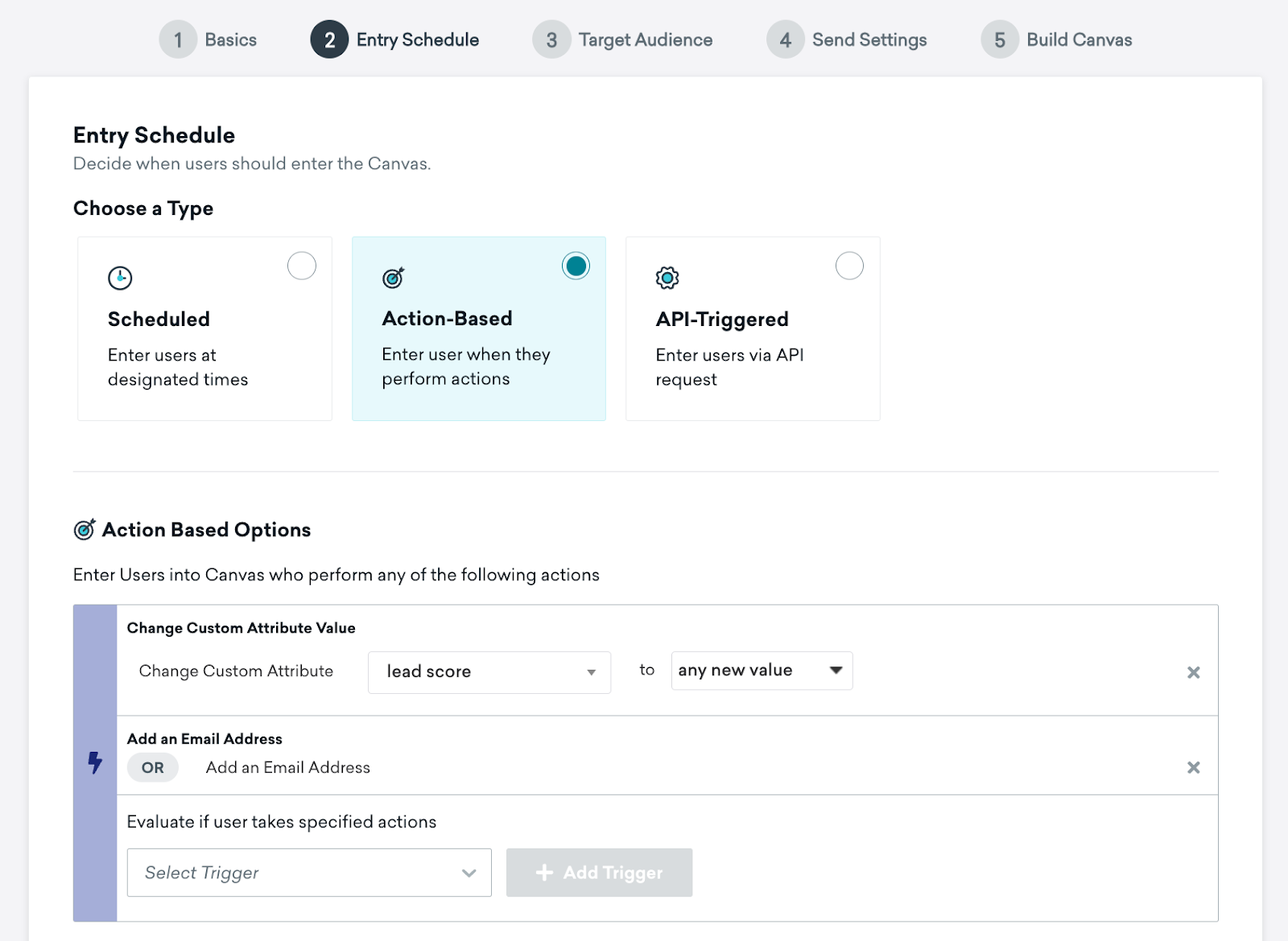
エントリスケジュールステップに進み、アクションベースのエントリスケジュールを選択します。これにより、ユーザーが特定のアクションを実行したときにキャンバスにエントリされます。
-
アクションベースオプションで、次の2つのアクションを追加します:
- カスタム属性値の変更:リードスコアリング属性の名前(
lead scoreなど)を指定します。リードスコアリング属性をまだ作成していない場合は、カスタム属性の手順に従ってください。これにより、リードスコアが変更されるたびにユーザーがキャンバスにエントリされます。 - メールアドレスを追加
- カスタム属性値の変更:リードスコアリング属性の名前(
ステップ3:ターゲットオーディエンスを特定する
ステップ3a:セグメントを選択する
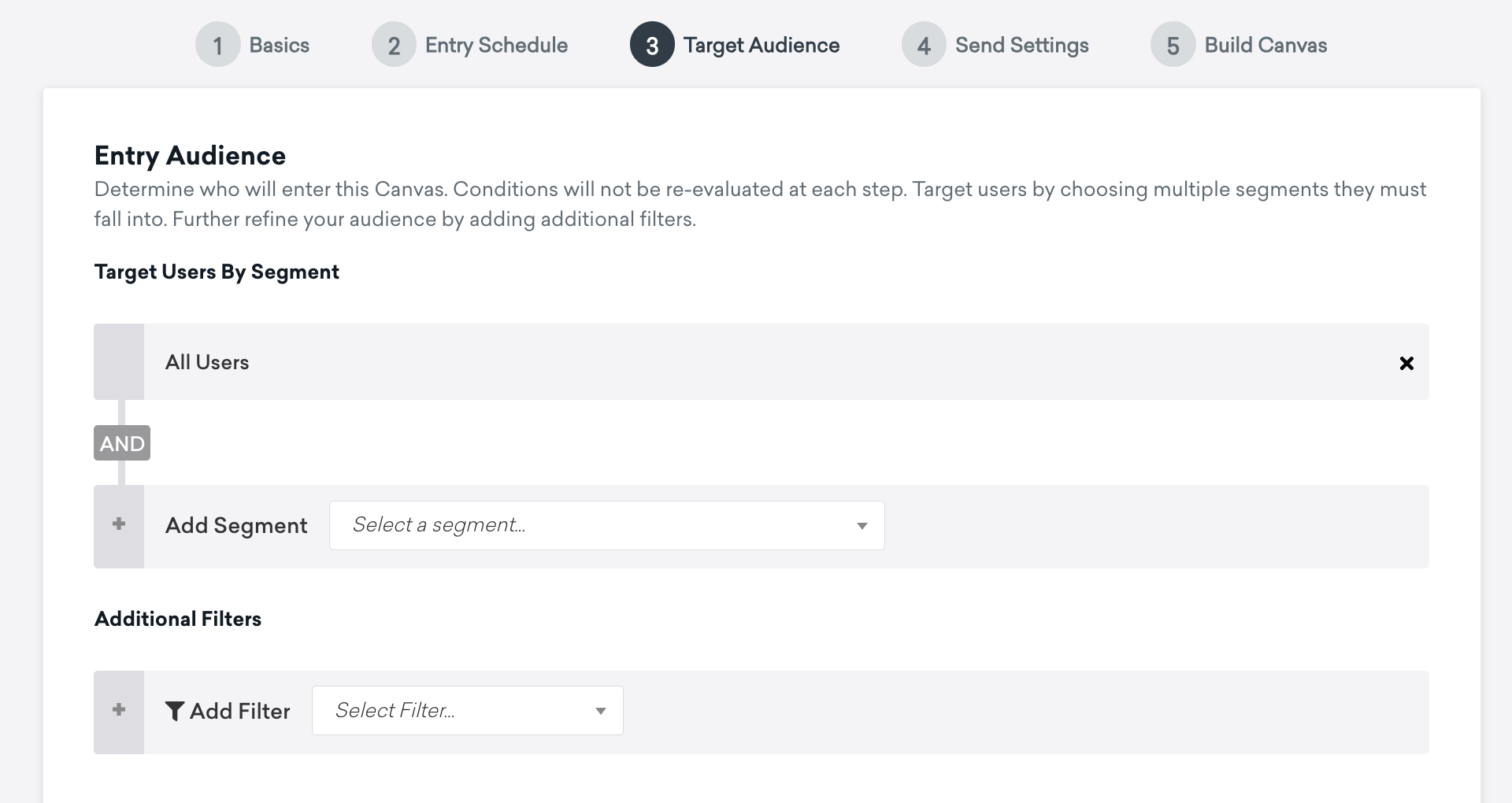
すべてのユーザーがリードスコアリングの対象となるため、ターゲットとするユーザーセグメントを選択し、追加のフィルターを適用することで、スコアリング対象に関する会社固有のルールを追加できます。たとえば、従業員、既に顧客であるユーザーなどを除外できます。
ステップ3b:キャンバスの再エントリ適格性を設定する
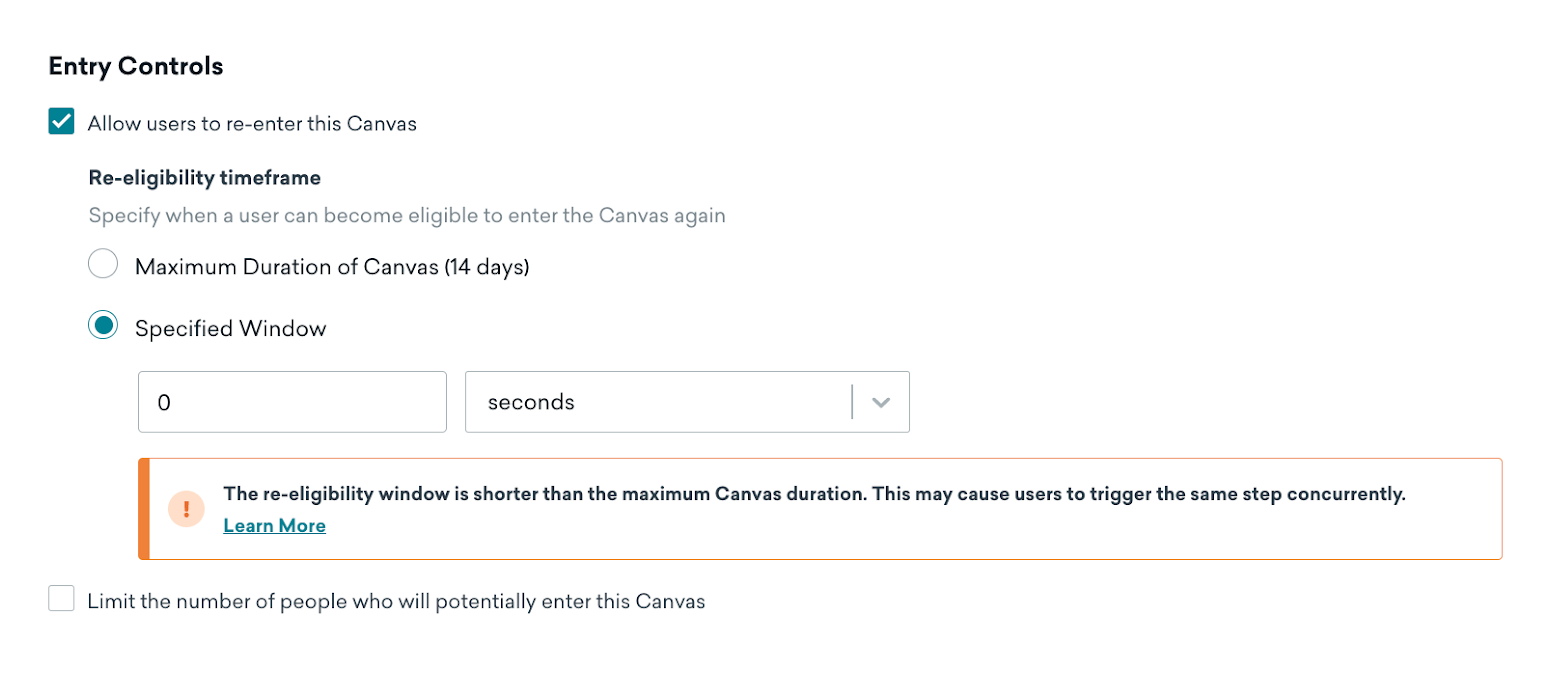
ユーザーはライフサイクルを通じてこのキャンバスを何度も通過するため、前回退出した後すぐに再エントリできるようにしてください。これは再エントリ適格性の設定で実現できます。
エントリコントロールで、以下を行います:
- このキャンバスへの再エントリをユーザーに許可するを選択します。
- 指定ウィンドウを選択します。
- 再エントリ適格性を「0」秒に設定します。
ステップ3c:送信設定を更新する
このキャンバスは運用目的であり、これらのユーザーにメッセージが送信されることはないため、購読ステータスに従う必要はありません。
購読設定の次のユーザーに送信:で、購読解除済みユーザーを含むすべてのユーザーを選択します。
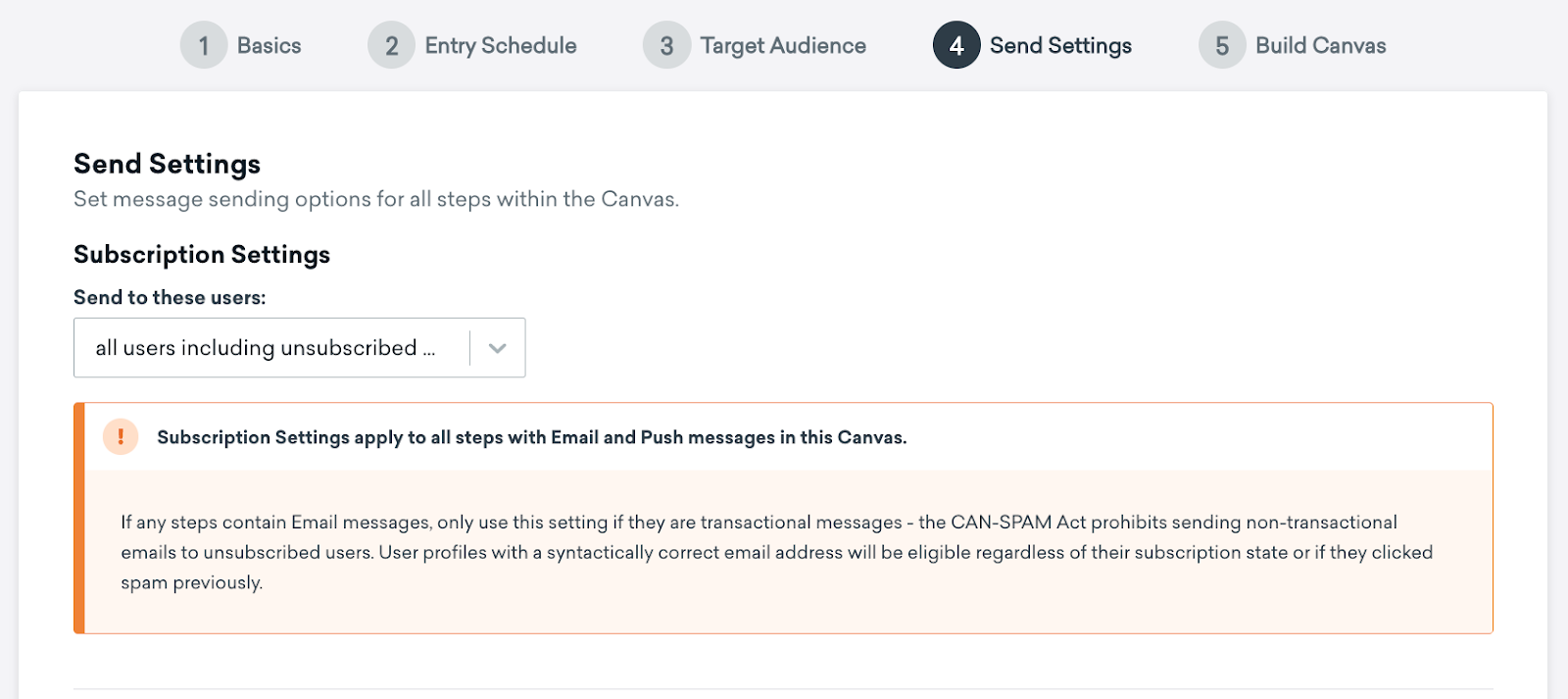
ステップ4:キャンバスを構築する
ステップ4a:アクションパスステップを追加する
バリアントの下で、 追加を選択し、アクションパスを選択します。
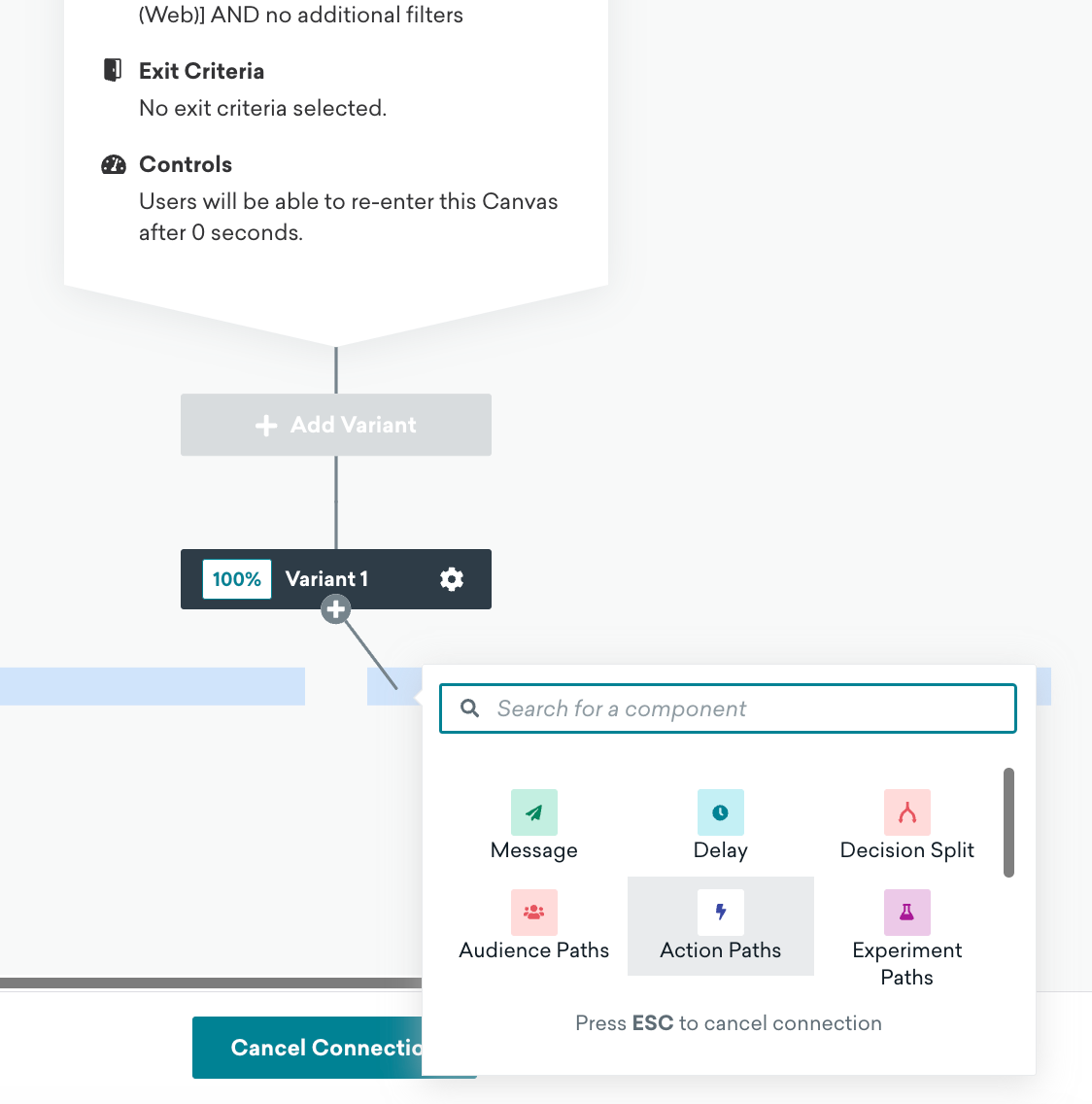
ステップ4b:アクショングループを作成する
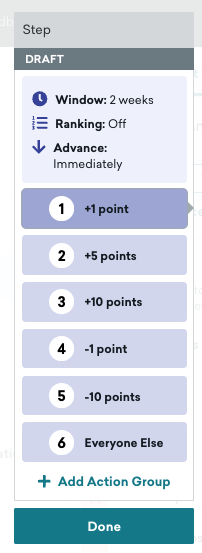
各アクショングループは、同じポイントの増減につながるすべてのアクションを表します。最大8つのアクショングループを設定できます。このシナリオでは、4つのグループを設定します。
アクションパスステップに次のグループを追加します:
- グループ1: 1ポイント増加にカウントされるすべてのイベント。
- グループ2: 5ポイント増加にカウントされるすべてのイベント。
- グループ3: 1ポイント減少にカウントされるすべてのイベント。
- その他全員: アクションパスでは、ユーザーがアクションを実行するかどうかを待機するウィンドウを定義してから、「その他全員」グループに振り分けることができます。リードスコアリングでは、これは「非アクティブ」に対してスコアを減少させる機会となります。
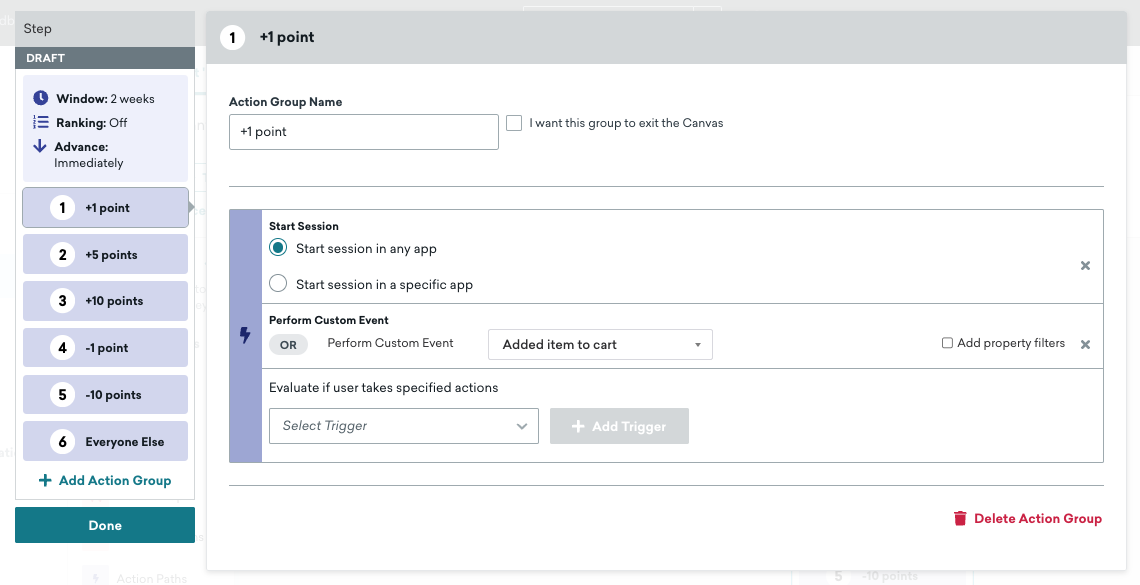
ステップ4c:各グループに関連するイベントを設定する
各アクショングループで、トリガーを選択を選択し、そのアクショングループのポイント数を加算するイベントを選択します。リードスコアを1ポイント増加させるすべてのイベントを含めるために、さらにトリガーを追加します。たとえば、ユーザーが任意のアプリでセッションを開始したり、カスタムイベント(登録やウェビナーへの参加など)を実行したりしたときに、スコアを1ポイント増加させることができます。
ステップ4d:ユーザー更新ステップを追加する
アクションパスステップで作成した各キャンバスパスにユーザー更新ステップを追加します。
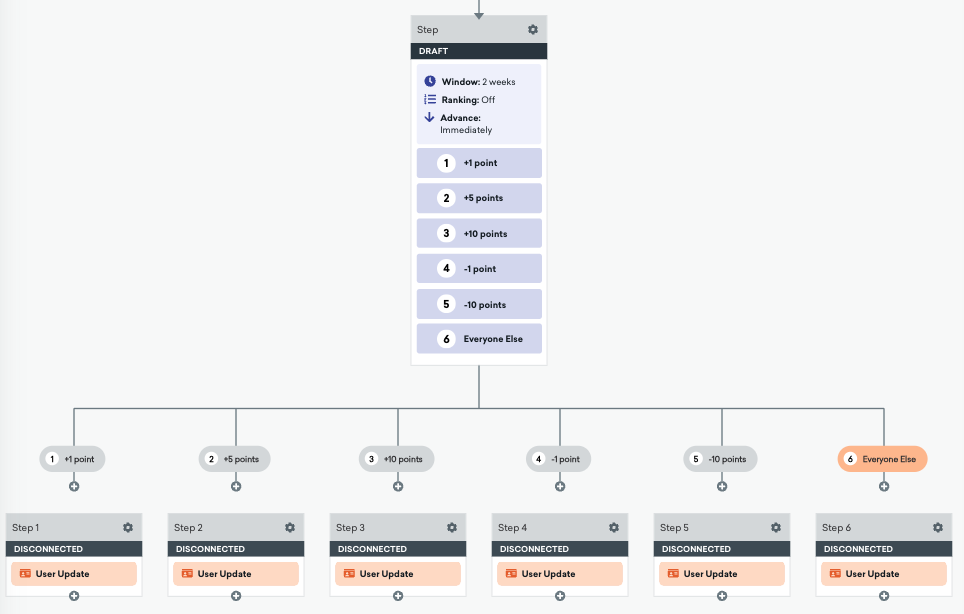
各ユーザー更新ステップの作成タブで、それぞれのフィールドに対して以下を行います:
| フィールド | アクション |
|---|---|
| 属性名 | ステップ2で選択したリードスコア属性(lead score)を選択します。 |
| アクション | パスがスコアを増加させる場合はアクションを増分に変更し、パスがスコアを減少させる場合は減分に変更します。 |
| 増分または減分 | リードスコアから増加または減少させるポイント数を入力します。 |
ステップ5:キャンバスを起動する
以上です!リードスコアリングキャンバスを起動する準備が整いました。
外部リードスコアリング
テクノロジーパートナーの活用、社内のリードスコアリングモデル、機械学習、またはその他のリードスコアリングツールのいずれを使用する場合でも、複数のオプションを用意しています。
外部パートナー
B2B パートナーが提供するリードスコアリング機能については、テクノロジーパートナーをご覧ください。お使いのツールが見つからない場合は、users/track APIエンドポイントを呼び出して連携できます。
内部リードスコアリングデータモデル
リードスコアリングモデルを含む社内のデータモデルとBrazeをさまざまな方法で連携できます。お客様がBrazeと連携した一般的な例については、以下のセクションをご覧ください。
クラウドデータウェアハウスの連携
マーケティングツールとして、Brazeにはチームの内部リードスコアモデルを補完できる非常に関連性の高いデータが含まれています。
たとえば、メッセージングエンゲージメントデータ(メールの開封やクリック、ランディングページのエンゲージメントなど)は、リードのエンゲージメントレベルを判断するのに役立ちます。このデータをクラウドデータウェアハウスに戻し、Brazeのストリーミングエクスポートデータソリューションを使用してリードスコアリングモデルの入力として利用できます。
社内チームがリードスコアリングモデルを作成して実行した後、そのデータをBrazeに取り込むことで、リードをより適切にセグメント化し、関連性の高いメッセージングのターゲットに設定できます。これはBrazeクラウドデータインジェスションで実現できます。
クラウドデータインジェスションを使用すると、社内チームはユーザー識別子、最新のリードスコア、およびスコアが更新されたタイムスタンプを含む新しいテーブルまたはビューを作成します。Brazeがそのテーブルまたはビューを取得し、リードスコアをユーザープロファイルに追加します。
リードの引き継ぎ: マーケティング適格リード(MQL)を営業へ
リードの引き継ぎの推奨アプローチは、Brazeの各ユーザーに対応するリードまたは連絡先を紐付けることです。これらのリードは、リードステータスがMQLステージに変更されたときに営業チームのキューに入り、その時点でSalesforceがリードのルーティングまたは割り当てワークフローを開始します。
BrazeのリードステータスでSalesforceのリードレコードを更新するには、トリガー型のWebhookテンプレートを使用することをお勧めします。
ステップ1: Webhookキャンペーンを作成する
ステップ2: Webhookを設定する
ステップ2a: Webhookを作成する
-
Webhookキャンペーンに「Salesforce > Update lead to MQL」などの名前を付けます。
-
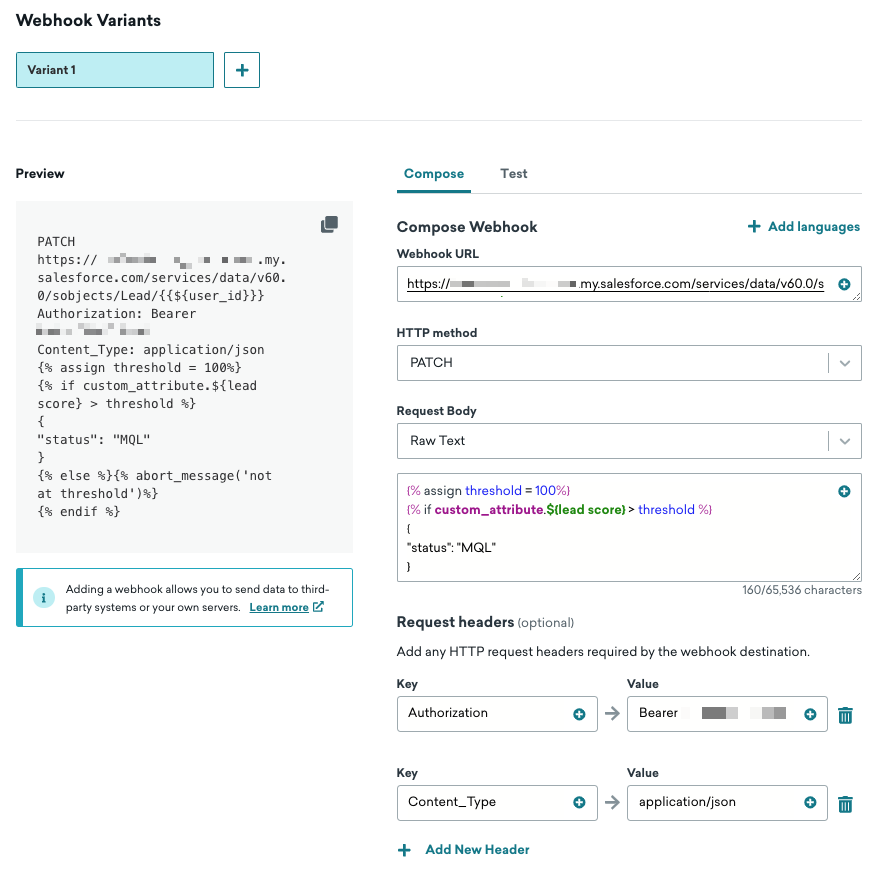
Webhook URLを
https://YOUR_SALESFORCE_INSTANCE.my.salesforce.com/services/data/v60.0/sobjects/Lead/{{${user_id}}}の形式で入力します。{{${user_id}}}のBrazeユーザーIDは、Salesforceの連絡先IDと一致する必要があります。一致しない場合は、{{${user_id}}}の代わりにエイリアスを使用してください。 -
HTTP MethodをPATCHに更新します。
-
リードのリードスコアが事前定義されたしきい値を超えた場合にのみSalesforceのリードレコードを更新するようにペイロードを設定します。リードスコアが100を超える場合のリクエストボディの例を以下に示します。
{% assign threshold = 100%}
{% if custom_attribute.${lead score} > threshold %}
{
"lead_status": "MQL"
}
{% else %}{% abort_message('not at threshold')%}
{% endif %}
- 次のヘッダーを含めます。
| ヘッダー | コンテンツ |
|---|---|
| Authorization | Bearer {{result.access_token}}トークンを取得するには、OAuth 2.0クライアント認証情報フローの接続アプリを設定してから、Connected Contentを使用してSalesforceからベアラートークンを取得します。 {% connected_content https://[instance].my.salesforce.com/services/oauth2/token |
| Content-Type | application/json |
ステップ2b: Webhookの送信をスケジュールする
このキャンペーンは、ユーザーのリードスコアが変更されるたびにトリガーされる必要があります。このキャンペーンはスコアが変化したすべてのユーザーに対してトリガーされますが、現在MQLではなく、前のステップで設定したしきい値を超えたユーザーにのみ影響します。
配信をスケジュールステップで、以下を選択します。
- アクションベースの配信タイプ
- カスタム属性値の変更のトリガーアクション: リードスコアリング属性の名前を指定し、アクションは任意の新しい値を選択します。
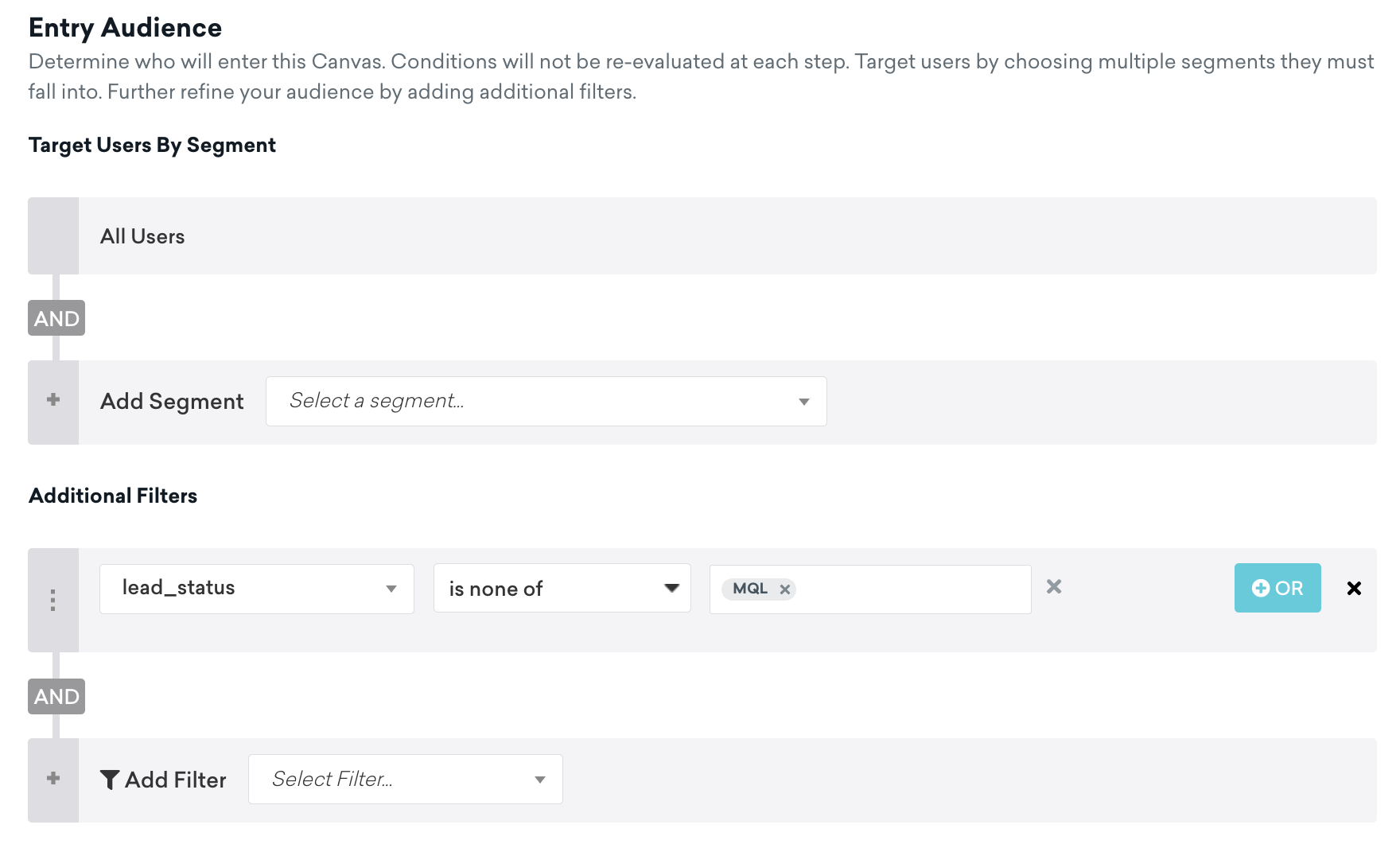
ステップ2c: ターゲットオーディエンスを特定する
ターゲットオーディエンスステップで、リードステータスがすでにMQL以上のユーザーを除外するフィルターを含めます(例: 「lead_status is none of MQL」)。
ステップ3: キャンペーンを起動する
起動を選択し、顧客がMQLリードスコアのしきい値を超えたときにSalesforceでリードステータスが変化するのを確認しましょう。