オンボーディングフロー
オンボーディングフローのアプリ内メッセージテンプレートを使用して、キャンペーンの戦略を強化するユーザー属性、インサイト、プリファレンスを収集できます。
前提条件
最小SDKバージョン
ドラッグ&ドロップエディターを使用して作成されたメッセージは、以下の最小SDKバージョンのユーザーにのみ送信できます。詳細については、ドラッグ&ドロップによるアプリ内メッセージの作成:前提条件を参照してください。
テキストリンクのSDKバージョン
メッセージを閉じないテキストリンクを含めるには、以下の最小SDKバージョンが必要です。

アプリ内メッセージにURLへリダイレクトするリンクを含めていて、ユーザーが指定された最小SDKバージョンを使用していない場合、リンクをクリックするとメッセージが閉じられ、ユーザーはフォームを送信するためにメッセージに戻ることができません。
オンボーディングフローの作成
ステップ 1:テンプレートを選択する
ドラッグ&ドロップのアプリ内メッセージを作成する際に、テンプレートとしてOnboarding flowを選択し、Build messageを選択します。このテンプレートは、モバイルアプリとWebブラウザの両方でサポートされています。
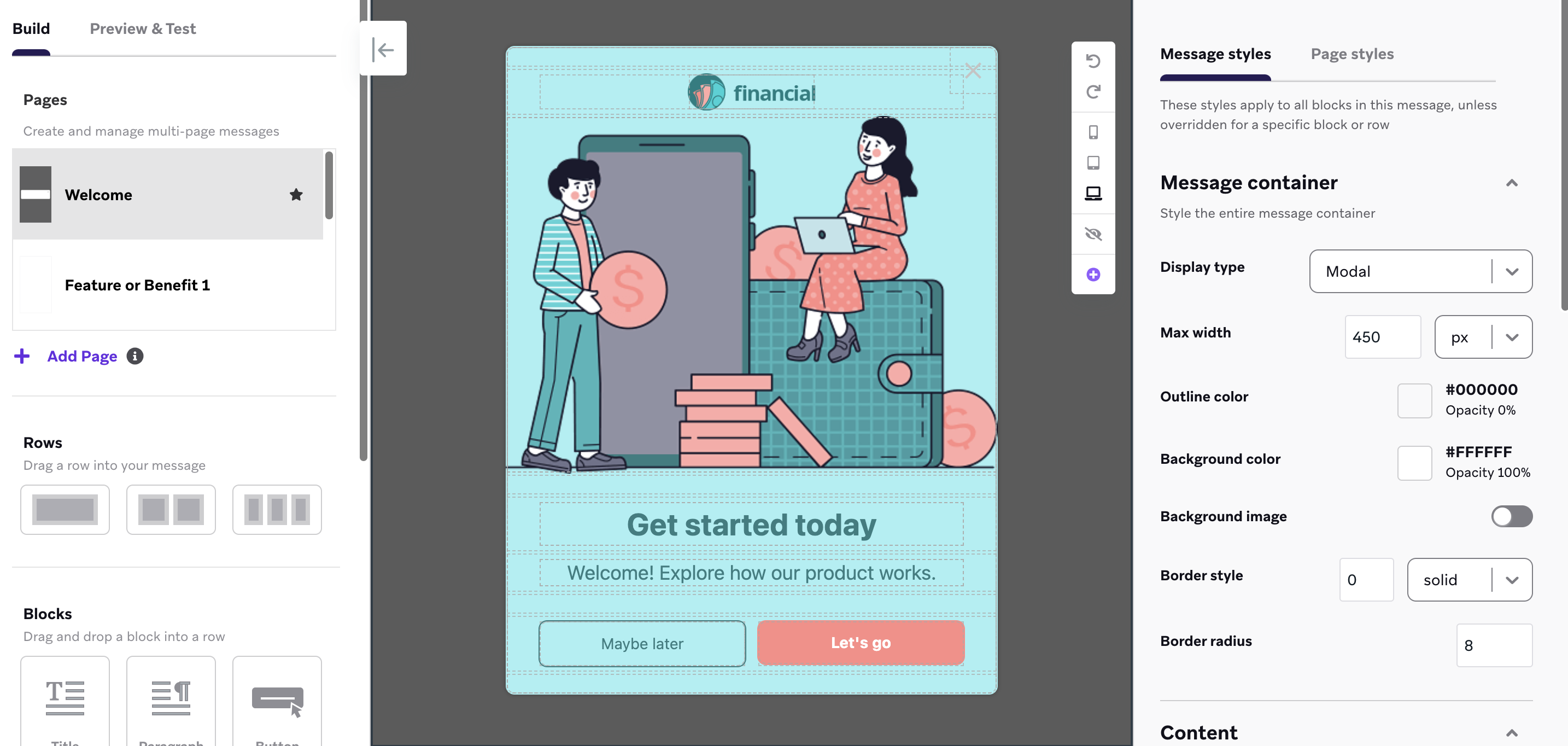
ステップ 2:メッセージスタイルを設定する
テンプレートのカスタマイズを始める前に、サイドメニューを使用してメッセージ全体のメッセージレベルのスタイルを設定できます。例えば、メッセージに含まれるすべてのテキストのフォントやすべてのリンクの色をカスタマイズしたい場合があります。メッセージをモーダルまたは全画面表示タイプにすることもできます。
ステップ 3:オンボーディングフローの順序をカスタマイズする
オンボーディングフローの構築を開始するには、Pagesセクションを使用してフローにメッセージを追加または削除します。必要な数のメッセージを用意したら、各ページのボタンを選択します。次に、サイドメニューを使用して、ユーザーがボタンを選択したときの遷移先(フローを終了するか、次のメッセージに進むか)を設定します。
メッセージが順番に接続されていることを確認し、ユーザーがフローを正しく進められるようにしてください。手順については、ページを接続するを参照してください。
ステップ 4:メッセージをスタイリングする
ドラッグ&ドロップのアプリ内メッセージコンポーネントを使用して、オンボーディングフローの外観をカスタマイズします。
結果の分析
キャンペーンの開始後、リアルタイムで結果を分析して、キャンペーンにエンゲージしたユーザー数を確認できます。購読グループにオプトインしたユーザーの数を確認するには、アプリ内メッセージを受信してフォームを送信したユーザーをフィルタリングして、購読グループに登録したユーザーのセグメントを作成します。