Content Cardsの作成
この記事では、キャンペーンやキャンバスを構築する際にBrazeでContent Cardsを作成する方法について説明します。ここでは、メッセージタイプの選択、カードの作成、メッセージ配信のスケジュール設定について順を追って説明します。
ステップ 1: メッセージを作成する場所を選択する
キャンペーンは、単一のシンプルなメッセージング(1つのメッセージで製品についてユーザーに知らせるなど)に使用します。キャンバスは、複数ステップのユーザージャーニー(時間の経過に伴うユーザー行動に基づいて、カスタマイズした製品提案を送信するなど)に使用します。
- メッセージング > キャンペーンに移動し、キャンペーンを作成を選択します。
- Content Cardsを選択するか、複数のチャネルをターゲットとするキャンペーンの場合はマルチチャネルを選択します。
- キャンペーンには、わかりやすく意味のある名前を付けます。
- 必要に応じてチームとタグを追加します。
- タグを使用すると、キャンペーンが見つけやすくなり、レポートも作成しやすくなります。たとえば、レポートビルダーを使用する際に、関連するタグでフィルタリングできます。
- キャンペーンに必要な数だけバリアントを追加し、名前を付けます。追加したバリアントごとに、異なるプラットフォーム、メッセージタイプ、レイアウトを選択できます。バリアントの詳細については、多変量テストと AB テストを参照してください。

キャンペーン内のすべてのメッセージが類似している場合や同じコンテンツである場合は、バリアントを追加する前にメッセージを作成してください。その後、バリアントを追加ドロップダウンからバリアントからコピーを選択できます。
- キャンバスコンポーザーを使用してキャンバスを作成します。
- キャンバスを設定したら、キャンバスビルダーでメッセージステップを追加します。ステップには、わかりやすく意味のある名前を付けます。
- メッセージングチャネルとしてContent Cardsを選択します。
- BrazeがContent Cardsのオーディエンスの適格性とパーソナライゼーションを計算するタイミングを選択します。ステップエントリ時、またはファーストインプレッション時(推奨)を選択できます。Content Cardsを含むステップは、スケジュール配信またはアクションベース配信にできます。
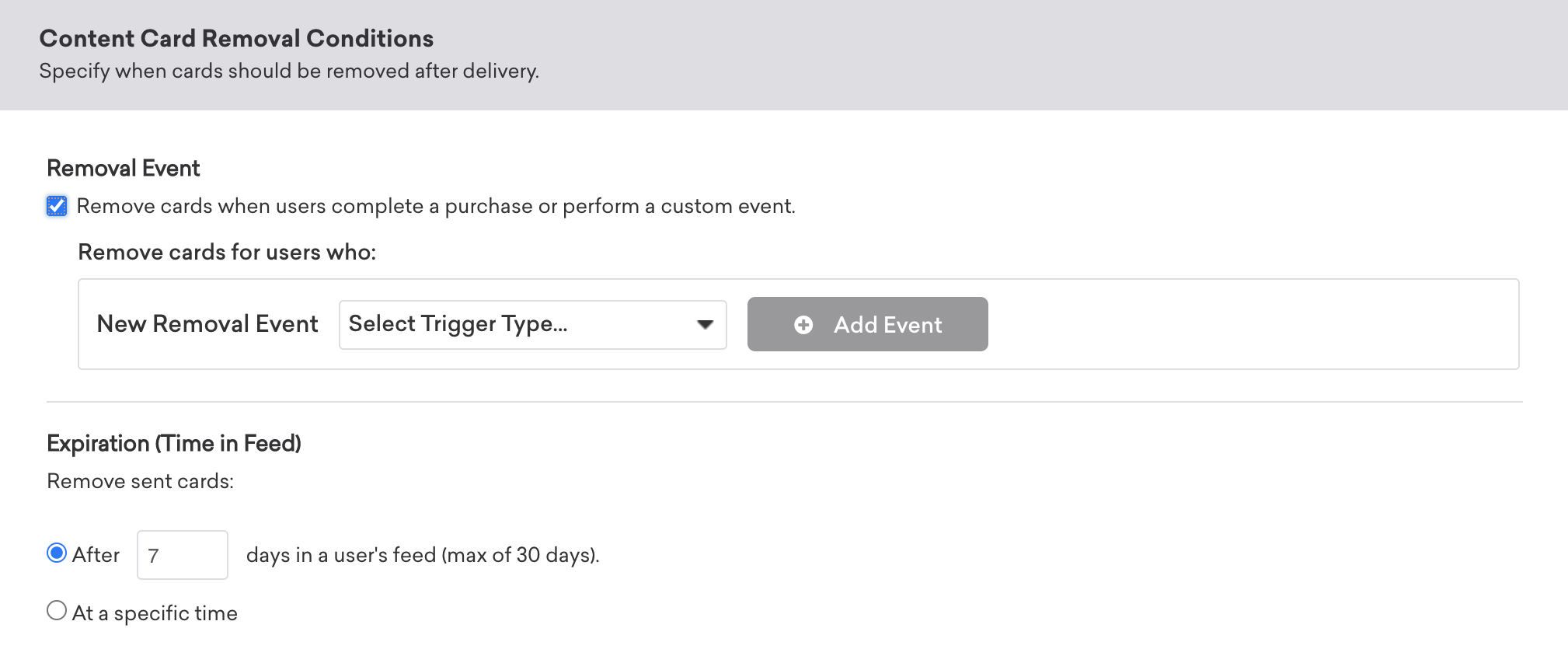
- ユーザーが購入を完了したとき、またはカスタムイベントを実行したときにContent Cardsを削除するかどうかを選択します。
- Content Cardsの有効期限(フィードに表示される期間)を設定します。一定期間の経過後、または特定の日時を指定できます。
- 必要に応じて、配信設定でこのステップのオーディエンス(受信者)をフィルタリングします。セグメントを指定したり、フィルターを追加したりすることで、オーディエンスをさらに絞り込めます。オーディエンスオプションは、遅延の後、メッセージが送信される時点でチェックされます。
- メッセージと組み合わせるその他のメッセージングチャネルを選択します。
ステップ 2: メッセージタイプを指定する
Content Cardsの3つの基本タイプ、クラシック、キャプション付き画像、画像のみのいずれかを選択します。
各タイプの想定される動作と外観の詳細については、クリエイティブの詳細を参照するか、次の表のリンクを確認してください。これらのContent Cardsタイプは、モバイルアプリとWebアプリケーションの両方でサポートされています。
| メッセージタイプ | 例 | 説明 |
|---|---|---|
| クラシック | 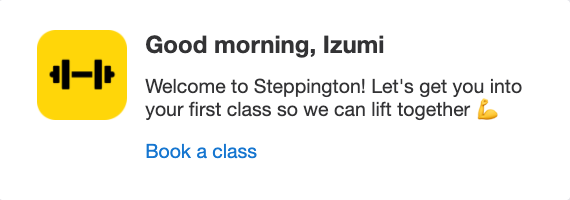 |
クラシックカードはシンプルなレイアウトで、太字のタイトル、メッセージテキスト、およびタイトルとテキストの先頭側に配置されるオプションの画像で構成されます。クラシックカードには正方形の画像またはアイコンを使用するのが最適です。 |
| キャプション付き画像 | 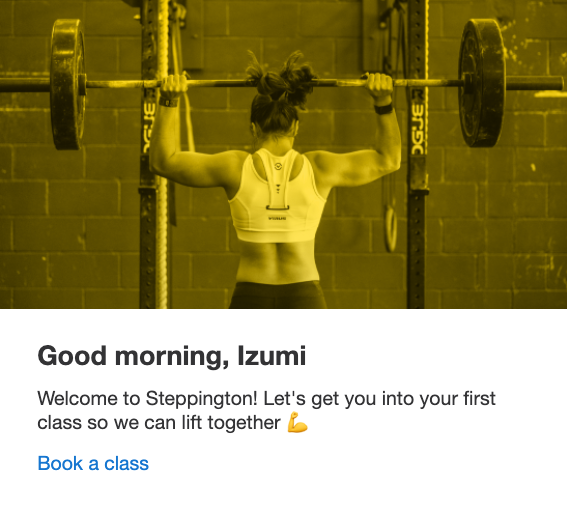 |
キャプション付き画像カードは、コピーと人目を引く画像でコンテンツを紹介します。 |
| 画像のみ | 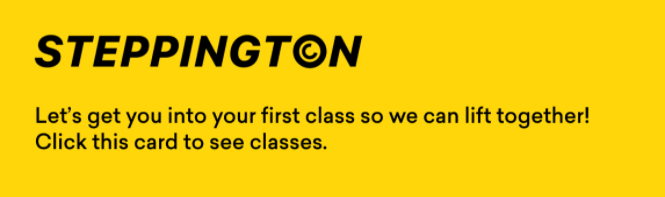 |
画像のみのカードは、画像、GIF、その他のテキスト以外のクリエイティブコンテンツ用のスペースで注目を集めます。 |
ステップ 3: Content Cardsを作成する
メッセージエディターの作成タブで、メッセージのコンテンツと動作のすべての要素を編集できます。
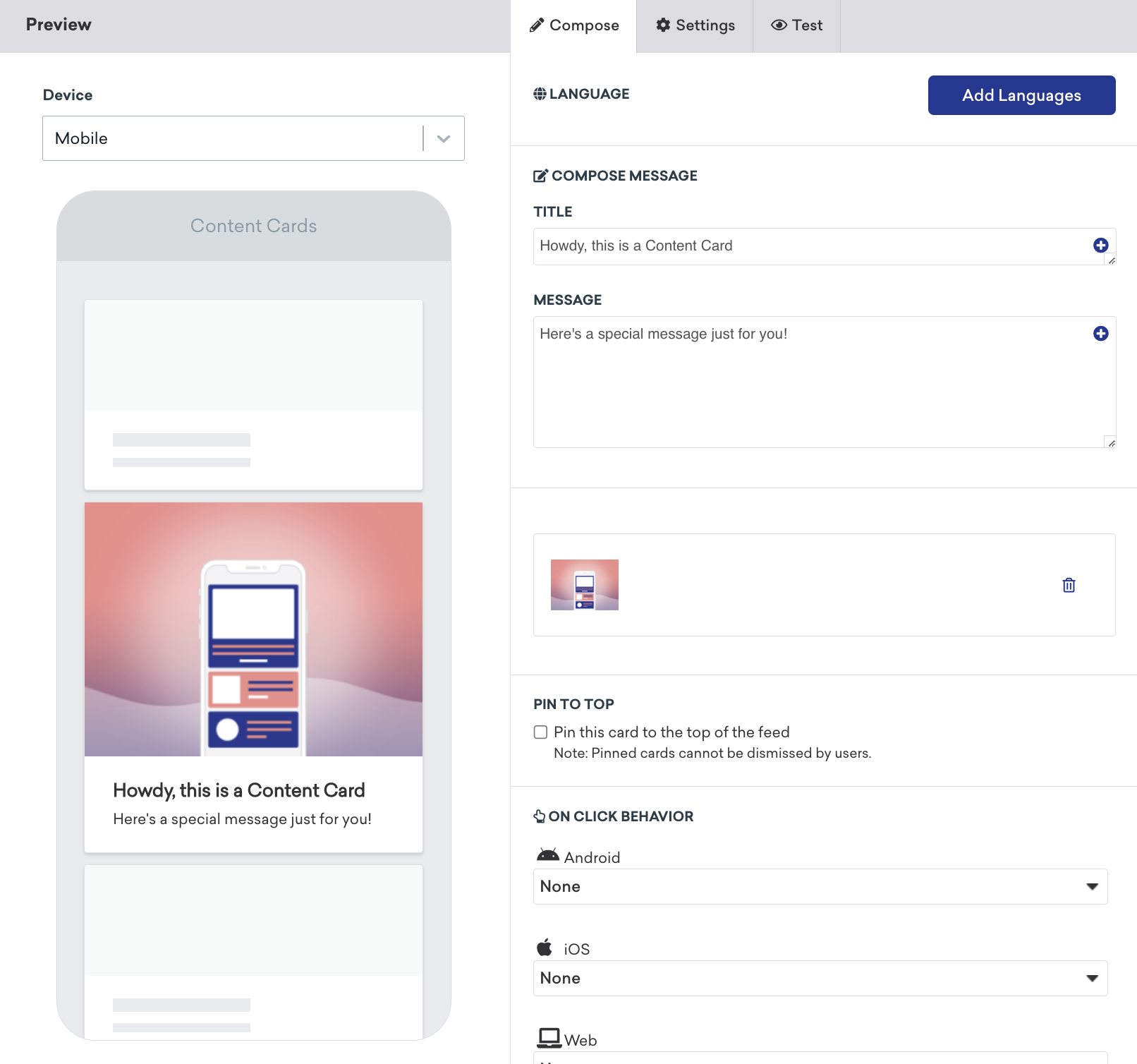
表示される内容は、前のステップで選択したカードタイプによって異なりますが、以下のオプションが含まれる場合があります。
言語
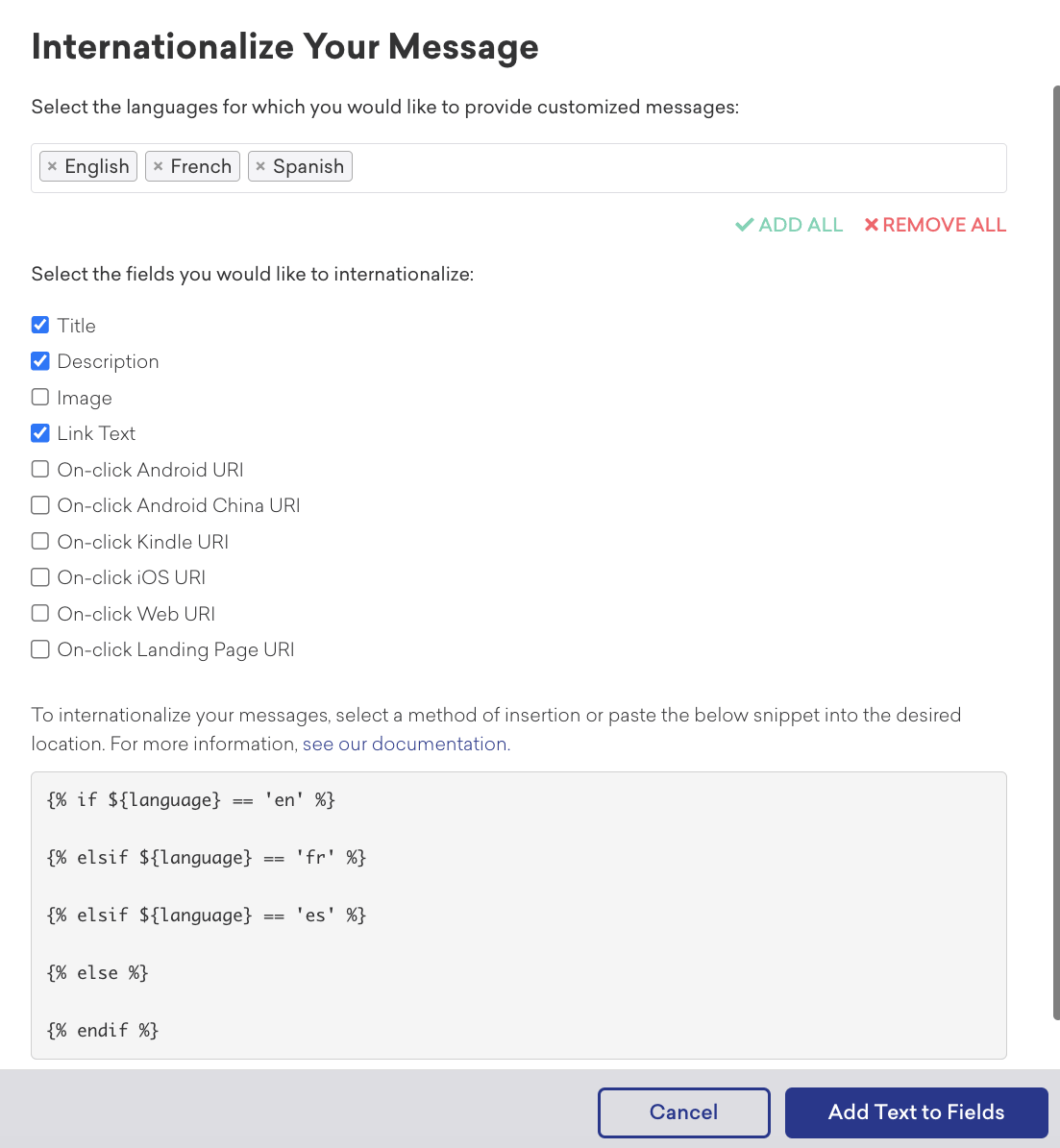
言語を追加を選択し、表示されたリストから必要な言語を追加します。これにより、メッセージにLiquidが挿入されます。Liquid内の適切な位置にテキストを入力できるよう、コンテンツを作成する前に言語を選択することをお勧めします。使用できる言語の一覧については、サポートされている言語を参照してください。
右から左へ記述するメッセージを作成する
右から左へ記述するメッセージの最終的な表示は、サービスプロバイダーによるレンダリング方法に大きく左右されます。できるだけ正確に表示される右から左へ記述するメッセージを作成するためのベストプラクティスについては、右から左へ記述するメッセージの作成を参照してください。
タイトルとメッセージ
自由に記述できます。制限はありませんが、メッセージをすばやく伝えて顧客のクリックを促せるほど効果的です。タイトルとメッセージ本文は、明確かつ簡潔にすることをお勧めします。なお、画像のみのカードにはこれらのフィールドはありません。
画像
Content Cardsに画像を追加するには、画像を追加を選択するか、画像のURLを指定します。画像を追加を選択するとメディアライブラリが開き、以前にアップロードした画像を選択するか、新しい画像を追加できます。
メッセージタイプやプラットフォームごとに推奨される比率や要件が異なる場合があるため、新しい画像を依頼または作成する前に必ず確認してください。Content Cardsのメッセージフィールドは、合計サイズが2 KBに制限されていることに注意してください。

上部に固定
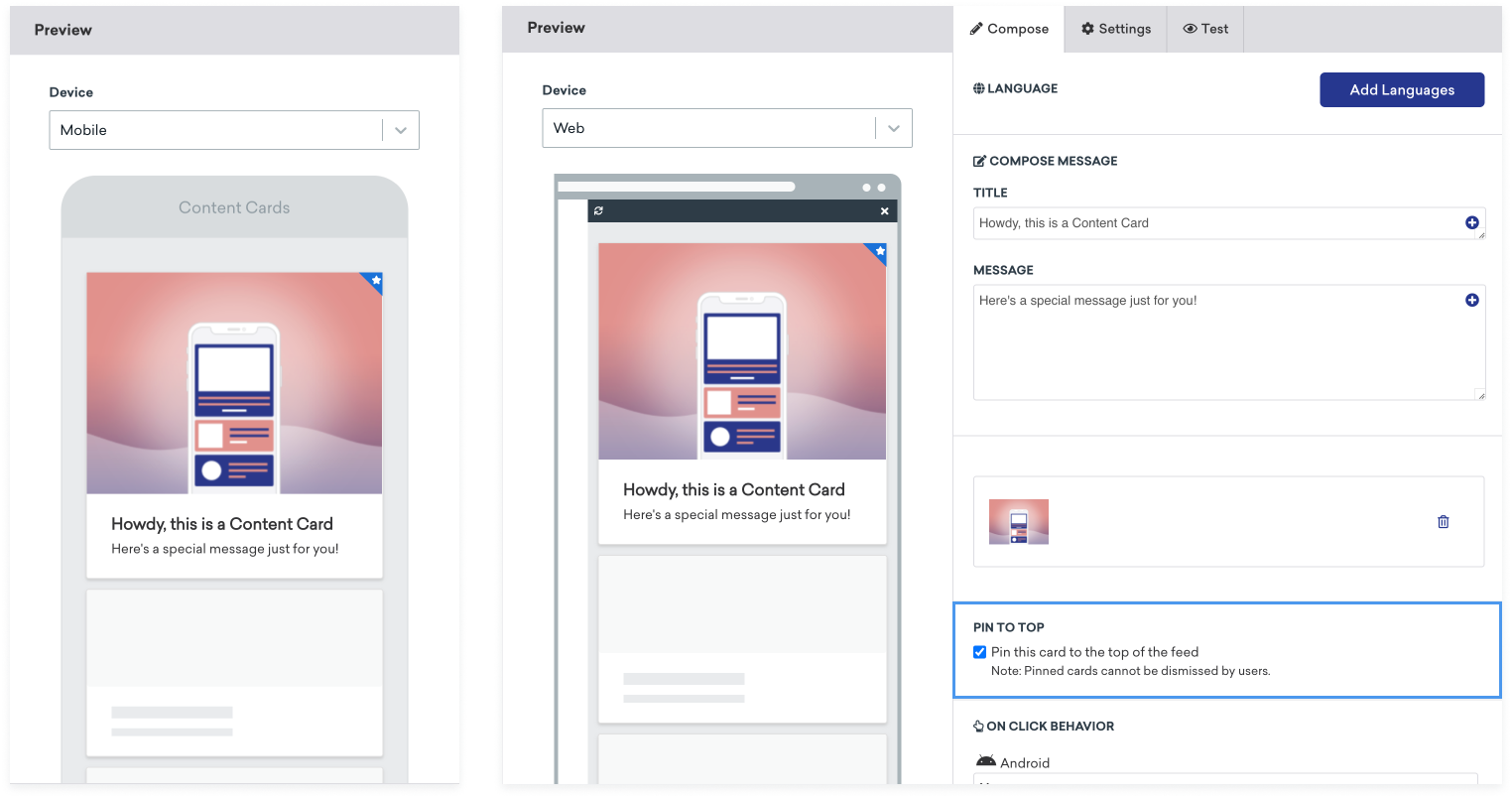
Brazeは固定されたカードをユーザーのフィードの上部に表示し、ユーザーはそのカードを閉じることができません。ユーザーのフィードに固定されたカードが複数ある場合、Brazeはそれらを時系列順に並べます。BrazeがContent Cardsを配信する時点で、カードは固定または固定解除のいずれかの状態となり、そのステータスはカードの有効期間中は変わりません。キャンペーンの固定設定を変更した場合、その更新は変更後に送信されたカードにのみ適用されます。すでにユーザーのフィードにあるカードの固定ステータスは変更されません。
クリック時の動作
顧客がカード内に表示されたリンクをクリックすると、アプリ内のより深い画面や別のサイトに移動させることができます。Content Cardsのクリック時の動作を選択した場合は、それに合わせてリンクテキストも更新してください。
Content Cardsのリンクでは、以下のアクションを利用できます。
| アクション | 説明 |
|---|---|
| Web URLにリダイレクト | ネイティブ以外のWebページを開きます。 |
| アプリへのディープリンク | アプリ内の既存の画面にディープリンクします。 |
| カスタムイベントを記録 | トリガーするカスタムイベントを選択します。別のContent Cardsを表示したり、追加のメッセージングをトリガーしたりするのに使用できます。 |
| カスタム属性を記録 | 現在のユーザーに設定するカスタム属性を選択します。 |
カスタムイベントを記録およびカスタム属性を記録オプションを使用するには、以下のSDKバージョンとの互換性が必要です。
ステップ4:追加設定を構成する(オプション)
キーと値のペアを使用して、カードのカテゴリーを作成したり、複数のContent Cardsフィードを作成したり、カードの並べ替え方法をカスタマイズしたりできます。
メッセージにキーと値のペアを追加するには、設定タブに移動し、新しいペアを追加を選択します。
ステップ5:キャンペーンまたはキャンバスの残りの部分を作成する
キャンペーンの残りの部分を作成します。Content Cardsを作成する際のツールの効果的な使い方については、次のセクションで詳しく説明します。
配信スケジュールまたはトリガーを選択する
Content Cardsは、スケジュールされた時刻、アクション、またはAPIトリガーに基づいて配信できます。詳細については、キャンペーンのスケジュール設定を参照してください。
キャンペーンの期間やサイレント時間を設定し、Content Cardsの有効期限を決めることもできます。特定の有効期限日、またはカードの有効期限が切れるまでの日数(最大30日)を設定します。すべてのバリアントで同じ有効期限(期間または特定の時刻)を使用する必要があります。
有効期限のカウントダウンは、カードの送信時刻から開始されます。
- スケジュールされたキャンペーン: カウントダウンは、スケジュールされた開始時刻に始まります。
- アクションベースのキャンペーン: カウントダウンは、ユーザーがトリガーアクションを実行した時点で始まります。
たとえば、アクションベースのContent Cardsが今日の午後2時に有効期限1日で送信された場合、翌日の午後2時に有効期限が切れます。

フリークエンシーキャップはContent Cardsには適用されません。
アクションベースの配信では、Content Cardsが表示されるまでに短い遅延が発生することが想定されます。この遅延が発生する理由と最小限に抑える方法については、トリガーイベントの直後にContent Cardsが表示されないのはなぜですか?を参照してください。
スケジュール配信
スケジュール配信を使用するContent Cardsキャンペーンでは、カードの作成タイミングを指定することで、新しいContent CardsキャンペーンについてBrazeがオーディエンスの適格性とパーソナライゼーションを評価するタイミングを選択できます。詳細については、カード作成を参照してください。
ターゲットユーザーを選択する
次に、セグメントまたはフィルターを選択してオーディエンスを絞り込み、ユーザーをターゲットに設定します。おおよそのセグメント人口のプレビューが自動的に表示されます。正確なセグメントメンバーシップは、常にメッセージの送信前に計算されることに留意してください。
メッセージは、ターゲットオーディエンスステップで設定した条件にすでに合致しているユーザーにのみ送信されます。その後も、スケジュール配信ステップで定義したトリガーを満たす必要があります。ターゲットオーディエンスは待合室のようなものです。次のアクションが発生したときに進むことができるのは、すでに中にいるユーザーだけです。
コンバージョンイベントを選択する
Brazeでは、キャンペーンを受信した後にユーザーが特定のアクション(コンバージョンイベント)を実行する頻度をトラッキングできます。ユーザーが指定されたアクションを実行した場合にコンバージョンとしてカウントされる期間を、最大30日間まで設定できます。
まだ完了していない場合は、キャンバスコンポーネントの残りのセクションを完了してください。多変量テストやBrazeAITMによる最適化など、キャンバスの残りの部分の作成方法の詳細については、キャンバスを作成するを参照してください。
ステップ 6: レビューと展開
キャンペーンまたはキャンバスの作成が完了したら、詳細を確認し、テストしてから送信します。詳しくは、テストメッセージの送信を参照してください。
本番環境ではContent Cardsにプッシュ通知は必要ありませんが、カードはプッシュペイロードで配信されるため、テスト送信ではテストデバイスでプッシュが有効になっている必要があります。テスト用のContent Cardsは、送信後約5分で有効期限が切れます。

Content Cardsは起動後に編集できません。新規ユーザーへの送信を停止し、ユーザーのフィードから削除することのみ可能です。このような場合の対応方法については、送信済みカードの更新を参照してください。
次に、Content Cardsのレポートで、Content Cardsキャンペーンの結果にアクセスする方法を確認してください。
知っておくべきこと
ペイロードとフィードの制限
パフォーマンスを維持するため、Content Cardsには2つの重要な制約があります。カードごとのペイロードサイズの上限と、フィードに表示できるカードの最大数です。
Content Cardsのサイズ制限
1つのContent Cardのデータペイロード全体は、Liquidによるパーソナライゼーションがレンダリングされた後の時点で2 KBを超えることはできません。これには以下が含まれます。
- タイトル
- メッセージ
- 画像URL(画像ファイルのサイズではなく、URL文字列自体の長さ)
- リンクテキスト
- 指定したすべてのプラットフォームのリンクURL(iOS、Android、Web用の個別のURLはすべて合計にカウントされます)
- キーと値のペア(キー名とその値の両方)
Liquidを使用して長いテキスト文字列(カスタム属性など)を取り込むと、上限を超える可能性があります。
静的コンテンツが上限を超えると、キャンペーンの作成画面に警告が表示されます。Liquidを使用したダイナミックなコンテンツのサイズは予測されません。メッセージサイズが2 KBを超えると、送信時に中止されます。これらの中止は、メッセージングの可観測性で結果 Content Card invalid として確認できます。
テスト送信では、2 KBを超えるContent Cardsでも配信され、正しく表示される場合があります。
Content Cardのペイロードサイズを管理するためのベストプラクティスを以下に示します。
- 長いリンクにはURL短縮ツールを使用します。URL、特に多数のトラッキングパラメーターを含むURLは、サイズ制限の問題につながることがあります。URL短縮サービスを使用すると、文字数を大幅に削減し、ペイロードの容量を確保できます。
- Liquidでダイナミックなコンテンツを切り詰めます。ユーザー属性やAPI呼び出しから取得したダイナミックなテキストでカードをパーソナライズする場合、コンテンツの長さは予測できません。
truncateなどのLiquidフィルターを積極的に使用して、ダイナミックなテキストの長さに上限を設けてください。 - マルチプラットフォームのURLを効率的に使用します。2 KBの上限には、定義したすべてのプラットフォームのURLが含まれます。プラットフォームごとに長い個別のURLを使用すると、ペイロードのサイズが何倍にもなる可能性があります。可能であれば、すべてのプラットフォームで機能する単一のリンクを使用するか、必要に応じてURL短縮ツールを使用してください。
- よりリッチなコンテンツにはバナーを検討します。大量のコンテンツが常に必要なユースケースでは、Content Cardsは適切なチャネルではない場合があります。バナーには同じ2 KBのペイロード制限がなく、アプリやWebサイトのエクスペリエンスにリッチなコンテンツを直接埋め込むのに適しています。
フィード内のカード数
各ユーザーは、フィード内に有効期限切れでないContent Cardsを常時最大250件まで保持できます。この上限を超えると、Brazeは未読であっても最も古いカードを返さなくなります。却下されたカードもこの上限にカウントされるため、却下されたカードが多いと、古いカードに使用できる枠が減る可能性があります。
カード数の上限に関する問題を防ぐため、以下のベストプラクティスをお勧めします。
- 有効期限を短く設定する: 期間限定のキャンペーン(週末セールなど)では、特定の有効期限を設定します。こうすることで、カードが不要になった後はフィードから自動的に削除され、上限にカウントされなくなります。
- アクションベースの削除を活用する: トランザクション型または目標ベースのカードには削除イベントを設定します。例えば、ユーザーにプロフィールの入力を促すカードは、
profile_completedイベントが記録された時点で削除する必要があります。 - 長期実行中のキャンペーンを監査する: 定期的または継続中のキャンペーンを見直し、時間の経過とともにフィードが多数のカードで埋まり、ユーザー体験を損なっていないかを確認します。
Content Cardsの再適格性について
再適格性は、ユーザーが同じキャンペーンからメッセージを複数回受信できるかどうか、またいつ受信できるかを決定します。Content Cardsの場合、この仕組みを理解することは、定期的なキャンペーンを管理し、ユーザーが重複したメッセージや古いメッセージを受信しないようにするために非常に重要です。
再適格性の計算方法
再適格性をオンにすると、ユーザーがキャンペーンに「再エントリ」できるまでのカウントダウンは、メッセージが送信された後に開始されます。このカウントダウンが開始される具体的なタイミングは、カード作成の設定によって異なります。
- ファーストインプレッション時を使用するContent Cardsは、インプレッション時刻を使用して再適格性を計算します。
- キャンペーン開始時、マルチチャネルキャンペーン、またはキャンバスステップのエントリ時に作成されたContent Cardsは、送信時刻とインプレッション時刻のうち遅い方を使用します。
30日間の有効期限と再適格性
よくある混乱の原因は、キャンペーンの再適格性と、すべてのContent Cardsに適用される30日間の自動有効期限との相互作用です。
すべてのContent Cardsは、送信または削除されてから30日後にBrazeのシステムから自動的に消去されます。再適格性をオフにした長期実行の定期キャンペーンがある場合でも、ユーザーは30日後に同じカードを再度受信する可能性があります。元のカードが消去されると、システムはそのユーザーがキャンペーンを受信した記録を参照できなくなるため、次回のセッションで再び適格となります。
ユーザーが特定のキャンペーンからのメッセージを1回のみ受信するようにするには、キャンペーンまたはキャンバスステップに、このキャンペーンからメッセージを受信していないユーザーを対象とするオーディエンスフィルターを追加してください。このフィルターは、長期実行キャンペーンからの重複送信を防ぐ最も確実な方法です。
配信中のContent Cardsの管理
Content Cardsは送信された後、ユーザーに配信される準備ができた状態で「受信トレイ」で待機します(メールの場合と同様です)。コンテンツがContent Cardに取り込まれた後(表示時点)、そのカードの存続期間中は変更できません。これは、Connected Contentを通じてAPIを呼び出し、エンドポイントのデータが変更された場合にも当てはまります。このデータは更新されません。新しいユーザーへの送信を停止し、ユーザーのフィードから削除することのみが可能です。キャンペーンを変更した場合、変更後に送信されたカードのみに更新が反映されます。
配信済みカードの更新
すでにカードを受信したユーザーに対してカードを変更するには、以下のいずれかの方法を使用する必要があります。
オプション1:キャンペーンを複製する(即時の変更に推奨)
このオプションは、カードに最新のコンテンツを表示するメッセージ、変更を即座に反映する必要がある場合、または再適格性がオフになっている場合にお勧めします。
1つ目の方法は、キャンペーンをアーカイブし、複製した新しいキャンペーンを開始することです。
- 元のキャンペーンを停止し、プロンプトが表示されたら
次回の同期後にカードを削除を選択します。 - キャンペーンを複製し、編集を加えて、新しいバージョンを開始します。
キャンペーンを複製する際は、新しいバージョンのオーディエンスを定義する必要があります。セグメンテーションフィルターを使用して、更新されたカードを受信するユーザーを制御します。
- ユーザーをContent Cardに再適格にしない場合は、フィルター
Received Message from キャンペーンの条件をHas Notに設定することで、以前のバージョンのContent Cardを受信していないユーザーに絞り込めます。 - 以前のカードを受信したユーザーをX日後に再適格にする場合は、フィルター
Last Received Message from specific campaignをX日より前に設定するまたはReceived Message from キャンペーンをHas Not条件で設定します。
影響
- 既存の受信者: 新規および既存の受信者は、適格であれば次回のフィード更新時に更新されたカードを表示します。
- レポート: カードの各バージョンには個別の分析があります。
例えば、セッション開始をトリガーとし、再適格性を30日に設定したキャンペーンがあるとします。あるユーザーが2日前にキャンペーンを受信しており、コピーを変更したいとします。まず、キャンペーンをアーカイブし、フィードからカードを削除します。次に、キャンペーンを複製し、新しいコピーで再開始します。ユーザーが次のセッションを開始すると、すぐに新しいカードを受信します。
オプション2:同じキャンペーンを停止して再開始する
このオプションは、通知センターやメッセージ受信トレイ内の固有のメッセージ(プロモーションなど)、分析を統合することが重要な場合、またはメッセージのタイミングが問題にならない場合(既存の受信者が更新されたカードを表示するまで適格期間を待てる場合など)にお勧めします。
この方法では、すべての分析を単一のキャンペーンに統合できます。新たに適格となったユーザーは新しいカードを受信しますが、既存の受信者への更新は再適格になるまで遅れます。
- キャンペーンを停止し、プロンプトが表示されたら 次回の同期後にカードを削除 を選択します。
- 必要に応じてキャンペーンを編集します。
- キャンペーンを再開します。
影響
- 既存の受信者: すでにカードを受信したユーザーは、再適格になるまで更新されたカードを受信しません。再適格性がオフになっている場合、新しいカードを受信することはありません。
- レポート: 開始したすべてのカードバージョンのレポート分析が1つのキャンペーンに含まれます。Brazeは開始したバージョンを区別しません。
例えば、セッション開始をトリガーとし、再適格性を30日に設定したキャンペーンがあるとします。あるユーザーが2日前にキャンペーンを受信しており、コピーを変更したいとします。まず、キャンペーンを停止し、フィードからカードを削除します。次に、新しいコピーでキャンペーンを再公開します。ユーザーが次のセッションを開始した場合、新しいカードを受信するのは28日後です。
キャンペーンを停止して削除イベントの設定を編集し、フィードからカードを削除せずにキャンペーンを再開した場合、ユーザーのフィードにある既存のカードには更新された削除イベントの設定が適用されます。カードは、最初に送信されたときの元の削除イベント設定を保持しません。
カードの削除と有効期限
カードの手動削除
キャンペーンを停止することで、すべてのユーザーのフィードからいつでも手動でカードを削除できます。
- Content Cardキャンペーンを開き、キャンペーンを停止を選択します。
- プロンプトが表示されたら、次回の同期後にカードを削除 を選択します。カードは次回のフィード更新時に削除されます。
カードの自動削除
購入の完了や機能の有効化など、ユーザーが特定のアクションを実行したときに、カードを自動的に削除できます。
キャンペーンまたはキャンバスステップで、削除イベントを指定します。ユーザーがそのイベントを実行すると、Brazeはイベントを処理してから、ユーザーのフィードからカードを削除します。
Brazeは最初にイベントを処理するため、この削除は即座には行われません。サポートされているSDKバージョンでは、リアルタイム配信によって、現在のセッション中に削除がデバイスに反映されます。それより前のバージョンでは、カードが消えるまでに数分かかり、複数回のフィード更新が必要になる場合があります。
ユーザーのフィードからカードを削除する複数のカスタムイベントと購入を指定できます。ユーザーがこれらのアクションのいずれかを実行すると、キャンペーンによって送信された既存のカードはすべて削除されます。適格なカードは、メッセージのスケジュールに従って引き続き送信されます。
カードの有効期限
Content Cardsは送信から最大30日間利用可能です。30日を過ぎると、Brazeはユーザーのフィードからカードを削除し、Brazeのシステムから消去します。
カードを30日以上表示し続ける
Content Cardの30日間の上限を超えてメッセージを表示し続ける必要があるユースケースでは、バナーの使用を検討してください。バナーは長期間の表示を想定して設計されており、必須の有効期限がないため、必要な限り表示し続けることができます。
カードが常に利用可能であるように見せたい場合は、30日ごとにカードを実質的に置き換える定期キャンペーンを作成できます。
- Content Cardの期間を30日に設定します。
- キャンペーンの再適格性を30日に設定します。
- キャンペーンのトリガーを「セッション開始」に設定します。
Content Cardの同期と更新
Content Cardsは、スケジュールに従って、またアプリがフィードを更新したときに同期されます。同期の動作は完全同期と部分同期で異なり、SDKの統合方法によってセッション開始時にカードが更新されるタイミングが変わります。サポートされているSDKバージョンでは、Brazeはリアルタイム配信によって、アクティブなセッション中に送信と削除も配信します。実装の詳細については、Content CardフィードのカスタマイズおよびContent Cardsの作成を参照してください。
Content Cardsキャンペーンを停止した場合の影響
キャンペーンを停止して 次回の同期後にカードを削除 を選択すると、Brazeは次回の更新時にユーザーのフィードからカードを削除します。ユーザーが表示する前に削除されたカードはインプレッションが発生しないため、インプレッション数が送信数より少なくなる場合があります。
トラブルシューティング
トリガーイベントの直後にContent Cardsが表示されないのはなぜですか?
アクションベースの配信キャンペーン (セッション開始など) では、トリガーイベントが発生してからカードが利用可能になるまでに、短い遅延が発生します。この遅延が発生する理由は次のとおりです。
- トリガーイベントがBrazeのサーバーにフラッシュされる
- キャンペーンがトリガーされ、ユーザーの適格性が記録される
- そのユーザーのContent Cardがデータベースに作成される
- カードがデバイスに届く
サポートされているSDKバージョンでは、リアルタイム配信によって、Brazeがカードを作成した時点でカードがデバイスに送信されるため、カードは現在のセッション中に届きます。それより前のバージョンでは、SDKは次回の同期時にカードを取得します。ユーザーの適格性が記録される前に同期が実行された場合、カードは返されません。
初回セッション中の新規ユーザーの場合、この処理による遅延は避けられません。既存ユーザーにカードをすぐに表示する必要がある場合は、代わりにスケジュール配信の使用を検討してください。
新規ユーザーと既存ユーザーの両方で遅延を最小限に抑える必要がある場合は、2つのキャンペーンを作成できます。
- セッション数が0より大きい既存ユーザー: スケジュール配信キャンペーンを使用します。カードは事前に作成されるため、すぐに利用できます。
- セッション数が0の新規ユーザー: アクショントリガー型キャンペーンを使用します。カードは初回セッションのトリガー後に作成されます。
この方法により、既存ユーザーにはカードがすぐに表示され、新規ユーザーにも初回セッション中のわずかな遅延の後でカードを届けることができます。レイテンシーを改善するその他の方法については、Content Cardsの低レイテンシーを改善するを参照してください。
インプレッションや却下のタイムスタンプがキャンペーンのスケジュール外になるのはなぜですか?
分析とCurrentsのインプレッションおよび却下のタイムスタンプは、ユーザーがContent Cardを表示または却下した時点を示します。Brazeがカードを作成または送信した時点ではありません。カードはContent Cardsが更新されるまでユーザーのフィードに残る場合があるため、インプレッションや却下のタイムスタンプがキャンペーンの送信期間より後になることがあります。
それでも時刻が想定と異なる場合は、次の点を確認してください。
- 分析を会社のタイムゾーンで表示しているのか、Currentsでユーザーのタイムゾーンで表示しているのかを確認します。
- 送信時刻だけと比較するのではなく、ユーザーがカードを受信した後に実際に表示または却下したかどうかを確認します。
Content Cardの指標の詳細については、Content Cardのレポートを参照してください。
「All expiration values for a campaign must match」エラー
このエラーは、複数のバリアントを持つContent Cardキャンペーンで、バリアントごとに異なる有効期限設定が使用されている場合に表示されます。すべてのバリアントに同じ有効期限 (期間または特定の時刻) を設定するか、キャンペーンを単一のバリアントに減らしてから、もう一度保存してください。キャンペーン作成時の有効期限の設定方法については、配信スケジュールまたはトリガーを選択するを参照してください。