WhatsApp Flows
WhatsApp Flowsは、既存のWhatsAppチャネルの拡張機能であり、インタラクティブでダイナミックなメッセージングエクスペリエンスを作成できます。このページでは、WhatsApp Flowsの使用方法をステップごとに説明します。
WhatsApp Flowsの設定
- Metaアカウントにログインします。
- 主に2つの場所からFlowsを作成します。
- アカウントツール: Flowsタブに移動して、Flow IDの確認や新しいFlowの作成を行います。
- テンプレートの管理: Flowsを作成する場合、この方法が推奨されます。ここではテンプレートを生成し、テンプレート作成プロセス中にFlowオプションを選択できます。
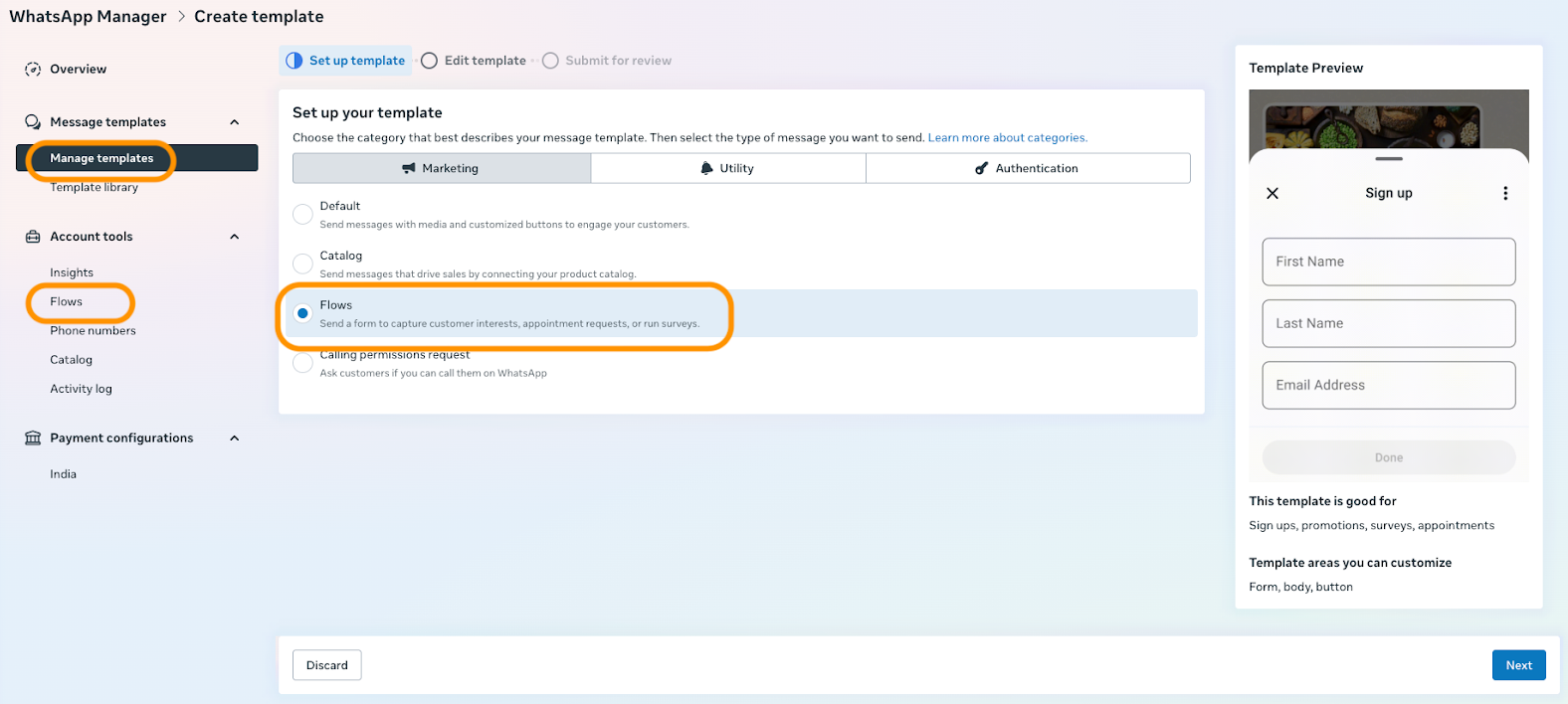

WhatsAppテンプレートビルダーを使用して、BrazeでマーケティングまたはユーティリティのFlowテンプレートを作成することもできます。MetaのWhatsApp ManagerでFlow自体を作成・管理し、BrazeでテンプレートをビルドするときにそのFlowを選択します。
- 既存のFlowを選択するか、新しいFlowを作成します。Flowを作成する場合、2つのオプションから選択します。
- カスタムフォーム: 特定の要件がある場合に使用します
- 事前デザイン済み要素: より迅速に設定する場合に使用します
WhatsApp Flowメッセージとレスポンスの設定
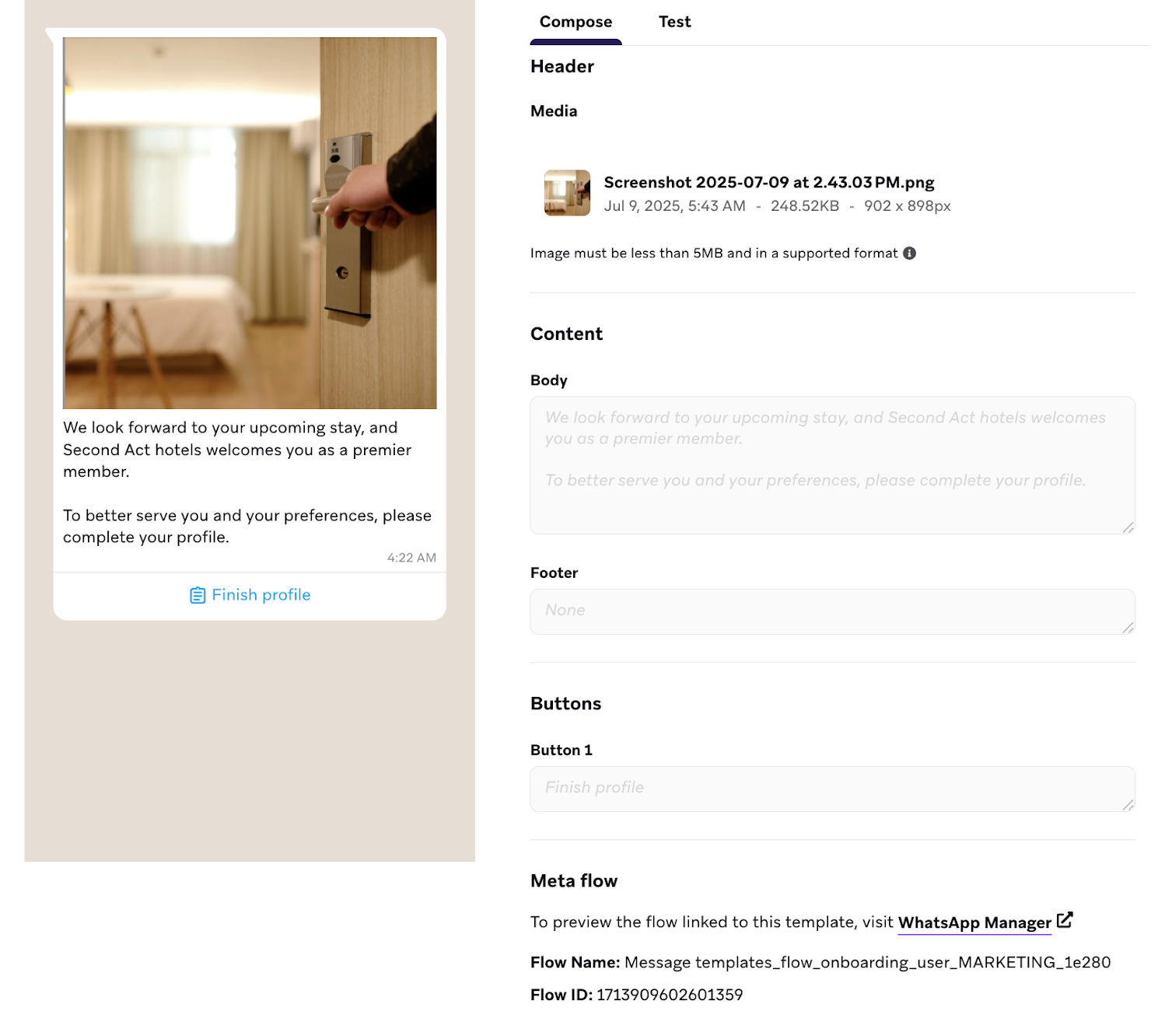
- Brazeキャンバスで、該当するFlowを含むテンプレートメッセージを使用するWhatsAppメッセージステップを作成します。
- テンプレートの作成を続けます。必要に応じて、メディアや変数コンテンツ、またはその両方をメッセージに追加します。Flowの選択はテンプレート作成時に行われるため、Flowエクスペリエンスに関する追加情報は必要ありません。
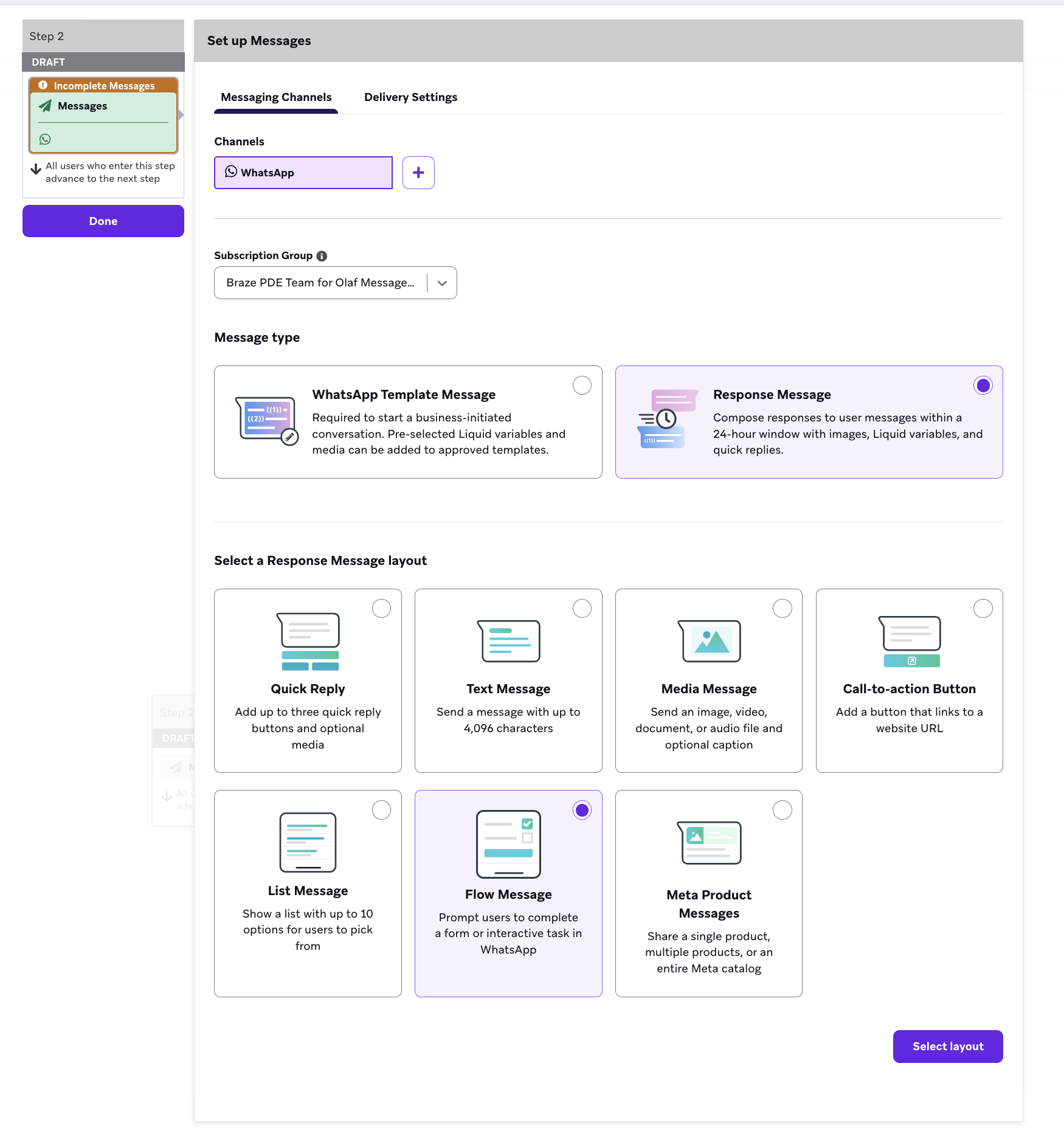
- Brazeキャンバスで、レスポンスメッセージとFlowメッセージを使用するWhatsAppメッセージステップを作成します。
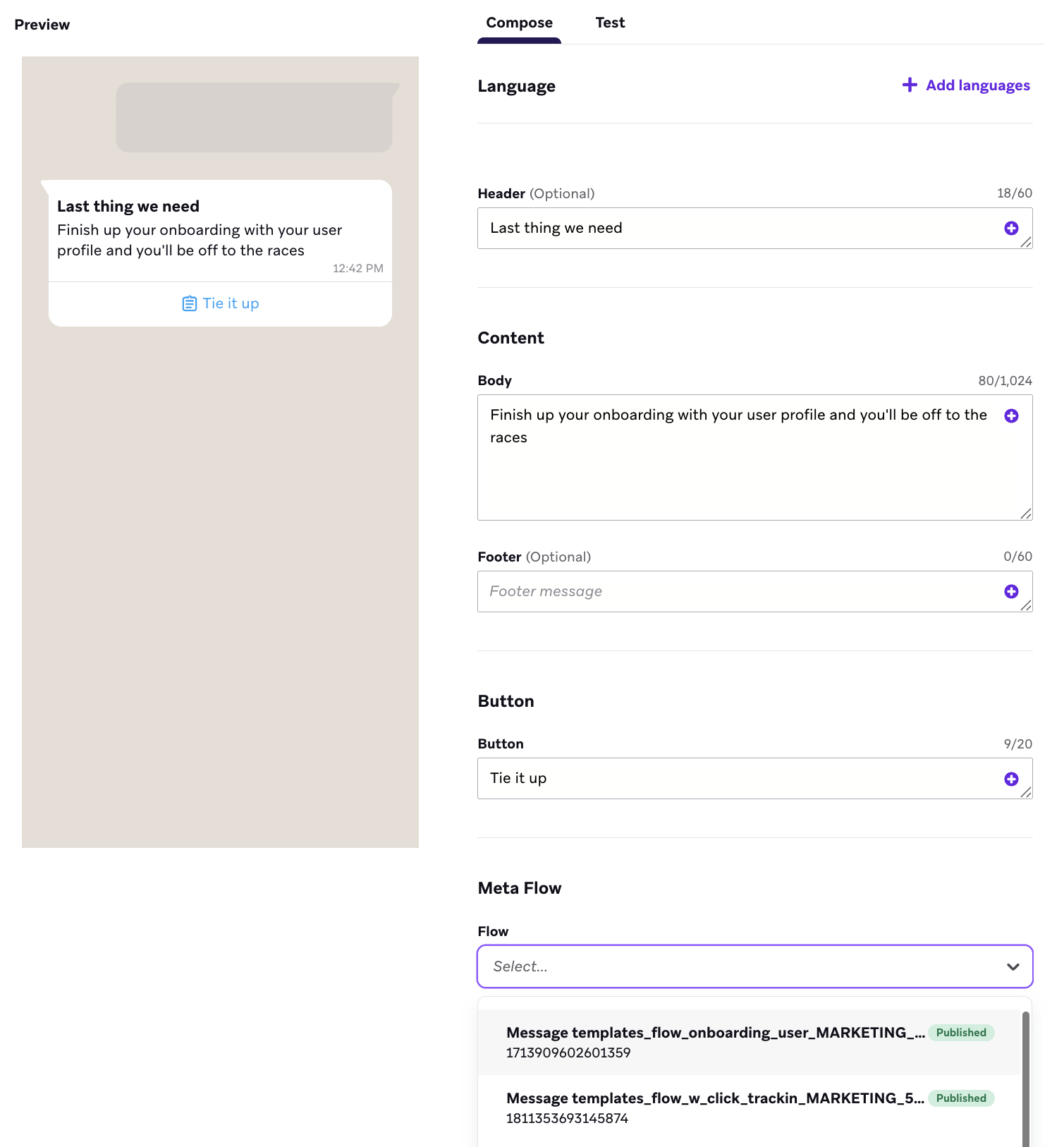
- 該当するFlowを選択し、メッセージの作成を続けます。
Flowのプレビュー
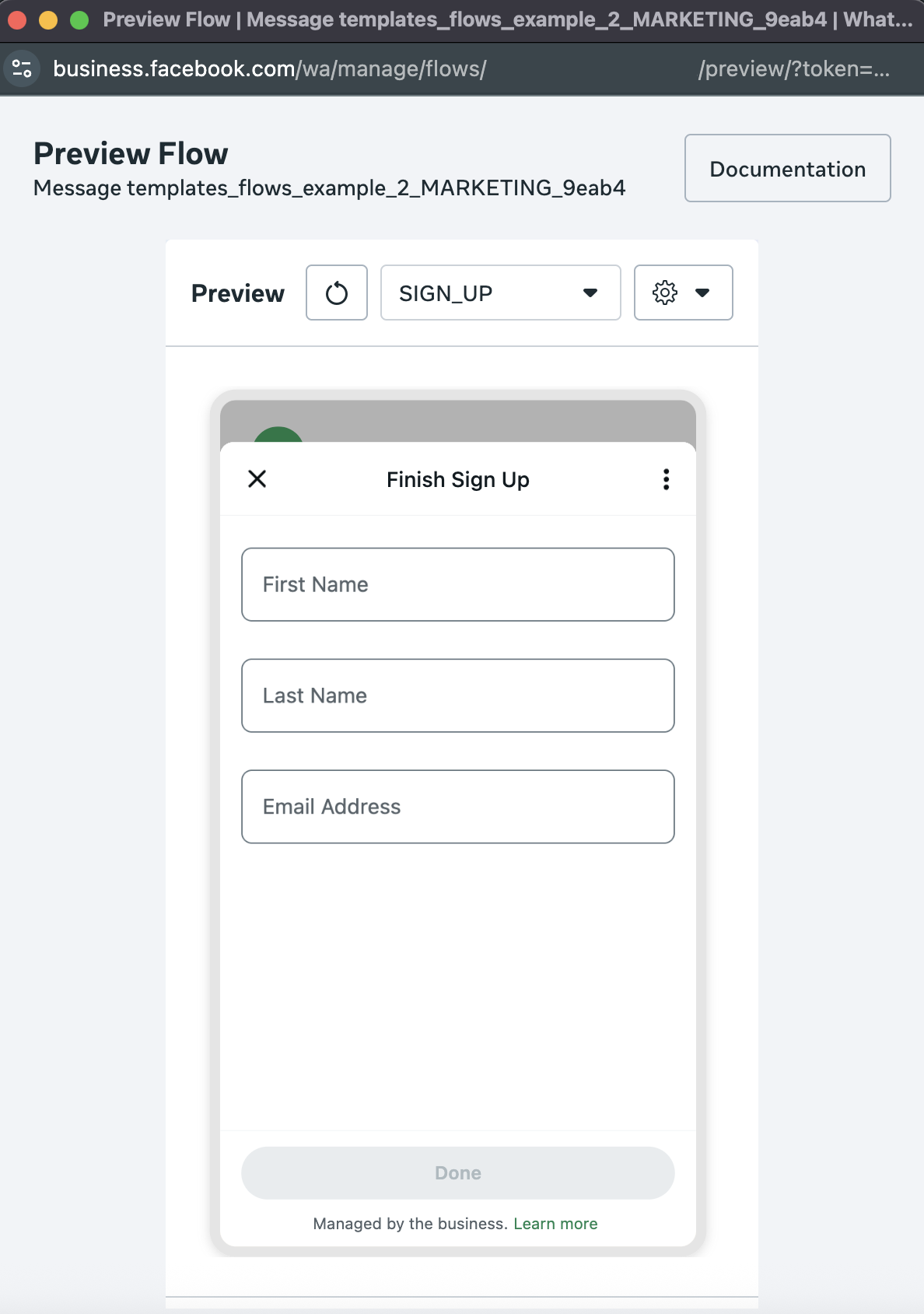
Flowを含むキャンバスを起動する前に、Preview Flowを選択して、Braze内で直接Flowをプレビューし、期待どおりに動作することを確認できます。プレビューでFlowを操作して、ユーザーがFlowをどのようにナビゲートするかを体験し、リアルタイムで調整を行うこともできます。Flowに複数のページが含まれている場合は、各ページを操作できます。
Flowレスポンス全体の保存
WhatsApp FlowメッセージをBrazeのキャンバスやキャンペーンに組み込む際、ユーザーがFlowを通じて送信した特定の情報をキャプチャして活用したい場合があります。Brazeは、ユーザーレスポンスの構造に関する追加情報、具体的にはJSONレスポンスの期待される形状を受け取る必要があり、これにより必要な階層化カスタム属性(NCA)スキーマを生成します。
ステップ 1: Flowカスタム属性の生成
レスポンス構造に関する情報をBrazeに提供する最も簡単な方法は、Flowレスポンスをカスタム属性として保存し、テスト送信を完了することです。
Brazeで使用されたことのないFlowを使用する場合
Braze内で以前使用されたことのないFlowを使用している場合、メッセージの作成でFlowカスタム属性セクションを表示すると、情報が表示されないことがあります。これは、スキーマがまだ生成されていないことを意味します。
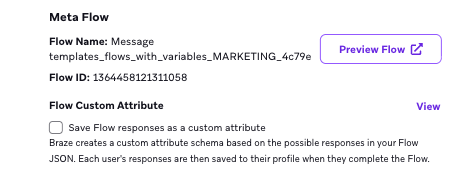
これを解決するには、以下の手順を実行します。
- WhatsAppメッセージステップの設定を完了します。
- Flowレスポンスをカスタム属性として保存にチェックが入っていることを確認します。
- 自分自身にテストメッセージを送信し、ユーザーとしてFlowを完了します。
これで、BrazeはFlowレスポンスJSONの形状を取得し、カスタム属性を生成できます。
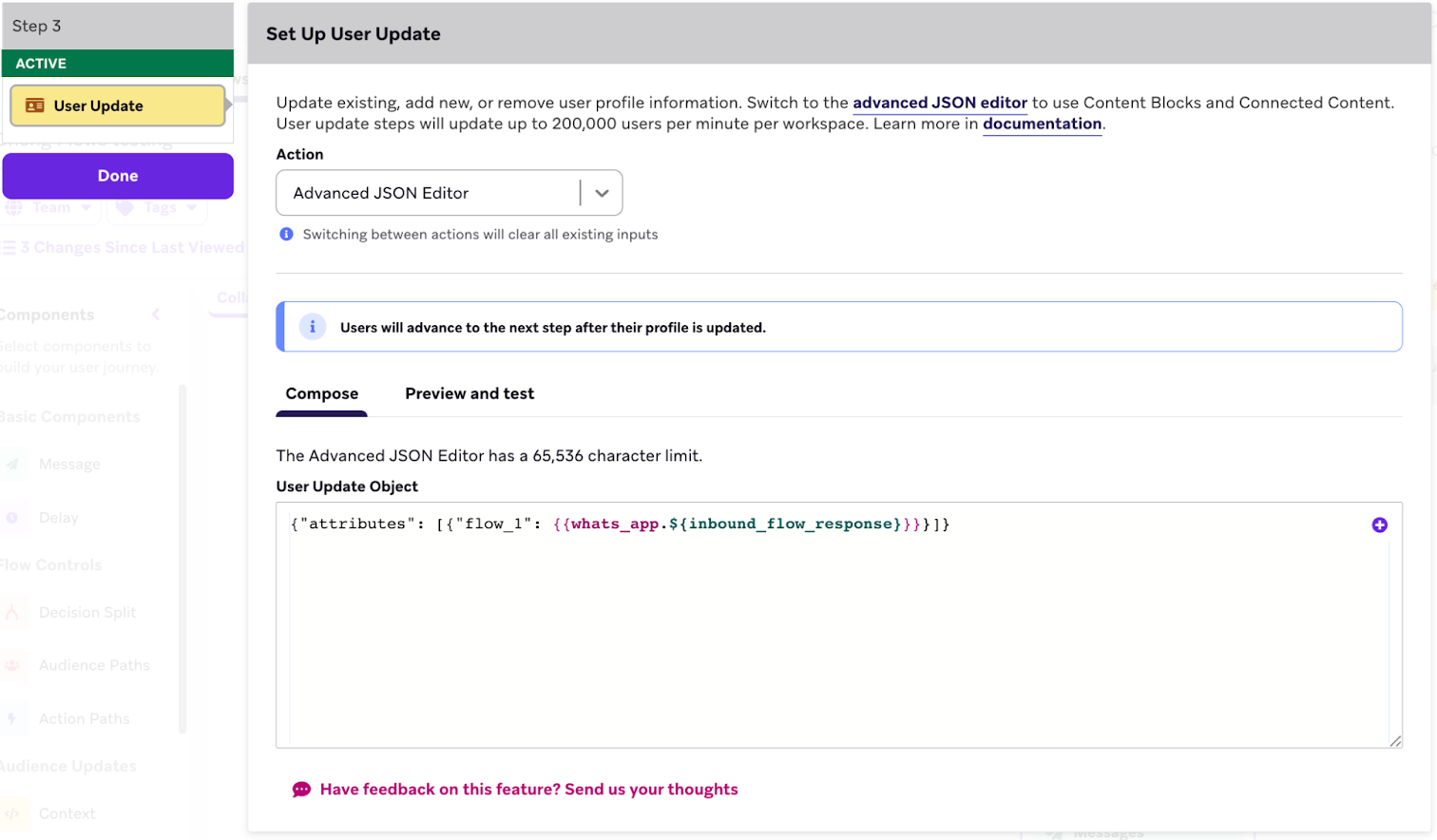
高度なJSONエディターを使用してFlowレスポンスの属性をカスタム属性に保存するか、マルチステップキャンバスを使用してレスポンスを階層化カスタム属性に保存します。
高度なJSONエディターで、{"attributes": [{"flow_1": {{whats_app.${inbound_flow_response}}}}]} と入力します。ここで「flow_1」は、Flowの保存先となるカスタム属性です。
- ワークスペースのデータ設定内に、オブジェクトデータタイプのカスタム属性(この例では「flow_1」)がすでに作成されていることを確認します。
- UIエディターで、Liquid
{{whats_app.${inbound_flow_response}}}を使用してカスタム属性にデータを入力し、ユーザーのFlowレスポンス全体を保存します。作成したカスタム属性を選択する前に、キー値を{{whats_app.${inbound_flow_response}}}として入力する必要があります。
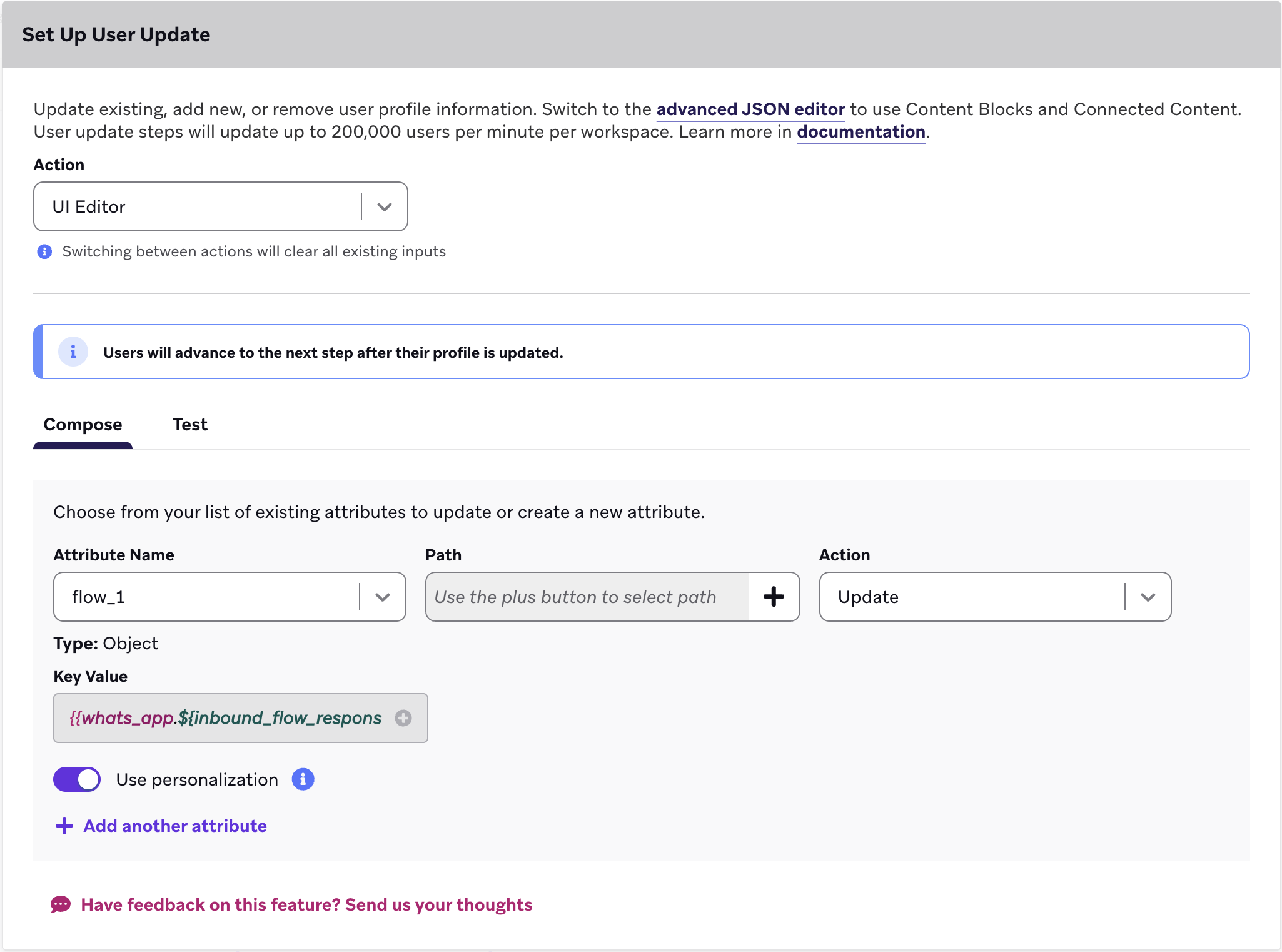
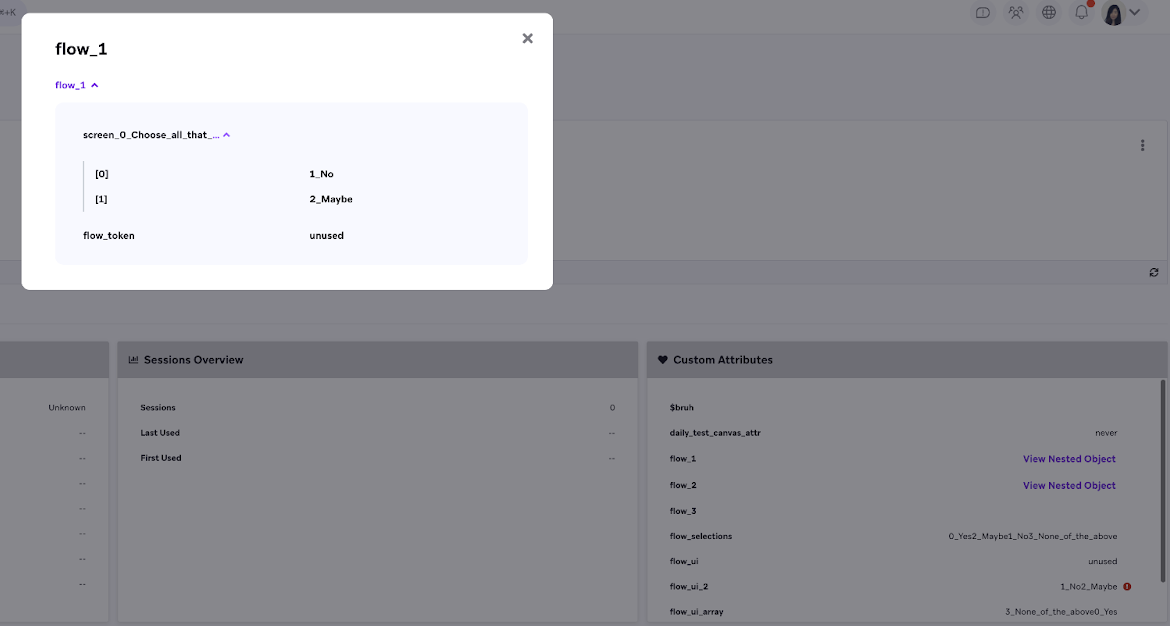
BrazeがFlowレスポンスを受信すると、指定された命名規則で階層化カスタム属性をユーザープロファイルに保存します。そのカスタム属性は、キャンバスの構築時に取得できます。
ステップ 2: 保存されたFlowレスポンスの表示
Flowが完了すると、BrazeはFlow IDに基づいた名前でFlowカスタム属性を自動的に作成します。その後、ユーザープロファイルに移動して、カスタム属性セクションで保存されたFlowレスポンスをネストされたオブジェクトとして表示できます。
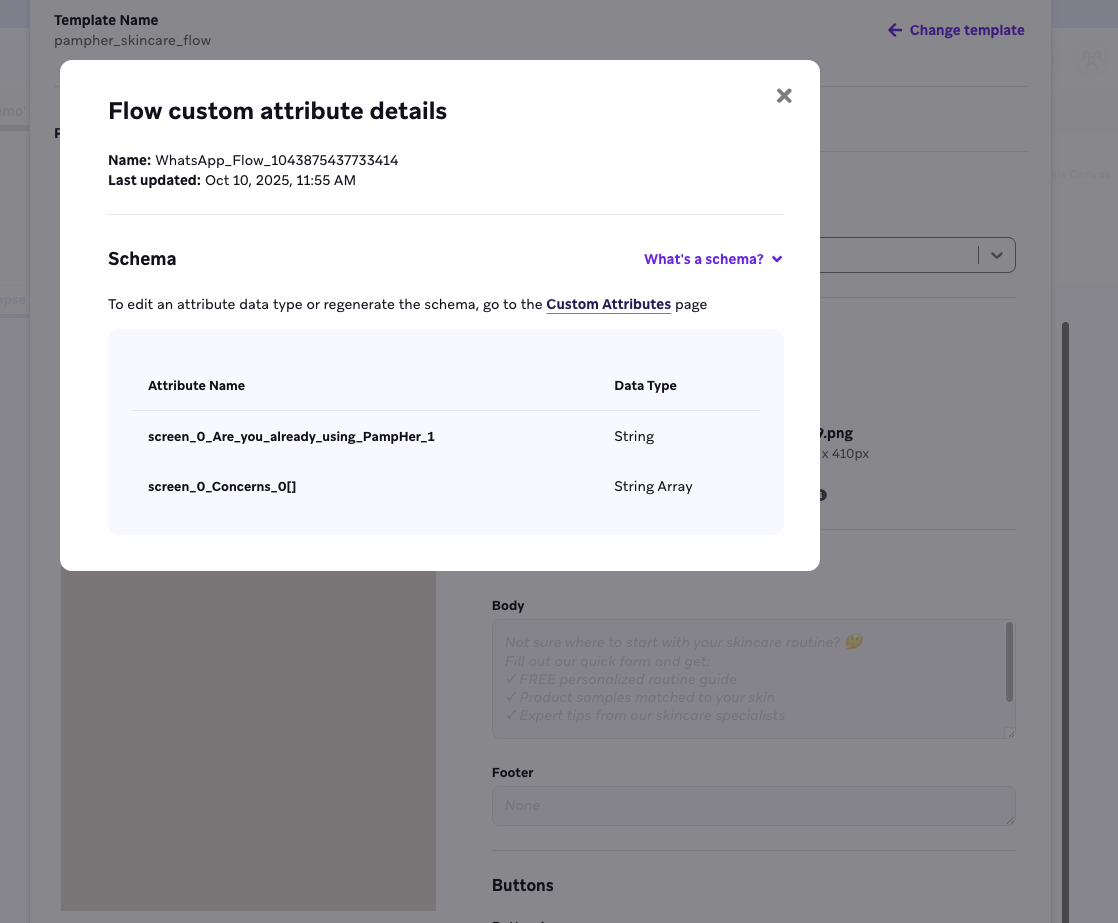
スキーマが生成されると、Flowカスタム属性セクションに、各レスポンスの予想されるデータタイプ(例:「文字列」や「文字列配列」)を含む期待される構造が表示されます。
考慮事項
- 既存の属性: 特定のFlowのカスタム属性がすでに生成されている場合、Flowはその属性情報を読み込んだ状態で表示されます。この場合、Brazeはすでに期待されるレスポンスメッセージを認識しているため、スキーマを生成するためにテストメッセージを送信する必要はありません。
- Flowの変更: スキーマ生成後にFlowに変更を加えた場合、Flowレスポンスの形状が変更されたことをBrazeが理解し、属性構造を適切に調整できるように、追加のテストメッセージを送信する必要があります。このアクションは24時間に1回に制限されています。
- 一貫性: 生成されたFlowカスタム属性は一貫しており、使用されるキャンバスに関係なく、この特定のFlowに対して同じ属性になります。
- 手動オプション: Flowレスポンスをカスタム属性として保存チェックボックスを選択する必要はありません。Flowレスポンスから特定のフィールドを特定のカスタム属性に保存することで、カスタム属性を手動で生成でき、ユーザーステップの重複を回避できます。
Flowレスポンスから特定のフィールドを特定のカスタム属性に保存する
ステップ1:アクションパスステップを作成する
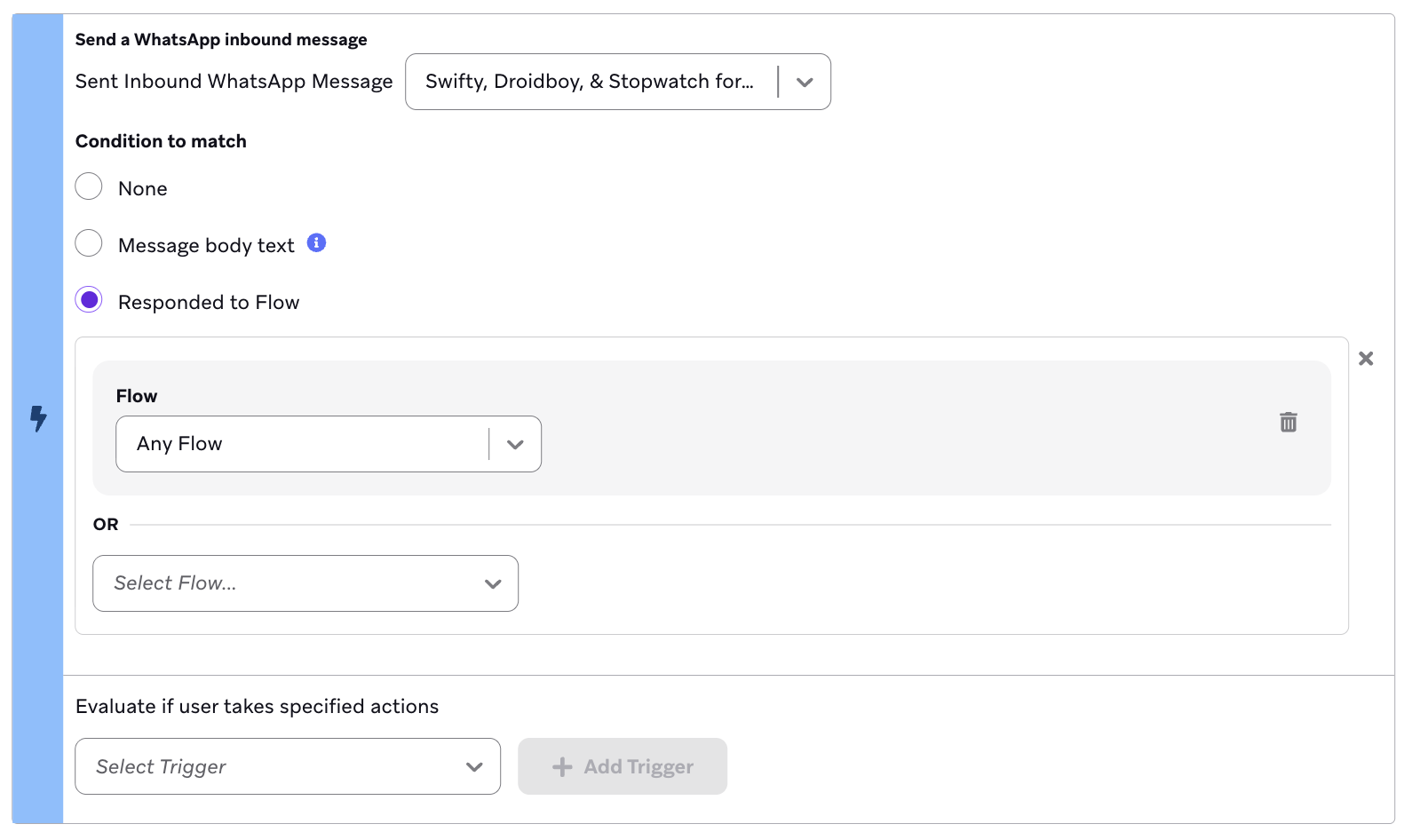
アクションパスステップまたはアクションベースのキャンペーンを作成します。WhatsAppの受信メッセージを送信トリガーとFlowに応答条件を選択し、該当するFlowまたは任意のFlowを選択します。
ステップ2:Flowレスポンスからフィールドを抽出する
階層化カスタム属性またはjson_parse Liquidタグを使用して、Flowレスポンスから特定のフィールドを抽出できます。
ユーザーのFlowレスポンスの特定の部分を保存するには、完全なFlowレスポンスの保存のすべてのステップ(キャンバスの起動を含む)を完了してください。参照する階層化カスタム属性を作成するには、キャンバスを起動する必要があります。キャンバスを起動してFlowを完了したら、次のステップを実行してください。
- UIエディターを使用する後続のユーザー更新ステップを作成します。
- パーソナライゼーションを追加を選択し、階層化カスタム属性と、Flowが保存されている対応するトップレベル属性を選択します。
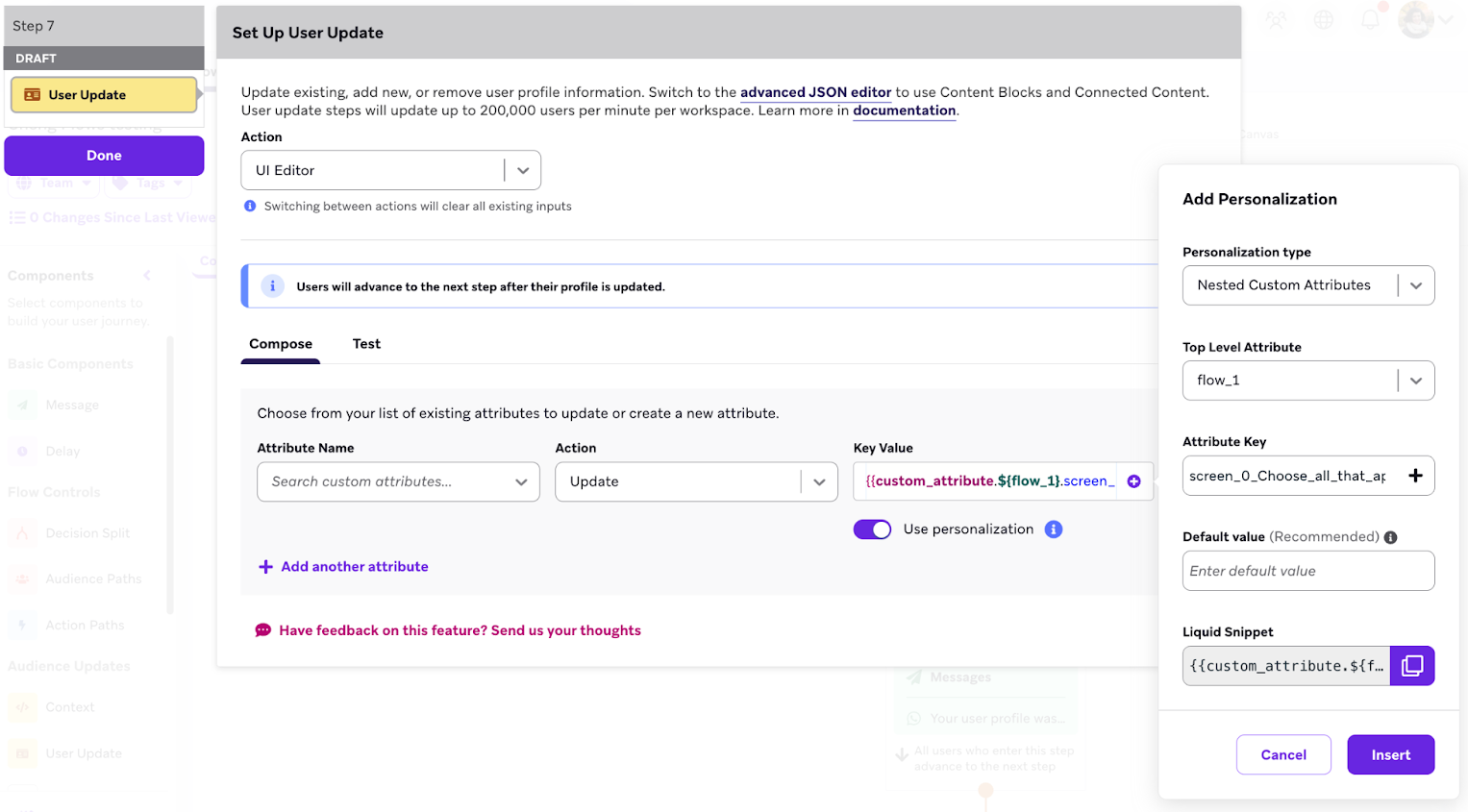
- 保存したいキー属性を選択し、Liquidをキー値フィールドに挿入します。
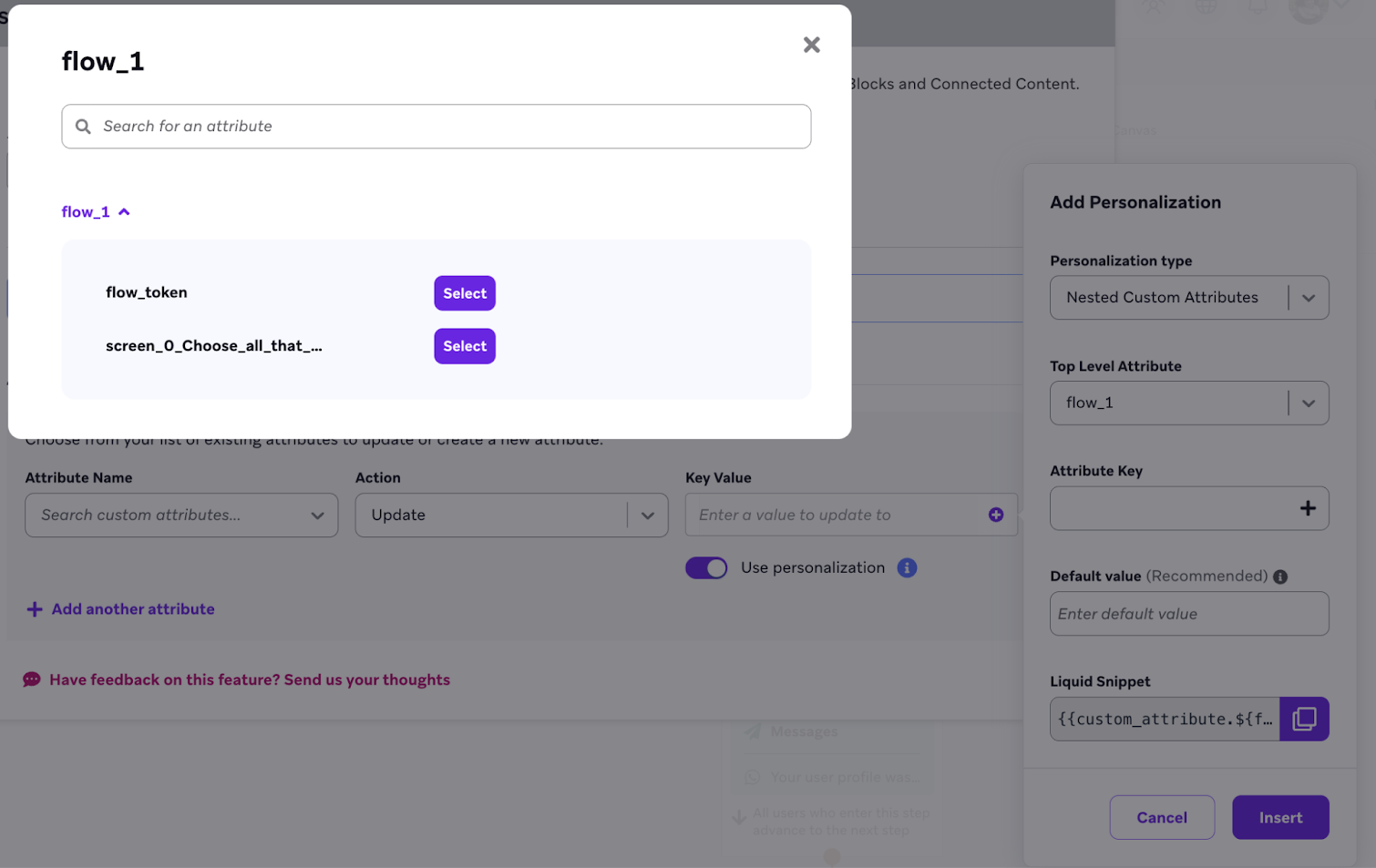
- 保存先の属性を選択します。
- テストメッセージを送信してFlowをテストします。
json_parse Liquidタグを使用して、Flowから特定のレスポンスを抽出します。例えば、Flowトークンと選択したオプションを取り出して、フォローアップメッセージをカスタマイズできます。
UIエディターで、以下を選択します。
- 属性名: YOUR_CUSTOM_ATTRIBUTE(この例では「First_name」)
- アクション: 更新
- キー値:
{% assign parsed_json = {{whats_app.${inbound_flow_response}}} | json_parse %}{{ parsed_json.FIELDS_THAT_APPLY }}

準備ができたら、テストメッセージを送信してFlowをテストします。その後、キャンバスを起動してください!

新しいWhatsAppメッセージはキャンバスのLiquid Flowレスポンスを使用(および再使用)する機能を「クリア」するため、フォローアップメッセージはすべてのユーザー更新ステップ、webhook、またはLiquid Flowレスポンスを使用するその他のステップの後に配置してください。
Flowパーソナライゼーションタグの追加
サポートされているパーソナライゼーションタグでLiquidを使用してFlowレスポンスを利用するには、以下のステップを完了してください。
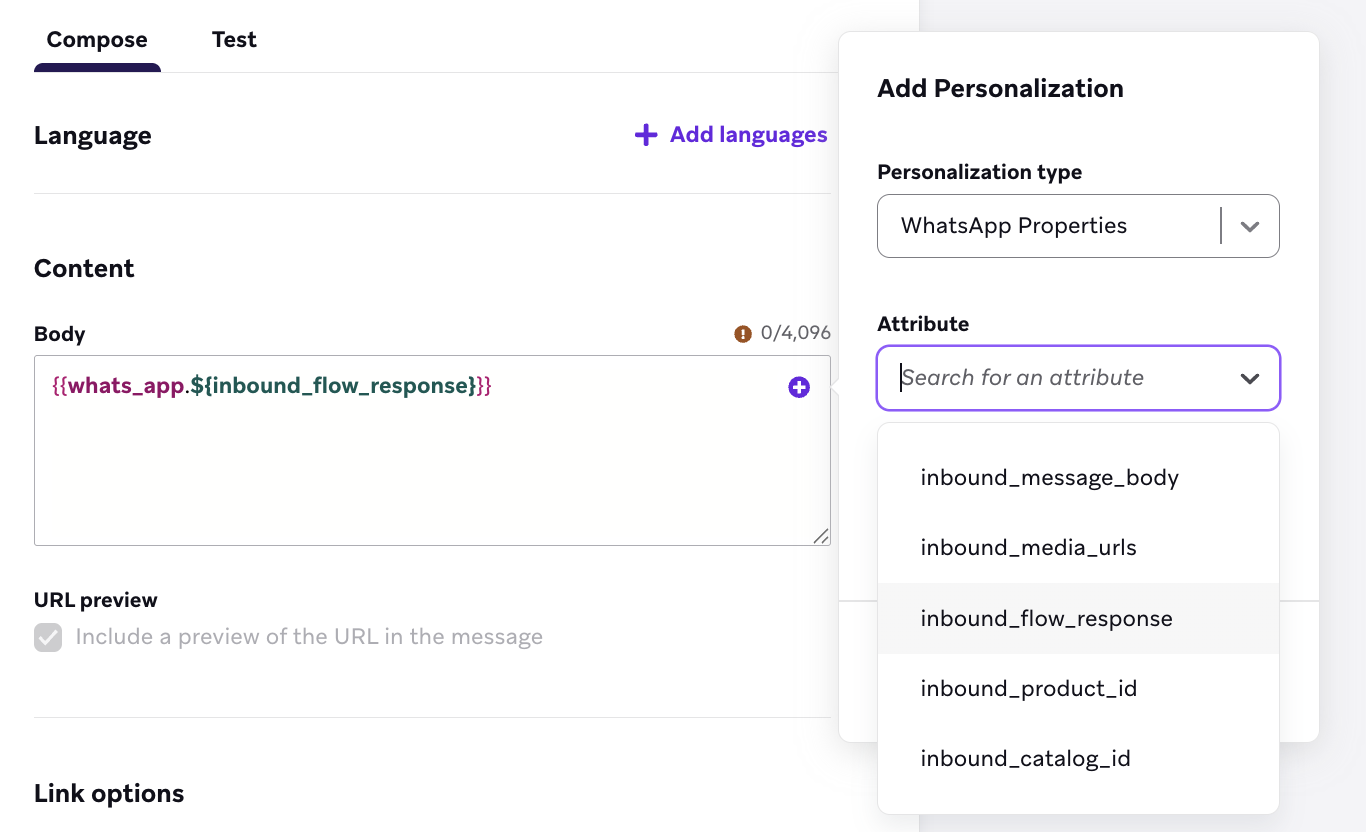
- WhatsAppメッセージを作成する際に、 パーソナライゼーションを追加を選択して、パーソナライゼーションを追加ウィンドウを開きます。
- パーソナライゼーションタイプとしてWhatsApp Propertiesを選択し、カスタム属性としてinbound_flow_responseを選択します。これを使用して、ユーザープロファイルに情報を保存したり、メッセージに含めたり、webhookなどの他のサービスに転送したりできます。
ご質問やサポートが必要な場合は、サポートにお問い合わせください。