カタログを作成する
カタログを作成するには、ユーザー以外のデータのCSVファイルをBrazeにインポートします。これにより、その情報にアクセスしてメッセージを充実させることができます。カタログには、任意のタイプのデータを取り込むことができます。このデータは通常、eコマースビジネスの商品情報や、教育プロバイダーのコース情報など、会社のある種のメタデータです。
ユースケース
カタログの一般的なユースケースは以下のとおりです。
- 商品
- サービス
- 食品
- 今後のイベント
- 音楽
- パッケージ
この情報をインポートすると、Liquidを使用してカスタム属性やカスタムイベントプロパティにアクセスするのと同様の方法で、メッセージ内でこの情報にアクセスできるようになります。
サポートされているデータタイプ
以下の表は、サポートされているカタログのデータタイプと、それぞれの作成・更新方法を示しています。
| データタイプ | 説明 | CSVアップロードで利用可能 | APIおよびCDIで利用可能 |
|---|---|---|---|
| 文字列 | 文字のシーケンスです。 | ✅ はい | ✅ はい |
| 数値 | 整数または浮動小数点の数値です。 | ✅ はい | ✅ はい |
| ブール値 | true または false の値です。 |
✅ はい | ✅ はい |
| 時刻 | ISO 8601形式でフォーマットされた文字列です。 | ✅ はい | ✅ はい |
| 位置情報 | [longitude, latitude] の座標配列です。緯度は-90から90の間、経度は-180から180の間である必要があります。例: [-73.988103, 40.779109]。 |
✅ はい | ✅ はい |
| JSONオブジェクト | キーと値のペアを持つネストされたオブジェクトです。プラットフォーム上で表示できますが、作成や更新はAPIまたはCDIを通じてのみ可能です。 | ⛔ いいえ | ✅ はい |
| 文字列配列 | 文字列のリストです。プラットフォーム上で表示できますが、作成や更新はAPIまたはCDIを通じてのみ可能です。最大100要素です。 | ⛔ いいえ | ✅ はい |
カタログの作成
カタログを作成するには、データ設定 > カタログに移動し、新しいカタログを作成を選択して、以下のオプションのいずれかを選択します。
ステップ 1:CSVファイルを確認する
CSVファイルをアップロードする前に、CSVファイルが以下の要件を満たしていることを確認してください。
| CSVの要件 | 詳細 |
|---|---|
| ヘッダー | CSVファイルの最初の列はidという名前にする必要があり、各行には一意のid値が必要です。 |
| 列 | CSVファイルには最大1,000個のフィールド(列)を含めることができ、各列名は最大250文字です。 |
| ファイルサイズ | Freeプランの場合、企業全体のCSVファイルの合計サイズは500 MBに制限されています。Proプランの場合、単一CSVファイルの最大サイズは2 GBです。 |
| フィールド値 | 各セル(フィールド値)には最大5,000文字を含めることができます。 |
| 有効な文字 | id列およびすべてのヘッダー値には、文字、数字、ハイフン、アンダースコアのみを含めることができます。 |
| データタイプ | CSVアップロードでサポートされるデータタイプには、文字列、数値、ブール値、時刻、ジオロケーションがあります。APIおよびCDI経由でのみ利用可能なデータタイプを含む完全なリストについては、サポートされるデータタイプを参照してください。 |
| フォーマット | 一貫性を維持するために、すべてのテキストを小文字でフォーマットしてください。 |
| エンコーディング | UTF-8エンコーディングを使用してCSVファイルを保存し、アップロードしてください。 |

CSVファイルに対応するためにより多くのスペースが必要ですか?カタログのアップグレードについての詳細は、Brazeアカウントマネージャーにお問い合わせください。
ステップ 2:CSVをアップロードする
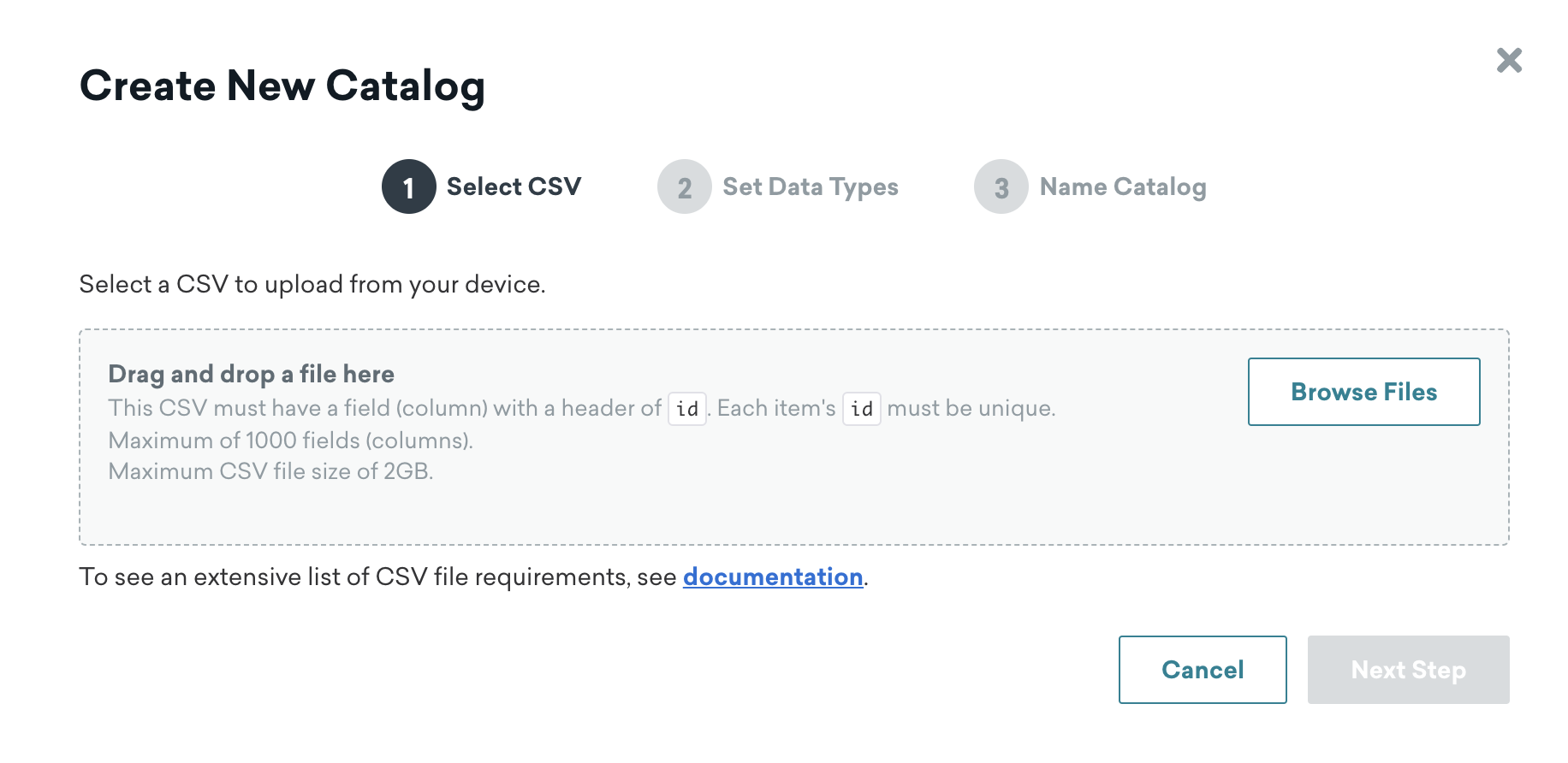
ファイルをアップロードゾーンにドラッグ&ドロップするか、CSVをアップロードを選択してファイルを選びます。
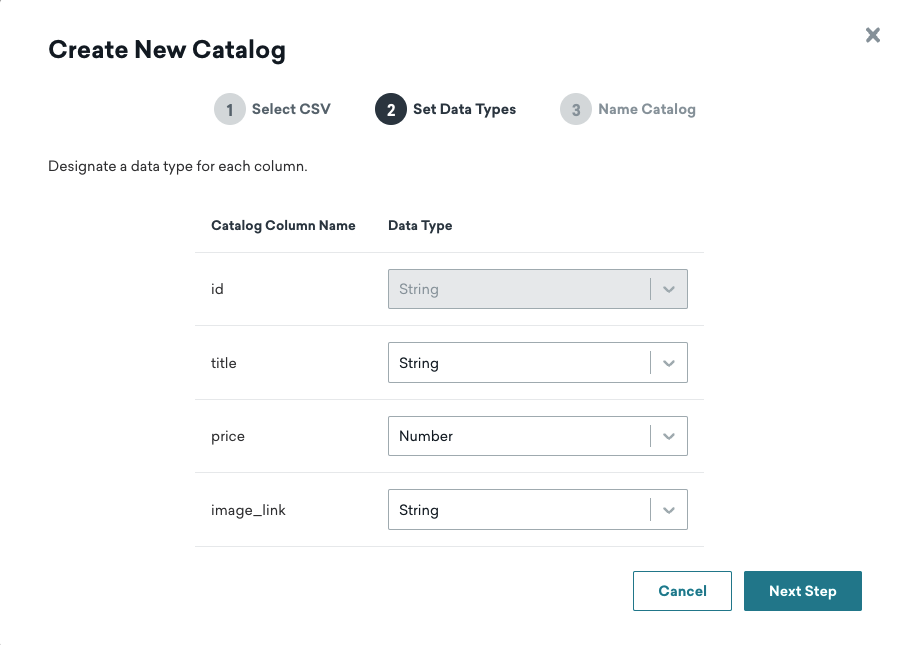
各列のデータタイプを選択します。
このデータタイプはカタログの設定後に編集できません。また、NULL値はCSVアップロードではサポートされておらず、文字列として扱われます。
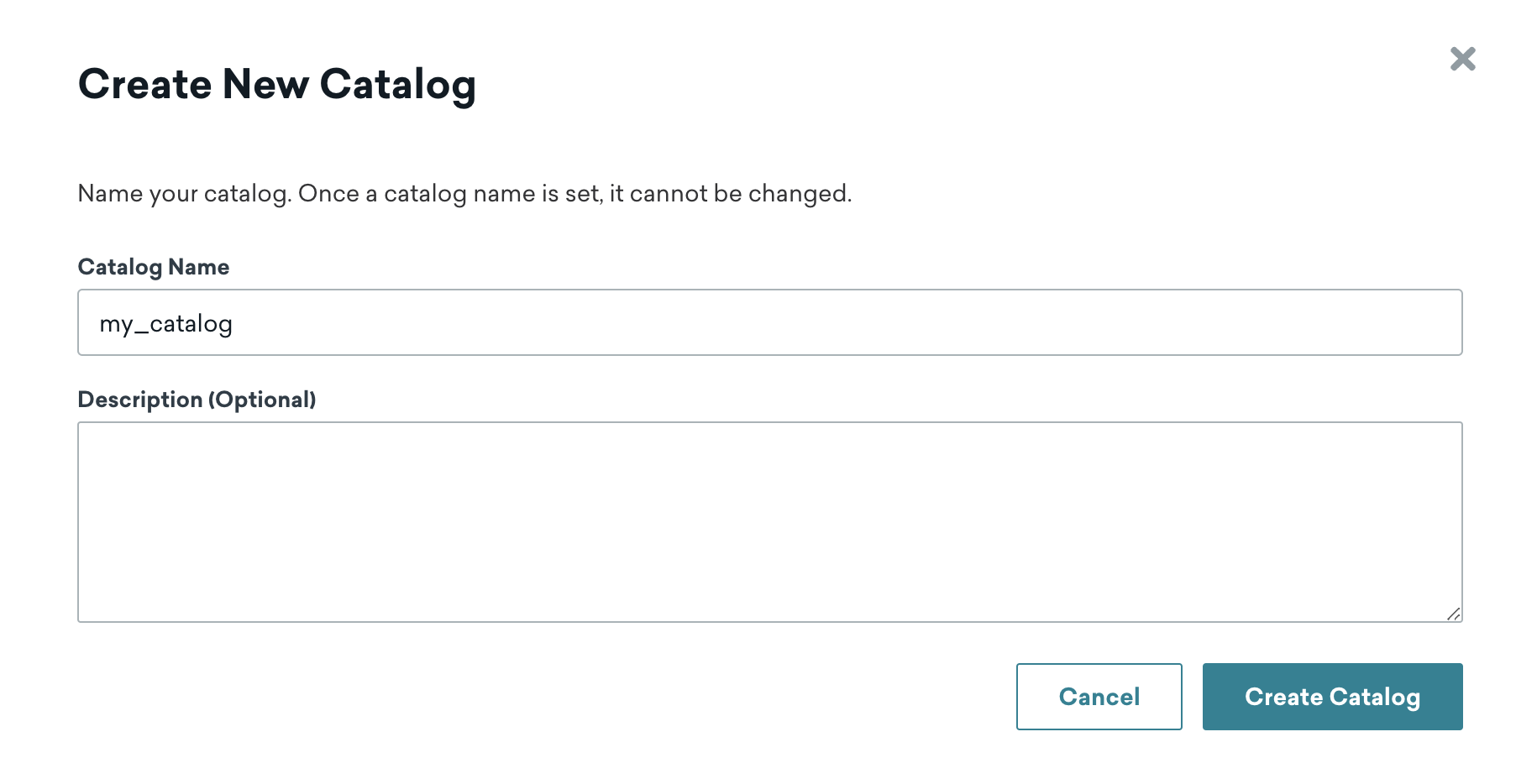
カタログの名前とオプションの説明を入力します。カタログの命名には以下の要件に注意してください。
- 一意である必要があります
- 最大250文字
- 数字、文字、ハイフン、アンダースコアのみ使用可能

カタログを処理を選択してカタログを作成します。

チュートリアル:CSVファイルからカタログを作成する
このチュートリアルでは、2つのゲーム、その価格、画像リンクを一覧にしたカタログを使用します。
| id | title | price | image_link |
|---|---|---|---|
| 1234 | Tales | 7.49 | https://picsum.photos/200 |
| 1235 | Regeneration | 22.49 | https://picsum.photos/200 |
CSVファイルをアップロードしてカタログを作成します。id、title、price、image_linkのデータタイプは、それぞれ文字列、文字列、数値、文字列です。
このデータタイプはカタログの設定後に編集できません。
次に、このカタログに「games_catalog」と名前を付け、カタログを処理ボタンを選択します。Brazeはカタログ作成前にエラーがないかカタログを確認します。
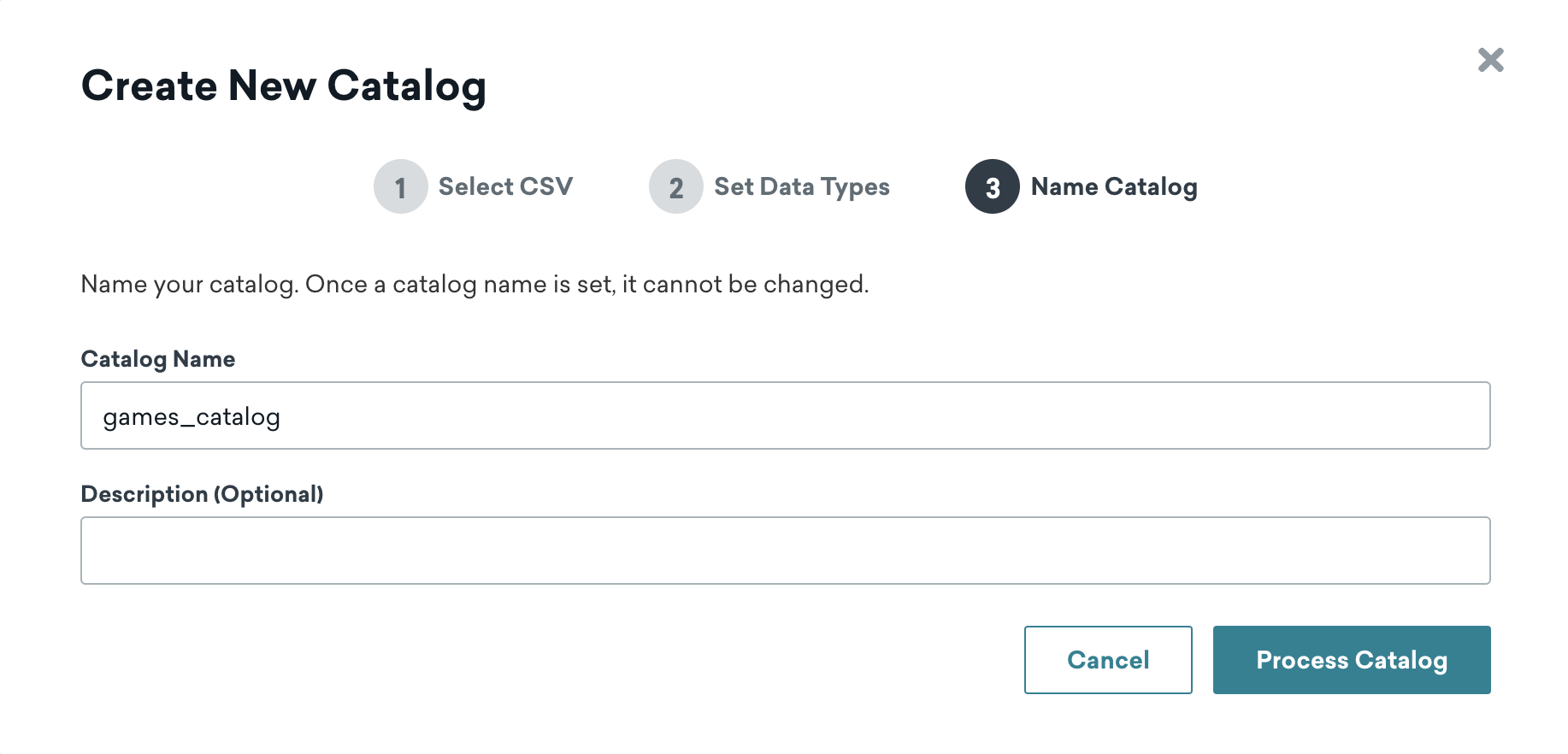
カタログの作成後はこの名前を編集できません。カタログを削除し、同じカタログ名を使用して更新版を再アップロードできます。
カタログを作成したら、キャンペーンでのカタログの参照を開始できます。
以前にアップロードされたCSVファイルは、アップロード日から30日間、カタログページからダウンロードできます。30日後、ファイルは完全に削除され、アクセスできなくなります。
前提条件
ブラウザでカタログを編集または作成するには、ワークスペースに以下のユーザー権限が必要です。
- カタログの表示
- カタログの編集
- カタログのエクスポート
- カタログの削除
ステップ 1:カタログの詳細を入力する
カタログの名前とオプションの説明を入力します。カタログの命名には以下の要件に注意してください。
- 一意である必要があります
- 最大250文字
- 数字、文字、ハイフン、アンダースコアのみ使用可能
ステップ 2:カタログを作成する
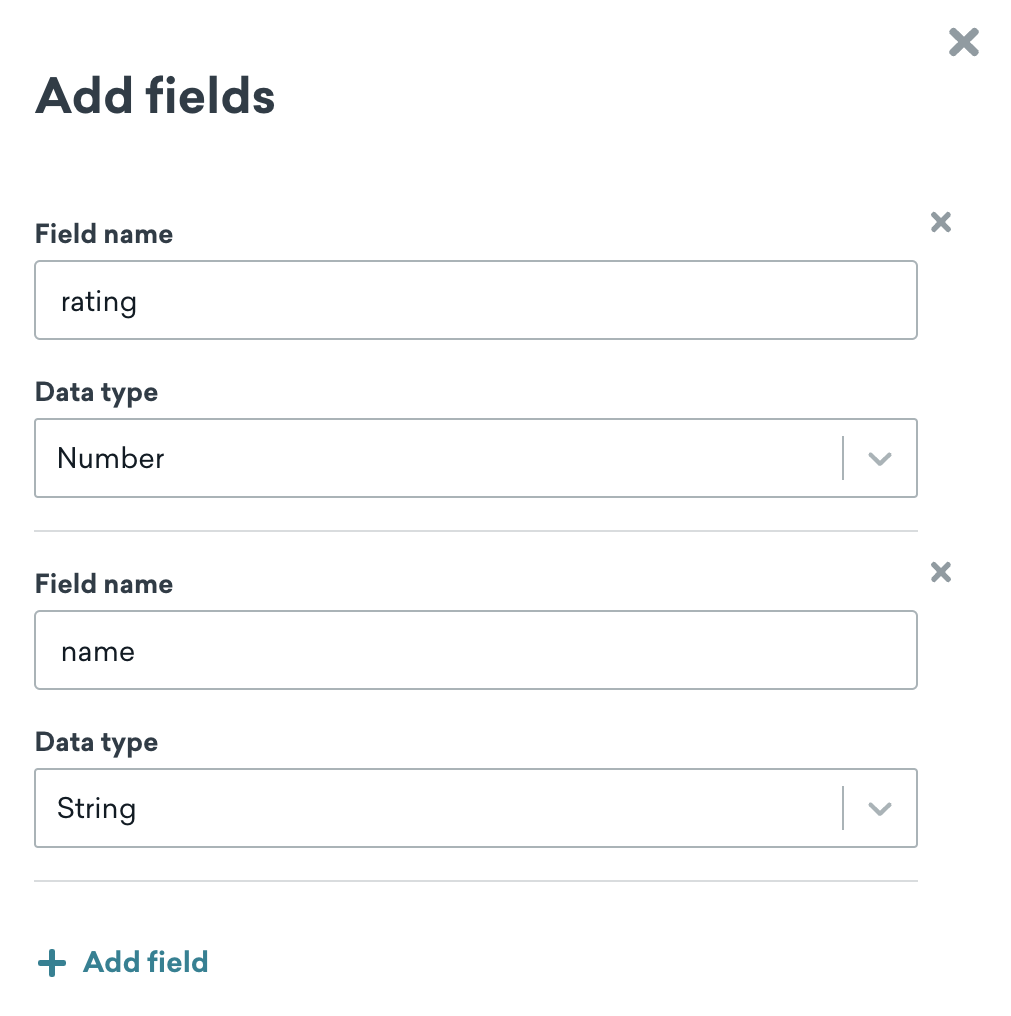
リストからカタログを選択し、カタログを更新 > フィールドを追加を選択します。フィールド名を入力し、ドロップダウンを使用してデータタイプを選択します。必要に応じて繰り返します。
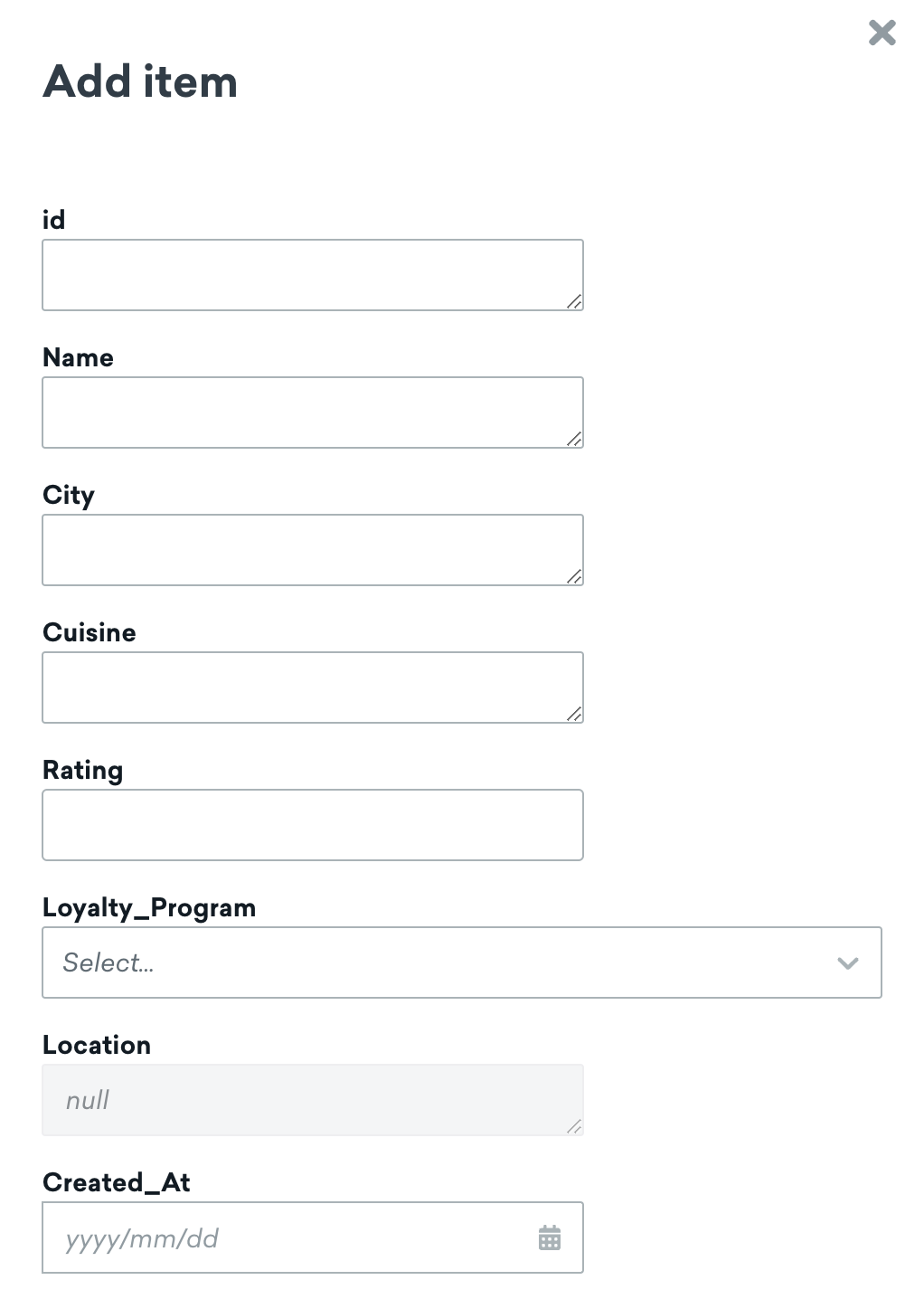
カタログを更新 > アイテムを追加を選択して、以前に追加したフィールドに基づいて情報を入力し、カタログにアイテムを追加します。次に、アイテムを保存または保存して別のアイテムを追加を選択してアイテムの追加を続けます。
Brazeはダッシュボードのタイムスタンプに基づいて時刻値を処理します。たとえば、列の値が「03/13/2024」でタイムゾーンが太平洋標準時の場合、この時刻はBrazeに「Mar 12, 2024, 5:00 PM」としてインポートされます。
カタログのデータ型
カタログは、データを効果的に整理・構造化するために、さまざまなデータ型をサポートしています。次の表は、サポートされている各データ型と、CSVおよびAPIの型名とのマッピングについて説明しています。
| データ型 | 形式 | 例 | 説明 |
|---|---|---|---|
| String | テキスト | "Hello World" |
名前、説明、IDなどのテキストデータに使用される任意の文字列です。CSVおよびAPIインポートのstring型に相当します。 |
| Time | ISO 8601またはUnixタイムスタンプ(秒) | "2024-03-15T14:30:00Z" |
ISO 8601またはUnixタイムスタンプ(秒)でフォーマットされた日時の値です。APIのtime型およびCSVインポートのdatetime型に相当します。 |
| Boolean | trueまたはfalse |
true |
trueまたはfalseの状態を表す論理値です。CSVおよびAPIインポートのboolean型に相当します。 |
| Number | 整数または小数 | 42または19.99 |
価格、数量、評価などに使用される整数および浮動小数点数を含む数値です。CSVインポートのinteger型およびfloat型、APIのnumber型に相当します。 |
| Geolocation | [longitude, latitude]配列 |
[-73.988103, 40.779109] |
地理的な位置を表す座標ペアです。経度は-180から180の範囲、緯度は-90から90の範囲である必要があります。APIのtype値はgeoです。カタログUIのAdd Fieldsドロワー、CSVアップロード、またはREST APIから追加できます。 |
| Object | JSONオブジェクト | {"key": "value", "price": 10} |
複雑なネストされたデータ構造です。APIのtype値はobjectです。ダッシュボードではJSON Objectとして表示されます。APIまたはCloud Data Ingestion(CDI)経由でのみ利用可能です。 |
| Array | 文字列の配列 | ["red", "blue", "green"] |
文字列値のリストです。APIのtype値はarrayです。ダッシュボードではString arrayとして表示されます。APIまたはCDI経由でのみ利用可能です。 |
カタログ名でのテンプレートの使用
カタログに名前を付ける際、カタログ名にテンプレートを使用することもできます。これにより、言語やキャンペーンなどの変数に基づいてカタログ名をダイナミックに生成できます。例えば、次のように使用できます。
{% assign language = "content_spanish" %}
{% catalog_items {{language}} fall_campaign %}
{{ items[0].body }}
カタログの管理
ダッシュボードで
CSVをアップロードまたはブラウザでカタログを作成した後にカタログを更新するには、カタログを更新 > CSVをアップロードを選択し、カタログ内のアイテムを更新、追加、または削除するかを選択します。
REST APIを使用する
カタログの作成が進むにつれて、カタログ一覧エンドポイントを使用して、ワークスペース内のカタログのリストを返すこともできます。
REST APIはJSONオブジェクトや文字列配列を含むすべてのカタログデータ型をサポートしています。JSONオブジェクトと文字列配列は、REST APIを通じてのみ作成または更新できます。
Cloud Data Ingestionを使用する
Cloud Data Ingestionを使用して、データウェアハウス(Snowflake、Redshift、BigQuery、Databricks、Microsoft Fabric、S3など)からカタログデータをスケジュールに基づいて直接同期することで、カタログを維持できます。
カタログアイテムの管理
カタログの管理に加えて、非同期および同期エンドポイントを使用してカタログアイテムを管理することもできます。これには、カタログアイテムの編集や削除、カタログアイテムの詳細の一覧表示が含まれます。
たとえば、個々のカタログアイテムを編集したい場合は、/catalogs/catalog_name/items/item_id エンドポイントを使用できます。
カタログストレージ
無料版のカタログでは、会社全体のすべてのCSVファイルの合計で最大500 MBのファイルサイズがサポートされています。一方、Catalogs Proバージョンでは、単一のCSVファイルに対して最大2 GBのファイルサイズがサポートされています。
Brazeダッシュボードに表示されるパッケージのエンタイトルメントは、表示上の理由から最も近い単位に丸められていますが、購入したエンタイトルメントの全量が付与されています。カタログストレージのアップグレードをリクエストするには、Brazeのアカウントマネージャーにお問い合わせください。
無料版
無料版カタログのストレージサイズは最大500 MBです。500 MB未満であれば、アイテム数に制限はありません。
Catalogs Pro
会社レベルで、Catalogs Proの最大ストレージはカタログデータのサイズに基づきます。ストレージサイズのオプションは、5 GB、10 GB、15 GBのいずれかです。なお、無料版のストレージ(500 MB)はこれらの各プランに含まれています。
仕様
以下の表は、カタログに含めることができる仕様をまとめたものです。
| 領域 | 仕様 |
|---|---|
| アイテム値の文字数 | 単一の値で最大5,000文字。たとえば、descriptionというラベルのフィールドがある場合、そのフィールド内の最大文字数は5,000文字です。 |
| アイテム列名の文字数 | 最大250文字 |
| カタログごとのセレクション数 | カタログごとに最大30セレクション |
カタログのLiquidタグは再帰的に使用できません。つまり、同じLiquid評価内で2番目のカタログアイテムを呼び出すカタログアイテムを参照することはできません。