Gmailプロモーションタブ
Gmailモバイルのプロモーションタブを使用すると、マーケターは件名やプリヘッダーの情報だけでなく、「カード」の注釈を使用してより多くの情報を送信できます。Brazeには、メールキャンペーンからカードを作成するためのツールが組み込まれています。
前提条件
まず、ドメインとサブドメインをGoogleのプロモーションタブアウトリーチチームの[email protected] に転送して、Gmailの許可リストに追加してもらいます。これにより、Gmailのプロモーションタブの商品カルーセルなど、リッチな画像を表示する機能を使用できるようになります。
Brazeでカードを作成する
以下のステップに従って、メールキャンペーンまたはキャンバスのGmailプロモーションカードを作成します。HTMLを生成した後、スクリプトをメールにコピーします。Gmail Promotion タブから離れると、生成されたHTMLプレビューは保存されません。
ステップ1:メールキャンペーンを作成する
スタンドアロンのメールキャンペーンまたはキャンバスのメールメッセージステップを作成し、編集エクスペリエンスとしてHTMLコードエディターを選択します。キャンペーンの設定ステップについては、カスタムHTMLでメールを作成するを参照してください。
ステップ2:Gmailプロモーションカードに詳細を追加する
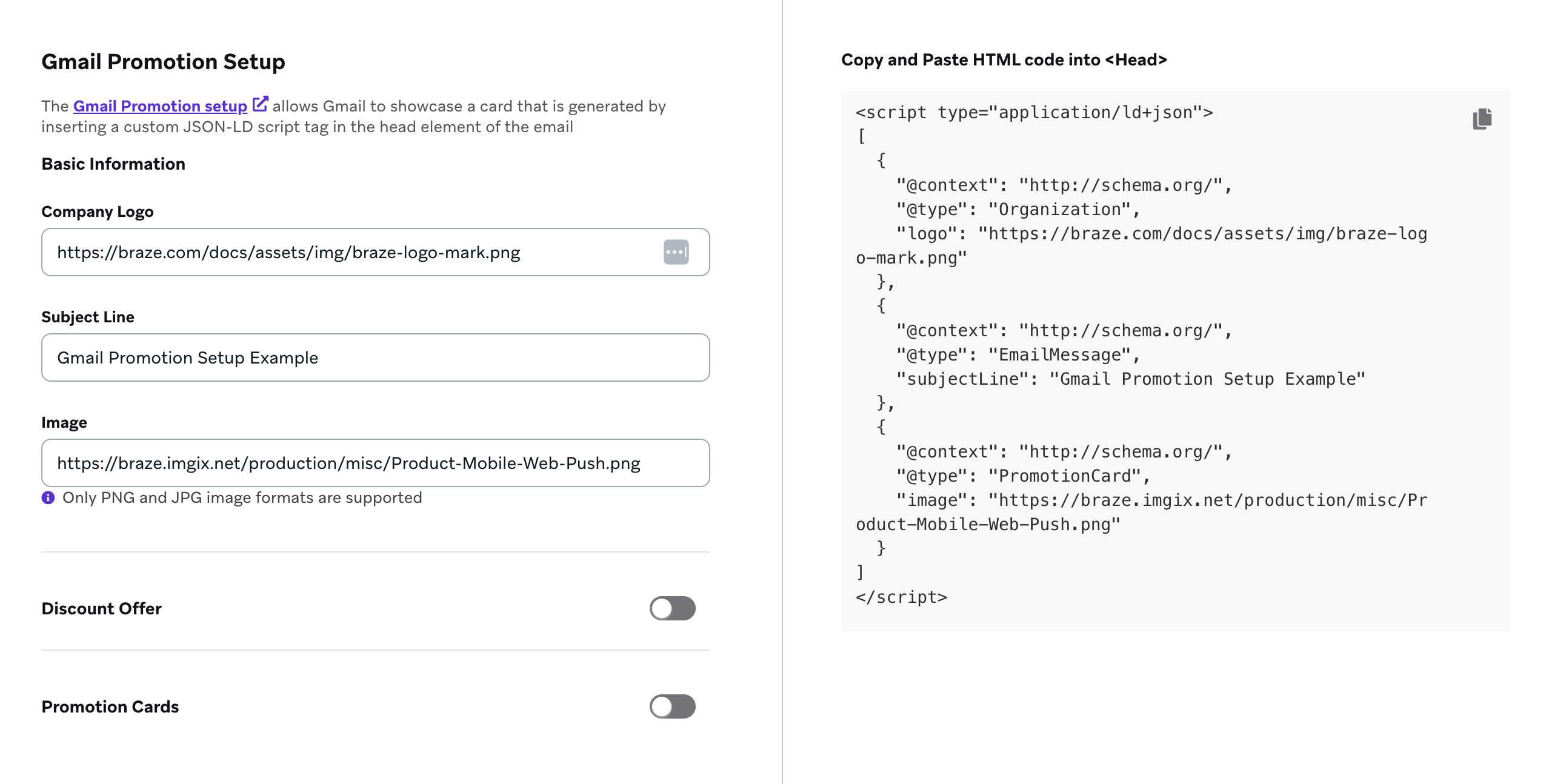
次に、HTMLエディターのコンテンツセクションに移動し、Gmail Promotion タブを選択します。Basic Information のフィールドに入力し、Generate HTML code を選択します。これにより、Copy and Paste HTML code into <Head> セクションの下にGmailプロモーションタブカードのスクリプトが生成されます。
ステップ3:Gmailプロモーションカードをカスタマイズする
Gmailプロモーションカードに、割引オファー、ディールカード、プロモーションカード、またはすべてのオプションを含めるかどうかを選択します。
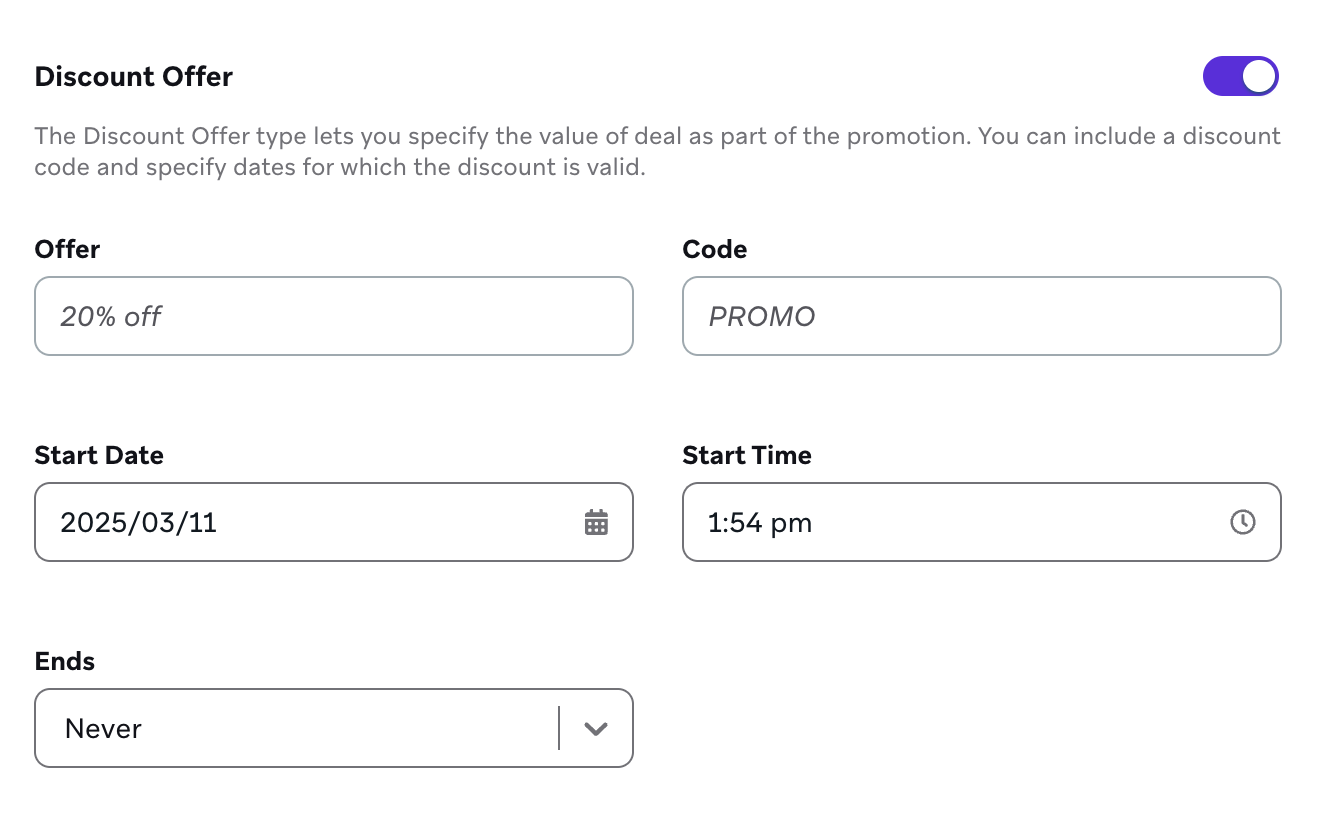
割引オファーを設定すると、割引の有効期間を指定できます。
- Discount Offer トグルを選択します。
- Offer に、割引の短い概要を入力します。例えば「20% off」などです。
- Code に、ユーザーがチェックアウト時に適用する必要があるプロモーションコードを追加します。
- 次に、割引オファーの開始日時を選択します。
- 割引オファーを特定の時間に終了するか、終了しないかを決定します。
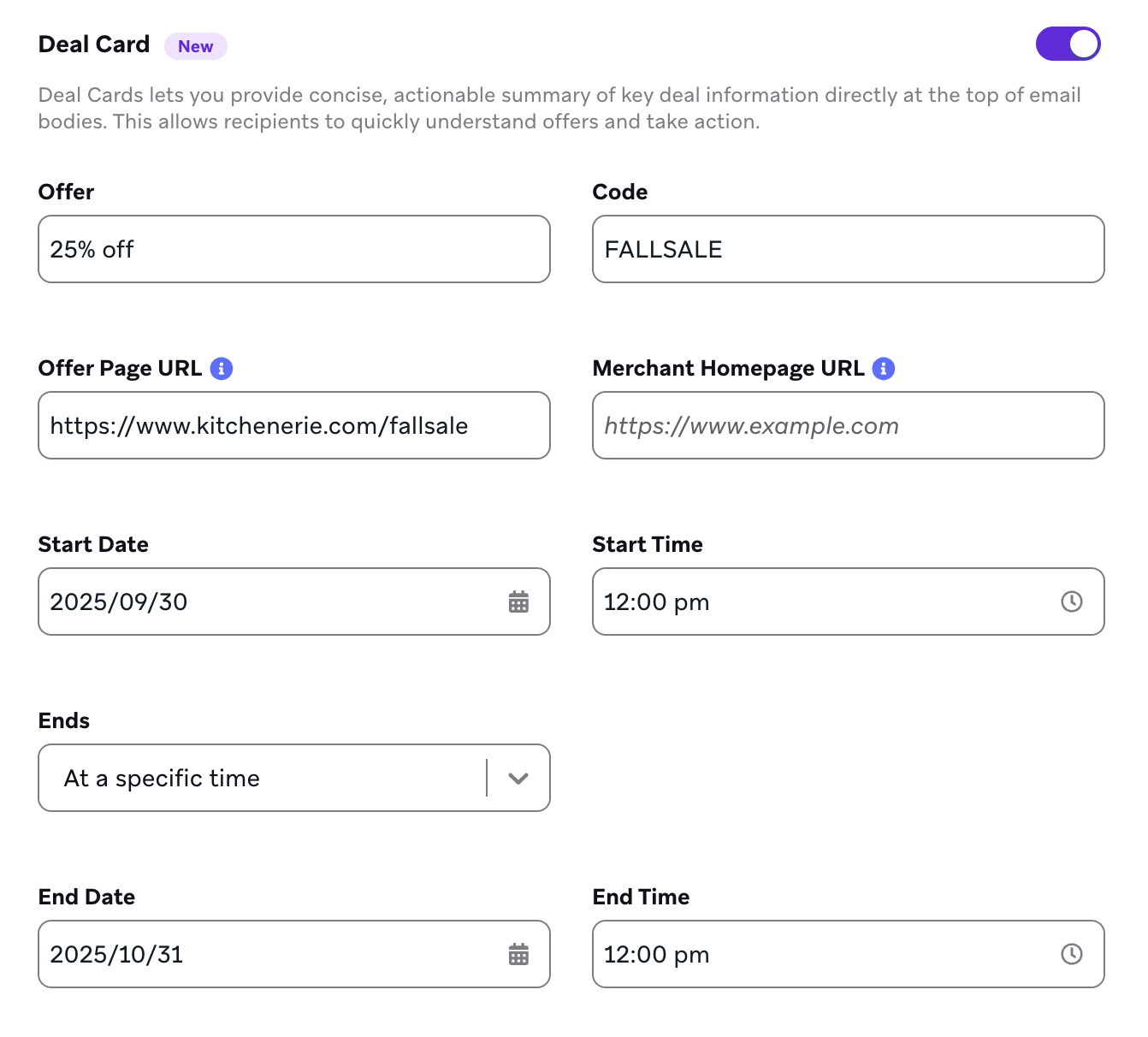
ディールカードを使用して、メール本文の上部に重要なディール情報を直接提供します。これにより、受信者はオファーの詳細をすばやく理解し、アクションを起こすことができます。例えば、ディールカードを使用して期間限定オファーをプロモーションし、ユーザーがメール内で詳細を検索する必要を減らすことができます。
- Deal Card トグルを選択します。
- Offer に、割引の短い概要を入力します。例えば「20% off all shoes」などです。
- (任意)Code に、ユーザーがチェックアウト時に適用する必要があるプロモーションコードを追加します。
- 以下のURLのうち少なくとも1つを入力します。
- Offer Page URL: 特定のオファーランディングページのURL。これにより「Shop now」(または同様の)ボタンが作成されます。ディールカードにはこのURLを提供することをお勧めします。
- Merchant Homepage URL: メインホームページのURL。特定のオファーページURLが利用できない場合にのみこのフィールドを使用してください。
- (任意)オファーの開始日を追加します。
- オファーを特定の時間に終了するか、終了しないかを決定します。
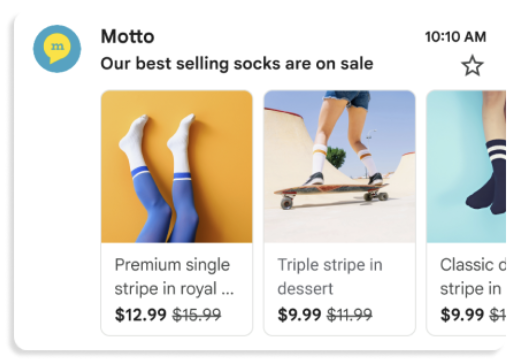
商品カルーセル内のプロモーションカードは、オファーに画像を提供するのに役立ちます。商品カルーセル内の変数をカスタマイズし、最大10枚の画像プレビューを含めることもできます。各画像はユニークである必要があります。
- Promotion Cards トグルを選択します。
- Add promotion card を選択します。商品カルーセル内の各画像にはユニークなURLが必要で、同じアスペクト比(4:5、1:1、1.91:1)を使用する必要があります。
- 画像URLを含めます。
- Target URL に、プロモーションのリンクを追加します。

商品画像をメディアライブラリにアップロードし、URLをコピーして適切なフィールドに貼り付けることをお勧めします。静的画像形式(PNGおよびJPEG)のみ使用できます。一部の画像形式(GIF)はアップロードできますが、期待どおりに表示されません。
- 見出し、通貨、価格、割引値を追加してプロモーションカードをカスタマイズします。
| カスタマイズ可能なプロパティ | 説明 |
|---|---|
| 見出し | (任意)プロモーションの1〜2文の説明。プレビュー画像の下に表示されます。 |
| 通貨 | (任意)価格の通貨。 |
| 価格 | プロモーションの価格。 |
| 割引値 | 元の価格から割引される金額。 |
ステップ4:HTMLコードを生成して貼り付ける
Gmailプロモーションカードを作成した後、Generate HTML code を選択します。スクリプトをコピーして、メールのHTMLの <head> 要素に貼り付けます。

プロモーションスクリプトは、メールがGmailの「プロモーション」タブに配信された場合にのみ表示されます。現在、Gmailはアルゴリズムを使用してメールの配信先を決定しています。ただし、ユーザーがメールをプロモーションとしてマークした場合、Gmailのアルゴリズムは無視され、以降メールは自動的に「プロモーション」タブに配信されます。
ステップ5:Gmailのプレビューツールを使用してテストする
少量送信のアノテーションをテストするには、Gmailのプレビューツールを使用して、まずアノテーションを検証する必要があります。このステップをスキップすると、商品カルーセルと単一画像プレビューは、より大量の送信時にのみトリガーされます。
Gmail カードの測定
Gmail はこれらのカードに関する分析データを返さず、Brazeなどのメールサービスプロバイダー (ESP) はヘッダーセクション(プロモーションカードや製品カルーセルを含む)内のリンクに独自のリンクトラッキングを挿入することもできません。ただし、設定時に UTM パラメーターまたは一意のコードを URL に追加できます。これらのパラメーターを使用すると、トラッキングが ESP によって挿入されるのではなく URL 自体に組み込まれるため、自社の Web サイト分析やコンバージョントラッキングを使ってエンゲージメントを追跡できます。これらのリンクでは、ESP レベルのクリックトラッキングは利用できません。
画像を取り入れる
Gmail では、メールメッセージに関連する印象的な画像を使用した場合に、より良い結果が得られています。Gmail はテキストのみのデザインを推奨していません。このスペースは、メールマーケティングに不可欠なビジュアル言語をプレビューに取り入れるために設計されたものです。テキストが切れている画像や、複数のキャンペーンで同じ画像を繰り返し使用することは避けてください。
オファーを説明する
Gmail では、「1つ買うと1つ無料」や「すべてのショーツとシャツが割引」のような文章やフレーズの使用は推奨されていません。これらはクリップされたり、目を引かなくなったり、件名と競合したりする可能性があるためです。このスペースは、メッセージングで顧客のエンゲージメントを高めるためだけに使用し、「今すぐこのメールを開く」や「お得な情報はこちらをクリック」のような表現は避けてください。件名を繰り返すことも避けるのがベストです。
ベストプラクティス
一般的には、Gmail のプロモーションタブのベストプラクティスに従ってください。
カードを作成する際には、以下の点を確認してください。
- アノテーションスクリプトは有効ですか?Google でプレビューしてください。
- Gmail のShow original にスクリプトが生のメッセージとして表示されていますか?
- メールはプロモーションタブに振り分けられていますか?カードはプロモーションタブにのみ適用されます。
- デスクトップとモバイルの両方でテストしましたか?
スクリプト内の Liquid はサポートされていますが、エラーを避けるために十分にテストすることをお勧めします。
アノテーションをプレビューする
プレビューツールを使用してアノテーションをプレビューしてください。テストメールを自分自身に送信してもアノテーションには使用できません。アノテーションは、メールが多数の受信者に送信される場合にのみレンダリングされるためです。最終的なメール(画像 URL を含む)を少なくとも 100 人の Gmail 受信者に送信してください。
アノテーション付きのメールの送信に Google Workspace を使用しないでください。アノテーションを大規模な受信者グループに送信するには、許可リストに登録されたメールドメインのみを使用してください。
画像ガイドラインに従う
画像が以下のガイドラインに準拠していることを確認してください。
- 高品質で高解像度の画像を使用してください。
- アノテーション付きの画像はすべて同じアスペクト比を使用してください。サポートされているアスペクト比は 4:5、1:1、1.91:1 です。
- 正しい画像サイズを使用してください。最小は 256x256、最大は 4096x4096 ピクセルです。
Gmail では以下を避けることを推奨しています。
- 画像内のテキストの多用
- アイコンのみの画像の使用
- 丸いマスクを使用した画像の使用
- パーソナライズされた画像 URL の使用
DMARC に登録する
アノテーションが正しくレンダリングされるように、送信ドメインが DMARC に登録されており、すべてのポリシーが有効になっていることを確認してください。
よくある質問
送信者ロゴを追加するにはどうすればよいですか?
Google Annotationsを使用して、Gmail アプリでロゴやプロモーションカードを追加します。レンダリングは Braze ではなく Gmail によって制御されます。
プロモーションメッセージでプロモーションカードや商品カルーセルがエンドユーザーの受信トレイに表示されないのはなぜですか?
Gmail の [プロモーション] タブに商品カルーセルが表示されるかどうかを決定する要因は多数あります。
アノテーション内のすべての画像は品質フィルターを通過する必要があります。商品カルーセルを表示するには、アノテーション内のすべての画像が推奨画像アスペクト比であり、高品質で高解像度のクローズアップ商品画像である必要があります。画像にはテキストがほとんどまたはまったく含まれないようにしてください。品質フィルターは不適切なコンテンツもフィルタリングするため、画像はファミリー、ユーザー、子供にふさわしいものである必要があります。
さらに、Gmail にはユーザーの Gmail [プロモーション] タブに表示される商品カルーセルの密度上限があります。たとえば、ユーザーがプロモーションメールで商品カルーセルを使用する多くのブランドを購読している場合、Gmail は表示される商品カルーセルの数に最終的に上限を設けます。
Google のプライバシーおよび安全規制により、アノテーション付きのメールはアノテーションが機能するために広く送信される必要があります。Google のシステムが「一括送信」として検出するには、キャンペーンを開始して少なくとも100人の受信者に送信することをお勧めします。画像 URL は受信者間で異なってはなりません。
プロモーションカードや商品カルーセルのクリックはどのようにトラッキングされますか?
Braze やその他のメールサービスプロバイダー (ESP) は、ヘッダーセクションのリンクにリンクトラッキングを挿入することができません。これは、プロモーションカードや商品カルーセルのクリックをトラッキングできないことを意味します。
商品カルーセルを受け取ったユーザー数を確認する方法はありますか?
Gmail がカードを表示するタイミングと対象を決定するため、すべての受信者に商品カルーセルが表示される保証はありません。
Gmail の [プロモーション] タブにアノテーションが表示されないのはなぜですか?
アノテーションは Google Workspace ではサポートされていません。アノテーションをプレビューするには、Gmail で個人用メールアドレスを作成してください。
アノテーションは [メイン] タブや Gmail モバイルアプリのその他のタブではレンダリングされません。ユーザーがメールを開封した後、または DiscountOffer アノテーションタイプを使用していて日時がすでに期限切れの場合、アノテーションは表示されません。
エディターに Gmail プロモーションタブが表示されないのはなぜですか?
Gmail プロモーションタブは、スタンドアロンのメールキャンペーンおよびメール用のキャンバスメッセージステップの HTML コードエディターのコンテンツセクションにあります。設定手順については、ステップ1およびステップ2を参照してください。
ドラッグ&ドロップメールの場合は、生成された HTML を送信設定のカスタムヘッドタグに貼り付けます。ステップ4を参照してください。