セグメントごとの指標
クエリビルダーのレポートテンプレートを使用して、キャンペーン、キャンバス、バリアント、ステップのパフォーマンス指標をセグメントごとに分類します。
指標にアクセスしたいセグメントに対して、分析トラッキングをオンにする必要があります。
これらのレポートを実行するには、以下の手順に従ってください。
- クエリビルダーで、テンプレートを使用して新しいSQLレポートを作成します。
- 指標としてセグメント内訳を選択します。これにより、セグメントごとの内訳を含む指標のテンプレートがフィルタリングされます。以下のテンプレートが含まれます。
- セグメントごとのメールパフォーマンス指標
- セグメントごとのバリアントまたはステップのメールエンゲージメント指標
- セグメントごとの購入と収益
- セグメントごとのバリアントまたはステップの購入と収益
- セグメントごとのプッシュパフォーマンス
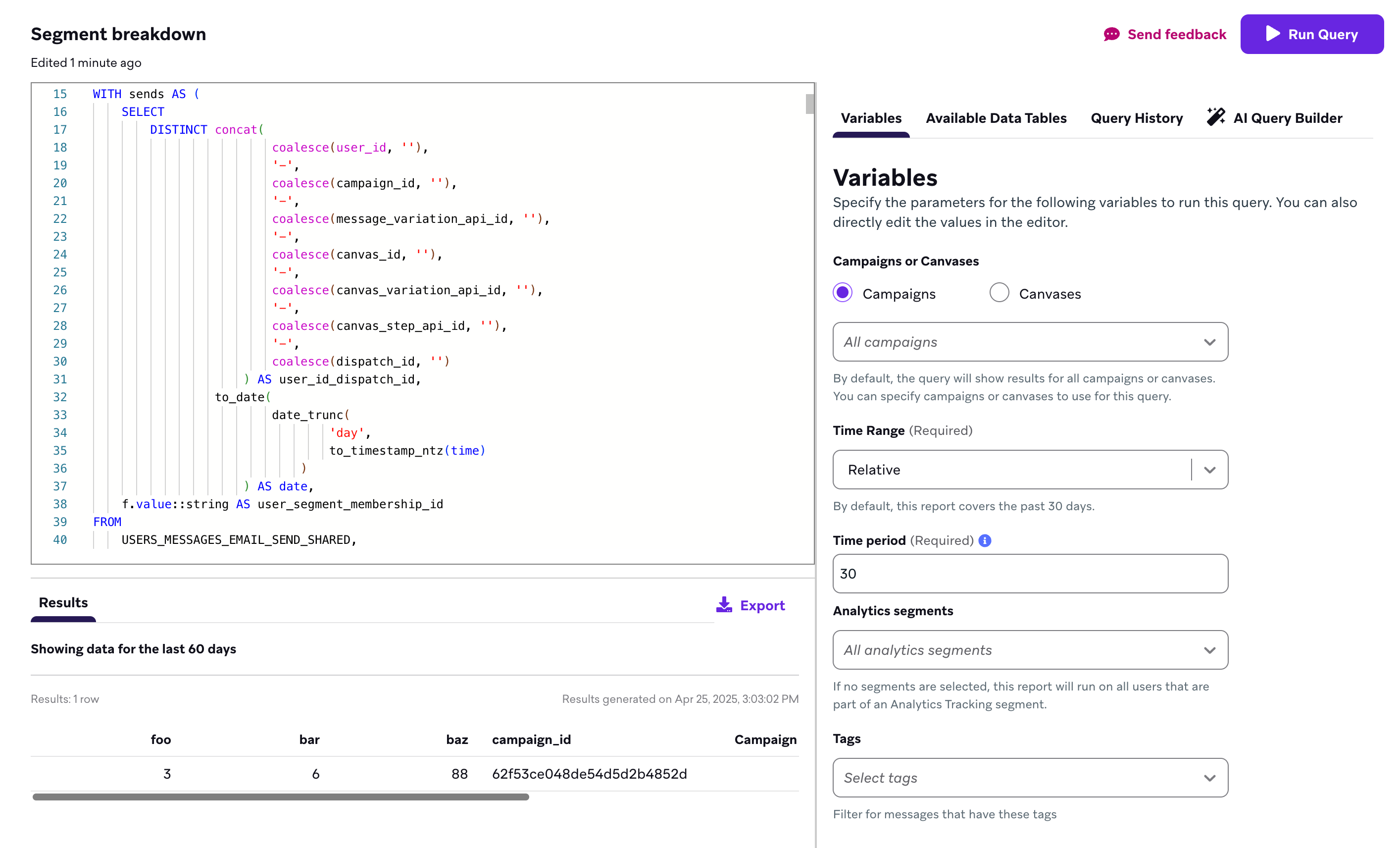
レポートテンプレート
キャンペーンまたはキャンバスの指標を表示する
セグメントごとに分類されたメールパフォーマンス指標をキャンペーンまたはキャンバスレベルで表示するには、変数タブを使用してキャンペーンまたはキャンバスとデータ取得の時間枠を指定します。キャンペーンまたはキャンバスが指定されていない場合、レポートには指定された時間枠内のすべてのキャンペーンおよびキャンバスからのメールが含まれます。特定のタグを持つすべてのキャンペーンおよびキャンバスを表示することもできます。
このレポートでは、以下のメール指標を利用できます。
- 送信数
- 配信数
- 苦情数
- ユニーク開封数
- ユニークマシン開封数
- ユニーク非マシン開封数
- ユニーククリック数
- 購読解除数
- バウンス数
- ソフトバウンス数
- 遅延数
結果
結果には、選択したキャンペーンまたはキャンバスのセグメントごとのメールエンゲージメント指標が表示されます。特定のキャンペーンまたはキャンバスを選択しなかった場合、レポートにはレポートの時間枠内のすべてのメールキャンペーンおよびキャンバスにおける各セグメントのメール指標が表示されます。
- 行: セグメント
- 列: メールエンゲージメント指標
バリアントまたはステップの指標を表示する
セグメントごとに分類されたメールパフォーマンスをキャンペーンバリアントレベル、キャンバスバリアントレベル、またはキャンバスステップレベルで表示するには、まずバリアントまたはステップレベルのレポート(タイトルに「for variants or steps」と記載されているレポート)を選択し、次に変数タブを使用して以下を指定します。
- 特定のキャンペーンまたはキャンバス(バリアントまたはステップレベルのレポートを使用する場合は必須)
- バリアント(バリアントまたはステップレベルのレポートを使用する場合は必須)
- キャンバスステップ(オプション)
指標は、キャンペーンまたはキャンバスレベルのテンプレートで提供されるものと同じです。複数のバリアントを選択した場合、結果はバリアントごとにグループ化されます。
結果
結果には、選択したバリアントまたはステップのセグメントごとのメールエンゲージメント指標が表示されます。
- 行: セグメント
- 列: メールエンゲージメント指標
キャンペーンまたはキャンバスの指標を表示する
特定のキャンペーンまたはキャンバスのセグメントごとに分類された購入および収益指標を表示するには、変数タブを使用して以下を指定します。
- コンバージョンウィンドウ(メールの受信またはクリック後にBrazeが購入や収益を帰属させる日数)
- 特定の製品(オプション)
さらに、変数タブを使用して、1つ以上のキャンペーンまたはキャンバス、あるいは1つ以上のタグに対してレポートを実行するかどうかを指定します。キャンペーン、キャンバス、またはタグが選択されていない場合、レポートは選択した時間枠内のキャンペーンまたはキャンバスからのすべてのメールに対して実行されます。
現在、このレポートはメールチャネルからのみ指標を取得します。メール以外のチャネルからの収益や購入データはレポートに反映されません。
メールでは以下の指標を利用できます。
- 受信時のユニーク購入数
- 受信時の収益
- クリック時のユニーク購入数
- クリック時の収益
- ユニーク受信者数
- ユニークメールクリック数
すべてのレート指標は、ユニークメール受信者数を分母として使用します。
定義
- 「受信時」とは、ユーザーが指定されたキャンペーンまたはキャンバスを受信した後、指定されたコンバージョンウィンドウ内に発生した購入イベントまたは収益を指します。
- 「クリック時」とは、ユーザーが指定されたキャンペーンまたはキャンバスをクリックした後、指定されたコンバージョンウィンドウ内に発生した購入イベントまたは収益を指します。
例えば、あるセグメントに10人のユーザーがいて、そのうち5人がメールを受信した後に購入したとします。その5人のうち1人がメールをクリックした後に購入した場合、「受信時のユニーク購入率」は50%、「クリック時のユニーク購入率」は10%になります。

結果
結果には、選択したキャンペーンまたはキャンバスのセグメントごとの購入指標が表示されます。特定のキャンペーンまたはキャンバスを選択しなかった場合、レポートにはレポートの時間枠内のすべてのメールキャンペーンまたはキャンバスにおける各セグメントの購入指標が表示されます。
- 行: セグメント
- 列: 購入指標
バリアントまたはステップの指標を表示する
特定のキャンペーンバリアント、キャンバスバリアント、またはキャンバスステップのセグメントごとに分類された購入および収益指標を表示するには、変数タブを使用して以下を指定します。
- 特定のキャンペーンまたはキャンバス
- バリアント
- キャンバスステップ(オプション)
- 時間範囲
- 特定の製品(オプション)
結果
結果には、選択したバリアントまたはステップのセグメントごとの購入指標が表示されます。
- 行: セグメント
- 列: 購入指標
上位または下位パフォーマーの指標を表示する
変数タブのこのレポートでは、指定されたメールエンゲージメント指標において最も高いまたは最も低いパフォーマンスを示したキャンペーン、キャンバス、またはキャンバスステップが表示されます。
ユースケースには以下が含まれます。
- ユニークメール開封率が最も高い10件のキャンペーン
- メール購読解除数が最も多い25件のキャンバス
- ユニーククリック数が最も高い50件のキャンバスステップ
このレポートでは、以下のメール指標を利用できます。
- 送信数
- 配信数
- 苦情数
- ユニーク開封数
- ユニークマシン開封数
- ユニーク非マシン開封数
- ユニーククリック数
- 購読解除数
- バウンス数
- ソフトバウンス数
- 苦情数
このレポートを表示するには、変数タブで以下の変数を指定する必要があります。
- 指標: 結果をランク付けする指標を1つ選択します
- レポート数: 上位または下位の結果と結果数を選択します(例:上位10件、下位15件)
- メッセージタイプ: 結果がキャンペーン、キャンバス、またはキャンバスステップのいずれであるかを指定します
結果
結果には、選択した上位(または下位)のキャンペーン、キャンバス、またはキャンバスステップが表示されます。例えば、クリック率の上位10件のキャンペーンを選択した場合、結果にはクリック率の高い順に上位10件のキャンペーンが表示されます。列には、各行(キャンペーン、キャンバス、またはメッセージステップ)のすべてのメールエンゲージメント指標が表示されます。
上位または下位パフォーマーの指標を表示する
変数タブのこのレポートでは、指定された購入または収益指標において最も高いまたは最も低いパフォーマンスを示したキャンペーン、キャンバス、またはキャンバスステップが表示されます。
ユースケースには以下が含まれます。
- 特定の製品の購入率が最も高い20件のキャンペーン
- 生成された収益が最も多い25件のキャンバス
- 製品購入率が最も低い10件のキャンバスステップ
このレポートでは、以下のメール指標を利用できます。
- 受信時のユニーク購入数
- 受信時の収益
- クリック時のユニーク購入数
- クリック時の収益
- ユニーク受信者数
- ユニークメールクリック数
このレポートを表示するには、変数タブで以下の変数を指定する必要があります。
- 指標: 結果をランク付けする指標を1つ選択します
- レポート数: 上位または下位の結果と結果数を選択します(例:上位10件、下位15件)
- メッセージタイプ: 結果がキャンペーン、キャンバス、またはキャンバスステップのいずれであるかを指定します
- コンバージョンウィンドウ: メールの受信またはクリック後にBrazeが購入や収益を帰属させる日数
定義
- 「受信時」とは、ユーザーが指定されたキャンペーンまたはキャンバスを受信した後、指定されたコンバージョンウィンドウ内に発生した購入イベントまたは収益を指します。
- 「クリック時」とは、ユーザーが指定されたキャンペーンまたはキャンバスをクリックした後、指定されたコンバージョンウィンドウ内に発生した購入イベントまたは収益を指します。
例えば、あるセグメントに10人のユーザーがいて、そのうち5人がメールを受信した後に購入したとします。その5人のうち1人がメールをクリックした後に購入した場合、「受信時のユニーク購入率」は50%、「クリック時のユニーク購入率」は10%になります。
結果
結果には、選択した上位(または下位)のキャンペーン、キャンバス、またはキャンバスステップが表示されます。例えば、「クリック時の収益」の上位10件のキャンペーンを選択した場合、結果には「クリック時の収益」の高い順に上位10件のキャンペーンが表示されます。列には、各行(キャンペーン、キャンバス、またはメッセージステップ)のすべての購入指標が表示されます。
セグメントのプッシュ指標を表示する
変数タブのこのレポートでは、セグメントごとに分類されたプッシュ指標が表示されます。
変数タブで、指標を表示するキャンペーンまたはキャンバスとデータ取得の時間枠を指定します。キャンペーンまたはキャンバスを選択しない場合、レポートには指定された時間枠内のすべてのキャンペーンおよびキャンバスからのプッシュが表示されます。特定のタグを持つすべてのキャンペーンおよびキャンバスを表示することもできます。
このレポートでは、以下のプッシュ指標を利用できます。
- 送信数
- バウンス数
- 配信数
- 直接開封数
結果
レポートには以下の結果が表示されます。
- 行: セグメント
- 列: プッシュ指標