指定先に送信ステップ
指定先に送信ステップを使用すると、あるキャンバスから別のキャンバスにユーザーを送信できます。例えば、プロモーションオファーのメッセージングを共有するキャンバスを接続できます。
仕組み
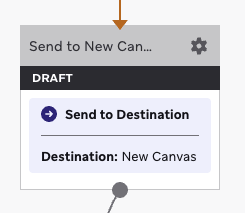
「送信先に送信」ステップを含む現在のキャンバスがソースとなります。このステップ内で、送信先のキャンバスを選択できます。ソースキャンバスのユーザーは、送信先キャンバスのオーディエンス基準を満たす必要があります。2つのキャンバスがある場合を考えてみましょう。
- ソース: キャンバス1。ユーザーをキャンバス2に送信する「送信先に送信」ステップを含みます
- 送信先: キャンバス2。商品を注文したユーザーをエントリさせるオーディエンス基準を持ちます
このステップにより、キャンバス1のユーザーをキャンバス2に送信できます。キャンバス1のユーザーが「送信先に送信」ステップに到達すると、キャンバス2のオーディエンス基準に照らして評価され、そのキャンバスにエントリする資格があるかどうかが判定されます。この場合、商品を注文したユーザーはキャンバス2にエントリでき、同時にキャンバス1のジャーニーも継続します。商品を注文していないユーザーは、キャンバス1のジャーニーのみを継続します。
エントリの動作
「送信先に送信」ステップは、ユーザーがこのステップに到達するとすぐに送信先キャンバスにエントリさせます。このステップは、送信先キャンバスへの1回限りのエントリポイントとして機能します。送信先キャンバスのオーディエンス基準を満たすユーザーは、そのキャンバスジャーニーを開始します。その時点で基準を満たさないユーザーは送信先キャンバスにエントリせず、ソースキャンバスを継続します。
「送信先に送信」は、エントリコントロールの送信先キャンバスの再エントリ設定も尊重します。ユーザーが送信先キャンバスに再エントリする資格がない場合、そのキャンバスには送信されず、ソースキャンバスを継続します。
送信先キャンバスがスケジュールされたエントリスケジュールを使用している場合、「送信先に送信」ステップはそのエントリスケジュールをバイパスします。また、送信先キャンバスのエントリコントロールでキャンバスがスケジュールされるたびにに設定されている場合、入場ボリュームの制限もバイパスします。このステップから送信されたユーザーは、次のスケジュールされた評価ウィンドウを待たず、「送信先に送信」ステップに到達した時点で送信先キャンバスのオーディエンス基準に照らして評価され、即座にエントリします。
送信先キャンバスがアクションベースのエントリを使用している場合、「送信先に送信」ステップは、ユーザーがそのキャンバスにエントリするために設定されたエントリアクションを実行する必要がある要件をバイパスします。
「送信先に送る」ステップの作成
ステップ1: ステップを追加する
サイドバーから送信先に送るコンポーネントをドラッグ&ドロップするか、ステップの下部にあるプラスボタンを選択して送信先に送るを選択します。
ステップ2: 送信先を選択する
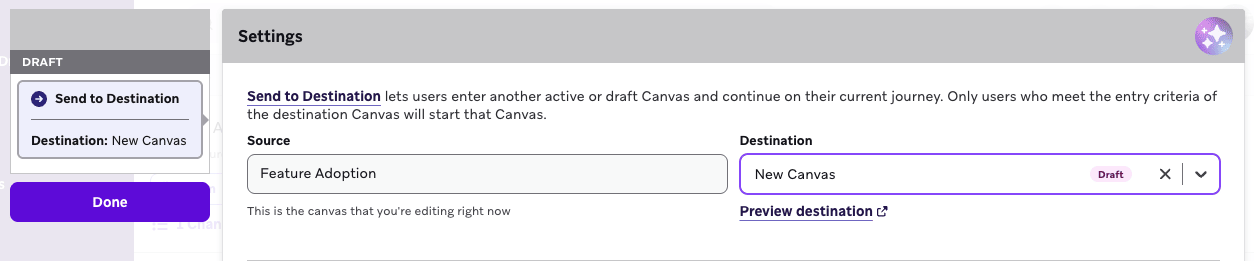
ドロップダウンを選択するか、送信先フィールドにキャンバス名を入力します。次に、完了を選択します。
ステップ3: 送信先をプレビューする
送信先をプレビューを選択して、ユーザーの送信先となるキャンバスを確認できます。
このキャンバスステップを設定した後、ユーザーパスをプレビューして、ユーザーが現在のキャンバスの次のステップに進むかどうか、また送信先のキャンバスにも進むかどうかを確認できます。
よくある質問
送信先を下書きのキャンバスに設定できますか?
はい。送信先のキャンバスは、下書きまたはアイドルのステータスにすることができます。
コンテキスト変数は保持されますか?
はい。ソースキャンバスのコンテキストは、送信先のキャンバスに渡されます。ただし、コンテキスト変数は、送信先のキャンバスに渡されるためにソースキャンバス内で呼び出される必要があります。
API やユーザー更新の回避策の代わりに、送信先に送信ステップを使用してキャンバス同士を接続できますか?
はい。ユーザーを別のキャンバスジャーニーに直接移動させる必要がある場合、送信先に送信ステップでキャンバスを接続できます。
ユーザーが送信時に送信先キャンバスのオーディエンス条件を満たしている限り、キャンバス間でユーザーを移動するためだけに個別のユーザー更新ステップ、APIトリガー、またはwebhookを使用する必要はありません。
ユーザーは送信先キャンバスの最初から入りますか?
条件を満たすユーザーは、送信先キャンバスの最初のステップにすぐに入ります。送信先キャンバスの次のスケジュールされたエントリ時間を待つことはありません。送信先キャンバス内の特定のキャンバスステップにリンクすることはできません。
送信先に送信ステップは、スケジュールされた送信先キャンバスのエントリスケジュールを尊重しますか?
いいえ。送信先キャンバスがスケジュールされたエントリタイプを使用している場合、送信先に送信ステップから送信されたユーザーは、次のスケジュールされた評価ウィンドウを待ちません。ユーザーは、送信先に送信ステップに到達した時点でオーディエンス条件に対して評価され、すぐにエントリします。
送信先に送信ステップの進行動作はどのように機能しますか?
送信先に送信ステップに入ったユーザーは、ソースキャンバスに追加のステップがある場合、ユーザージャーニーを続行します。ユーザーが送信先キャンバスのオーディエンス条件も満たしている場合、そのキャンバスに入り、そのジャーニーを開始できます。
送信先に送信ステップはAPIレート制限の対象ですか?
いいえ。ユーザーは外部API呼び出しを行わずに、Braze内のキャンバス間で送信されます。