ランディングページアンケート
Brazeアンケートは、ランディングページでフィードバックを収集し、分析してフォローアップメッセージングに活用できます。アンケートを開始するには、メッセージ作成ページでメッセージタイプとしてアンケートを選択してから、ランディングページのドラッグ&ドロップエディターを開きます。
アンケートの概要やチャネル間で共有される機能については、アンケートを参照してください。
前提条件
アンケートを作成する前に、以下を満たしている必要があります。
- Brazeワークスペースでランディングページにアクセスできること
- ランディングページの作成に精通していること
アンケートの作成
アンケートは既存のメッセージ作成フロー内で構築されます。メッセージ作成ページで、エディターを開く前にメッセージタイプとしてSurveyを選択します。これにより、エディターがアンケートモードに切り替わり、標準のメッセージコンテンツの代わりにフォームブロックやアンケート固有のレポートが使用できるようになります。
- メッセージング > ランディングページに移動します。
- 新しいランディングページを作成します。
- メッセージ作成ページで、エディターを開く前にメッセージタイプとしてSurveyを選択します。
アンケートフォームブロックの使用
共有スタイリングおよび構成コントロールについては、以下を参照してください。
アンケートには以下のフォームブロックを追加できます。
- 電話番号キャプチャ
- メールキャプチャ
- ラジオボタングループ
- 短文テキストキャプチャ
- 長文テキストキャプチャ
- ドロップダウン
- 単一チェックボックス
- チェックボックスグループ
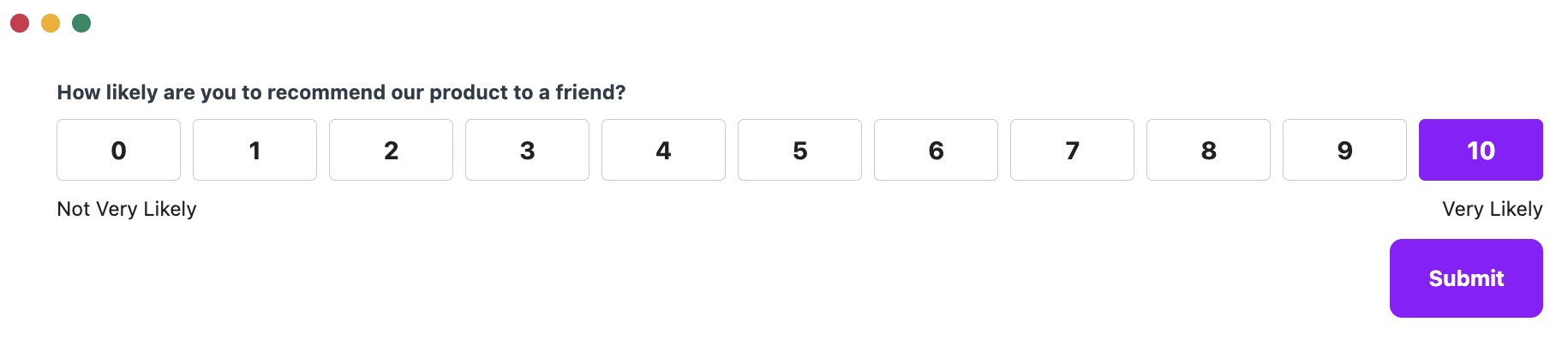
- 評価スケール
- NPS
回答選択肢のランダム化
ラジオボタングループ、チェックボックスグループ、ドロップダウンブロックでは、回答選択肢のランダム化がサポートされています。Randomize choice order をオンにすると、アンケートが読み込まれるたびに選択肢がシャッフルされます。詳細については、回答選択肢のランダム順序を参照してください。
長文テキストキャプチャ
長文テキストキャプチャは、最大1,000文字の定性的なフィードバックの収集に役立ちます。詳細については、長文テキストキャプチャを参照してください。
評価スケール
評価スケール(数値スケール質問とも呼ばれます)は、感情、満足度、または推奨可能性を1つの数値として収集するのに役立ちます。詳細については、数値スケール質問を参照してください。
必須フィールドと属性の設定
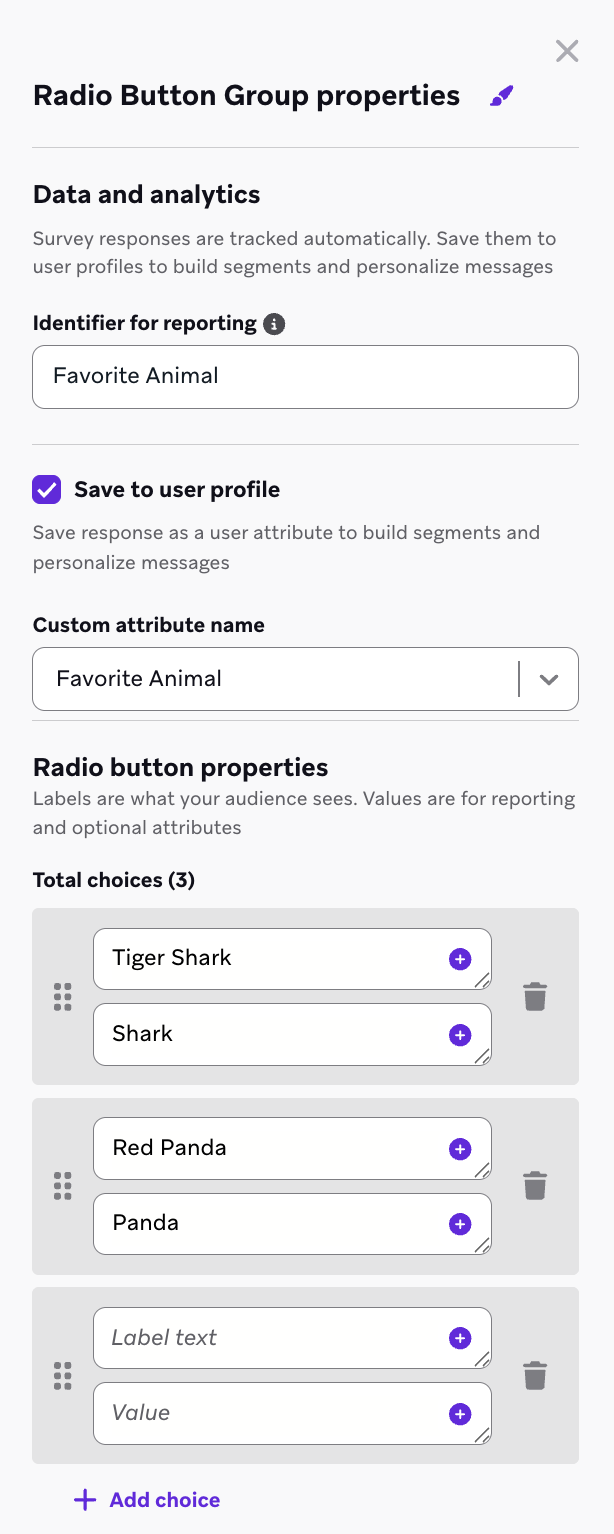
各フォームブロックについて、右側の設定パネルでレポート用識別子を入力します。この識別子はアンケートレポートやCSVエクスポートに表示されます。
注意事項:
- ほとんどのアンケート回答はユーザープロファイルのカスタム属性に記録できます。
- 長文テキストの回答はカスタム属性として記録できません。
- 回答をユーザー属性として記録しない場合、その回答値でユーザーをセグメント化することはできません。
レポートと分析の表示
配信後、以下で結果を確認します。
- ランディングページアンケートのランディングページ分析ビュー
すべてのアンケートで利用可能なトップレベルの分析(すべての回答、完了、部分的に完了、ユニークインプレッション)の定義については、分析を参照してください。

質問ごとの回答内訳の確認、3種類のチャートタイプからの選択、CSVとしてのデータエクスポートも可能です。詳細については、チャートタイプを参照してください。
リターゲティングとトリガー
以下のことができます。
- ユーザー属性として記録されたアンケート回答によりユーザーをセグメント化できます。
- アンケートの完了ステータスによりユーザーをセグメント化できます。
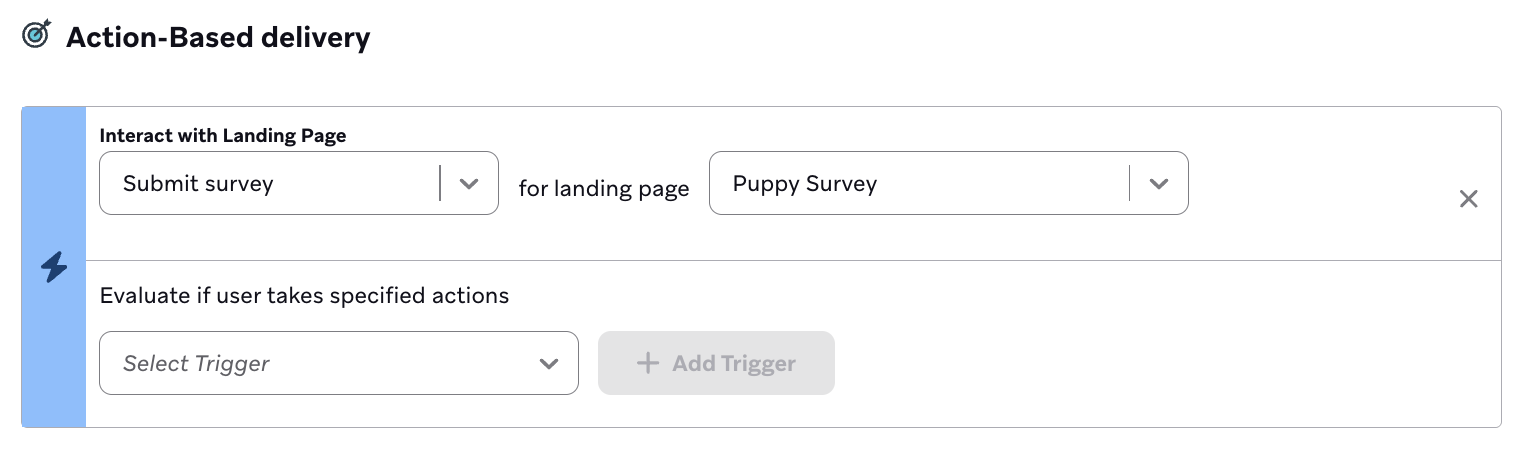
- ランディングページでユーザーがアンケートを完了したときにキャンペーンやキャンバスをトリガーできます。
制限事項
以下の制限があります。
- 長文テキスト回答によるユーザーのセグメント化はできません。
- 記録されたユーザー属性に依存しない質問と回答によるトリガーは利用できません。