プッシュキャンペーンの詳細設定
Brazeダッシュボードから送信されるAndroidおよびFire OSプッシュ通知には、多くの詳細設定が用意されています。この記事では、これらの機能とその効果的な使い方について説明します。
通知ID
通知IDは、任意のメッセージカテゴリに対するユニークな識別子で、メッセージングサービスに対してそのIDの最新メッセージのみを尊重するよう指示します。通知IDを設定すると、古くなった無関係なメッセージの山ではなく、最新かつ関連性の高いメッセージのみを送信できます。
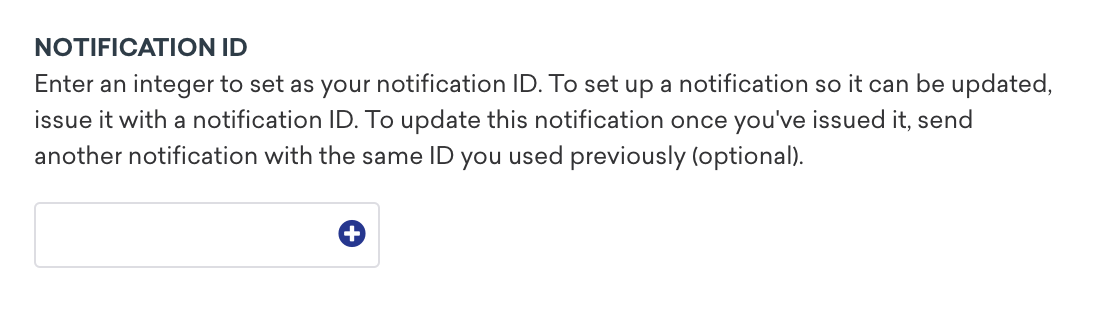
通知IDを割り当てるには、更新したいプッシュの作成ページに移動し、Settingsタブを選択して、Notification IDセクションに整数を入力します。この通知を発行後に更新するには、以前使用したものと同じIDで別の通知を送信します。
有効期間(TTL)
Time to Liveフィールドでは、プッシュメッセージングサービスにメッセージを保存するカスタムの期間を設定できます。デバイスがTTLを超えてオフラインのままの場合、メッセージは期限切れとなり配信されません。
Androidプッシュの有効期間を編集するには、コンポーザーに移動してSettingsタブを選択します。Time to Liveフィールドを見つけ、日、時間、または秒で値を入力します。
有効期間のデフォルト値は、管理者がプッシュ設定ページで定義します。デフォルトでは、Brazeは各プッシュメッセージングサービスの最大値にプッシュTTLを設定します。デフォルトのTTL設定はグローバルに適用されますが、キャンペーン作成時にメッセージレベルで上書きできます。これは、キャンペーンごとに緊急度や配信時間枠が異なる場合に便利です。
例えば、アプリで毎週トリビアコンテストを開催しているとします。開始1時間前にプッシュ通知を送信します。TTLを1時間に設定すると、コンテスト開始後にアプリを開いたユーザーは、すでに始まっているイベントに関する通知を受け取らなくなります。
ベストプラクティス
短いTTLを使用する場合
短いTTLは、すぐに関連性を失うイベントやプロモーションに対して、ユーザーがタイムリーな通知を受け取れるようにします。例えば:
- 小売: 2時間で終了するフラッシュセールのプッシュを送信する場合(TTL:1〜2時間)
- フードデリバリー: 注文が近くに到着したことをユーザーに通知する場合(TTL:10〜15分)
- 交通アプリ: 配車の到着情報を共有する場合(TTL:数分)
- イベントリマインダー: ウェビナーがまもなく開始されることをユーザーに通知する場合(TTL:1時間未満)
短いTTLを避けるべき場合
- キャンペーンのメッセージが数日間または数週間にわたって関連性を保つ場合(サブスクリプション更新リマインダーや継続的なプロモーションなど)。
- 緊急性よりもリーチの最大化が重要な場合(アプリ更新のお知らせや機能プロモーションなど)。
Firebaseメッセージング配信優先度
Firebase Messaging Delivery Priorityフィールドでは、プッシュをFirebase Cloud Messagingに「通常」または「高」の優先度で送信するかを制御できます。この設定は、メッセージの配信速度とデバイスのバッテリー寿命への影響を決定します。
| 優先度 | 説明 | 最適な用途 |
|---|---|---|
| 通常 | バッテリーを節約するために遅延する可能性のある、バッテリー最適化配信 | 緊急でないコンテンツ、プロモーションオファー、ニュース更新 |
| 高 | バッテリー消費が高くなるが即時配信 | 時間に敏感な通知、重要なアラート、ライブイベント更新、アカウントアラート、速報ニュース、緊急リマインダー |
考慮事項
- デフォルト設定:プッシュ設定で、すべてのAndroid キャンペーンのデフォルトのFCM優先度を設定できます。このキャンペーンレベルの設定は、必要に応じてデフォルトを上書きします。
- 優先度の引き下げ:FCMが、アプリがユーザーに表示される通知やユーザーエンゲージメントにつながらない高優先度メッセージを頻繁に送信していることを検出した場合、それらのメッセージは自動的に通常の優先度に引き下げられる可能性があります。
- バッテリーへの影響:高優先度メッセージはスリープ中のデバイスをより積極的に起動し、バッテリーをより多く消費します。この優先度は慎重に使用してください。
メッセージの処理と優先度の引き下げについての詳細は、FCMドキュメントおよびAndroidでのメッセージの処理と優先度の引き下げを参照してください。
サマリーテキスト
サマリーテキストでは、展開された通知ビューに追加テキストを設定できます。また、画像付き通知のキャプションとしても機能します。
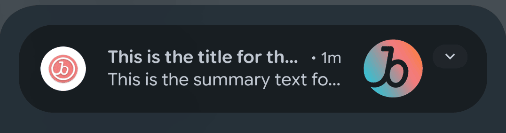
サマリーテキストは、展開ビューでメッセージ本文の下に表示されます。
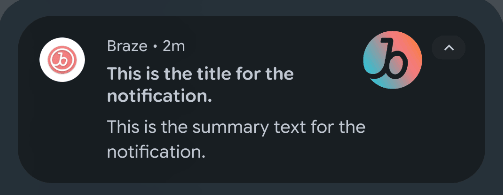
画像を含むプッシュ通知の場合、メッセージテキストは折りたたみビューに表示され、サマリーテキストは通知が展開されたときに画像のキャプションとして表示されます。
カスタムURI
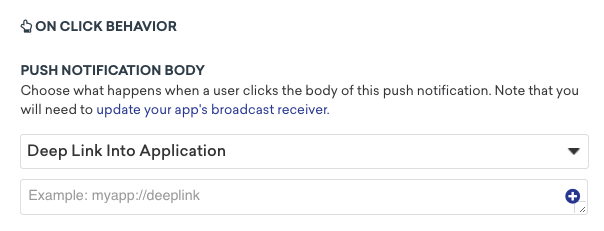
Custom URI機能では、通知がクリックされたときに移動するWeb URLまたはAndroidリソースを指定できます。カスタムURIが指定されていない場合、通知をクリックするとユーザーはアプリに移動します。カスタムURIを使用して、アプリ内へのディープリンクや、アプリ外のリソースへのユーザー誘導も可能です。これはメッセージングAPIまたはプッシュコンポーザーのComposeタブで指定できます。
通知表示優先度

プッシュ通知の優先度レベルは、通知トレイ内で他の通知と比較して通知がどのように表示されるかに影響します。また、配信の速度と方法にも影響を与える可能性があり、通常および低優先度のメッセージはバッテリー寿命を節約するためにわずかに高いレイテンシーで送信されたりバッチ処理されたりする場合がありますが、高優先度のメッセージは常に即座に送信されます。
この機能は、メッセージの重要度や緊急度に基づいてメッセージを区別するのに便利です。例えば、危険な道路状況に関する通知は高優先度を受け取る良い候補ですが、進行中のセールに関する通知は低い優先度を受け取るべきです。送信する通知に対して中断的な優先度が本当に必要かどうかを検討する必要があります。ユーザーの受信トレイで常にトップの位置を占めたり、他のアクティビティを中断したりすることは、マイナスの影響を与える可能性があります。
Android Oでは、通知の優先度は通知チャネルのプロパティになりました。開発者と協力して、チャネルの設定時に優先度を定義し、通知サウンドを送信する際にダッシュボードで適切なチャネルを選択する必要があります。Android Oより前のバージョンを実行しているデバイスの場合、BrazeダッシュボードとメッセージングAPIを通じてAndroidおよびFire OS通知の優先度レベルを指定できます。
すべてのユーザーに特定の優先度でメッセージを送信するには、通知チャネル設定を通じて間接的に優先度を指定し(O以降のデバイスをターゲット)、ダッシュボードから個別の優先度を送信する(<Oデバイスをターゲット)ことをお勧めします。
AndroidまたはFire OSプッシュ通知に設定できる優先度レベルについては、以下の表を参照してください。
| 優先度 | 説明 | priority値(APIメッセージ用) |
|---|---|---|
| 最大 | 緊急または時間的に重要なメッセージ。 | 2 |
| 高 | 友人からの新しいメッセージなど、重要なコミュニケーション。 | 1 |
| デフォルト | ほとんどの通知。メッセージが他の優先度タイプに明確に該当しない場合に使用します。 | 0 |
| 低 | ユーザーに知ってほしいが、即座のアクションを必要としない情報。 | -1 |
| 最小 | 文脈に応じた情報またはバックグラウンド情報。 | -2 |
詳細については、GoogleのAndroid通知に関するドキュメントを参照してください。
プッシュカテゴリ
Androidプッシュ通知では、通知が事前定義されたカテゴリに該当するかどうかを指定するオプションが提供されています。AndroidシステムUIは、このカテゴリを使用して、ユーザーの通知トレイ内で通知をどこに配置するかについてランキングやフィルタリングの判断を行う場合があります。
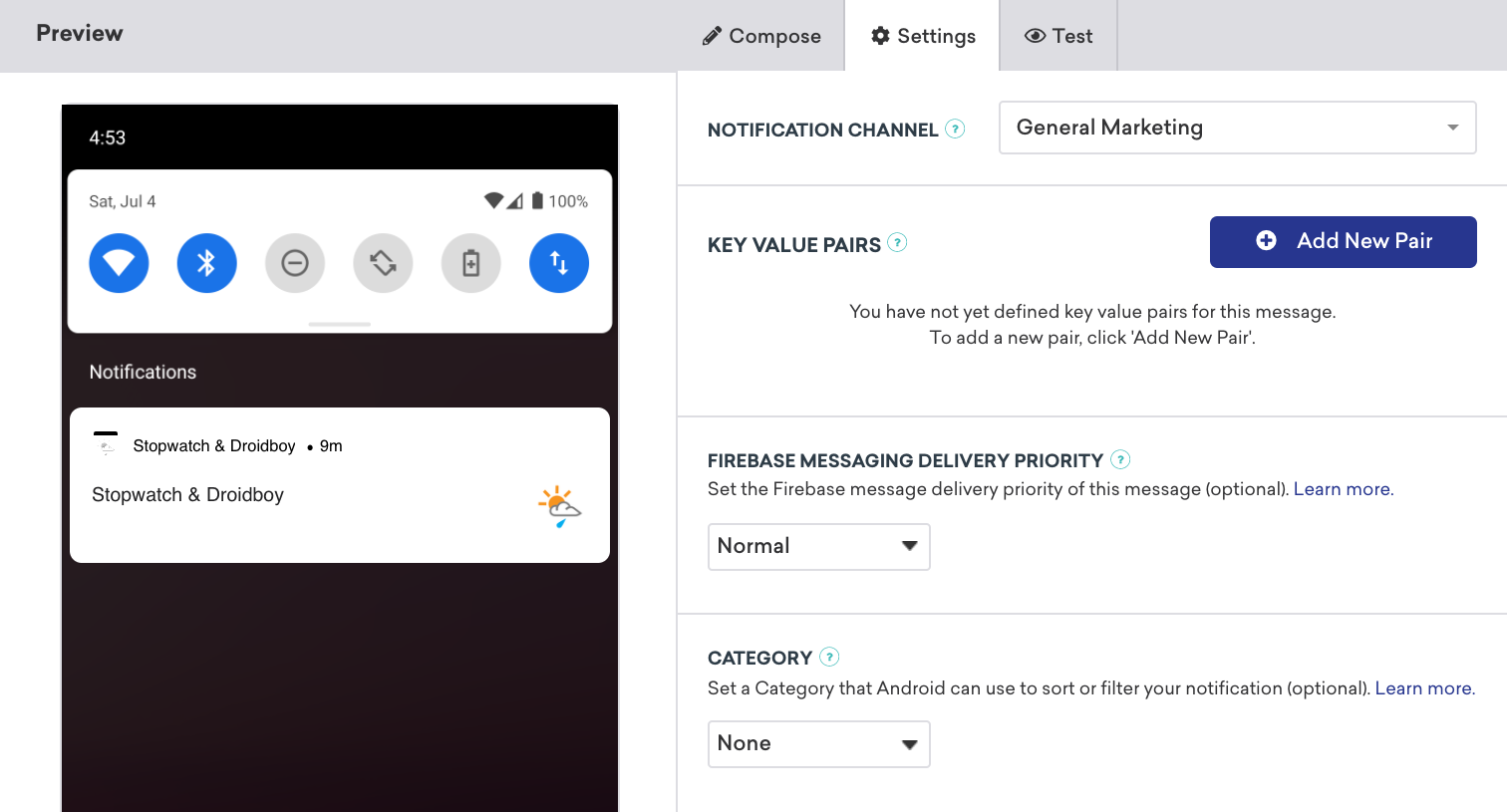
| カテゴリ | 説明 |
|---|---|
| なし | デフォルトオプション。 |
| アラーム | アラームまたはタイマー。 |
| 通話 | 着信(音声またはビデオ)または同様の同期通信リクエスト。 |
| メール | 非同期の一括メッセージ(メール)。 |
| エラー | バックグラウンド操作または認証ステータスのエラー。 |
| イベント | カレンダーイベント。 |
| メッセージ | 受信ダイレクトメッセージ(SMS、インスタントメッセージなど)。 |
| 進行状況 | 長時間実行されるバックグラウンド操作の進行状況。 |
| プロモーション | プロモーションまたは広告。 |
| おすすめ | 特定の、タイムリーな単一のおすすめ。 |
| リマインダー | ユーザーがスケジュールしたリマインダー。 |
| サービス | 実行中のバックグラウンドサービスの表示。 |
| ソーシャル | ソーシャルネットワークまたは共有の更新。 |
| ステータス | デバイスまたはコンテキストステータスに関する継続的な情報。 |
| システム | システムまたはデバイスのステータス更新。システム使用のために予約されています。 |
| トランスポート | 再生用のメディアトランスポートコントロール。 |
プッシュの表示設定
Androidプッシュ通知には、ユーザーのロック画面で通知がどのように表示されるかを決定するオプションフィールドがあります。表示オプションと説明については、以下の表を参照してください。
| 表示設定 | 説明 |
|---|---|
| パブリック | 通知がロック画面に表示されます |
| プライベート | 通知はメッセージとして「コンテンツが非表示」と表示されます |
| シークレット | 通知はロック画面に表示されません |
さらに、Androidユーザーはデバイスの通知プライバシー設定を変更することで、プッシュ通知のロック画面での表示方法を上書きできます。この設定はプッシュ通知の表示設定を上書きします。
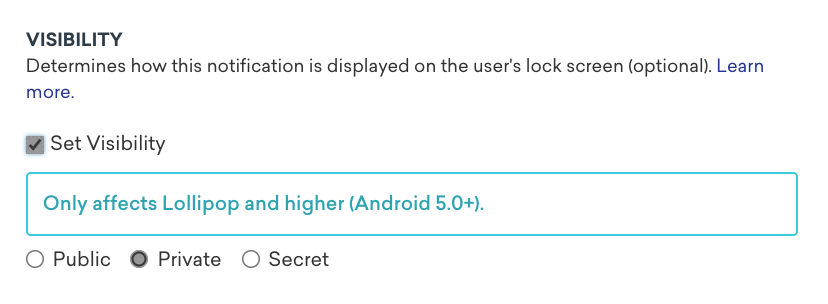
デバイスの通知プライバシー設定がすべてのコンテンツを表示(デフォルト設定)の場合、表示設定に関係なく、すべての通知がユーザーのロック画面に表示されます。同様に、通知プライバシーが通知を表示しないに設定されている場合、通知はロック画面に表示されません。表示設定は、通知プライバシーが機密性の高いコンテンツを非表示に設定されている場合にのみ効果があります。
表示設定は、Android Lollipop 5.0.0より前のデバイスには影響しません。つまり、これらのデバイスではすべての通知が表示されます。
詳細については、Androidドキュメントを参照してください。
通知サウンド
Android Oでは、通知サウンドは通知チャネルのプロパティになりました。開発者と協力して、チャネルの設定時にサウンドを定義し、通知を送信する際にダッシュボードで適切なチャネルを選択する必要があります。
Android Oより前のバージョンのAndroidを実行しているデバイスの場合、Brazeではダッシュボードコンポーザーを通じて個別のプッシュメッセージのサウンドを設定できます。デバイス上のローカルサウンドリソースを指定することで設定できます(例:android.resource://com.mycompany.myapp/raw/mysound)。
このフィールドでDefaultを選択すると、デバイスのデフォルト通知サウンドが再生されます。これはメッセージングAPIまたはプッシュコンポーザーのSettingsで指定できます。
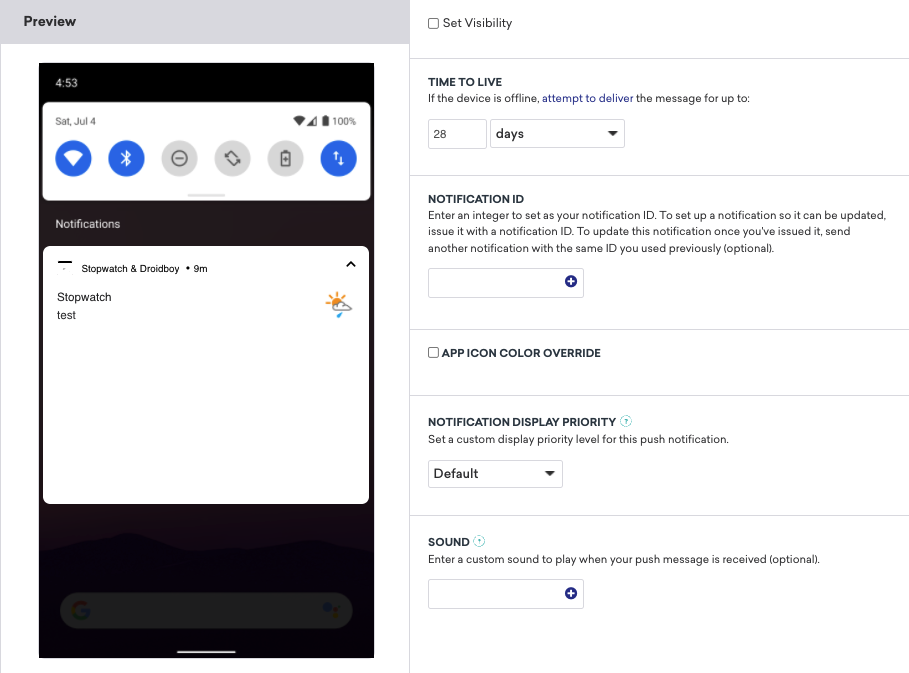
次に、完全なサウンドリソースURI(例:android.resource://com.mycompany.myapp/raw/mysound)をダッシュボードのプロンプトに入力します。
すべてのユーザーに特定のサウンドでメッセージを送信するには、通知チャネル設定を通じて間接的にサウンドを指定し(O以降のデバイスをターゲット)、ダッシュボードから個別のサウンドを送信する(<Oデバイスをターゲット)ことをお勧めします。