カスタムエージェントをデプロイする
エージェントを作成した後、このページを参照して、Brazeでエージェントをデプロイする場所と方法を学びましょう。作成時に選択したエージェントタイプ(キャンバスエージェントまたはカタログエージェント)によって、エージェントが実行できる場所が決まります。概要については、Brazeエージェントを参照してください。
カスタムエージェントのタイプ
カスタムエージェントは、そのタイプに応じてBrazeのさまざまな部分にデプロイされます。以下の表を参考に、エージェントに適したデプロイパスを見つけてください。
| エージェントタイプ | デプロイ先 | 実行タイミング | セクション |
|---|---|---|---|
| キャンバスステップエージェント | キャンバスのエージェントステップ | ユーザーがステップに入った時 | キャンバスステップエージェントを使用する |
| カタログエージェント | カタログフィールド | カタログ行が作成または更新された時 | カタログエージェントを使用する |
エージェントを作成する際に、エージェントコンソールでエージェントタイプを選択します。設定手順については、カスタムエージェントの作成を参照してください。
ベストプラクティス
エージェントが最大の投資収益率(ROI)を発揮できる価値の高いユースケースをターゲットにし、反応する可能性が高いオーディエンスを選びましょう。小規模でも機会が多いオーディエンスの方が、機会の少ない大規模なオーディエンスよりも高い成果を上げることがよくあります。
キャンバスステップエージェントの場合、最近の検索、高いエンゲージメント、充実したプロファイルデータなど、強いシグナルを持つユーザーから始めて、その後より広いセグメントに展開してください。カタログエージェントの場合、必要な入力列がすでに入力されている行を優先し、各呼び出しが有用な出力を生成するのに十分なコンテキストを持つようにしてください。
エージェントを広く展開する前に小規模でROIをテストするには、実験パスステップを使用して、オーディエンスの一部のみがエージェントステップを含むブランチに入るようにします。
成功したテスト後のスケーリング
小規模テスト(例:実験パスブランチ)で許容可能な品質とROIが確認できたら、テストグループだけでなく、すべての対象オーディエンスにエージェントを展開し、対象ユーザー全員がその恩恵を受けられるように計画してください。
スケーリングの前に、以下の点を考慮してください:
- エージェントコンソールでエージェントの1日あたりの呼び出し上限を引き上げ、フルオーディエンスのボリュームに対応できるようにします。デフォルトは250,000件です。最大1,000,000件まで引き上げることができます(カスタマーサクセスマネージャーに依頼すればさらに上限を増やせます)。1日あたりの呼び出しとクレジットの上限を参照してください。
- 1日あたりのアクションクレジットコスト上限の見積もりを確認し、ワークスペースにフルスケール送信に十分なクレジットがあることを確認します。
- 実験を削除または再設定して、すべての対象オーディエンスがエージェントステップに入るようにします(または勝者バリアントをメインパスに昇格させます)。
フルオーディエンスへのスケーリングにより、クレジット消費は比例して増加します。ローンチ後は、設定 > 請求 > クレジット使用状況 > エージェントコンソールで使用状況を監視してください。
キャンバスステップエージェントの使用
キャンバスステップエージェントを作成した後、エージェントステップとしてキャンバスに追加し、メッセージのパーソナライゼーションやリアルタイムの意思決定をガイドできます。
仕組み
ユーザーがキャンバス内のエージェントステップに到達すると、Brazeは設定した入力データをエージェントに送信します。エージェントはモデルと指示に基づいて入力を処理し、ステップで定義した出力変数に格納される出力を返します。この出力は、意思決定、パーソナライゼーション、または下流の処理に使用できます。
エージェントステップはキャンバスコンテキスト変数を使用して関連するコンテキストを取り込み、キャンバス内で使用できる変数を出力します。前提条件と詳細なリファレンスについては、エージェントステップを参照してください。
エージェントステップの追加
キャンバスにエージェントを追加するには、次の手順を実行します。
- サイドバーからエージェントコンポーネントをドラッグ&ドロップするか、ステップの下部にあるプラスボタンを選択してエージェントを選択します。
- このステップでデータを処理するエージェントを選択します。
- 出力変数名を定義します。出力データ型はエージェントコンソールで設定されます。
- (オプション) エージェントの実行時に参照する追加のコンテキスト値を追加します。これには、エージェント設定でまだバインドしていない追加のLiquid変数やキャンバスコンテキストを含めることができます。例えば、このステップから送信時にのみ渡したい値などです。
- ステップ内プレビューまたはキャンバスのテストを使用してエージェントをテストし、ユーザーパス全体を確認します。
出力データ型、Liquidテンプレート、スクリーンショットについては、エージェントステップを参照してください。
ユースケース
| ユースケース | 説明 |
|---|---|
| リードスコアリングと評価 | エージェントステップを使用して、受信リードをスケール(例:1〜10)で評価します。閾値を超えるスコアのユーザーをナーチャリングパスにルーティングし、適合度の低いリードを除外します。 |
| ダイナミックメッセージパーソナライゼーション | エージェントにユーザー属性や最近の行動に基づいて件名、商品レコメンデーション、またはメッセージコピーを生成させます。レスポンスはメッセージステップに直接挿入できます。 |
| 顧客フィードバック処理 | 顧客コメントをエージェントに渡して感情分析を行い、共感的なフォローアップメッセージを生成します。高価値ユーザーの場合、エージェントはレスポンスをエスカレーションしたり、特典を含めたりすることがあります。 |
| インテリジェントルーティング | エージェントの出力(ブーリアンまたは数値)を使用して、ユーザーを異なるキャンバスパスに分割します。例えば、ユーザーを「リスクあり」または「健全」に分類し、メッセージング頻度を調整します。 |
| アンケートまたはレスポンスの解釈 | エージェントに自由回答形式のアンケート応答やフリーテキストフィールドを解析させ、構造化された値(例:意図やニーズのカテゴリ分類)を返し、下流のパスを駆動します。 |
| 多段階推論 | エージェントがコンテキストフィールドを組み合わせて、複数のユーザー属性に基づいて次善のアクション(メール、SMS、または人的対応)を推奨するなど、複雑な意思決定を行うように構成します。 |
エージェント出力の使用
エージェントの実行後、キャンバスで出力変数を使用します。
- ジャーニールーティング: エージェントのレスポンスに基づいて、ユーザーを異なるキャンバスパスにルーティングします。数値、ブーリアン、または構造化された出力でオーディエンスパスまたは条件分岐を使用します。
- パーソナライゼーション: Liquidを使用して、エージェントのレスポンスをメッセージステップに直接挿入します。
- ユーザーデータの処理: ユーザーデータを分析・標準化し、ユーザープロファイルに保存(例:ユーザー更新ステップを使用)するか、Webhookを使用して送信します。
例については、エージェントステップの仕組みを参照してください。
エラー処理とフォールバック動作
以下は、エージェントステップ内のキャンバスステップエージェントに適用されます。
- 接続されたモデルがLLMプロバイダーからレートリミットエラーを返した場合、Brazeは指数バックオフを使用して、呼び出しが成功するかBrazeが完了不可能と判断するまで継続的にリクエストを再試行します。その後、ユーザーは次のキャンバスステップに進みます。
- その他の障害(タイムアウトや無効なAPIキーなど)の場合、エージェントコンソールでフォールバック値が設定されていない限り、出力変数は
nullに設定されます。 - エージェントが1日の呼び出し上限に達した場合、Brazeはフォールバック値が存在する場合はそれを適用します。そうでない場合、出力変数は
nullに設定されます。
フォールバック値が設定されている場合、Brazeは再試行不可能なエラーおよび1日の上限到達時にフォールバック値を適用します。BrazeはユーザーごとにフォールバックをLiquidでレンダリングし、結果をエージェントステップの出力変数に格納します。フォールバック値がない場合、これらの障害は出力変数をnullに設定します。エージェントコンソールのフォールバックの代わりにメッセージステップでステップ固有のデフォルトを設定する場合は、下流でLiquidのデフォルト値を使用できます。そのためには、エージェント設定の出力セクションでフォールバックを空白のままにして、エージェントがnullを返したときにLiquidのデフォルトが適用されるようにします。
レートリミットエラー、モデルの利用不可、および1日の呼び出し上限到達による障害はBrazeクレジットを消費しません。タイムアウトはクレジットを消費します。クレジットが消費されるタイミングを参照してください。
- レスポンスは同一の入力に対してキャッシュされ、数分以内の繰り返しの同一呼び出しに再利用される場合があります。キャッシュされたレスポンスも、合計および1日の呼び出し回数にカウントされます。
- エージェントステップは大量のユーザーバッチの処理に時間がかかる場合があります。Brazeは呼び出しフロー制御に従って呼び出しをキューに入れるため、大量送信時にはユーザーが保留状態のままになる場合があります。
エージェントステップの設定とランタイムの詳細については、エージェントステップのエラー処理を参照してください。詳細については、Brazeエージェントのエラー処理を参照してください。
カタログエージェントの使用
カタログエージェントを作成した後、カタログフィールドに適用して、各行の値を自動的に生成または計算できます。エージェントは、今後カタログに追加される新しい行に対しても実行されます。
仕組み
起動後、エージェントは各行を実行して評価し、選択された列をコンテキストとして取り込んで出力を生成します。エージェントは、デプロイ後に追加されたすべての新しい行に対して実行されます。カタログ行の更新時に再計算 を選択した場合、既存のソースフィールドが変更されると、このフィールドのすべての値が更新されます。
カタログエージェントの入力列を設定する際、エージェントが呼び出される前に実行に必要な選択済み列をマークする製品内コントロールを有効にします(ラベルはワークスペースによって若干異なる場合があります)。このコントロールを有効にした状態で、値が含まれている必要がある列のサブセットを選択します。選択した列はデフォルトで必須として設定されますが、エージェントをブロックせずに空のままにできる列は削除できます。エージェントは、必須のままにした列が空白または欠落している場合にのみ行をスキップします。例えば、まだ入力されていない gender フィールドなどです。必要なコンテキストなしで実行すると、トークンが無駄に消費され、品質の低い出力が生成される可能性があります。
カタログエージェントは列間の依存関係も考慮します。列 D が列 B と列 C から生成される場合、エージェントはその行の B と C に値が含まれるまで列 D に対して実行しません。
エージェントを使用するカタログのフィールドを更新および編集できます。列からエージェントを削除するには、AIエージェントを適用 の選択を解除します。これにより列は非エージェント列に戻り、フィールドにはエージェントが最後にカタログで実行されたときに適用した最新の値が保持されます。
カタログでの循環参照はサポートされていません。つまり、以下のシナリオは発生しません:
- エージェント列 1 がエージェント列 2 を入力として使用する
- エージェント列 2 がエージェント列 1 を入力として使用する
カタログフィールドにエージェントを追加する
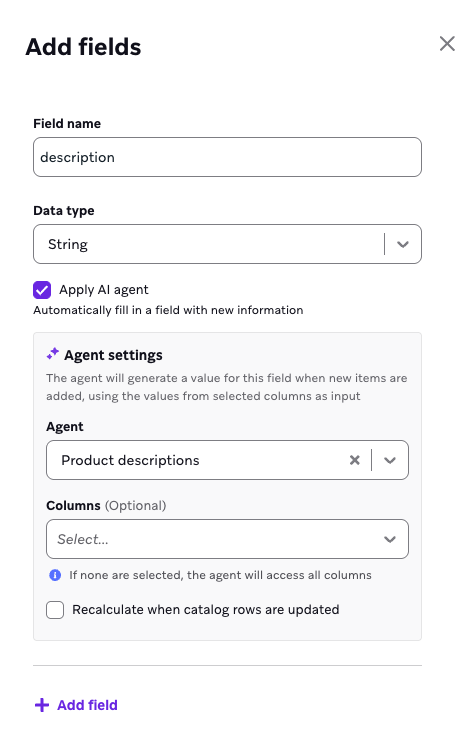
カタログフィールドにエージェントを追加するには:
- カタログで新しいフィールドを追加します。
- AIエージェントを適用 を選択します。
- このフィールドにエージェントを割り当てます。
- 入力として渡す列を選択します。何も選択しない場合、エージェントはカタログ内のすべての列にアクセスできます。
- (オプション)Only run when required columns have values を有効にして、1つ以上の選択した入力列が空白の行をスキップします。このオプションが有効な場合、エージェントを実行するために値が入力されている必要がある入力列を選択します。選択したすべての列はデフォルトで必須として設定されますが、実行をブロックせずに空のままにできる列は削除できます。
- カタログの行が更新されたときにエージェントがフィールドを再計算するかどうかを決定します。このオプションを選択しない場合、エージェントは行ごとに1回のみ実行されます。
- フィールドを追加 を選択してエージェントをデプロイし、コスト見積もりを確認します。コスト見積もり モーダルには、このカタログでエージェントが実行される回数が表示され、合計行数にほぼ等しくなります。続行するには 確認 を選択します。
カタログエージェントのベストプラクティス
カタログフィールドにエージェントを適用する前に、エージェントが必要とする列を計画します。フィールドの必須入力コントロールを有効にした後、エージェントが読み取るべきデータを含む列を選択し、実行をブロックせずに空のままにできる列はクリアします。エージェントは、必須のままにした列が空白の場合にのみ行をスキップします。
一部の行で空のままになることが予想される列で、それでもエージェントを実行したい場合は、その列を必須のままにしないでください。代わりに必須セットから削除してください。不完全な行をスキップすることで、不正なトークン使用を回避し、出力品質を高く維持できます。
| シナリオ | 動作 |
|---|---|
| プレースホルダーで事前入力された行 | ID とファンド名のみでカタログの行を追加し、後から他の列を入力する場合、エージェントは必須入力列に値が含まれるまでそれらの行をスキップします。 |
| 行が存在した後にエージェントを適用 | 既に行があるカタログのフィールドにエージェントを適用すると、エージェントはすべての行を評価しますが、必須入力列が入力されている行でのみ実行されます。 |
| 部分的に完了したカタログ | 例えば、100 行のカタログで leader が 2026 のエントリに入力されているが、他の行には ID とファンド名のみで他のフィールドが空白の場合。エージェントは leader の値がある行で実行され、leader が必須のままの場合はその値がない行をスキップします。 |
| 依存列 | 列 3 が列 1 と列 2 に依存している場合、エージェントはその行の列 1 と列 2 に値が含まれるまで列 3 に書き込みません。 |
ユースケース
| ユースケース | 説明 |
|---|---|
| 商品説明の生成 | 新しいカタログエントリに対して短いマーケティングコピーを自動的に作成します。例えば、名前、カテゴリ、機能などの構造化された商品データからキャッチーな説明を生成します。 |
| 商品属性の充実 | 商品名と詳細に基づいて、カラーファミリー、スタイル、シーズンなどの欠落値を埋めます。例えば、商品名が「Laguna Polarized Sunglasses」の場合、エージェントはスタイルを「sport」、カラーファミリーを「blue」と割り当てることができます。 |
| 派生フィールドの計算 | 既存のフィールドを使用して新しいデータを生成します。例えば、属性に基づく「フィットスコア」や、売上とレビュー数からの「人気タグ」などです。 |
| アイテムの分類またはタグ付け | レコメンデーションロジック用のタグを割り当てて、パーソナライゼーションモデルがより効果的に商品をセグメント化できるようにします。例えば、商品に「outdoor」「festival-ready」「premium」などのタグを付けます。 |
| コンテンツのローカライズ | カタログテキストをグローバルキャンペーン向けに別の言語に翻訳したり、地域固有のチャネル向けにトーンや長さを調整します。例えば、「Classic Clubmaster Sunglasses」をスペイン語で「Gafas de sol Classic Clubmaster」に翻訳したり、SMS キャンペーン向けに説明文を短くします。 |
| レビューやフィードバックの要約 | センチメントやフィードバックを新しいフィールドに要約します。例えば、Positive、Neutral、Negative などのセンチメントスコアを割り当てたり、「ほとんどの顧客はフィット感が良いと述べていますが、配送が遅いと指摘しています」のような短いテキスト要約を作成します。 |
レスポンスフィールドの定義
エージェントが出力形式としてフィールドを使用する場合、エージェントから対応するフィールドを 応答フィールド として選択して、カタログフィールドで使用できます。
例えば、出力形式を構造化するために以下のフィールドを持つカタログに商品説明を追加するエージェントがあるとします:
| フィールド名 | 値 |
|---|---|
| description | Text |
| confidence_score_out_of_ten | Number |
カタログに product_description という名前のフィールドを追加し、description を 応答フィールド として選択すると、エージェントの説明文で列を入力できます。
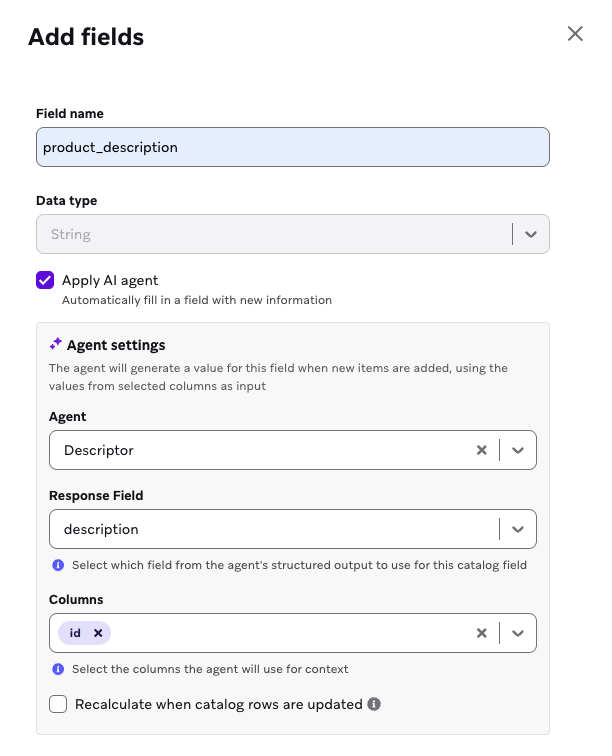
アイテムを編集 を選択してエージェント生成のセルを手動でオーバーライドし、エージェントが生成した説明文を編集内容で更新することもできます。エージェント生成の説明文に戻すには、セル内の更新シンボルを選択します。
エラーハンドリング
- LLM プロバイダーがレートリミットエラーを返した場合、Braze は指数バックオフを使用して、呼び出しが成功するか、Braze が完了できないと判断するまでリクエストを継続的に再試行します。
- その他の障害(タイムアウトや無効な API キーなど)の場合、カタログフィールドの値は更新されません。カタログエージェントは、エージェントコンソールでのフォールバック値の設定をサポートしていません。
- エージェントのログで、失敗した実行の詳細を確認できます。
- カタログエージェントは、行あたり最大 25 KB の入力値の処理に制限されています。
エージェントのモニタリング
モニタリングは、エージェントがキャンバスとカタログのどちらで実行されるかにかかわらず、同じように機能します。
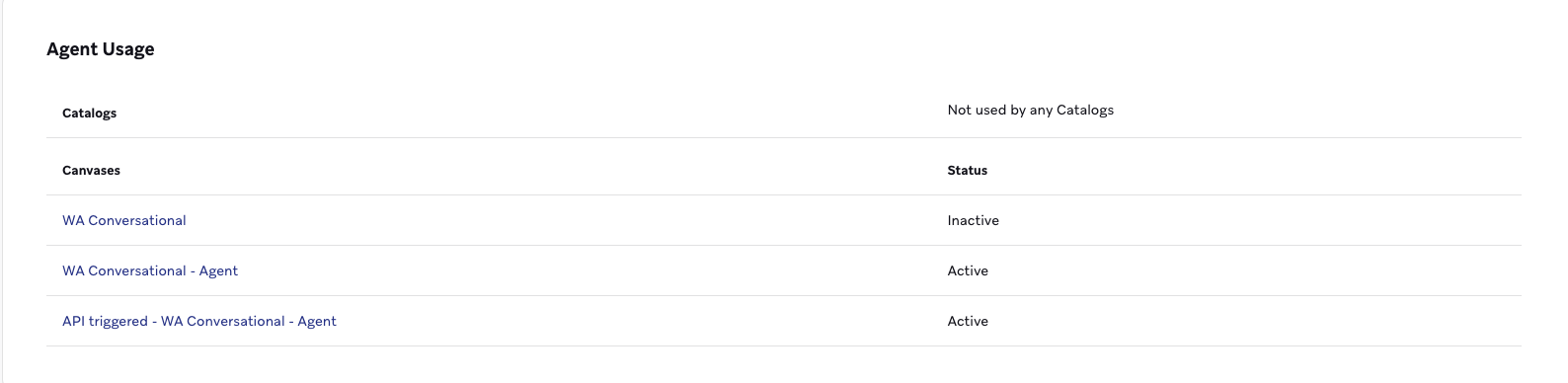
エージェントの使用量セクションでは、エージェントがカタログやキャンバスで実際に使用されている場所を確認し、そこに移動できます。
エージェントのログセクションでは、キャンバスやカタログで発生した実際のエージェント呼び出しをモニタリングできます。日付範囲、結果(成功または失敗)、呼び出し元などの情報でフィルタリングできます。また、CSVエクスポートを選択すると、現在のページに表示されているログのみをエクスポートできます。

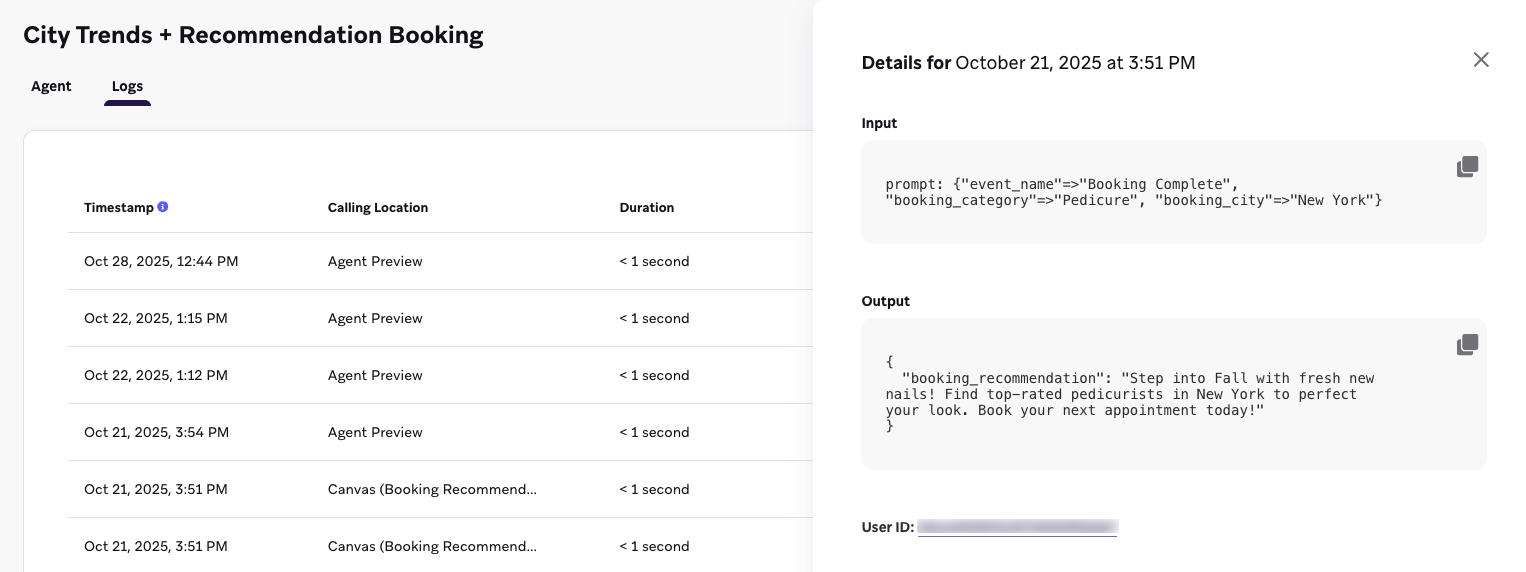
特定のエージェント呼び出しの表示を選択すると、入力、出力、ユーザーIDを確認できます。
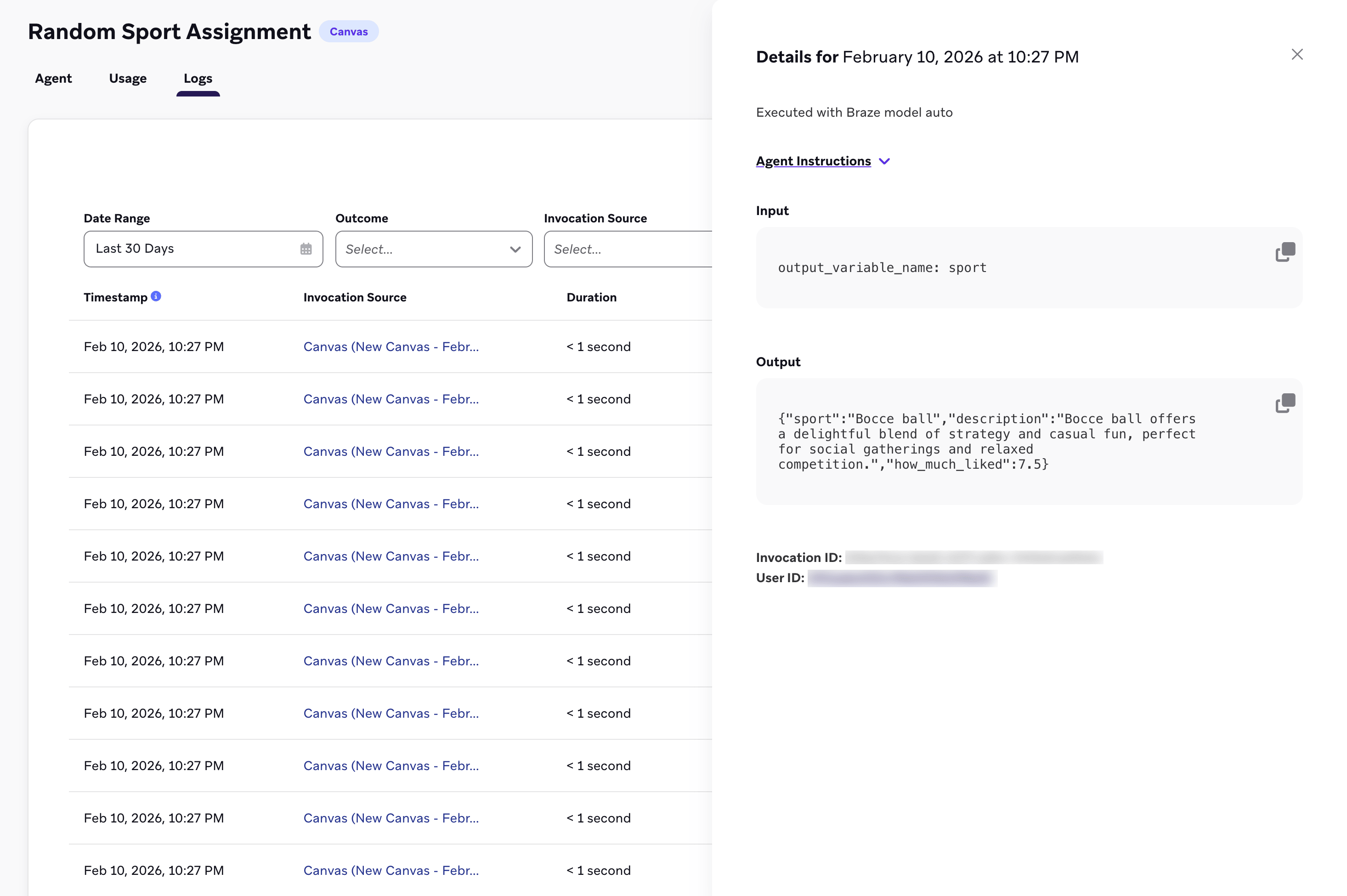
キャンバスステップエージェントの場合、ログにはフォールバック出力セクションが含まれ、呼び出しがエラーになった際に使用されたフォールバック出力が表示されます。
Currentsの使用
以下のCurrentsイベントを使用して、Kafkaレコードスキーマにアクセスすることもできます。
- エージェント実行イベント
- ツール呼び出しイベント
詳細については、メッセージエンゲージメントイベント用語集を参照してください。