キャンバスでユーザーパスをプレビューする
ユーザーのために作成したキャンバスジャーニーを実際に体験できます。これには、ユーザーが受け取るメッセージとそのタイミングのプレビューが含まれます。これらのテスト実行は、キャンバスを送信する前に、メッセージが適切なオーディエンスに送信されることを確認する品質保証として機能します。
テスト実行の作成
ユーザージャーニーをプレビューするには、次の手順に従います。
- キャンバスビルダーに移動します。保存されていない変更を保存し、エラーをすべて解決します。
- フッターで キャンバスをテストを選択します。
- テストユーザーを選択します。
- (オプション) テストの受信者を選択します。
- テストを実行を選択します。
キャンバスの編集権限がない場合でもプレビューを実行できます。ただし、保存されていない変更がある場合、このプレビューはその変更を含めて実行されます。
サポートされているステップ
次のステップがサポートされています。
- メッセージ
- オーディエンスパス
- 条件分岐
- 遅延
- アクションパス
- 実験パス
- エージェント
- ユーザー更新 (UI エディターのみ。JSON エディターを使用するステップはスキップされます)
このセクションに記載されていないステップタイプにテストが到達した場合、サポートされていないステップはスキップされ、テストユーザーは次のサポートされているステップに進みます。
エージェントステップ
テスト実行がエージェントステップに到達すると、Braze は一時停止し、エージェント「{agentName}」を実行しますか? と確認します。続行方法を選択してください。
- はい: 必要に応じて、テキストフィールドにコンテキストを追加します (テストユーザーのプロファイルと、ジャーニー内にすでに存在するキャンバスコンテキストに加えて)。その後、応答をシミュレートを選択してエージェントを呼び出します。サンプル値を自然な言葉で入力できます。たとえば、カートの中身や受信メッセージのテキストを記述することで、本番環境でエージェントが受け取るランタイムコンテキストを再現できます。
- いいえ: Braze はエージェントを呼び出しません。このステップでは、エージェントコンソールの 出力セクションで設定されたエージェントのフォールバック出力が使用されます。
はいと応答をシミュレートを選択すると、エージェントがプレビューユーザーに対して実行され、その出力がエージェントステップの出力変数に保存され、テストはジャーニーを先に進みます。応答をシミュレートによる呼び出しは、エージェントの1日あたりの呼び出し上限にカウントされ、エージェントコンソール > ログに表示されます。
エージェントステップを単独でテストする (キャンバスのパス全体を実行しない) には、キャンバスビルダーのステップ内プレビューを使用します。設定の詳細については、エージェントステップのエージェントをテストするを参照してください。
エージェントステップが上流のコンテキストステップのデータに依存している場合は、キャンバスをテストを実行して、パスに沿ってコンテキスト変数が設定されるようにしてください。シードグループでは、シード受信者に対してコンテキストステップやコンテキスト変数は評価されません。
キャンバスステップの詳細
エントリー基準の詳細を表示するには、詳細を表示を選択します。セグメンテーションを含むステップには、満たされた基準と満たされなかった基準が表示されます。メッセージには、配信検証とチャネルの適格性についても同様に表示されます。メッセージステップには、どのチャネルが送信され、どのチャネルが送信されなかったかが表示されます。
Liquid
実際のテストメッセージを送信しない場合でも、Braze はテスト実行中に Liquid ロジックを処理します。つまり、メッセージ中止ロジックやその他の Liquid ロジックが反映され、キャンバスのユーザージャーニーに影響を与える可能性があります。
プレビューで中止されずにユーザージャーニーの最後のステップが送信される場合、プレビューでは Liquid の評価に、キャンバスのエントリー時間に基づいてユーザーが実際にそのステップにいる時間ではなく、現在の時刻が使用されている可能性があります。
タイミングのプレビュー
スケジュールされたキャンバスでは、テストユーザーは次にスケジュールされたエントリー時刻にエントリーします。開始日が設定されたアクションベースのキャンバスでは、テストユーザーは開始日時にエントリーします。
デフォルトの開始時刻は引き続き適用されますが、エントリー時刻はどの場合でも設定可能です。つまり、過去または未来の日付をシミュレートできます。ただし、キャンバスの開始日より前、または終了日より後をテストすることはできません。
メッセージステップと遅延ステップには、遅延を再設定しなくても、ユーザーが次に進む時刻やメッセージを受信する時刻が表示されます。なお、ステップにはインテリジェントタイミングが使用されているかどうかが表示されますが、このユーザーパスのプレビューではテストユーザーの推定時刻は計算されません。
「カスタム属性値の変更」のようなアクショントリガーを持つキャンバスでは、Braze はトリガー内のユーザー属性を一時的に空白に設定することで変更のシミュレーションを試みます。これはキャンバスのテスト実行時のみ行われます (ユーザープロファイルには影響しません)。これは、属性が現在の値から変更されることをテストするためのものです。
ユーザーのエントリーとエグジットのタイミング
テストユーザーは、実際には対象外であってもプレビューにエントリーします。対象外の場合は、条件を満たしていない理由を確認できます。テストユーザーがプレビューにエントリーすると、そのテストユーザーはターゲットオーディエンスの条件を満たし、アクショントリガーの条件を実行したものとみなされます。たとえば、エントリー条件にカスタムイベントを使用するキャンバスでは、テストユーザーはエントリー条件で想定されているとおりにカスタムイベントを実行したものとみなされます。ただし、同じカスタムイベントがキャンバス内の他の場所 (エグジット条件など) でも使用されている場合は、それがユーザーパスにどのような影響を与えるかを考慮してください。
テストユーザーをキャンバスにエントリーさせるために実行されたとみなされるイベント、API トリガー、カスタム属性、キャンバスエントリープロパティは、実際のユーザープロファイルには反映されず、テスト実行後も保持されません。たとえば、テスト中にカスタム属性がキャンバスのトリガーとして使用されている場合、トリガー条件は、ユーザーがカスタム属性の変更をトリガーしたかのようにユーザーのプレビューに適用されます。
考慮事項
エグジット条件 (イベントプロパティを含む) に対応するアクションを持つアクションパスステップをテストすると、エグジット条件がトリガーされ、テスト実行は終了します。エグジット条件に対応するメッセージステップをテストした場合も、エグジット条件がトリガーされ、テスト実行は終了します。
現時点では、エグジット条件をトリガーするために、アクションパスステップ内の特定のイベントやプロパティを選択することはできません (選択できるのはパス全体のみです)。ユーザーが複数のエグジット条件を満たす可能性がある場合は、最初に処理され、かつユーザーが満たした条件が結果として表示されます。
エクスペリメントパスとキャンバスバリアント
- トップレベルのバリアントがあるキャンバスの場合は、テストの開始時にバリアントを選択します。
- エクスペリメントパスの場合は、テストユーザーがそのステップに到達したときにユーザーが進むバリアントを選択します。
- 勝者パスを使用するエクスペリメントパスの場合、テストユーザーがメッセージステップで待機する遅延期間はプレビューに含まれません。Brazeは、ユーザーが選択されたパスをすぐに進んだものとみなします。
テスト送信
テスト実行の進行に合わせて、内部テストグループまたは個々のユーザーにテストメッセージを送信することを選択できます。つまり、テストパスに沿ってユーザーが遭遇するメッセージのみが送信されます。受信者には、デフォルトでその受信者自身の属性を含むメッセージが届きますが、これをテストユーザーの属性で上書きすることもできます。
パスに関係なく、パスをプレビューせずにキャンバス内のすべてのテストメッセージを一度に送信するには、テスト送信タブですべてのテストメッセージを送信を選択します。
応答性
ユーザーパスをプレビューする際、キャンバスのステップはタイミングに応じて動作します。ユーザー更新ステップで行った更新は、フロー内の後続のステップに反映されますが、実際のユーザープロファイルには適用されません。ユーザーがバリアントに入った場合の影響は、プレビュー内の以降のステップに反映されます。
同様に、フィルターは、テストユーザーがキャンバス内の他のステップを操作した結果として発生したアクションを認識します。たとえば、このプレビューモードでは、ユーザーがキャンバスの前半で「送信」されたメッセージステップに到達したことを認識します。また、テストユーザーがアクションパスのステップを進むために「アクションを実行した」ことも認識します。
応答動作の詳細については、終了基準を参照してください。
Connected Content
Connected Contentはキャンバスに含まれている場合に実行されます。つまり、Connected Contentの呼び出しやConnected Contentを含むContent Blocksを持つキャンバスをテストすると、キャンバスがConnected Contentの呼び出しを送信し、他のキャンペーンやキャンバスで参照されているデータが変更される可能性があります。

Connected Contentの再試行ロジックは、ライブ送信 (テスト送信を含む) にのみ適用され、ユーザーパスのプレビューには適用されません。ユーザーパスのプレビュー中に:retryを指定したConnected Contentの呼び出しが失敗した場合、Brazeはその呼び出しを再試行しません。詳細については、Connected Contentの再試行を参照してください。
ユーザーパスをプレビューする際は、ユーザープロファイルや他のキャンバスやキャンペーンで参照されているデータを変更するConnected Contentを削除することを検討してください。
Webhook
Webhook は、テストメッセージの送信時には実行されますが、テスト実行中には実行されません。Connected Content と同様に、ユーザープロファイルを変更する Webhook や、他のキャンバスやキャンペーンで参照されているデータを変更する Webhook は削除することを検討してください。
コンテキスト変数とシードグループ
メッセージングチャネルとしてメールを使用するメッセージステップでは、ユーザーがキャンバス内のこのステップに到達すると、シードグループがメールのシードコピーを送信します。これらのシードコピーはシードグループの受信者自身のキャンバスジャーニーの一部として送信されるわけではないため、Braze はそれらの受信者に対してコンテキストステップを実行したり、コンテキスト変数を評価したりしません。メールのコンテンツがコンテキスト変数を参照している場合、シードグループの受信者には、そのデータが入力されていないシードコピーが届きます。コンテキスト変数のデータに依存するメッセージをテストするには、シードグループの代わりに、キャンバスをテストプレビューでテスト送信を使用してください。
ユーザーに送信されたメッセージを表示する
ユーザーパスのプレビューはジャーニーをシミュレーションするものであり、ユーザープロファイルで実際の送信内容を確認する代わりにはなりません。Braze が特定のユーザーに送信したメッセージを確認するには、オーディエンス > ユーザー検索からそのユーザーのプロファイルを開き、メッセージ履歴タブとエンゲージメントタブを使用します。
検索フィールド、各タブの詳細、およびメッセージ履歴の30日間の表示期間については、ユーザープロファイルを参照してください。
ユースケース
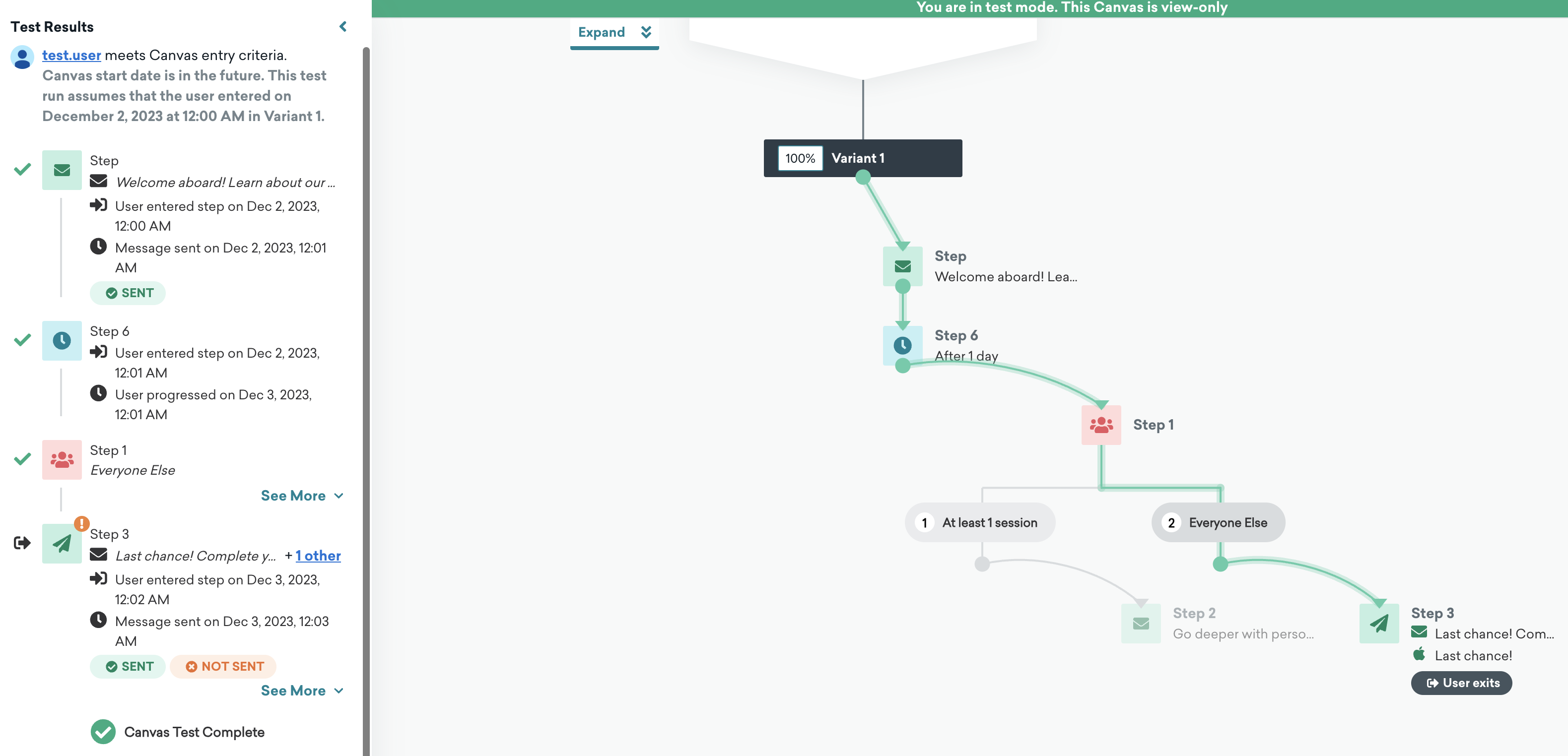
このシナリオでは、アプリでセッションのないユーザーを対象にキャンバスを設定しています。このジャーニーには、ウェルカムメールを送るメッセージステップ、1日に設定された遅延ステップ、そして2つのパスに分岐するオーディエンスパスステップが含まれます。2つのパスは、セッションが1回以上あるユーザーと、それ以外のすべてのユーザーです。ユーザーがどちらのオーディエンスパスに振り分けられるかに応じて、次のメッセージステップが送信されます。
テストユーザーはキャンバスのエントリー基準を満たしているため、キャンバスにエントリーしてユーザージャーニーを進むことができます。ただし、テストユーザーは直近の1暦日にアプリを開いていないため、「その他すべて」パスに進み、「ラストチャンス!最初のタスクを完了して限定ボーナスを獲得しましょう。」というプッシュ通知を受け取ります。