購入後フィードバック
購入後フィードバックテンプレートを使用して、顧客がブランドとどのようにやり取りしているかについて重要なインサイトを得て、引き続きポジティブな体験を提供できるようにしましょう。パーソナライズされたコミュニケーションと構造化されたメッセージセットを活用することで、顧客との関係を継続的に構築し、育てることができます。
この記事では、ユーザーライフサイクルのコンバージョンステップ向けに設計された購入後フィードバックテンプレートのユースケースについて説明します。完了すると、ユーザーにアプリへのフィードバック提供を促すキャンバスが作成されます。
前提条件
このテンプレートを正しく使用するには、以下が必要です。
- フィードバック調査結果を参照するためのカスタム属性。
- 使用するパートナーとオーディエンスで設定済みの Braze オーディエンスシンク。
ニーズに合わせてテンプレートをカスタマイズする
ここでは、モバイルビデオゲーム開発会社 Decorumsoft で働いていると仮定します。購入後フィードバックテンプレートを使用して、最新のビデオゲーム「Proxy War 3: War of Thirst」のローンチに関するフィードバックを収集します。このフィードバックをもとに、拡張パック「Liquid Mirage」の開発計画を策定します。
キャンバスを作成する前に、Braze Audience Sync to Google インテグレーションを設定して、Brazeのユーザーデータを Google オーディエンスに追加し、行動トリガーやセグメンテーションなどに基づいた広告を配信できるようにします。
購入後フィードバックテンプレートにアクセスするには、新しいキャンバスを作成する際に、キャンバステンプレートを使用 > Braze テンプレートを選択します。次に、購入後フィードバックの横にあるテンプレートを適用を選択します。これで、テンプレートを自分のニーズに合わせてカスタマイズできます。
ステップ1:キャンバスの詳細を設定する
キャンバスの詳細を目標に合わせて調整しましょう。
- テンプレート名の横にある編集を選択します。
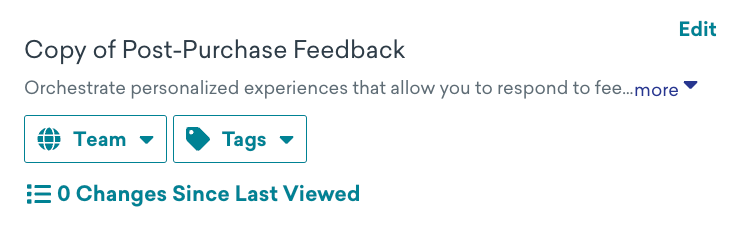
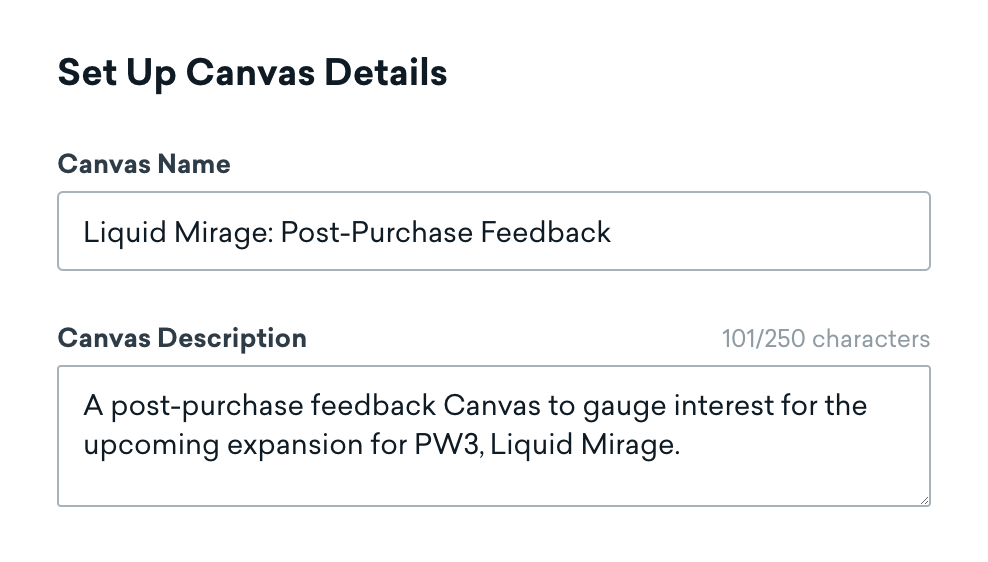
- キャンバス名を更新して、最近のユーザーをターゲットにしていることを明示します。
- 説明を更新して、ユーザーにフィードバックの送信を促すキャンバスであることを記載します。
- フィードバックタグを追加して、キャンバスのホームページでフィルターできるようにします。
ステップ2:コンバージョンイベントを割り当てる
次に、コンバージョンイベントを割り当てましょう。1次コンバージョンイベント - A を特定の購入を行うに更新し、Proxy War を選択します。
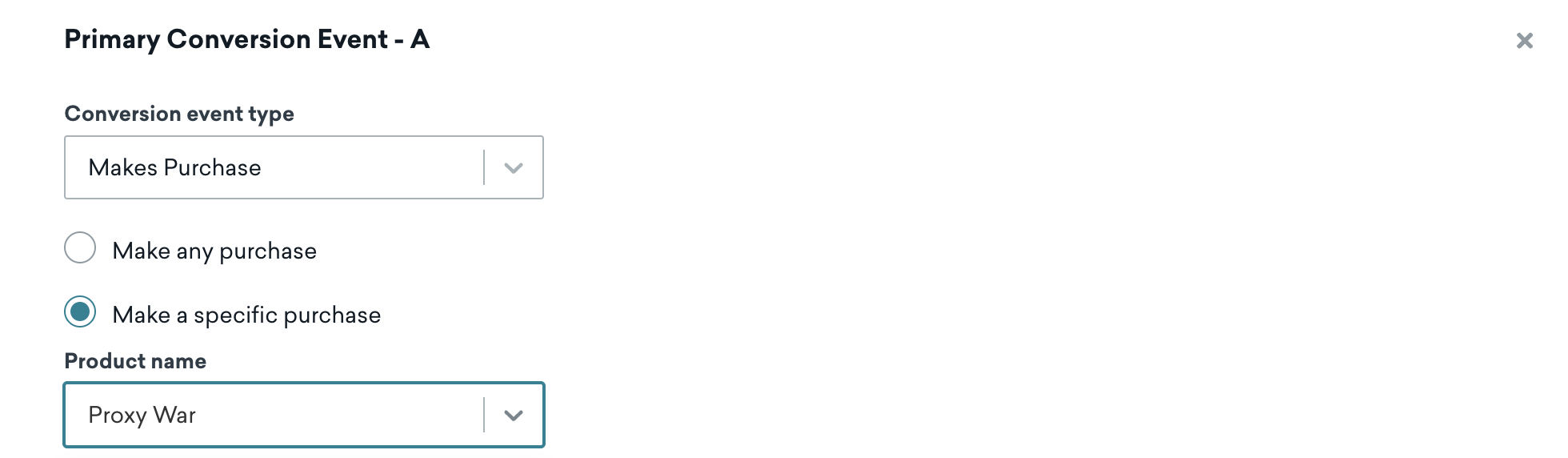
最も最近のユーザーをターゲットにしたいため、テンプレートのコンバージョン期限である3日間をそのまま維持します。
ステップ3:エントリスケジュールを設定する
- エントリスケジュールのタイプをアクションベースのまま維持します。
- エントリウィンドウの開始時刻をゲームのローンチ日に設定します。
ステップ4:キャンバスへのエントリ対象を決定する
フィードバックのターゲットオーディエンスは、最近 Proxy War 3 を購入したユーザーです。
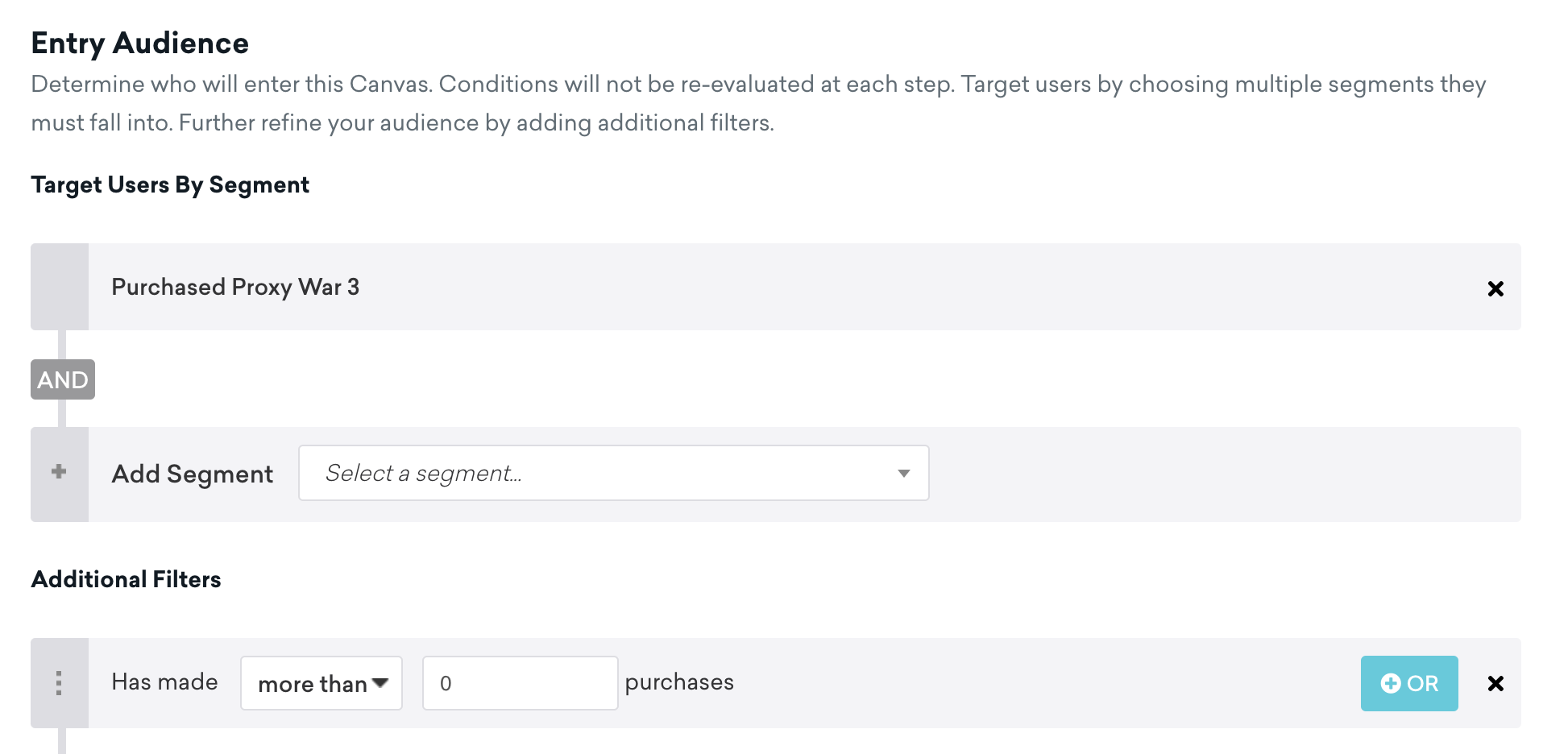
- ターゲットセグメント「Purchased Proxy War 3」を選択します。これはゲームを購入したユーザーで構成されています。
- 「Proxy War 3」を「0」回より多く購入したユーザーを含めるフィルターを選択します。
- エントリコントロールを更新して、キャンバスの最大期間経過後にユーザーが再エントリできないようにします。
ステップ5:送信設定を選択する
デフォルトの購読設定を維持し、メッセージや通知の受信を購読またはオプトインしたユーザーにのみ送信します。
送信には配慮を心がけたいため、クワイエットアワーを有効にするを選択して、ユーザーのタイムゾーンで午後11時から午前10時の間にフィードバックを依頼することを避け、次の利用可能な時間にのみ送信します。
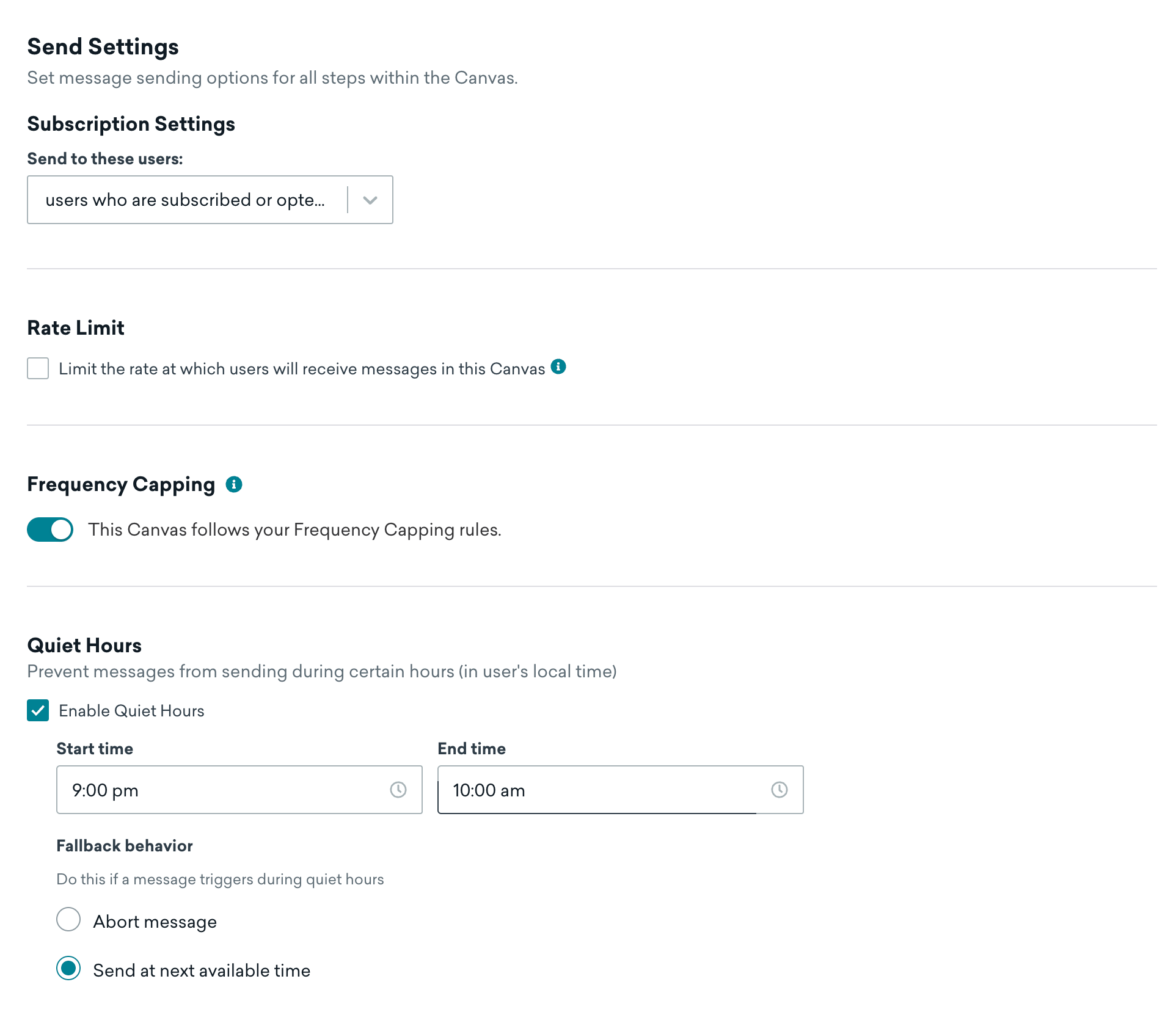
この例では、その他の設定(フリークエンシーキャップとシードグループ)はスキップします。
ステップ6:キャンバスをカスタマイズする
次に、メッセージングチャネルとユーザーに送信されるコンテンツをカスタマイズしてキャンバスを構築します。メール、アプリ内メッセージ、Webhookチャネルのみでフィードバックを収集するため、テンプレートのメッセージステップからSMSバリアントを削除します。
各メッセージングコンポーネントのコンテンツを更新することからカスタマイズを始めます。参照するカスタム属性は Experience Feedback です。
- キャンバスビルダーで、ユーザージャーニーの最初のメッセージステップを選択します。
- メールバリアントを選択します。
- ユーザーのフィードバックを促す件名を送信情報に入力します。
- メッセージを編集を選択して、テンプレートのメールメッセージをフィードバック調査メッセージに置き換えます。これには、各コールトゥアクションのリンクを置き換えて、選択されたオプションをキャプチャすることが含まれます。これはユーザージャーニーのアクションパスステップで参照されます。

フィードバック調査を設定する
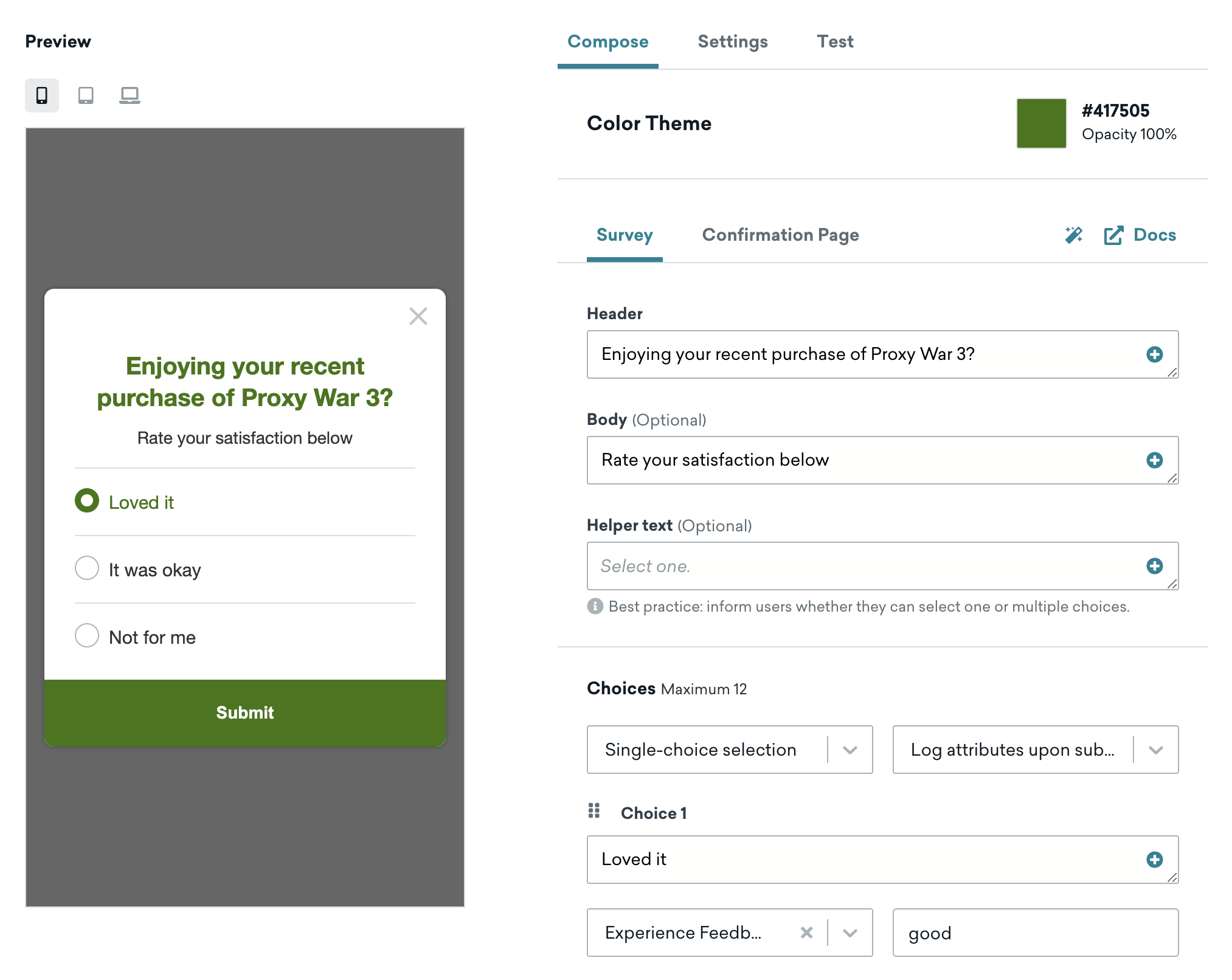
次に、In-App Messages バリアントの詳細を入力する必要があります。ここで、ユーザーフィードバックの感情を示す Experience Feedback カスタム属性を指定します。(これは後続のアクションパスステップでも参照します。)
- 同じ最初のメッセージステップで、In-App Messages バリアントを選択します。メッセージコントロールはそのまま維持します。
- ヘッダーと本文には、Proxy War 3 での体験について正直な感想を述べるようユーザーに促す文言を使用します。
- 調査の回答をユーザーのプロファイルに記録したいため、調査を単一選択および送信時に属性を記録のまま維持します。
- 3つの調査選択肢のそれぞれについて、カスタム属性として Experience Feedback を選択します。
- これらの値はカスタム属性と一致しているため、ユーザープロファイルの属性値はそのまま維持します。
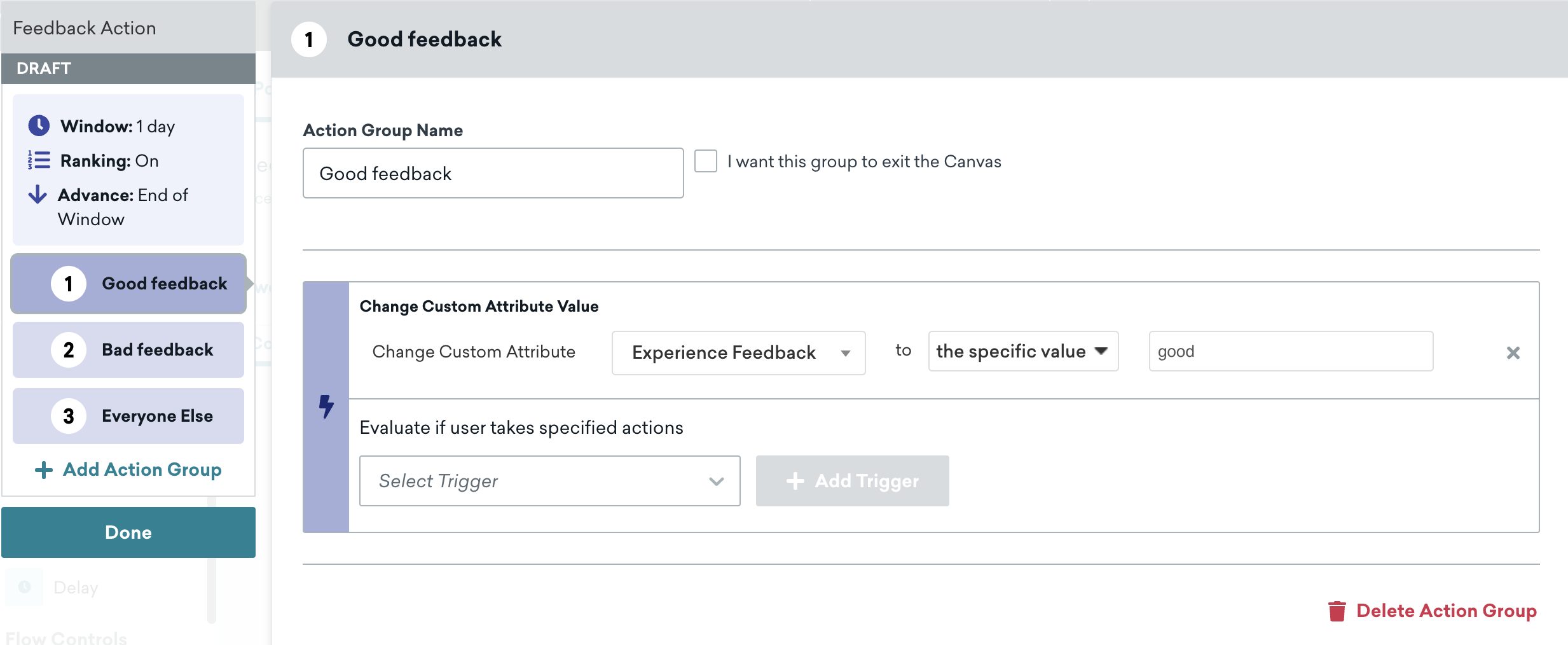
アクションパスステップを構築する
カスタム属性 Experience Feedback と前のセクションの属性値を使用して、テンプレートのアクションパスステップを属性と値に合わせて更新します。
広告リターゲティングを設定する
広告リターゲティングステップで Google オーディエンス同期が設定されていることを確認します。これには、広告アカウント、既存のオーディエンス、およびオーディエンスにユーザーを追加するオプションの選択が含まれます。
Webhookサポートケースを設定する
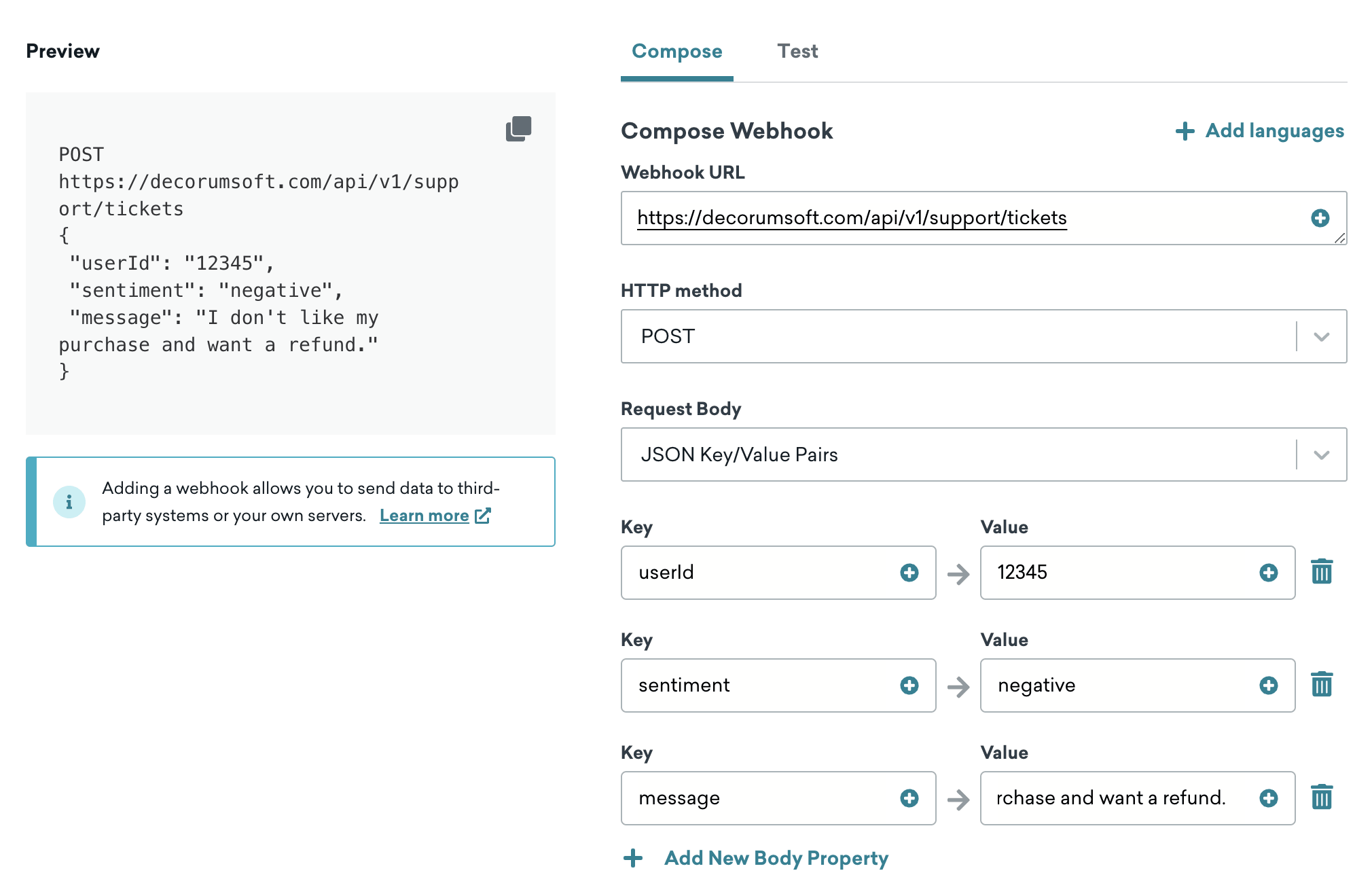
次に、潜在的なサポートケースをトリガーするWebhookを設定しましょう。これは、ユーザーフィードバックの分析と組み合わせると特にインサイトに富むものとなります。
サポートケース作成という名前のメッセージステップでは、購入に不満を持ち返金を希望するユーザー向けのWebhookを作成するためにテンプレートを更新します。
ステップ6:キャンバスをテストしてローンチする
キャンバスをテストおよびレビューして期待どおりに動作することを確認したら、キャンバスをローンチを選択してキャンバスをローンチします。これで、パーソナライズされたユーザージャーニーでユーザーを適切にターゲティングし、Proxy War 3 の最近の購入に基づいてフィードバック調査への回答を促すことができます!