Braze間Webhookの作成
Braze間Webhookを使用すると、キャンペーンまたはキャンバス内のWebhookを使って、Braze内からBraze REST APIを呼び出すことができます。APIトリガーキャンバスのトリガーなど、オーケストレーションタスクに使用します。キャンバスからユーザー属性、カスタムイベント、または購入を更新する場合は、代わりにユーザーの更新を使用してください。ユーザープロファイルの変更用に設計されており、更新をより効率的に処理します。
この記事を最大限に活用するには、Webhookの仕組みと、BrazeでWebhookを作成する方法に精通している必要があります。
別のキャンバスをトリガーするために「送信先に送る」を使用する
キャンバス内から2番目のキャンバスをトリガーするには、Braze間Webhookの代わりに送信先に送るを使用してください。このキャンバスコンポーネントは、キャンバスジャーニーを接続するために特別に設計されており、あるキャンバスから別のキャンバスにユーザーを送るためのよりシンプルで効率的な方法を提供します。
「送信先に送る」は、Webhookの設定やAPIキーを必要とせずに、ユーザーがそのステップに到達した時点で、送信先キャンバスのエントリ条件とオーディエンス条件に対してユーザーを評価します。条件を満たしたユーザーは送信先キャンバスに入り、後続のステップがある場合はソースキャンバスでもジャーニーを続けることができます。

ユーザーデータの変更にはユーザー更新を使用する
キャンバス内からユーザープロファイルを更新する場合(カスタム属性の変更、カスタムイベントの記録、購入の記録など)は、Braze間webhookではなくユーザー更新を使用してください。
ユーザー更新は複数の変更をまとめてバッチで送信するため、webhookよりも高速です。webhookよりもセットアップが簡単で、高度なJSONコンポーザーを使用した複雑な更新もサポートしています。たとえば、ユーザーがメッセージを閲覧した回数をカウントするには、Braze間webhookではなくユーザー更新の増分・減分機能を使用してください。
Braze間Webhookを使用するタイミング
ユーザー更新は、ユーザープロファイルの更新に関して、Braze間Webhookとほぼ同じタスクを処理できます。単純なカスタム属性を超える複雑な更新については、高度なJSONコンポーザーを使用できます。
送信先へ送信を使用すると、Webhookの設定を行わずに、キャンバス内から2番目のキャンバスをトリガーするためのよりシンプルな方法が提供されます。
Braze間Webhookは、専用のキャンバスコンポーネントがないシナリオにおいて、Braze内からBrazeの REST API を呼び出す必要がある場合に使用できます。一般的な例としては、以下のようなものがあります。
- キャンバスから APIトリガーキャンペーンをトリガーする
- Brazeの1つのワークフローが専用のキャンバスコンポーネントを持たないAPIを呼び出す必要があるオーケストレーションパターンのために、他のメッセージングエンドポイントを呼び出す
キャンバス内でのユーザー更新には、ユーザー更新を使用してください。別のキャンバスをトリガーするには、送信先へ送信を使用してください。
前提条件
Braze-to-Braze webhookを作成するには、到達したいエンドポイントの権限を持つAPIキーが必要です。例えば、APIトリガーのキャンバスをトリガーするには、canvas.trigger.send 権限を持つAPIキーが必要です。
Braze間Webhookの設定
Braze間Webhookを作成する一般的なワークフローは、以下のステップに従います。
- キャンペーンまたはキャンバスコンポーネントとしてWebhookを作成します。
- 空白テンプレートを選択します。
- 作成タブで、APIユースケースに応じたWebhook URLとリクエストボディを指定します。
- 設定タブで、エンドポイントの要件に応じてHTTPメソッドとリクエストヘッダーを指定します。
- 追加の配信設定(例えば、カスタムイベントによるトリガーなど)を構成し、キャンペーンまたはキャンバスの残りの部分を構築します。
最初のキャンバスから2番目のキャンバスをトリガーする
このユースケースでは、2つのキャンバスを作成し、Braze間webhookを使用して最初のキャンバスから2番目のキャンバスをトリガーします。これは、ユーザーが別のキャンバスの特定のポイントに到達したときのエントリトリガーとして機能します。

キャンバスステップとのインタラクショントリガーはキャンペーンでのみ使用でき、アクションベースのキャンバスエントリには使用できません。別のキャンバスでユーザーが特定のステップに到達したことに基づいてキャンバスをトリガーする必要がある場合は、このBraze間webhookアプローチまたは送信先キャンバスコンポーネントを使用してください。
- まず、最初のキャンバスによってトリガーされる2番目のキャンバスを作成します。
- キャンバスのエントリスケジュールで、APIトリガーを選択します。
- キャンバスIDをメモしてください。後のステップで必要になります。
- 2番目のキャンバスのステップの構築を続け、キャンバスを保存します。
- 最後に、最初のキャンバスを作成します。2番目のキャンバスをトリガーしたいステップを見つけ、webhookで新しいステップを作成します。
webhookを設定する際は、以下を参照してください。
- Webhook URL:RESTエンドポイントURLの後に
/canvas/trigger/sendを追加します。たとえば、US-06インスタンスの場合、URLはhttps://rest.iad-06.braze.com/canvas/trigger/sendになります。 - リクエストボディ:Raw Text
リクエストヘッダーとメソッド
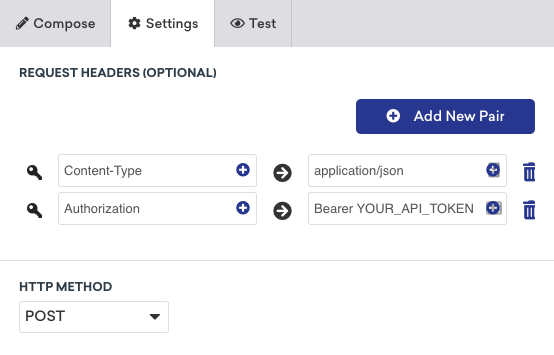
Brazeでは、APIキーを含む認証用のHTTPヘッダーと、コンテンツタイプを宣言するヘッダーが必要です。
- リクエストヘッダー:
- Authorization:
Bearer YOUR_API_KEY - Content-Type:
application/json
- Authorization:
- HTTPメソッド:
POST
YOUR_API_KEYをcanvas.trigger.send権限を持つBraze APIキーに置き換えてください。Brazeダッシュボードで設定 > APIキーに移動してAPIキーを作成できます。
リクエストボディ
テキストフィールドに/canvas/trigger/sendリクエストを追加します。詳細については、APIトリガー配信によるキャンバスメッセージの送信を参照してください。以下は、このエンドポイントのリクエストボディの例です。your_canvas_idは2番目のキャンバスのキャンバスIDです。
{
"canvas_id": "your_canvas_id",
"recipients": [
{
"external_user_id": "{{${user_id}}}"
}
]
}
ユーザーが最初のキャンバスでこのwebhookステップに到達すると、BrazeはAPIを通じてそのユーザーに対して2番目のキャンバスをトリガーします。
考慮事項
- ユーザー更新: キャンバスからユーザープロファイルを更新する場合(属性、イベント、購入)、Braze間webhookよりも効率性とコスト効果に優れたユーザー更新を使用してください。
- Braze間webhookにはエンドポイントのレート制限が適用されます。
- ユーザープロファイルの更新にはデータポイントが発生し、全体の消費量にカウントされます。一方、メッセージングエンドポイントを介して別のメッセージをトリガーする場合はデータポイントは発生しません。
- 匿名ユーザーをターゲットにするには、webhookのリクエストボディで
external_idの代わりにbraze_idを使用してください。 - Braze間webhookをwebhookテンプレートとして保存し、再利用できます。
- メッセージアクティビティログでwebhookの失敗を確認し、トラブルシューティングできます。