CSVインポート
CSVインポートを使用してユーザー属性、カスタムイベント、推奨イベントを記録・更新する方法を説明します。
CSVインポートについて
CSVインポートを使用して、以下のユーザー属性、カスタムイベント、および推奨イベントを記録・更新できます。Brazeは、以下の表に記載されている最大サイズ以内の標準CSVファイルとしてこのデータを受け付けます。
| タイプ | 定義 | 例 | 最大ファイルサイズ |
|---|---|---|---|
| デフォルト属性 | Brazeが認識する予約済みのユーザー属性。 | first_name、email |
500 MB |
| カスタム属性 | ビジネス固有のユーザー属性。 | last_destination_searched |
500 MB |
| カスタムイベント | ユーザーアクションを表すビジネス固有のイベント。 | trip_booked |
50 MB |
| 推奨イベント | 定義済みスキーマと専用処理を持つ標準化されたカスタムイベント。 | order_placed |
50 MB |
CSVインポートの使用
ステップ1:CSVインポートに移動する
CSVインポートにアクセスするには、オーディエンス > ユーザーをインポートに移動します。ここには、アップロード日、アップロード者の名前、ファイル名、ターゲティングの利用可否、インポートされたレコード数、インポートのステータスなど、最新のインポートに関する詳細がテーブルで表示されます。
開始するには、ユーザーをインポートドロップダウンから属性、カスタムイベント、または推奨イベントを選択します。データマッパーを使用するか、すでにファイルがある場合は、ファイルをアップロードしてステップ5:フィールドをマッピングするに進むことができます。また、関連するテンプレートをダウンロードしてCSVファイルの作成を支援することもできますが、データマッパーを使用する場合はこれはオプションです。

ステップ2:識別子を選択する
インポートするCSVファイルには専用の識別子が必要です。インポートに使用する識別子タイプを以下から1つ選択してください。
顧客データをインポートする際、各顧客の一意の識別子としてexternal_idを使用できます。インポートでexternal_idを指定すると、Brazeは同じexternal_idを持つ既存のユーザーを更新するか、該当するexternal_idが見つからない場合はそのexternal_idが設定された新しいユーザーを作成します。
- ダウンロード:CSV属性インポートテンプレート:External ID
- ダウンロード:CSVイベントインポートテンプレート:External ID

external_idを持つユーザーと持たないユーザーが混在している場合、インポートごとに1つのCSVを作成する必要があります。1つのCSVにexternal_idとユーザーエイリアスの両方を含めることはできません。
external_idを持たないユーザーをターゲットにするには、ユーザーエイリアスを使用してユーザーのリストをインポートできます。エイリアスは代替の一意のユーザー識別子として機能し、アプリに登録またはアカウントを作成していない匿名ユーザーにマーケティングする場合に役立ちます。
エイリアスのみのユーザープロファイルをアップロードまたは更新する場合、CSVに以下の2つの列が必要です。
user_alias_name:一意のユーザー識別子。external_idの代替です。user_alias_label:ユーザーエイリアスをグループ化するための共通ラベルです。
user_alias_name |
user_alias_label |
last_name |
email |
sample_attribute |
|---|---|---|---|---|
| 182736485 | my_alt_identifier | Smith | [email protected] | TRUE |
| 182736486 | my_alt_identifier | Nguyen | [email protected] | FALSE |
インポートでuser_alias_nameとuser_alias_labelの両方を指定すると、Brazeは同じuser_alias_nameとuser_alias_labelを持つ既存のユーザーを更新します。ユーザーが見つからない場合、Brazeはそのuser_alias_nameが設定された新しいユーザーを作成します。

既にexternal_idを持つ既存のユーザーをuser_alias_nameでCSVインポートにより更新することはできません。代わりに、関連付けられたuser_alias_nameを持つ新しいユーザープロファイルが作成されます。エイリアスのみのユーザーをexternal_idに関連付けるには、ユーザー識別エンドポイントを使用してください。
ダウンロード:CSV属性インポートテンプレート:ユーザーエイリアス
external_idやuser_alias_nameとuser_alias_labelの値の代わりに、内部のBraze ID値を使用してBrazeの既存のユーザープロファイルを更新するには、braze_idを列ヘッダーとして指定します。
これは、セグメンテーション内のCSVエクスポートオプションを通じてBrazeからユーザーデータをエクスポートし、それらの既存ユーザーに新しいカスタム属性を追加したい場合に便利です。
braze_idを使用してCSVインポートで新しいユーザーを作成することはできません。この方法は、Brazeプラットフォーム内の既存のユーザーを更新する場合にのみ使用できます。
Brazeダッシュボードからのエクスポートでは、braze_idの値がAppboy IDとしてラベル付けされている場合があります。このIDはユーザーのbraze_idと同じなので、CSVを再インポートする際にこの列をbraze_idに名前変更できます。
external IDやユーザーエイリアスを省略して、メールアドレスまたは電話番号を使用してユーザーをインポートできます。メールアドレスまたは電話番号を含むCSVファイルをインポートする前に、以下を確認してください。
- CSVファイルにこれらのプロファイルのexternal IDやユーザーエイリアスが含まれていないことを確認してください。含まれている場合、Brazeはプロファイルの識別にメールアドレスよりもexternal IDまたはユーザーエイリアスを優先します。
- CSVファイルが適切にフォーマットされていることを確認してください。
CSVファイルにメールアドレスと電話番号の両方が含まれている場合、プロファイルの検索時にメールアドレスが電話番号よりも優先されます。
そのメールアドレスまたは電話番号を持つ既存のプロファイルがある場合、そのプロファイルが更新され、Brazeは新しいプロファイルを作成しません。同じメールアドレスを持つ複数のプロファイルがある場合、Brazeは/users/trackエンドポイントと同じロジックを使用し、最後に更新されたプロファイルが更新されます。
そのメールアドレスまたは電話番号を持つプロファイルが存在しない場合、Brazeはその識別子を持つ新しいプロファイルを作成します。/users/identifyエンドポイントを使用して、後からこのプロファイルを識別できます。ユーザープロファイルを削除するには、/users/deleteエンドポイントも使用できます。
ステップ3:CSVファイルを作成する
以下のデータタイプのいずれかを1つのCSVファイルとしてアップロードできます。複数のデータタイプをアップロードするには、複数のCSVファイルをアップロードしてください。
- ユーザー属性:デフォルトおよびカスタムユーザー属性の両方が含まれます。デフォルトユーザー属性はBrazeの予約キー(
first_nameやemailなど)であり、カスタム属性はビジネスに固有のユーザー属性(last_destination_searchedなど)です。 - カスタムイベント:ビジネスに固有であり、旅行予約アプリの
trip_bookedなど、ユーザーが実行したアクションを反映します。 - 推奨イベント:定義されたスキーマと専門的な処理を持つカスタムイベントです。自動フィールド計算やカート管理など、一般的なカスタムイベントでは受け取らない処理が含まれます。
order_placed、product_viewed、cart_updatedなどがあります。
CSVファイルの作成を開始する準備ができたら、以下の情報を参照してください。
必須の識別子
external_idは必須ではありませんが、CSVファイルには以下の識別子のいずれか1つにマッピングできるユーザー識別子が含まれている必要があります。各識別子の詳細については、識別子を選択するを参照してください。
external_idbraze_iduser_alias_nameおよびuser_alias_labelemailphone
カスタム属性
CSVインポートのカスタム属性として、以下のデータタイプを使用できます。デフォルト属性と完全に一致しない列ヘッダーは、マッピングステップで変更されない限り、Brazeでカスタム属性としてインポートされます。
| データタイプ | 説明 |
|---|---|
| Datetime | ISO-8601形式で保存する必要があります。 |
| Boolean | trueまたはfalseを受け入れます。 |
| Number | スペースやカンマのない整数または浮動小数点数である必要があります。浮動小数点数はピリオド(.)を小数点区切りとして使用する必要があります。 |
| String | 値が二重引用符("")で囲まれていれば、カンマを含めることができます。 |
| Blank | 空の値はユーザープロファイル上の既存の値を上書きしません。また、CSVファイルに既存のすべてのユーザー属性を含める必要はありません。 |
配列、プッシュトークン、カスタムイベントデータタイプはユーザーインポートではサポートされていません。CSVファイル内のカンマが列区切りとして解釈され、ファイルの解析時にエラーが発生するためです。
このような値をアップロードするには、代わりに/users/trackエンドポイントまたはCloud Data Ingestionを使用してください。
デフォルト属性
デフォルト属性をインポートする場合、使用する列ヘッダーはデフォルトユーザー属性のスペルと大文字小文字に完全に一致する必要があります。そうでない場合、Brazeはこれらを代わりにカスタム属性として検出します。
Brazeが認識する標準属性の完全なリスト(SDK、API、CSV、Cloud Data Ingestion全体)については、標準属性を参照してください。以下のテーブルは、CSVインポートで設定できるサブセットのみをカバーしています。
以下のデフォルト属性がユーザーインポートで使用できます。
| ユーザープロファイルフィールド | データタイプ | 説明 | 必須? |
|---|---|---|---|
external_id |
String | 顧客の一意のユーザー識別子です。 | 条件付き。必須の識別子を参照してください。 |
user_alias_name |
String | 匿名ユーザーの一意のユーザー識別子で、external_idの代替です。user_alias_labelと一緒に使用する必要があります。 |
条件付き。必須の識別子を参照してください。 |
user_alias_label |
String | ユーザーエイリアスをグループ化するための共通ラベルです。user_alias_nameと一緒に使用する必要があります。 |
条件付き。必須の識別子を参照してください。 |
first_name |
String | ユーザーが提示した名(例:Jane)。 |
いいえ |
last_name |
String | ユーザーが提示した姓(例:Doe)。 |
いいえ |
email |
String | ユーザーが提示したメールアドレス(例:[email protected])。 |
いいえ |
country |
String | 国コードはISO-3166-1 alpha-2標準でBrazeに渡す必要があります(例:GB)。 |
いいえ |
dob |
String | “YYYY-MM-DD”形式で渡す必要があります(例:1980-12-21)。ユーザーの生年月日をインポートし、誕生日が「今日」のユーザーをターゲットにできます。 |
いいえ |
gender |
String | “M”、”F”、”O”(その他)、”N”(該当なし)、”P”(回答しない)、またはnil(不明)。 | いいえ |
home_city |
String | ユーザーが提示した居住都市(例:London)。 |
いいえ |
language |
String | 言語はISO-639-1標準でBrazeに渡す必要があります(例:en)。受け入れられる言語のリストを参照してください。 |
いいえ |
phone |
String | ユーザーが提示した電話番号、E.164形式(例:+442071838750)。フォーマットのガイダンスについては、ユーザーの電話番号を参照してください。 |
いいえ |
email_open_tracking_disabled |
Boolean | trueまたはfalseを受け入れます。trueに設定すると、このユーザーに送信される今後のすべてのメールに開封トラッキングピクセルが追加されなくなります。 | いいえ |
email_click_tracking_disabled |
Boolean | trueまたはfalseを受け入れます。trueに設定すると、このユーザーに送信される今後のメール内のすべてのリンクに対するクリックトラッキングが無効になります。 | いいえ |
email_subscribe |
String | 使用可能な値はopted_in(メールメッセージの受信を明示的に登録)、unsubscribed(メールメッセージを明示的にオプトアウト)、subscribed(オプトインもオプトアウトもしていない)です。 |
いいえ |
push_subscribe |
String | 使用可能な値はopted_in(プッシュメッセージの受信を明示的に登録)、unsubscribed(プッシュメッセージを明示的にオプトアウト)、subscribed(オプトインもオプトアウトもしていない)です。 |
いいえ |
time_zone |
String | タイムゾーンはIANAタイムゾーンデータベースと同じ形式でBrazeに渡す必要があります(例:America/New_YorkまたはEastern Time (US & Canada))。 |
いいえ |
date_of_first_session date_of_last_session |
String | 以下のISO 8601形式のいずれかで渡すことができます:”YYYY-MM-DD” “YYYY-MM-DDTHH:MM:SS+00:00” “YYYY-MM-DDTHH:MM:SSZ” “YYYY-MM-DDTHH:MM:SS”(例:2019-11-20T18:38:57) | いいえ |
subscription_group_id |
String | 購読グループのidです。この識別子はダッシュボードの購読グループページで確認できます。 |
いいえ |
subscription_state |
String | subscription_group_idで指定された購読グループの購読ステータスです。許可される値はunsubscribed(購読グループに含まれていない)またはsubscribed(購読グループに含まれている)です。 |
いいえ、ただしsubscription_group_idを使用する場合は強く推奨されます |
購読グループステータスの更新(オプション)
さらに、ユーザーインポートを通じてメールまたはSMS購読グループにユーザーを追加できます。これは特にSMSにおいて有用です。SMSチャネルでメッセージを送信するには、ユーザーがSMS購読グループに登録されている必要があるためです。詳細については、SMS購読グループを参照してください。
購読グループステータスを更新する場合、CSVに以下の2つの列が必要です。
subscription_group_id:購読グループのid。subscription_state:使用可能な値はunsubscribed(購読グループに含まれていない)またはsubscribed(購読グループに含まれている)です。
| external_id | first_name | subscription_group_id | subscription_state |
|---|---|---|---|
| A8i3mkd99 | Colby | 6ff593d7-cf69-448b-aca9-abf7d7b8c273 | subscribed |
| k2LNhj8Ks | Tom | aea02307-a91e-4bc0-abad-1c0bee817dfa | subscribed |
ユーザーインポートでは、1行につき1つのsubscription_group_idのみ設定できます。異なる行には異なるsubscription_group_idの値を設定できます。ただし、同じユーザーを複数の購読グループに登録する必要がある場合は、複数回のインポートを行う必要があります。
必須の識別子
external_idは必須ではありませんが、CSVファイルには以下の識別子のいずれか1つにマッピングされるユーザー識別子が含まれている必要があります。各識別子の詳細については、識別子を選択するを参照してください。
external_idbraze_iduser_alias_nameおよびuser_alias_labelemailphone
カスタムイベントフィールド
以下のテーブルに記載されている標準フィールドに加えて、CSVにはイベントプロパティの追加の列ヘッダーを含めることができます。これらのプロパティには<property name>の列ヘッダーが必要です。Brazeは、対応するCSVセルに値があるかどうかに基づいて、各イベントの関連プロパティを検出します。
たとえば、カスタムイベントtrip_bookedにはプロパティdestinationがある場合があります。destinationという列ヘッダーを使用し、対応するCSVセルに値を入力することでインポートできます。これにより、複数のイベントが別々の列を必要とせずにdestinationというプロパティを持つことができます。
イベントプロパティヘッダーのレガシー形式は引き続きサポートされていますが、プロパティヘッダーは<event_name>.properties.<property name>の形式に従う必要はありません。
| ユーザープロファイルフィールド | データタイプ | 情報 | 必須? |
|---|---|---|---|
external_id |
String | ユーザーの一意のユーザー識別子です。 | 条件付き。必須の識別子を参照してください。 |
braze_id |
String | Brazeが割り当てたユーザー識別子です。 | 条件付き。必須の識別子を参照してください。 |
user_alias_name |
String | 匿名ユーザーの一意のユーザー識別子で、external_idの代替です。user_alias_labelと一緒に使用する必要があります。 |
条件付き。必須の識別子を参照してください。 |
user_alias_label |
String | ユーザーエイリアスをグループ化するための共通ラベルです。user_alias_nameと一緒に使用する必要があります。 |
条件付き。必須の識別子を参照してください。 |
email |
String | ユーザーが提示したメールアドレス(例:[email protected])。 |
いいえ、他の識別子がない場合にのみ使用できます。以下の注記を参照してください。 |
phone |
String | ユーザーが提示した電話番号、E.164形式(例:+442071838750)。フォーマットのガイダンスについては、ユーザーの電話番号を参照してください。 |
いいえ、他の識別子がない場合にのみ使用できます。以下の注記を参照してください。 |
name |
String | ユーザーのカスタムイベントです。 | はい |
time |
String | イベントの時刻です。以下のISO-8601形式のいずれかで渡すことができます:”YYYY-MM-DD” “YYYY-MM-DDTHH:MM:SS+00:00” “YYYY-MM-DDTHH:MM:SSZ” “YYYY-MM-DDTHH:MM:SS”(例:2019-11-20T18:38:57) | はい |
<property name> |
Multiple | 複数のイベントタイプで使用できるイベントプロパティです。例としてdestinationがあります。このプロパティは、対応するCSVセルにnull以外の値がある場合にイベントに関連付けられます。 |
いいえ |
<event name>.properties.<property name> |
Multiple | カスタムイベントに関連付けられたイベントプロパティです。例としてtrip_booked.properties.destinationがあります。 |
いいえ |
カスタムイベントのフォーマットの理解
カスタムイベントCSVを<property_name>ヘッダーと対応するセルのnull以外の値で正しくフォーマットするか、レガシーのドット表記形式を使用してください。これにより、Brazeが各プロパティを正しいイベントにマッピングします。フォーマットが正しくない場合、特に1つのファイルに複数のイベントタイプが含まれている場合、プロパティが削除されたりインポートが失敗したりする可能性があります。
1行に1イベント
CSVの各行は、1人のユーザーの1つのカスタムイベントを表します。ユーザーに複数のイベントがある場合、同じユーザー識別子を共有していても、各イベントごとに別々の行を含める必要があります。
行に特定のイベントのデータが含まれている場合、そのイベントのプロパティの列のみを入力してください。他のイベントの列は空白のままにしてください。
CSVの構造例
以下のテーブルは、プロパティを持つカスタムイベントをインポートするための正しいフォーマットを示しています。この例では、それぞれ異なるイベントを実行した2人のユーザーを示しています。1人は映画をレンタルし、もう1人は映画を購入しました。
| external_id | name | time | movie_name | sitcom_name | genre |
|---|---|---|---|---|---|
| 123 | rented_movie | 2024-06-10T12:00:00Z | Ghostbusters | Action | |
| 456 | bought_sitcom | 2024-06-12T12:00:00Z | Scrubs | Comedy |
この例では、以下のようになります。
- ユーザー
123は、プロパティmovie_name(Ghostbusters)とgenre(Action)を持つrented_movieイベントをトリガーしました - ユーザー
456は、プロパティsitcom_name(Scrubs)とgenre(Comedy)を持つbought_sitcomイベントをトリガーしました - 各イベントは関連するプロパティ列のみを入力し、他のイベントプロパティ列は空白のままにしています
必須の識別子
external_idは必須ではありませんが、CSVファイルにはヘッダーとして以下の識別子のいずれか1つが含まれている必要があります。各識別子の詳細については、識別子を選択するを参照してください。
external_idbraze_iduser_alias_nameおよびuser_alias_labelemailphone
推奨イベントフィールド
以下に加えて、インポートしようとしている推奨イベントに応じて、必須の推奨イベントプロパティの追加の列ヘッダーもCSVに含める必要があります。これらのプロパティには<property_name>の列ヘッダーが必要で、対応する推奨イベントプロパティにマッピングできます。
たとえば、推奨イベントorder_placedには、order_idとtotal_valueなどのプロパティが必須です。order_idとtotal_valueの列ヘッダーを使用するか、データモデルに基づいたヘッダーを使用して正しいプロパティにマッピングすることでインポートできます。推奨イベントプロパティの完全なリストについては、推奨イベントスキーマを参照してください。
| ユーザープロファイルフィールド | データタイプ | 情報 | 必須? |
|---|---|---|---|
external_id |
String | ユーザーの一意のユーザー識別子です。 | 条件付き。必須の識別子を参照してください。 |
braze_id |
String | Brazeが割り当てたユーザー識別子です。 | 条件付き。必須の識別子を参照してください。 |
user_alias_name |
String | 匿名ユーザーの一意のユーザー識別子で、external_idの代替です。user_alias_labelと一緒に使用する必要があります。 |
条件付き。必須の識別子を参照してください。 |
user_alias_label |
String | ユーザーエイリアスをグループ化するための共通ラベルです。user_alias_nameと一緒に使用する必要があります。 |
条件付き。必須の識別子を参照してください。 |
email |
String | ユーザーが提示したメールアドレス(例:[email protected])。 |
いいえ、他の識別子がない場合にのみ使用できます。以下の注記を参照してください。 |
phone |
String | ユーザーが提示した電話番号、E.164形式(例:+442071838750)。フォーマットのガイダンスについては、ユーザーの電話番号を参照してください。 |
いいえ、他の識別子がない場合にのみ使用できます。以下の注記を参照してください。 |
name |
String | ユーザーのカスタムイベントです。 | はい |
time |
String | イベントの時刻です。以下のISO-8601形式のいずれかで渡すことができます:”YYYY-MM-DD” “YYYY-MM-DDTHH:MM:SS+00:00” “YYYY-MM-DDTHH:MM:SSZ” “YYYY-MM-DDTHH:MM:SS”(例:2019-11-20T18:38:57) | はい |
<property_name> |
Multiple | 推奨イベントに関連付けられたイベントプロパティです。例としてorder_idがあります。 |
条件付き。推奨イベントスキーマを参照してください。 |
推奨イベントのフォーマット要件
推奨イベントをCSVでインポートする場合、データインポートを成功させるために以下の要件に従ってファイルをフォーマットする必要があります。マッピングエラーを減らすために、1ファイルにつき1つのイベントタイプのみを含めてください。
推奨イベントのフォーマットの理解
推奨イベントCSVを適切なヘッダーでフォーマットし、各識別されたプロパティが正しいイベントプロパティにマッピングされるようにすることが重要です。フォーマットが正しくない場合、特に1つのファイルに複数のイベントタイプが含まれている場合、イベントが削除されたりインポートが失敗したりする可能性があります。
ネストされたプロパティの推奨イベントグループ化
推奨イベントには定義されたスキーマがあります。たとえば、order_placedにはオブジェクトの配列である必須のproductsプロパティがあり、各ネストされたオブジェクトには独自の必須ネストプロパティがあります。
推奨イベントCSVは、ファイル内で行が分離されていない限り、同じ識別子、イベント名、時刻を持つ複数の行のグループ化をサポートしています。これにより、連続した行を使用してネストされたプロパティの値を入力できます。ファイルをフォーマットする際は、追加の行に識別子、イベント名、時刻、および関連するネストされたプロパティのみを入力してください。すべての行でトップレベルのプロパティ値を繰り返す必要はありません。
メタデータとオプションのプロパティ
推奨イベントには定義されたスキーマがありますが(推奨イベントスキーマを参照)、products配列プロパティのimage_urlなどのオプションのプロパティをマッピングしてインポートできます。また、トップレベルのmetadataプロパティ、productsレベルのmetadataネストプロパティ、またはdiscountsプロパティ配列に追加のプロパティを渡すこともできます。すべての必須プロパティをマッピングした後、オプションのプロパティを読み込むをクリックして、追加のプロパティを読み込みマッピングします。
CSVの構造例
以下の例は、必須プロパティとネストされたプロパティを持つ推奨イベントをインポートするための正しいフォーマットを示しています。この例では、3人のユーザーがそれぞれ2つの異なる商品を含む1つの注文を行っています。

この例では、以下のようになります。
- 注文は同じ識別子、イベント名、時刻によって識別・グループ化されており、関連するすべての行が連続しています。
- ユーザー
user_101、user_102、user_103はそれぞれ、必須プロパティとネストされたプロパティを持つorder_placedイベントをトリガーしました。 - ユーザー
user_101とuser_102の注文には、discountsプロパティ配列に追加されるメタデータが含まれています。
行に特定のイベントのデータが含まれている場合、そのイベントのプロパティの列のみを入力してください。他のイベントの列は空白のままにしてください。
ステップ4:ファイルをアップロードする
ファイルをアップロードするには、ユーザーをインポートドロップダウンから属性、カスタムイベント、または推奨イベントを選択し、ファイルを参照をクリックしてCSVをアップロードします。Brazeは最初の数行のプレビューと検出されたフィールドのサマリーを表示します。
大きなファイル(デフォルト属性とカスタム属性で最大500 MB、カスタムイベントで最大50 MB)の場合、ファイルのアップロードとBrazeのインポート計算中にダッシュボードが一時的に応答しなくなることがあります。これらのアップロードと計算は、小さなファイルよりも完了までに時間がかかることがあります。このステップが完了するまでお待ちください。ファイルの制限とタイミングの詳細については、CSVの構築を参照してください。
CSVユーザーインポートは、アップロード後14日間ダッシュボードからダウンロードできます。この期間を過ぎると、ファイルはストレージから削除され、アクセスできなくなります。
ステップ5:フィールドをマッピングする
プレビューの後、CSVヘッダーをBrazeの属性、イベント、またはイベントプロパティにマッピングできます。Brazeは同じ名前の属性、イベント、またはイベントプロパティにCSVファイルのフィールドを自動的にマッピングし、必要に応じて新しいフィールドを作成します。また、手動で提案を調整したり、異なる属性、イベント、またはプロパティを選択する柔軟性もあります。
イベントプロパティについて、Brazeはプロパティを検出し、CSVセルにnull以外の値が含まれているかどうか、またはレガシーのドット表記形式のヘッダー(<event name>.properties.<property name>など)に基づいて、関連するイベントに関連付けます。
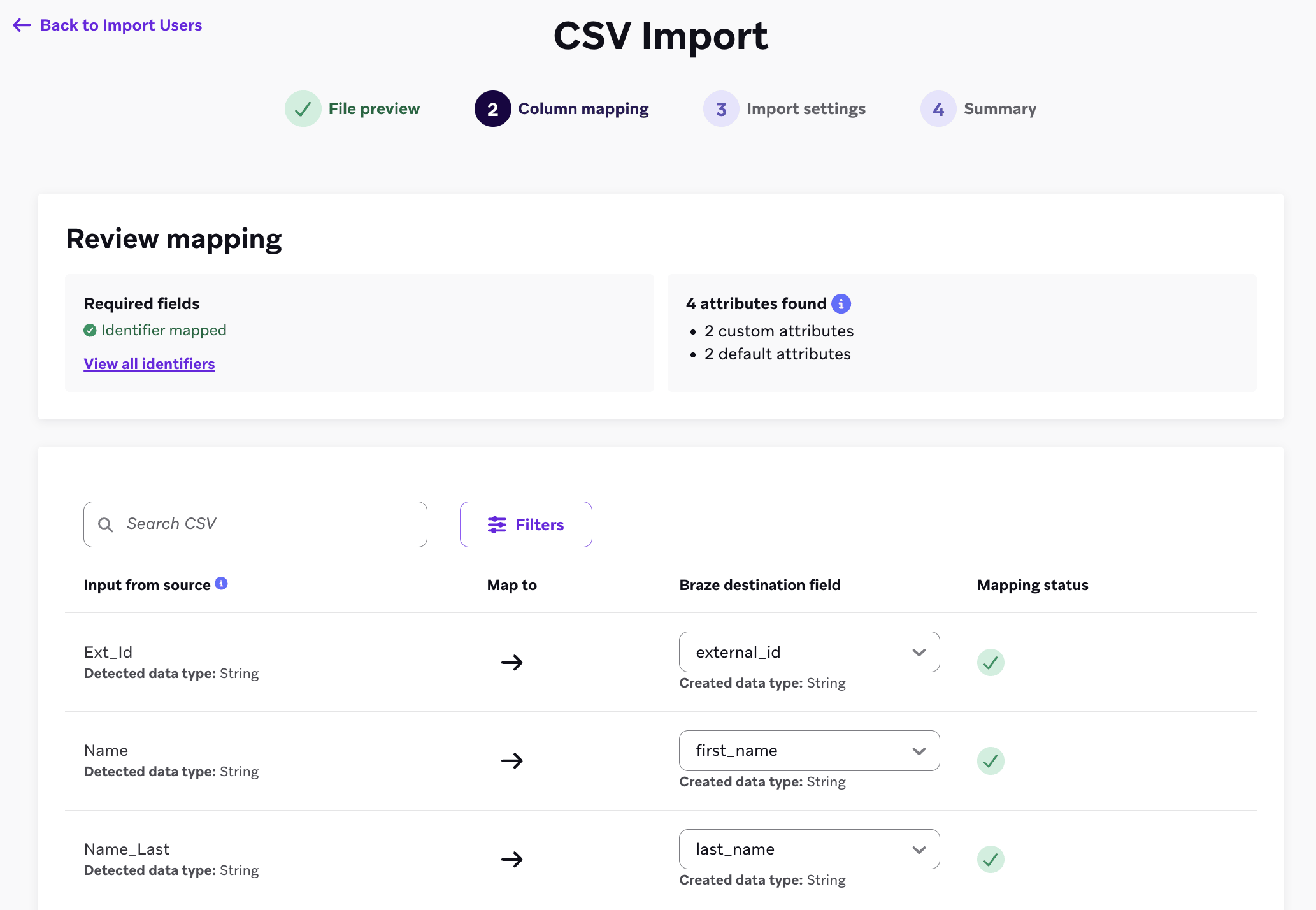
マッピングステータス
マッピングステータス列は、CSVファイルがインポートされた際に発生するアクションを示し、以下のいずれかになります。
| マッピングステータス | 意味 |
|---|---|
| Mapped | フィールドが既存の属性、イベント、または識別子にマッピングされました。 |
| New attribute、New event、またはNew event property | Brazeはインポート時に新しい属性またはイベントを作成します。Edit new attribute、Edit new event、またはEdit new propertyボタンを選択して編集できます。 |
| Data type mismatch | CSV列の検出されたデータタイプが、既存の属性、イベント、または識別子のデータタイプと一致しません。Brazeはインポート時に既存の属性に合わせてデータタイプの変換を試みます。変換できない場合、値は削除されます。 |
| Blocklist attributeまたはBlocklist event | CSVフィールドがブロックリストに登録されている属性またはイベントの名前と一致しています。マッピング先の別の属性またはイベントを選択してください。選択しない場合、インポートされません。 |
| Duplicate attribute | CSVファイルに同じ名前のフィールドが1つ以上あります。同じ名前の列を異なる属性にマッピングしてください。そうしない場合、最初の列のみがインポートされます。 |
| Reserved event key | イベントプロパティの名前が、timeやevent_nameなどBrazeの予約イベントキーと一致しています。別の名前を入力するか、マッピング先の別のプロパティを選択してください。選択しない場合、削除されます。 |
新しい属性、イベント、プロパティの編集
ワークスペースに一致する属性、イベント、またはイベントプロパティが存在しない場合、Brazeはインポート時にCSVフィールドの名前と検出されたデータタイプを使用して新しい属性、イベント、またはプロパティの作成を試みます。マッピングステータスの横にあるEdit new attribute、Edit new event、またはEdit new propertyボタンを選択して、インポート前にこの新しいフィールドを編集できます。
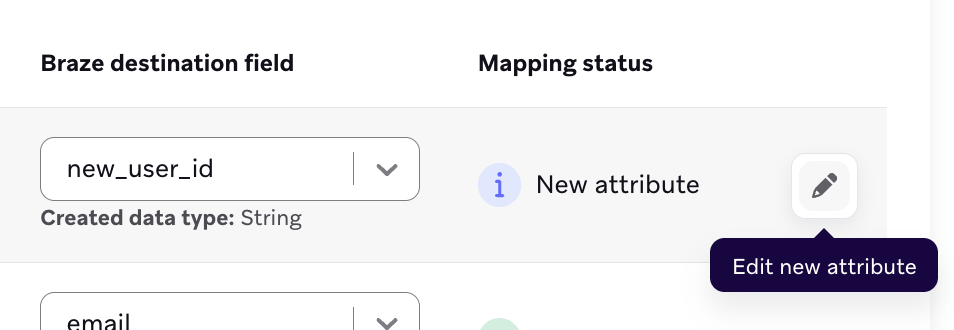
識別子がマッピングされるまで、マッピングステップの先に進むことはできません。Brazeは可能な場合、識別子を自動的にマッピングします。カスタムイベントの場合、nameとtimeの列もマッピングする必要があります。詳細については、必須フィールドセクションを参照してください。
ステップ6:ターゲティング設定を選択する
マッピング後、インポート設定ページで以下のターゲティング設定から選択できます。インポートから新しいターゲティングフィルターやセグメントを作成する必要がない場合は、このリストをターゲティングフィルターとして使用可能にしないを選択してください。
| オプション | 説明 |
|---|---|
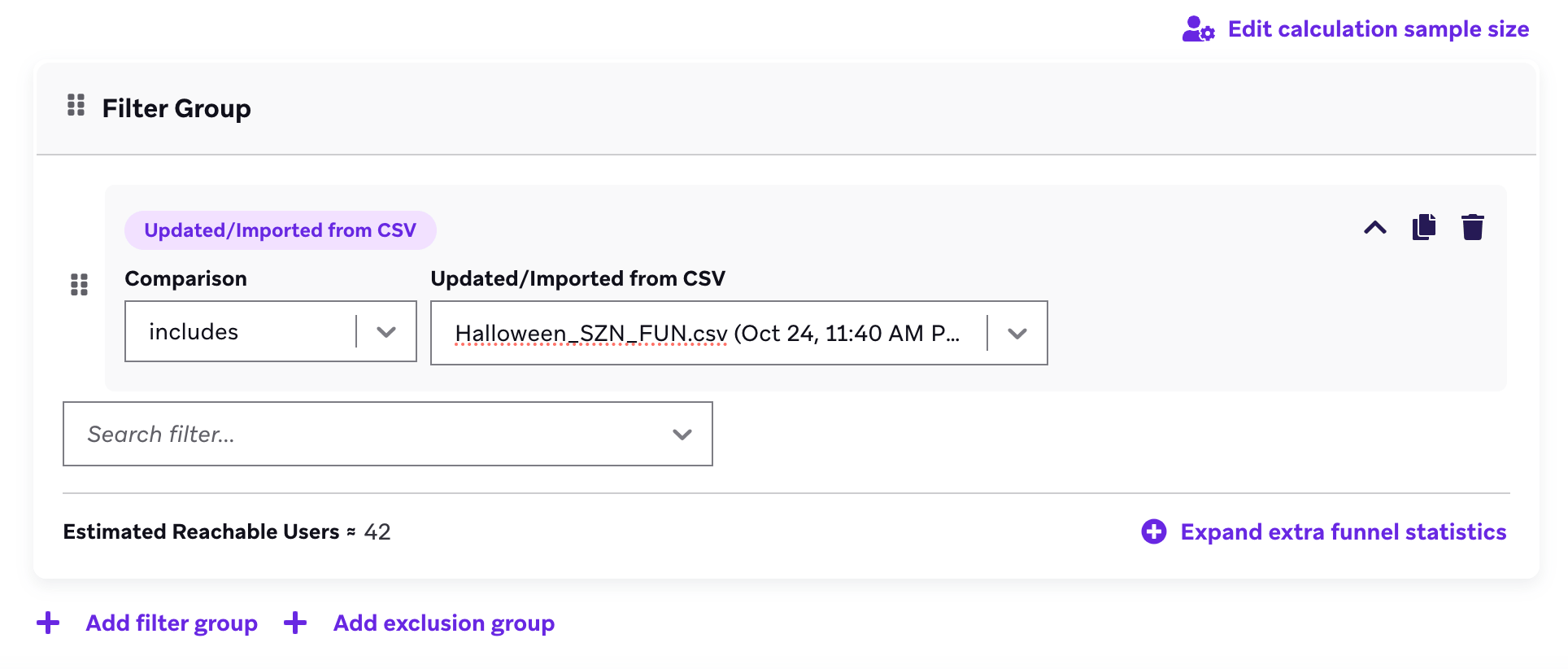
| ターゲティングフィルター | CSVファイルをユーザーセグメントの構築時のリターゲティングオプションに変換するには、CSV経由で更新/インポートドロップダウンからファイルを選択し、ターゲティングフィルターを作成を選択します。 |
| 新しいセグメント | 新しいターゲティングフィルターから新しいセグメントも作成するには、ターゲティングフィルターを作成して新しいセグメントに追加を選択します。 |
ステップ7:ファイルを検証する(オプション)
インポートを開始する前に、ファイルバリデーションを実行してすべての行のエラーと警告を確認できます。ファイルを検証するには、インポート設定ページでインポート前にファイルを検証を選択し、次へを選択します。
最大許容サイズのファイルの場合、検証には最大2分かかることがあります。検証の実行中に、検証をスキップを選択してバイパスし、すぐに進めることができます。
検証結果
検証が完了すると、以下の結果のいずれかが表示されます。
| 結果 | 意味 | 次のステップ |
|---|---|---|
| 検証完了 | 問題は見つかりませんでした。 | データをインポートを選択します。 |
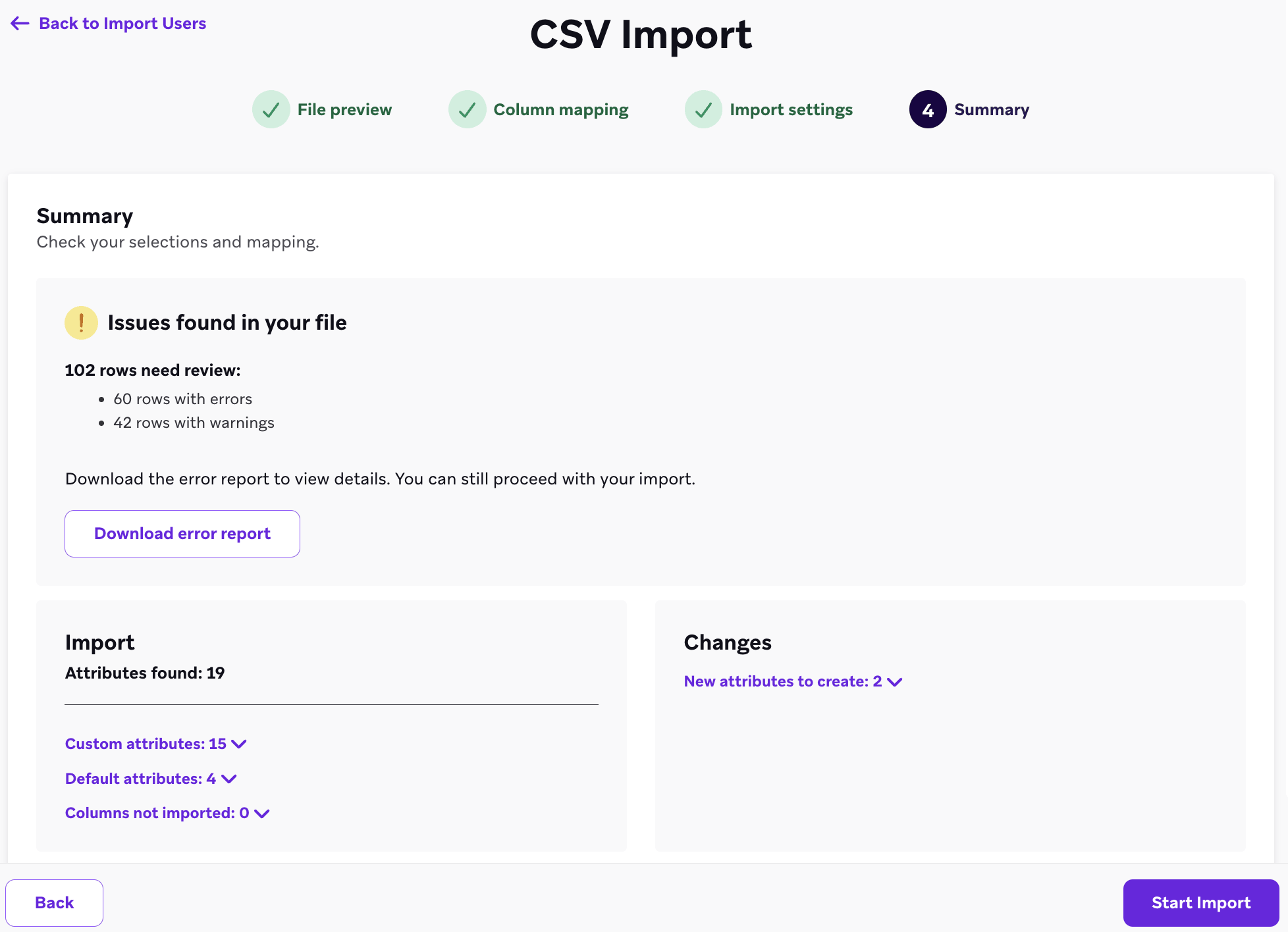
| 問題が見つかりました | 一部の行にエラーまたは警告があります。 | エラーレポートをダウンロードして確認し、そのままインポートを選択して続行するか、キャンセルを選択してまずファイルを修正します。 |
| 検証がタイムアウトしました | 検証が時間切れになりました。チェックされた行には問題はありませんでした。 | データをインポートを選択します。完全なレポートは数分で利用可能になります。 |
| 問題ありで検証がタイムアウトしました | 検証が時間切れになり、チェックした行の一部にエラーが見つかりました。 | 部分レポートをダウンロードして見つかった内容を確認し、そのままインポートまたはキャンセルを選択します。 |
エラーレポートの理解
エラーレポートは、フラグが立てられたすべての行とその元データ、および問題の説明を含むCSVファイルです。
| 問題タイプ | 説明 |
|---|---|
| エラー | インポート中にその行は完全にスキップされます。 |
| 警告 | その行はインポートされますが、一部の値は削除されます。 |
レポートを確認した後、元のファイルの問題を修正して再アップロードするか、インポートを続行して部分的な結果を受け入れることができます。
ステップ8:CSVインポートを開始する
準備ができたら、インポートを開始を選択します。ユーザーをインポートページで現在の進行状況を追跡でき、5秒ごとに自動的に更新されます。 処理にはCSVのサイズに応じて数分から数時間かかることがあります。この間、ダッシュボードが応答しなくなったり、応答が遅くなったりすることがありますが、インポートは引き続き実行されています。
同時に複数のCSVをインポートできます。CSVインポートは並行して実行されるため、更新の順序がシリアルであることは保証されません。CSVインポートを順番に実行する必要がある場合は、次のCSVをアップロードする前に、現在のCSVインポートが完了するまでお待ちください。
インポートステータス
インポートを開始した後、ユーザーをインポートページでステータスを確認できます。
| ステータス | 説明 |
|---|---|
| 完了 | すべての行が正常にインポートされました。 |
| 部分的に成功 | 一部の行が失敗しました。インポートの横にある3つのドットメニューを選択して、エラーレポートまたは元のアップロードされたCSVをダウンロードできます。 |
| 処理中 | インポートは現在実行中です。 |
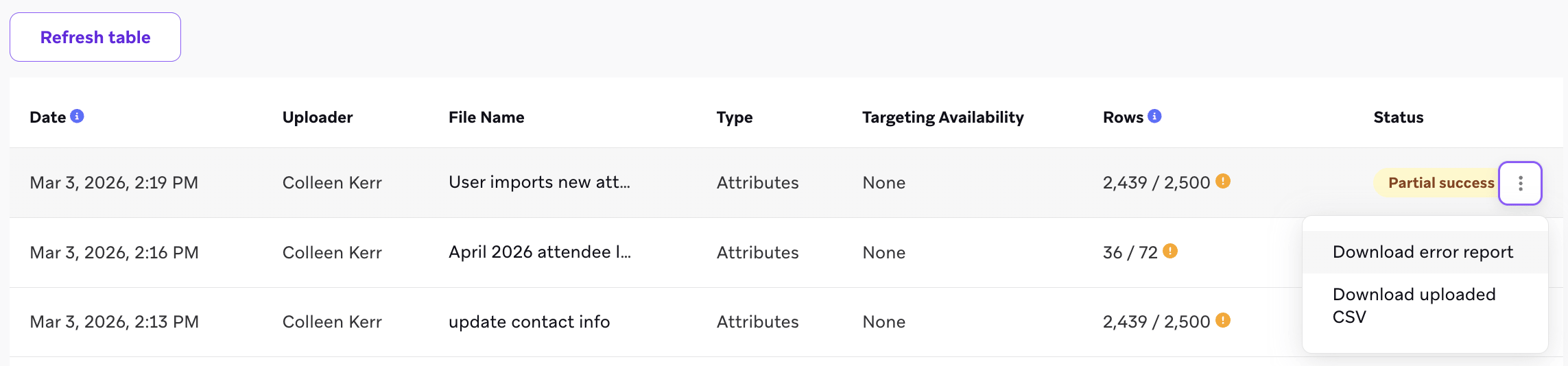
インポート後のエラーレポートには、ユーザーがBrazeに存在しない場合など、バリデーションではカバーできない理由で失敗した行が含まれます。
以前にアップロードされたCSVファイルは、アップロード日から14日間ユーザーをインポートページからダウンロードできます。14日後、ファイルは完全に削除され、アクセスできなくなります。
データポイントに関する考慮事項
CSVファイルからインポートされた各顧客データは、ユーザープロファイルの既存の値を上書きし、データポイントとして記録されます。ただし、external IDと空白値は除きます。Brazeデータポイントの詳細について質問がある場合は、Brazeアカウントマネージャーにお問い合わせください。
| 考慮事項 | 詳細 |
|---|---|
| External ID | external_id のみを含むCSVをアップロードしても、データポイントは記録されません。これにより、データ制限に影響を与えることなく、既存のBrazeユーザーをセグメント化できます。ただし、email や phone などのフィールドを含めると、既存のユーザーデータが上書きされ、データポイントが記録されます。external_id、braze_id、または user_alias_name のみを含むなど、セグメンテーション目的のみに使用されるCSVインポートではデータポイントは記録されません。 |
| 空白値 | CSV内の空白値は、既存のユーザープロファイルデータを上書きしません。インポート時にすべてのユーザー属性やカスタムイベントを含める必要はありません。 |
| 購読ステータス | email_subscribe、push_subscribe、subscription_group_id、または subscription_state の更新は、データポイント使用量にカウントされません。 |
CSVインポートまたはAPIを通じてユーザーに language や country を設定すると、BrazeがSDKを通じてこの情報を自動的に取得できなくなります。
トラブルシューティング
ファイルバリデーションを使用した場合は、まずエラーレポートから確認してください。フラグが立てられた各行の具体的な問題と修正方法の説明が含まれています。バリデーションではなくインポート中に失敗した行については、Import Usersページで該当行にカーソルを合わせ、ボタンを選択してエラーレポートをダウンロードしてください。
CSVインポートのトラブルシューティングについては、以下のセクションで一般的な問題を確認してください。
CSVインポートが「Calculating」で停止する
Import UsersでCalculatingと表示される場合、Brazeがまだファイルの処理準備を行っていることを意味します。このステップ中、準備が完了するまで行数が0 / Calculatingと表示されることがあります。
インポートが「Calculating」で停止しているように見える場合:
- インポートを続行してください。Brazeサポートから指示がない限り、キャンセルして再アップロードしないでください。
- CSVの構成で、ファイルがサポートされている制限内であることを確認してください。
- ステップ4:ファイルをアップロードするとステップ8:CSVインポートを開始するで、予想されるダッシュボードの動作と処理時間を確認してください。
- これらの確認を行った後も、ファイルサイズに対して
Calculatingが予想よりもかなり長く続く場合は、Brazeサポートに連絡してください。
メールアドレスをexternal_idとして使用する
Brazeでは、メールアドレスをexternal_idとして使用することを推奨していません。メールアドレスをexternal_idとして使用する場合は、ユーザーがメールチャネルでターゲティング可能な状態を維持するために、CSVにexternal_idとemailの両方の列を含めてください。列の区切り文字にはカンマ(,)を使用してください。コロン(:)は使用しないでください。
external_id値における引用符文字
external_idセルにダブルクォーテーションマークが含まれている場合は、エスケープされていない、またはバランスの取れていないダブルクォーテーションマークで説明されているように、文字を二重にして("")エスケープしてください。CSVインポートではバックスラッシュによるエスケープは使用されません。
CSVインポートがセグメントフィルターとして利用できない
CSVインポートをセグメントフィルターとして使用できるのは、アップロード時にターゲティング設定を有効にした場合のみです。
既存のインポートでターゲティングの利用が有効になっているかどうかを確認するには:
- Import Usersページで、該当するCSVインポートを見つけます。
- そのインポートに対してGo to セグメントが表示されるかどうかを確認します。
- Go to セグメントが表示される場合、そのCSVは
Updated/Imported from CSVセグメントフィルターで利用可能です。 - Go to セグメントが表示されない場合、そのインポートではターゲティングの利用が有効になっていませんでした。
CSVアップロード完了後にターゲティングの利用を有効にすることはできません。そのCSVをセグメントフィルターとして使用するには、ファイルを再アップロードし、ステップ6:ターゲティング設定を選択するでCreate targeting filterまたはCreate targeting filter and add to new segmentを選択してください。
プロファイルデータを更新せずにセグメントを作成することが目的の場合は、識別子列のみ(例:external_idまたはエイリアス識別子列)を含むCSVをアップロードし、Create targeting filter and add to new segmentを選択してください。
ファイルフォーマットの問題
不正な行
アップロードがエラーで完了した場合、CSVファイルに不正な行が含まれている可能性があります。
データを正しくインポートするには、ヘッダー行が必要です。各行はヘッダー行と同じ数のセルを持つ必要があります。ヘッダー行より多いまたは少ない値を持つ行はインポートから除外されます。値内のカンマは区切り文字として解釈され、このエラーの原因となることがあります。
さらに、すべてのデータはUTF-8でエンコードされている必要があります。ファイルがレガシーエンコーディング(例:一部のExcelのデフォルト)で保存されている場合、セル内の特殊文字やURLが破損し、Brazeや送信メッセージ内で疑問符(?)として表示されることがあります。
CSVファイルに空行があり、CSVファイルの合計行数よりも少ない行数がインポートされた場合、空行はインポートする必要がないため、これはインポートの問題を示しているとは限りません。正しくインポートされた行数を確認し、インポートしようとしているユーザー数と一致するか確認してください。
行の欠落
インポートされたユーザー数がCSVファイルの合計行数と一致しない理由はいくつかあります。
| 問題 | 解決策 |
|---|---|
| external ID、ユーザーエイリアス、Braze ID、メールアドレス、または電話番号の重複 | external ID列に重複がある場合、行が正しくフォーマットされていても、不正な行やインポートされない行が発生する可能性があります。場合によっては、特定のエラーが報告されないこともあります。重複がないか確認し、再アップロード前に削除してください。 |
| アクセント付き文字 | CSVにアクセント付きの名前や属性が含まれている可能性があります。インポートの問題を防ぐために、ファイルがUTF-8でエンコードされていることを確認してください。 |
| Braze IDが孤立したユーザーに属している | ユーザーが別のユーザーにマージされ、BrazeがそのBraze IDを残りのプロファイルに関連付けられない場合、その行はインポートされません。 |
| 空行 | CSV内の空行は不正なデータエラーの原因となることがあります。ExcelやSheetsではなく、プレーンテキストエディタを使用して確認してください。 |
エスケープされていない、またはバランスの取れていないダブルクォーテーションマーク(") |
ダブルクォーテーションマークはカンマを含む文字列値を囲みます。値自体にダブルクォーテーションマークが含まれている場合は、二重にして("")エスケープしてください。エスケープされていない、またはバランスの取れていないダブルクォーテーションマークは不正な行の原因となります。 |
| 一貫性のない改行 | 混在した改行(例:\nと\r\n)により、データの最初の行がヘッダーの一部として扱われることがあります。16進エディタまたは高度なテキストエディタを使用して検査し、修正してください。 |
| 不正にエンコードされたファイル | アクセントが許可されていても、ファイルはUTF-8でエンコードされている必要があります。他のエンコーディングは部分的に動作する場合がありますが、完全にはサポートされていません。 |
文字列の引用
シングルクォート('')またはダブルクォート("")で囲まれた値は、インポート時に文字列として読み取られます。
不正にフォーマットされた日付
ISO-8601形式でない日付は、インポート時にdatetimesとして読み取られません。
データ構造の問題
無効なメールアドレス
アップロードがエラーで完了した場合、1つ以上の無効な暗号化メールアドレスが含まれている可能性があります。Brazeにインポートする前に、すべてのメールアドレスが正しく暗号化されていることを確認してください。
- Brazeでメールアドレスを更新またはインポートする場合、メールが含まれるすべての箇所でハッシュ化されたメール値を使用してください。これらのハッシュメール値は社内チームから提供されます。
- 新しいユーザーを作成する場合、ユーザーの暗号化メール値と共に
email_encryptedを追加する必要があります。そうしないと、Brazeはユーザーを作成しません。同様に、メールアドレスを持っていない既存ユーザーにメールアドレスを追加する場合は、email_encryptedを追加する必要があります。そうしないと、Brazeはユーザーを更新しません。
デフォルトのユーザーデータがカスタム属性としてインポートされる
デフォルトのユーザーデータ(emailやfirst_nameなど)がカスタム属性としてインポートされた場合、CSVファイルの大文字小文字とスペースを確認してください。例えば、First_nameはカスタム属性としてインポートされますが、first_nameはユーザープロファイルの「名」フィールドに正しくインポートされます。
カスタム属性のデータ型を変更する
既存のカスタム属性のデータ型を変更する必要がある場合(例:文字列からブール値へ)、CSVをインポートする前にダッシュボードのカスタム属性ページでデータ型を更新してください。CSV内のデータ型が属性に現在定義されているデータ型と一致しない場合、インポートはエラーで失敗します。
複数のデータ型
Brazeでは、列内の各値が同じデータ型であることが期待されます。属性のデータ型と一致しない値は、セグメンテーション時にエラーの原因となります。
さらに、数値属性をゼロで始めると問題が発生します。ゼロで始まる数値は文字列として扱われるためです。Brazeがその文字列を変換する際、8進数の値(0から7の数字を使用)として扱われ、対応する10進数の値に変換される場合があります。例えば、CSVファイルの値が0130の場合、Brazeのプロファイルでは88と表示されます。この問題を防ぐには、文字列データ型の属性を使用してください。ただし、このデータ型はセグメンテーションの数値比較では利用できません。
デフォルト属性の型
一部のデフォルト属性は、ユーザー更新の有効な値として特定の値のみを受け付ける場合があります。ガイダンスについては、CSVの構成を参照してください。
末尾のスペースや大文字小文字の違いにより、値が無効として解釈される可能性があります。例えば、以下のCSVファイルでは、受け入れられる値がunsubscribed、subscribed、opted_inであるため、最初の行のユーザー(brazetest1)のみがメールとプッシュのステータスが正常に更新されます。
external_id,email,email_subscribe,push_subscribe
brazetest1,[email protected],unsubscribed,unsubscribed
brazetest2,[email protected],Unsubscribed,Unsubscribed
「Select CSV File」が機能しない
Select CSV Fileボタンが機能しない理由はいくつかあります。
| 問題 | 解決策 |
|---|---|
| ポップアップブロッカー | ページの表示が妨げられている可能性があります。ブラウザがBrazeダッシュボードのWebサイトでポップアップを許可していることを確認してください。 |
| 古いブラウザ | ブラウザが最新であることを確認し、最新でない場合は最新バージョンに更新してください。 |
| バックグラウンドプロセス | すべてのブラウザインスタンスを閉じてから、コンピューターを再起動してください。 |