オーディエンスパス
キャンバスのオーディエンスパスを使用すると、各ユーザーを条件に一致する最初のパスに送ることで、大規模にユーザーを直感的にフィルタリングおよびセグメンテーションできます。
このキャンバスコンポーネントは、オーディエンスベースのフルステップを過剰に作成する必要性を置き換え、8つのフルコンポーネントが必要だったものを1つにまとめることができます。これにより、ユーザーターゲティングが簡素化され、キャンバスから不要な煩雑さと複雑さが解消されます。
仕組み
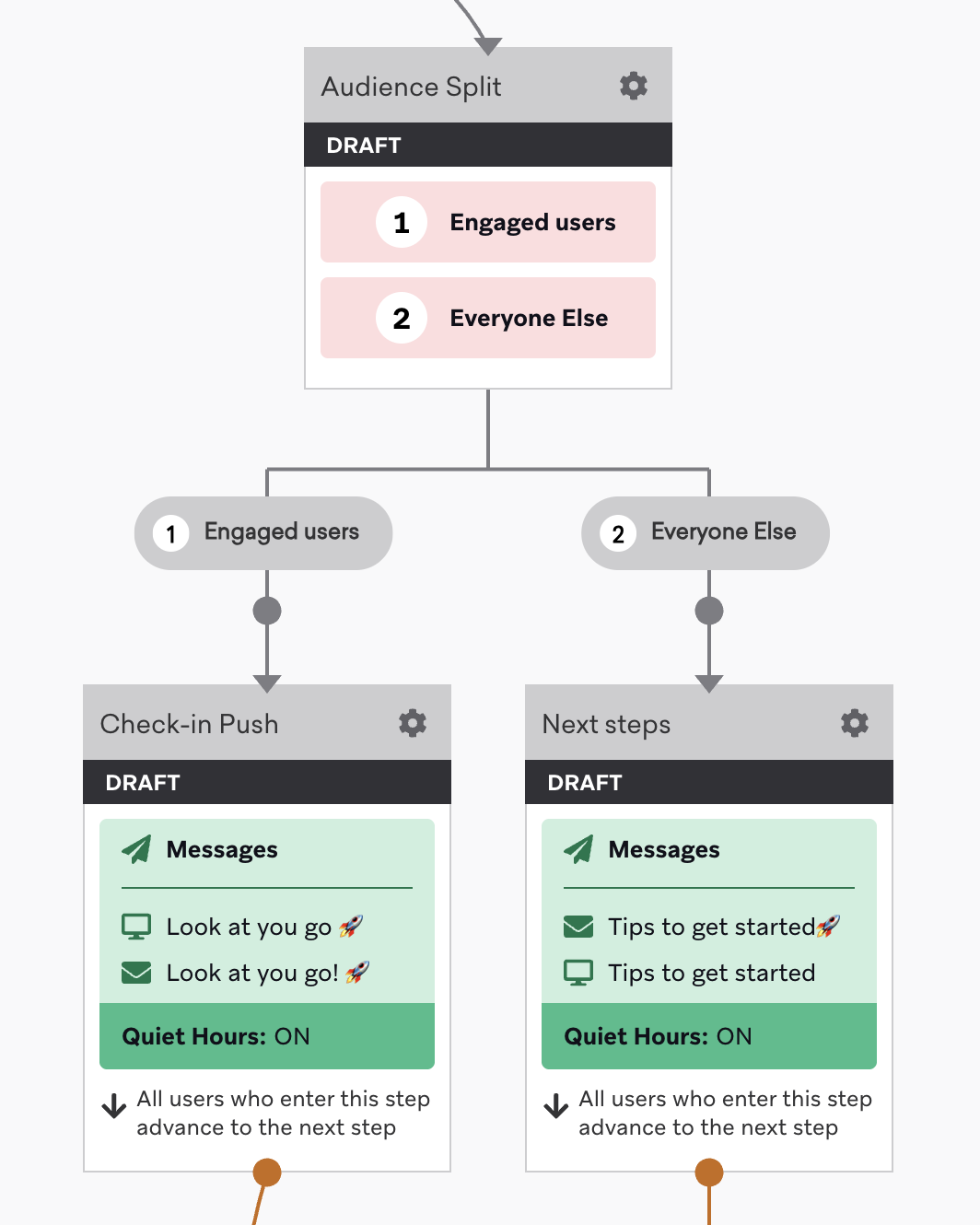
ユーザーは、条件に一致する最初のBranchに進むため、最も重要なパスを最初に配置してください。これにより、ユーザーの移動先や受け取るメッセージに関するあいまいさが軽減されます。この順序はローンチ後に編集できないことに注意してください。
オーディエンスパスを使用すると、以下のことが可能です。
- オーディエンス条件に基づいて、ユーザーを異なるキャンバスパスに振り分けます。
- 最も重要なオーディエンスグループを最初に配置します。ユーザーは、条件を満たした最初のパスに進みます。
- 大規模にユーザーを正確にターゲティングします。
- オーディエンスパスステップごとに最大8つのオーディエンスグループ(デフォルトの2つと追加の6つ)を作成できますが、ユーザーをさらに振り分けるために複数のオーディエンスパスステップを接続することもできます。
1つのオーディエンスパスステップ内では、ユーザーは順番にオーディエンスグループに対して評価され、条件を満たした最初のパスに進みます。キャンバス内で複数のオーディエンスパスステップを接続した場合、ユーザーは新しいオーディエンスパスステップに到達するたびに再評価されます。
ユーザーの評価方法
ユーザーは、キャンバスにエントリした時点ではなく、オーディエンスパスステップに到達した時点でフィルターとセグメントメンバーシップに基づいて評価されます。評価後、ユーザーは一致するパスに即座に進みます。ユーザーがオーディエンスグループに配置されると、その後ユーザープロファイルが変更されても、そのグループに留まります。

オーディエンスパスは、評価時点でのユーザーの現在の属性、フィルター、およびセグメントメンバーシップに基づいて評価されます。キャンバスエントリをトリガーした特定のイベントに基づいて評価されるわけではありません。ユーザーが実行したアクション(カスタムイベントなど)に基づいてルーティングするには、代わりにアクションパスを使用してください。
ユーザーがパスを進んだ後、オーディエンスグループに対して再評価されることはありません。後続のメッセージがディレイステップ、サイレント時間、インテリジェントタイミング、レート制限、またはローカルタイムゾーン配信によって遅延した場合、そのメッセージが送信される前にユーザープロファイルが変更される可能性があります。
メッセージステップの送信前にユーザーがセグメントとフィルターの条件を満たしていることを確認するには、メッセージステップの配信バリデーションでメッセージ送信時にオーディエンスを検証をオンにしてください。配信バリデーションは、そのメッセージステップに追加したセグメントとフィルターのみをチェックするため、オーディエンスパスの条件は再利用されません。アプリ内メッセージの場合、配信バリデーションはメッセージが表示される時点ではなく、ユーザーがメッセージステップに入った時点でチェックされます。
ユーザー評価のための時間の確保
評価は即座に行われるため、パス条件が前のステップでのユーザーインタラクションに依存している場合、オーディエンスパスの前にディレイを追加することが重要です。
例えば、ユーザーにメッセージAが送信され、次のステップがそのメッセージとのインタラクションを評価するオーディエンスパスの場合、すべてのユーザーはそのメッセージとインタラクションしていないユーザー向けのステップに進みます。これは、ユーザーがメッセージとインタラクションする時間なく、即座にオーディエンスパスステップに進むためです。つまり、ユーザーはメッセージ送信後ほぼ即座に、そのメッセージとのインタラクションについて評価されます。
送信されたメッセージとインタラクションするための時間をユーザーに与えるには、メッセージステップとオーディエンスパスの間にディレイを追加してください。例えば、24時間のディレイを設定すると、メッセージ送信後24時間の間にユーザーがメッセージAとインタラクションしてから評価が行われます。
オーディエンスパスの作成
オーディエンスパスステップを追加するには、次の手順を実行します。
- キャンバスにステップを追加します。
- サイドバーからコンポーネントをドラッグ&ドロップするか、ステップの下部にある追加を選択してオーディエンスパスを選択します。
デフォルトのオーディエンスパスコンポーネントには、グループ1とその他全員の2つのデフォルトオーディエンスグループが含まれています。その他全員グループには、定義されたオーディエンスグループに該当しないすべてのユーザーが含まれます。このグループは常に順序の最後に配置されます。
オーディエンスグループの定義
最大8つのオーディエンスグループ(1つのプリセットと7つのカスタマイズ可能なグループ)を定義できます。オーディエンスグループを定義するには、オーディエンスパスエディターからグループ名を選択します。
オーディエンスグループの名前変更、グループに適用するフィルターやセグメントの選択、グループの追加や削除を行うことができます。たとえば、オンボーディングメッセージングをユーザーグループにターゲティングするには、「メールをクリックした」や「アプリ内メッセージをクリックした」などのリターゲティングフィルターを選択します。
オーディエンスパスステップが完了すると、各オーディエンスグループには個別のBranchが作成されます。オーディエンスパスをさらに追加してオーディエンスを絞り込むか、標準のキャンバスステップでキャンバスジャーニーを続行します。
コンテキスト変数を使用した比較フィルターの使用
日付を保持するコンテキスト変数で分岐する場合は、日付コンテキスト変数の「年の日」と「時間」フィルターを参照して、正しい比較タイプを選択してください。
オーディエンスグループのテスト
オーディエンスにセグメントとフィルターを追加した後、ユーザーを検索して、オーディエンス条件に一致するかどうかを確認することで、オーディエンスグループが期待どおりに設定されているかをテストできます。
オーディエンスパスの使用
オーディエンスパスは、最も重要なグループを最初にリストすることで最も効果的に機能します。ユーザーは最初に該当するパスに進むため、より広範なフォールバックグループの前に、より狭いまたは価値の高いセグメントを優先してください。
これらのセグメントを最初に配置することで、特定のフィルターを満たすユーザーをターゲットにしながら、満たさないユーザーもカバーできます。これらすべてを1つのキャンバスステップで実現できます。
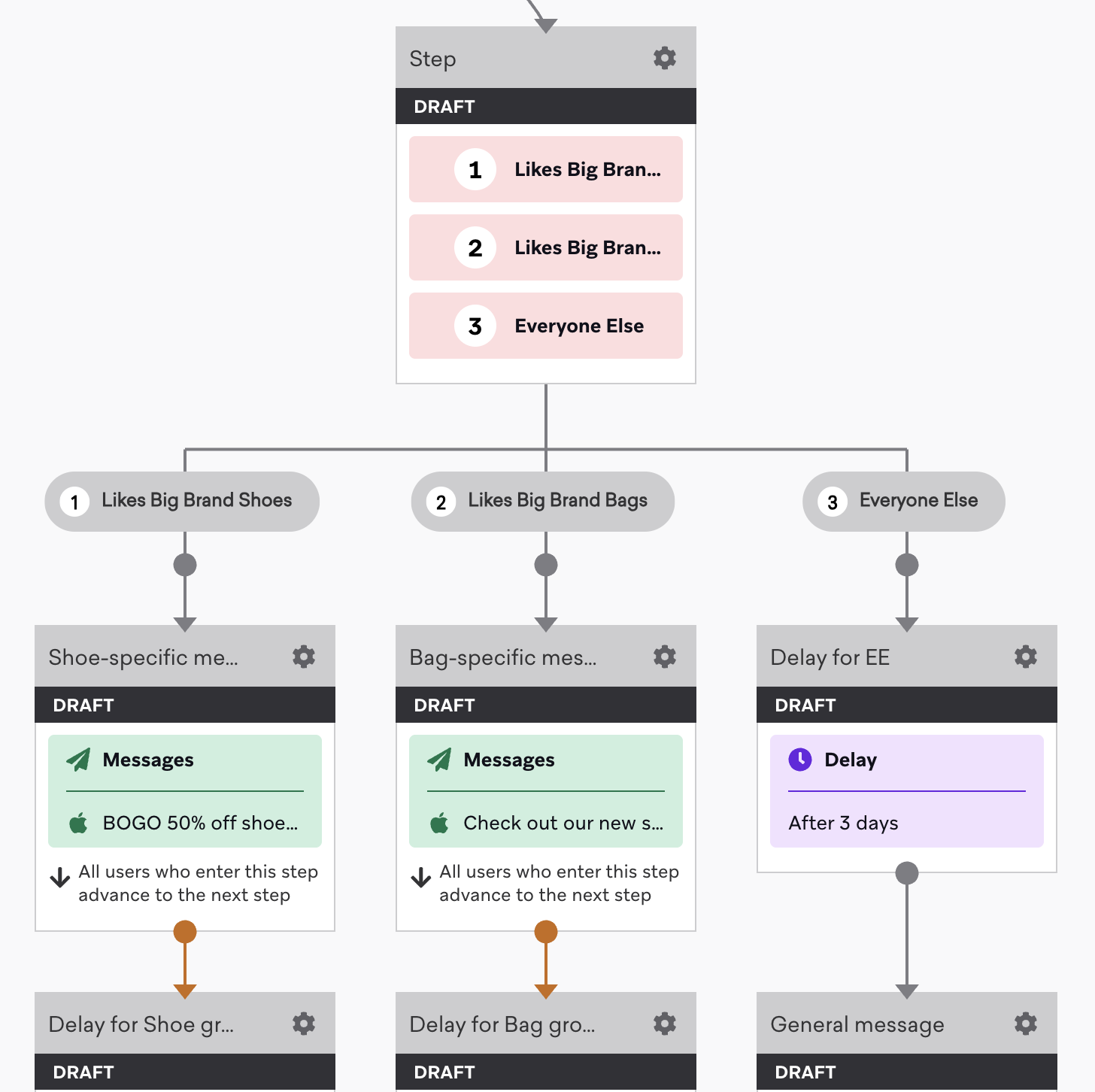
たとえば、架空の小売ブランドFlash & Threadが限定商品のドロップをプロモーションしており、商品への関心に応じて異なるメールを送信したいとします。オーディエンスパスでは、商品フィルターを最初にリストします:
- オーディエンスグループ1:「Flash & Thread Shoesが好き」
- オーディエンスグループ2:「Flash & Thread Bagsが好き」
- その他全員
ユーザーがこのステップに入ると、Brazeはまずオーディエンスグループ1を評価します。一致するユーザーは、そのパスの次のキャンバスステップに進みます。一致しないユーザーは、オーディエンスグループ2に対して評価されます。残りのユーザーはその他全員に振り分けられ、そのパスを進みます。
また、キャンバス分析を使用して、このステップのパフォーマンスを確認することもできます。
ランダムバケット番号を使用したオーディエンスパスのセグメンテーション
キャンバスでレート制限(キャンバスを受信するユーザーの総数を制限するなど)を使用している場合、Brazeではランダムバケット番号を使用してオーディエンスパスをセグメント化することを推奨していません。
ランダムバケット番号は、ランダムなユーザーの均一に分散されたセグメントを作成するために使用できるユーザー属性です。Brazeはキャンバスエントリのセグメンテーションフェーズでランダムバケット番号を使用してユーザーをグループ化し、各グループは個別に処理されます。どのグループが最初に処理を完了するかによっては、レート制限によりエントリ時に一部のユーザーがキャップされる可能性があり、オーディエンスパスステップに到達した際にユーザーの分布が不均一になる場合があります。
このシナリオでは、代わりに実験パスを使用してみてください。
オーディエンスパスでのインテリジェントチャネルフィルターの使用
オーディエンスパスステップとインテリジェントチャネルフィルターを組み合わせることで、各ユーザーの好みや行動に合わせたメッセージング体験をカスタマイズできます。これにより、ユーザーは適切なチャネルを通じて最も関連性の高いメッセージを受信します。
たとえば、オーディエンスパスステップで、メール、モバイルプッシュ、その他全員の3つのオーディエンスを作成できます。メールオーディエンスには、フィルターIntelligent Channel is Emailを追加します。モバイルプッシュオーディエンスには、フィルターIntelligent Channel is Mobile Pushを追加します。次に、各オーディエンスパスにメッセージステップを追加して、パーソナライズされた関連性の高いメッセージを配信できます。
