IPアドレスとドメインを設定する
この記事では、Brazeでメール送信を開始する前に必要なIPアドレスとプール、およびドメインとサブドメインの設定に関する要件とステップについて説明します。

2026年以降、Brazeは新しいメール設定のデフォルトのメールサービスプロバイダー (ESP) としてAmazon Simple Email Service (SES) を使用します。詳細については、Amazon SESのセットアップを参照してください。
方法1: メールセルフサービス設定
この方法では、企業の送信ドメインとトラッキングドメインを設定します。まずBrazeオンボーディングチームに相談し、IPプールとIPアドレスを追加するために以下の情報をBraze担当者に送信する必要があります。
- 選択したドメインとサブドメイン
- 月間のおおよそのメール送信数(必要なIPの数を決定するために役立ちます)
- 送信ドメインを割り当てられたIPプールにどのようにマッピングするかの希望
前提条件
セルフサービスメール設定を使用するには、以下の前提条件を満たしていることを確認してください。
- オンボーディング中の新規顧客であること
- 「Edit Domain Settings」の会社レベル権限を持っていること
ステップ1: 設定を開始する
- 設定 > 会社設定のメールセルフサービスに移動します。
- 設定を開始を選択します。
ステップ2: 送信ドメインを追加して検証する
送信ドメインは、メール送信時の差出人アドレスに使用されます。
- 送信ドメインを入力し、送信を選択します。
- ページ下部のTXTレコードとCNAMEレコードをDNSプロバイダーに追加します。
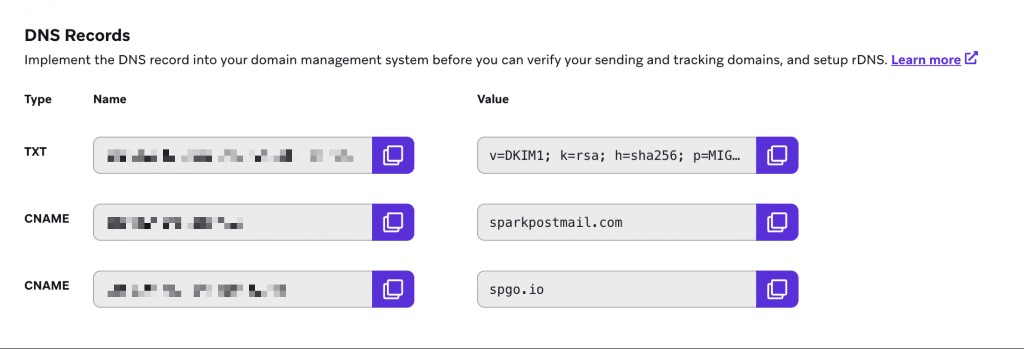
- Brazeダッシュボードに戻り、検証を選択します。
エンジニアや開発者に、必要な場所にこれらのDNSレコードを追加するよう依頼してください。SPF、DKIM、DMARC、およびメールサービスプロバイダー (ESP) 固有のレコード構造を含め、Brazeのメールサービスプロバイダー全体でDNSレコードがどのように機能するかの詳細については、DNSレコードの理解を参照してください。
以下の表には、一般的なドメインプロバイダーでDNSレコードを作成・管理するためのリソースが記載されています。別のプロバイダーを使用している場合は、そのプロバイダーのドキュメントを参照するか、サポートチームにお問い合わせください。
| ドメインプロバイダー | リソース |
|---|---|
| Bluehost | DNS Records Explained DNS Management Add Edit or Delete DNS Entries |
| Dreamhost | How do I add custom DNS records? |
| GoDaddy | Add a CNAME record |
| Cloudflare | Manage DNS records |
| Squarespace | Adding custom DNS settings |
| Amazon Route 53 | Creating records by using the Amazon Route 53 console |
| Google Cloud DNS | Quickstart: Set up DNS records for a domain name with Cloud DNS |
検証が失敗し、DNSレコードが正しいと考えられる場合は、Brazeサポートに連絡してサポートを受けてください。
送信ドメインは、所有するドメインの下位ドメインである必要があります。たとえば、「example.com」を所有している場合、サブドメインは「mail.example.com」とすることができ、送信アドレス「@mail.example.com」を使用できます。
ステップ3: トラッキングドメインを追加して検証する
トラッキングドメインは、クリックトラッキングとブランディングの目的でメール内のリンクをラップするために使用されます。受信者がメールリンクにカーソルを合わせたりクリックしたりすると、このドメインが表示されます。Brazeでは、これを送信ドメインと一致させることを推奨しています。
- トラッキングドメインを入力し、送信を選択します。
- ページ下部のCNAMEレコードをDNSプロバイダーに追加します。
- Brazeダッシュボードに戻り、検証を選択します。
ステップ4: IPアドレスを追加する
Brazeは、リバースDNS(rDNS)と呼ばれる設定で、IPアドレスを送信サブドメインに関連付けるAレコードを生成します。DNSプロバイダーにAレコードを追加し、rDNSを設定を選択して配信到達性をサポートします。
IPプールのIPアドレスの追加や編集については、Brazeサポートにお問い合わせください。
複数の専用IPを持つIPプール
IPプールに複数の専用IPアドレスが含まれている場合、Brazeとメールサービスプロバイダーは、キャパシティと配信到達性のために大量送信をそれらのIP間で分散します。分散は概算であり、キャンペーン内のすべてのメッセージがすべてのIPを使用するわけではなく、少量の送信ではアドレス間で不均等に見える場合があります。SendGridはメールをチャンク単位(おおよそ1チャンクあたり約1,500メッセージ)で処理することが多いため、ボリュームが常にIP間で厳密に1対1の比率で分割されるとは限りません。日常的に非常に大量の送信を行う場合は、Brazeのオンボーディングまたはカスタマーサクセス担当者とプールサイズについてご相談ください。
次のステップ
送信者認証が完了したら、メッセージが一貫して高い配信率で受信トレイに届くようにするため、BrazeではIPウォームアップを推奨しています。
この設定が完了したら、Brazeオンボーディングチームに相談して、ドメインとIPウォームアップが正常に動作しているかを確認してください。
方法2:認証済みドメイン
認証済みドメインを使用すると、特定のサブドメインの管理をBrazeに委任し、メール設定とHTTPSクリックトラッキングを自動化できます。DNSドメイン委任により、Brazeはメール送信とクリックトラッキングに必要なDNSレコードを管理します。たとえば、サブドメインが「mail.example.com」の場合、それをBrazeに委任して送信ドメインとトラッキングドメインを設定できます。
認証済みドメインは現在、Amazon SESのみをサポートしています。SendGridまたはSparkPostを使用している場合、この機能は利用できません。
認証済みドメインはメールのみでサポートされています。verified domains for channels other than emailにご興味がある場合は、製品フィードバックを送信してください。
設定
ステップ1:Brazeとの調整
以下の情報をBrazeの担当者に送付してください。
- 選択したドメインとサブドメイン
- ドメインをIPプールにどのようにマッピングするかの希望
- 各サブドメインで月間に送信予定のメールのおおよそのボリューム(IPプールに必要なIP数の決定に役立ちます)
- フラグすべき過去の配信到達性に関する懸念事項
ステップ2:Brazeが情報を設定する
メールを受信した後、Brazeは想定されるIP数とIPプールを追加します。IPプールとIPアドレスが追加されたら、認証済みドメインの手順に従ってください。