メールのグローバルスタイル設定
グローバルスタイル設定を使用すると、メールキャンペーンやキャンバスの外観をカスタマイズできます。ドラッグ&ドロップエディターにデフォルトテーマを追加してカスタマイズできます。これには、メールのタイトル、テキスト、ボタンなどのスタイル編集が含まれます。これらの設定を組み合わせることで、メールメッセージング全体で統一感のある外観を実現できます。
グローバルスタイル設定を編集するには、設定 > メール設定 > ドラッグ&ドロップメール設定に移動します。ドラッグ&ドロップメールエディターでスタイルを編集した後、Saveを選択します。メールキャンペーンやキャンバスをさらにカスタマイズするには、エディターブロック(メール)の組み込み方法をご確認ください。
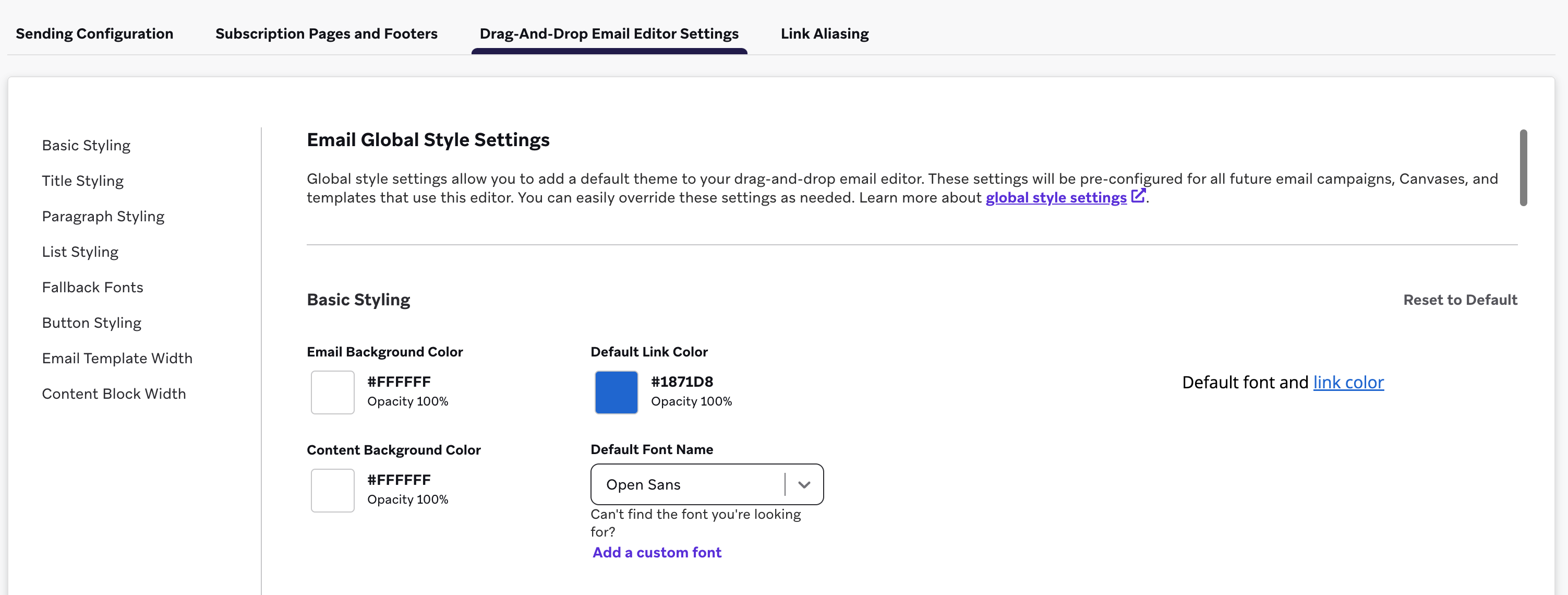

グローバルスタイル設定に加えた変更は、今後のすべてのメールキャンペーンとキャンバスに適用されます。
基本スタイル設定
基本スタイル設定では、メールキャンペーンやキャンバスのデフォルトのメールおよびコンテンツの背景色を設定できます。また、デフォルトのフォントの選択、カスタムフォントの追加、リンクの色の編集も可能です。
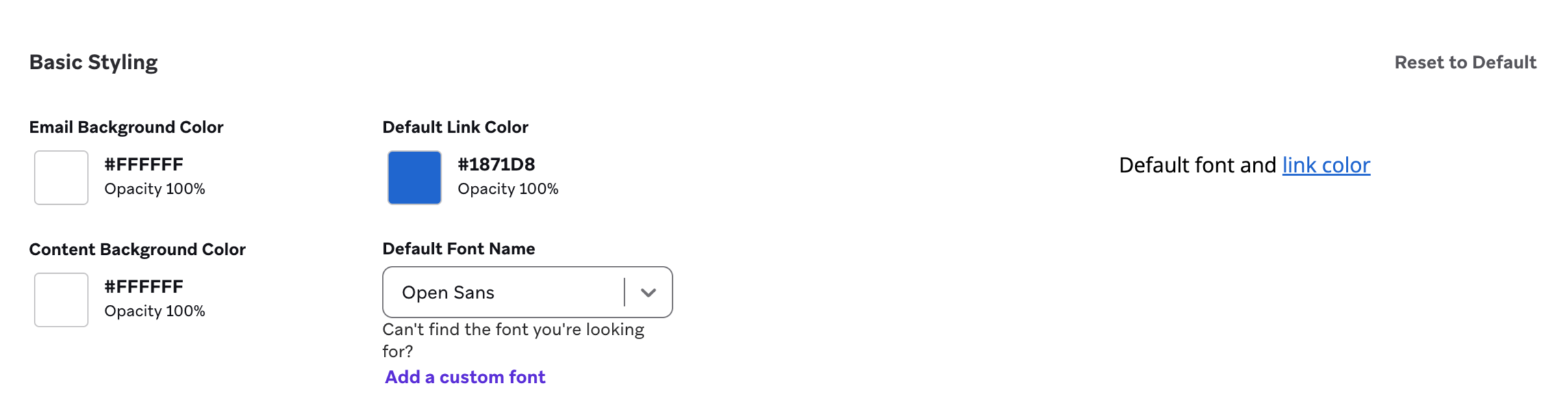
カスタムフォント
カスタムフォントを使用すると、さまざまなメールプラットフォームでブランドの一貫性を保つために、Webフォントを手動で追加できます。各スタイリングセクションに1つのカスタムフォントを追加できます。
CSSのfont-weight設定はすべて無視されます。代わりに、メッセージ作成時にプリセットのウェイトから1つを選択してください。
要件
カスタムフォントを追加する前に、カスタムフォントファイルが以下の要件を満たしていることを確認してください。
- カスタムフォントファイルを提供するサーバーでCORSが有効になっている必要があります。通常、これはITチームが管理します。
- カスタムフォントファイルには次のヘッダーが必要です:
Access-Control-Allow-Origin: *
- カスタムフォントファイルには次のヘッダーが必要です:
- ファイルのURLはCSSファイルを指している必要があります(WOFFやOTFではありません)。
- カスタムフォント名は、CSSファイル内のフォントフェイス名と一致している必要があります。

カスタムフォントプロバイダーが受信者の個人情報を収集する場合があります。使用前にフォントプロバイダーのポリシーを確認してください。
カスタムフォントの追加
カスタムフォントを追加するには、以下の手順を実行します。
- 基本スタイリングのデフォルトフォント名セクションで、カスタムフォントを追加を選択します。
- フォント名フィールドに、カスタムフォントのソースファイルに表示されているフォント名と同じ名前を入力します。名前の大文字・小文字とスペースが正しいことを確認してください。
- フォントURLフィールドに対応するURLを入力します。
- プレビューにカスタムフォントが表示されていることを確認します。
- 保存を選択して、カスタムフォントをデフォルトのメールフォントとして使用します。
Gmailはカスタムフォントをサポートしていないため、カスタムフォントがデフォルトのシステムフォントとして表示される場合があります。その他のメールプラットフォームについては、メールメッセージングを送信する前に、カスタムフォントが正しく表示されることを確認してください。
メールキャンペーンで他のカスタムフォントを使用するには、カスタムフォントを含むメールテンプレートまたはContent Blocksを作成できます。たとえば、セールのテーマに合わせたお祝い用のカスタムフォントでデザインした特定のメールテンプレートを作成できます。選択したフォントがWebセーフであり、メールプラットフォームでサポートされていることを必ず確認してください。
フォールバックフォント
フォールバックフォントは、デフォルトのフォントが受信トレイプロバイダーやオペレーティングシステムでサポートされていない場合に、タイトル、ヘッダー、本文テキストに使用されます。デフォルトでは、グローバルスタイル設定が保存されると、Brazeは自動的にArialをフォールバックフォントとして設定します。また、デフォルトのフォントファミリーのオプションとして、セリフまたはサンセリフを追加することもできます。
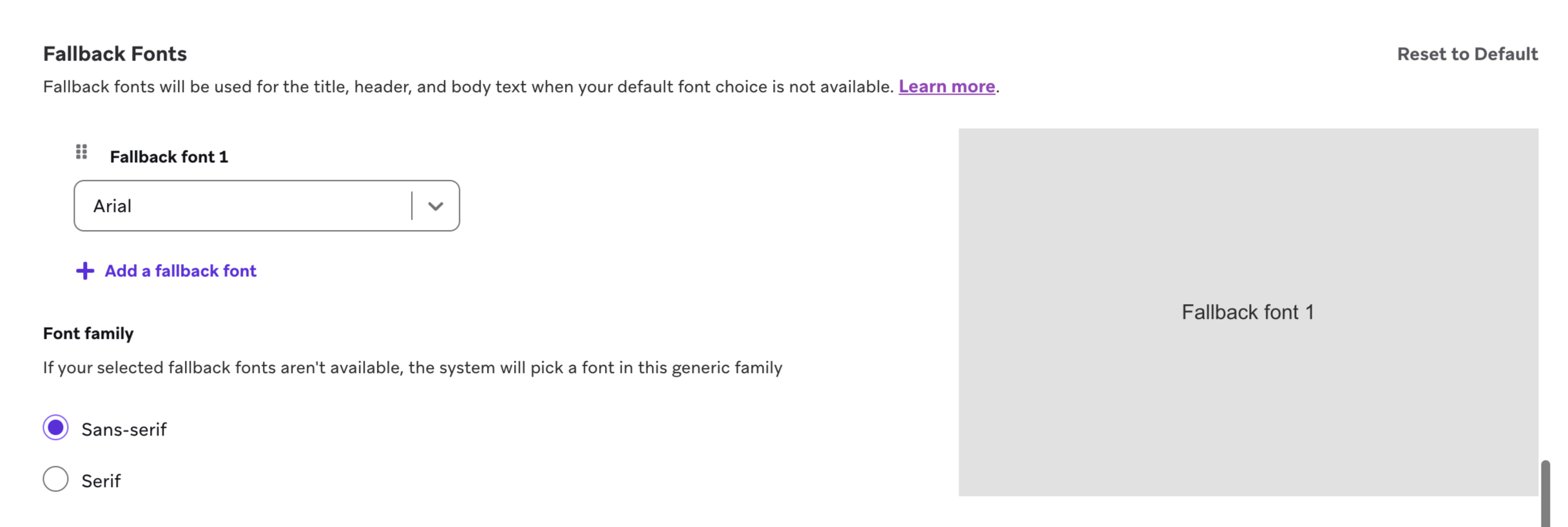
フォールバックフォントは最大17個まで追加できます。最初に選択されたフォールバックフォントが最初に試行されます。フォールバックフォントは、新しく作成されたテンプレート、メールキャンペーン、およびキャンバスコンポーネントにのみ適用されます。フォールバックフォントは、フォールバックフォントが指定される前に作成されたメッセージには自動的に設定されません。ブランディングの一貫性を維持するために、メールメッセージングに類似したフォールバックフォントを選択することを強くお勧めします。
タイトルスタイリング
ここでは、フォントサイズ、フォントカラー、テキストの配置を編集して、メールタイトルのスタイルを調整できます。
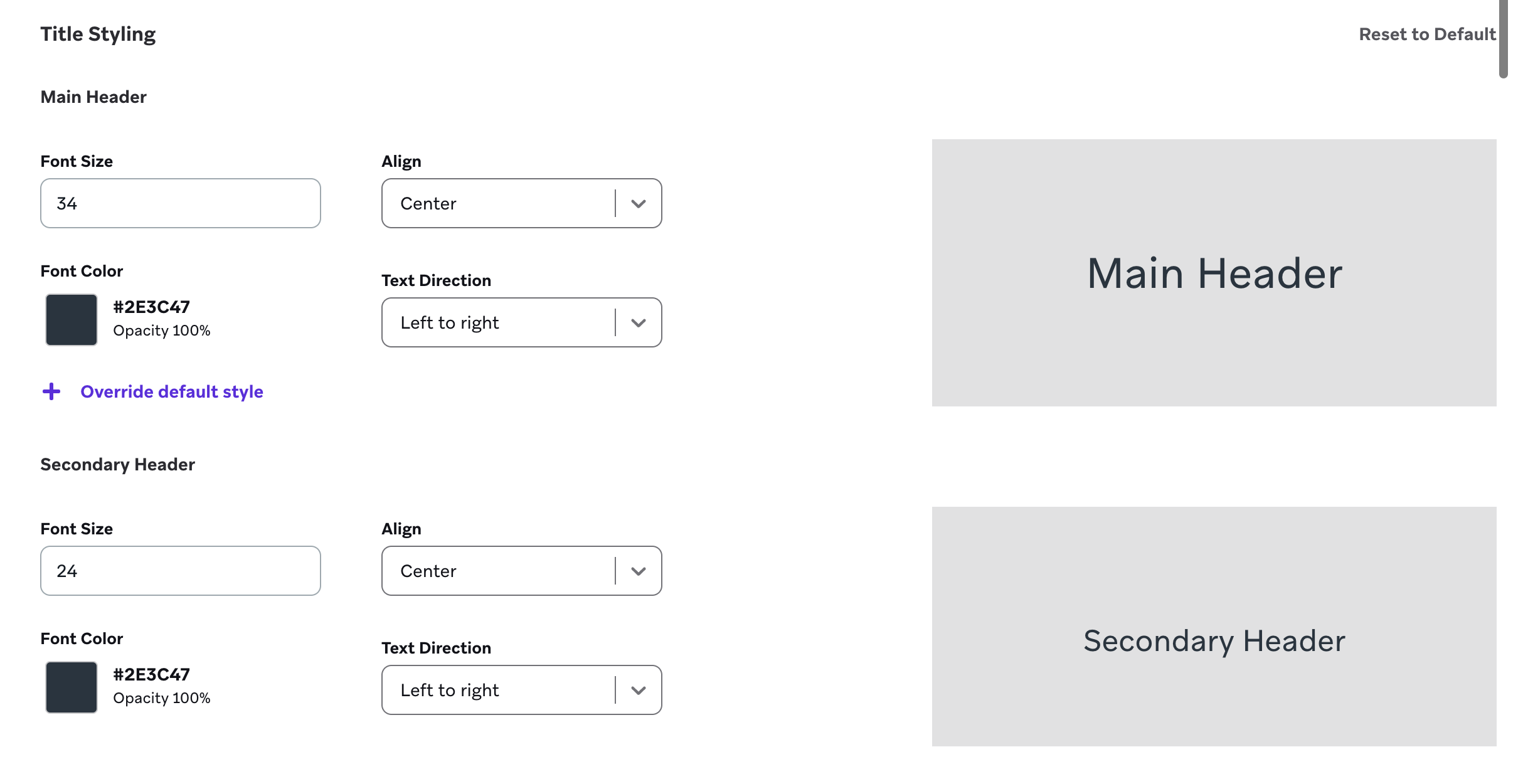
オプションで、ドラッグ&ドロップエディターのテーマのデフォルトスタイルを上書きできます。デフォルトスタイルを上書きを選択すると、選択したタイトルスタイリングが適用されます。これには、異なるフォントやリンクカラーの設定が含まれます。
段落のスタイル設定
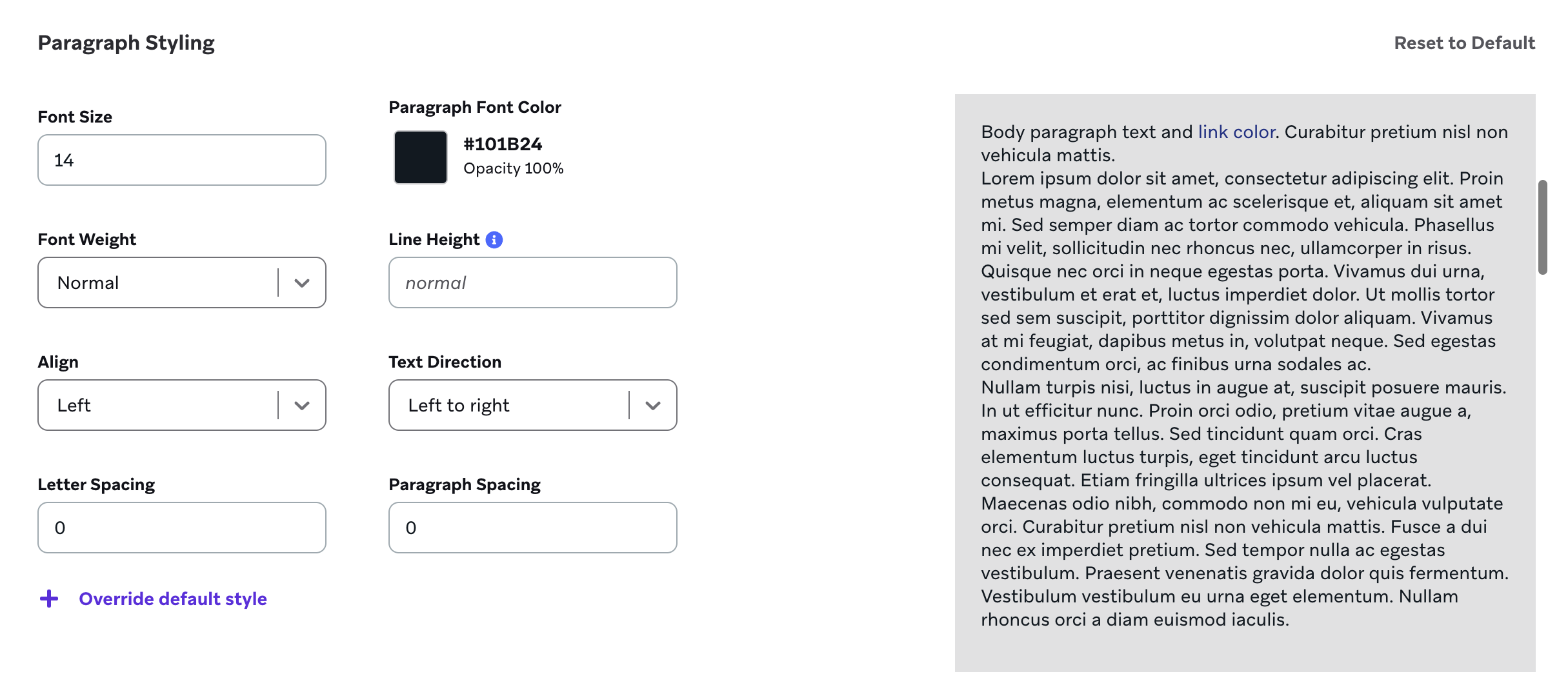
デフォルトの段落スタイルを設定するには、Paragraph Styling に移動し、Font Size を入力して、Font Color を選択してフォントカラーを選びます。また、Padding Top、Padding Right、Padding Bottom、Padding Left の値を編集して、本文テキストのブロックスタイルを調整することもできます。これにより、段落ブロックの四方を囲むスペースに設定が適用されます。
リストのスタイリング
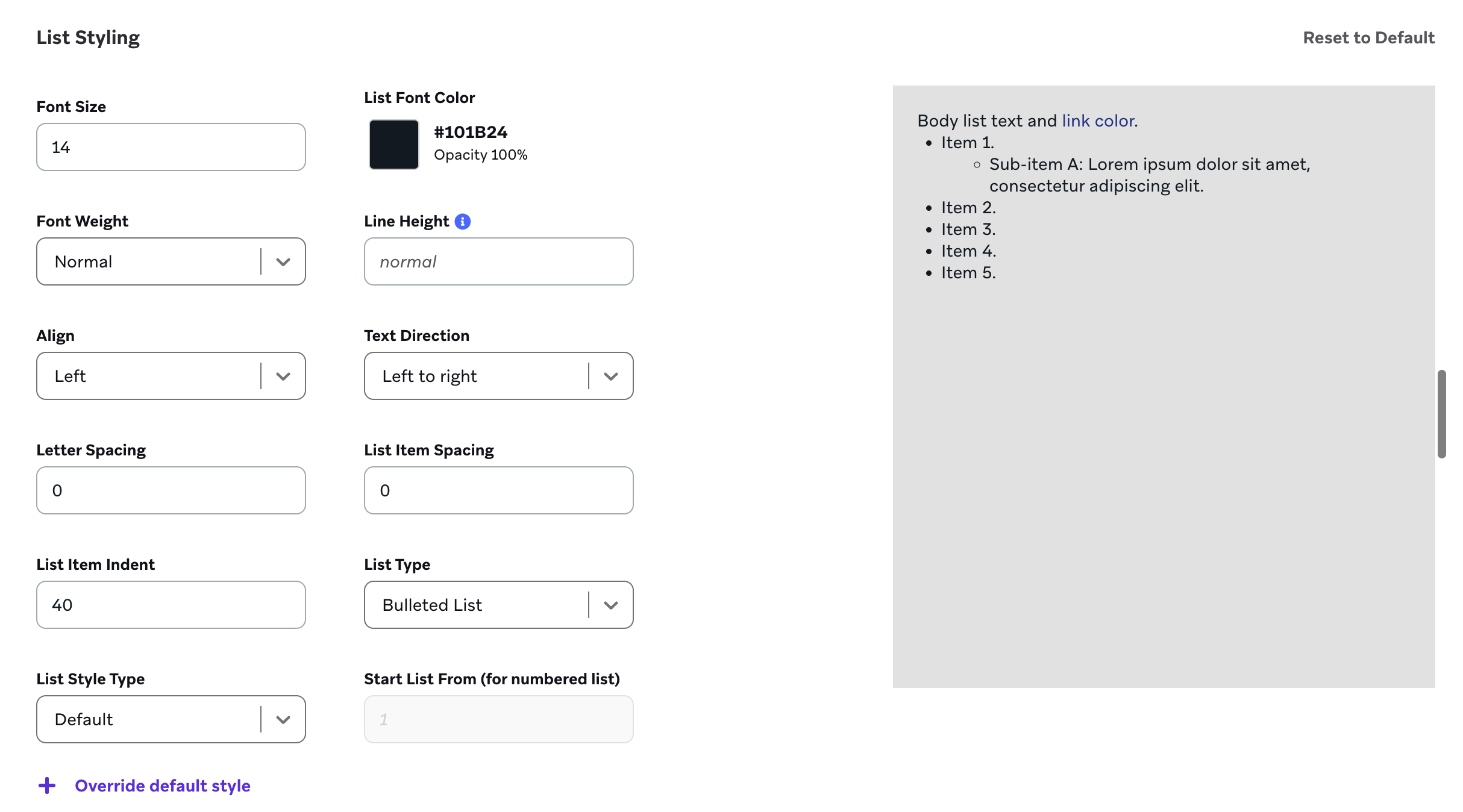
メッセージングにリストを追加する場合、リストのスタイリングセクションでリストのスタイルに一貫性を持たせることができます。これには次のような詳細が含まれます。
- フォントサイズ
- フォントカラー
- フォントの太さ
- 行の高さ
- 配置
- テキストの方向
- 文字間隔
- リスト項目の間隔
- リスト項目のインデント
- リストタイプ
- リストスタイルタイプ
リストタイプは番号付きまたは箇条書きのいずれかに設定できます。リストスタイルタイプでは、リストのスタイルをさらにカスタマイズできます。たとえば、リストタイプを常に箇条書きに設定し、各箇条書きの記号を四角形にすることができます。
ボタンのスタイル設定
ボタンのスタイル設定セクションでは、ボタンの以下のデフォルトスタイルを編集できます。
- 背景色
- フォントサイズ
- フォントカラー
- ボーダーの角丸
- ボーダーの色
- ボーダーの太さ
- ボタンのパディング
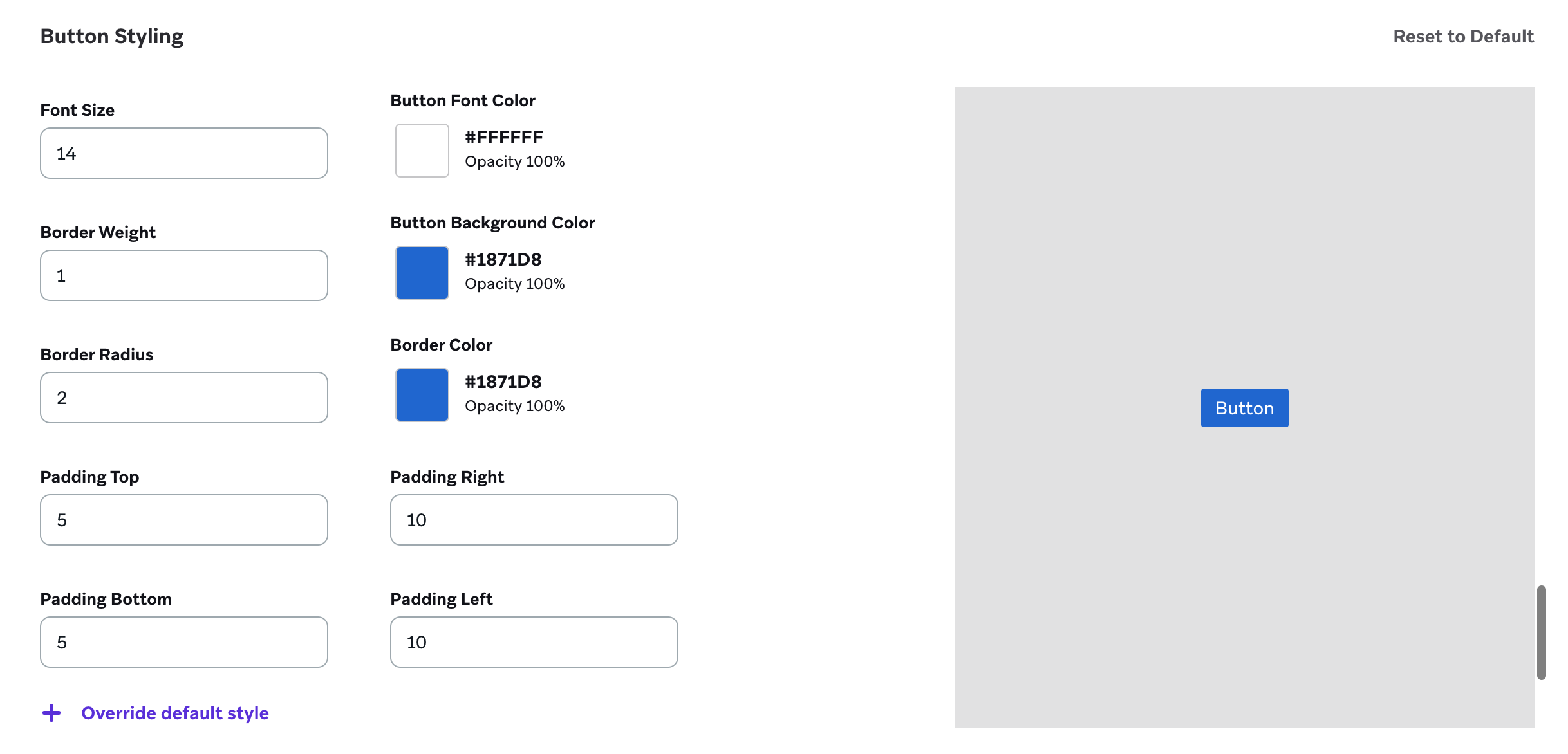
他のすべてのスタイル設定セクションと同様に、上パディング、右パディング、下パディング、左パディングの値を編集してブロックのスタイルを調整できます。
メールテンプレートの幅
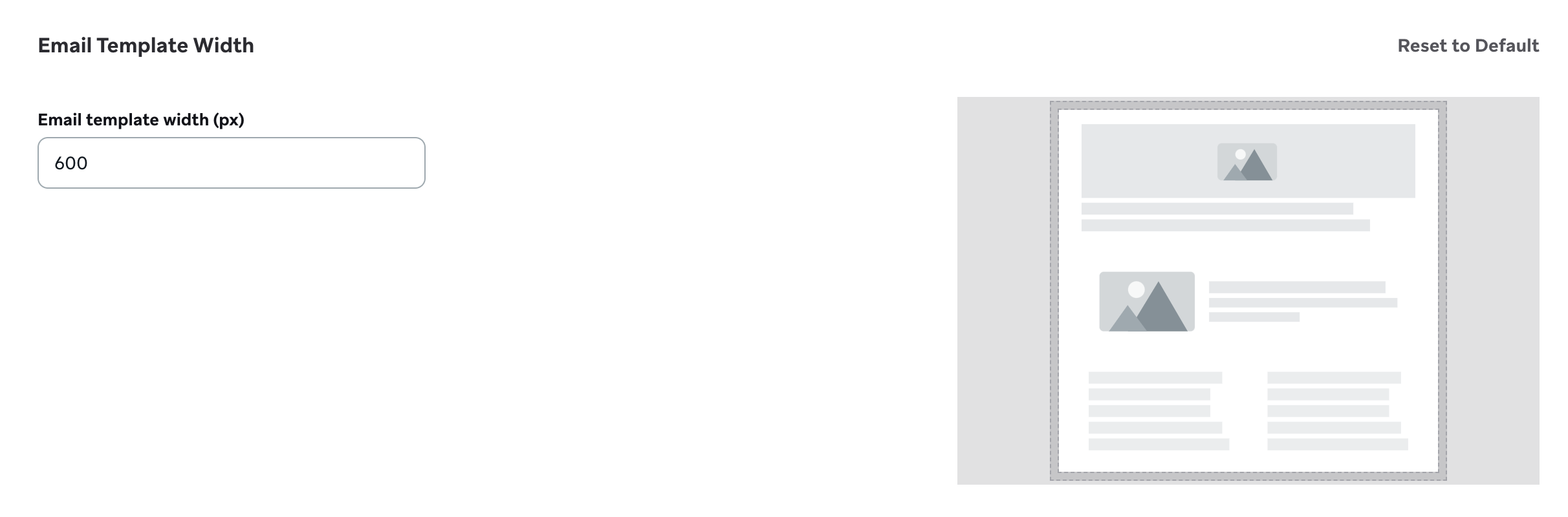
メールテンプレートの幅を使用すると、メールキャンペーン全体で一貫性を保つために幅を調整および設定できます。
コンテンツブロックの幅
この設定は、今後作成されるすべてのコンテンツブロックにプリセットとして適用されます。既存のコンテンツブロックは更新されません。すべてのコンテンツブロックの幅を100%に設定して、コンテンツブロックが挿入される場所の幅に従うようにするか、特定のピクセル値を定義できます。
コンテンツブロックの幅をメールテンプレートの幅に合わせることをお勧めします。
