再入荷
再入荷テンプレートを使用して、以前閲覧したり関心を示したりした在庫切れ商品が購入可能になったユーザーをターゲットにしたメッセージを作成できます。これにより、商品が再び入手可能になった重要なタイミングでユーザーにアプローチし、欲しい商品を手に入れられるよう支援します。
この記事では、ユーザーライフサイクルのコンバージョンステップ向けに設計された再入荷テンプレートのユースケースについて説明します。完了すると、商品が再入荷した際にユーザーにプッシュ通知(Webまたはモバイル)、SMS、またはメールを送信し、最大2回のリマインダーを送信するキャンバスを作成できます。
前提条件
このテンプレートを正しく使用するには、以下が必要です。
ニーズに合わせてテンプレートをカスタマイズする
ここでは、スラックス、ジーンズ、キュロットなど、さまざまな種類のパンツを専門に扱う消費者直販の衣料品小売店、PantsLabyrinth で働いているとしましょう。再入荷テンプレートを使用して、人気のジーンズ「Classic Straight Leg」が再入荷した際に、さまざまなチャネルで顧客に通知できます。
キャンバスを作成する前に、ストレートレッグパンツの在庫情報を含むカタログを設定し、Classic Straight Leg ジーンズの再入荷通知を設定しました。ユーザーがアプリで Classic Straight Leg ジーンズをお気に入り登録するカスタムイベントを実行した後、通知を購読するように設定しました。
再入荷テンプレートにアクセスするには、新しいキャンバスを作成する際に、キャンバステンプレートを使用 > Braze テンプレートを選択します。次に、再入荷の横にあるテンプレートを適用を選択します。これで、テンプレートをニーズに合わせて調整できます。
ステップ1:詳細を設定する
キャンバスの詳細を目標に合わせて調整しましょう。
- テンプレート名の横にある編集を選択します。
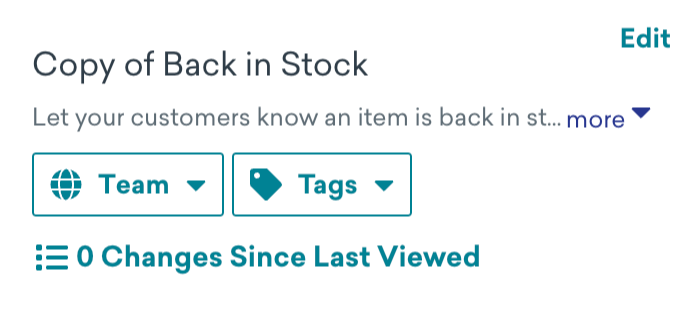
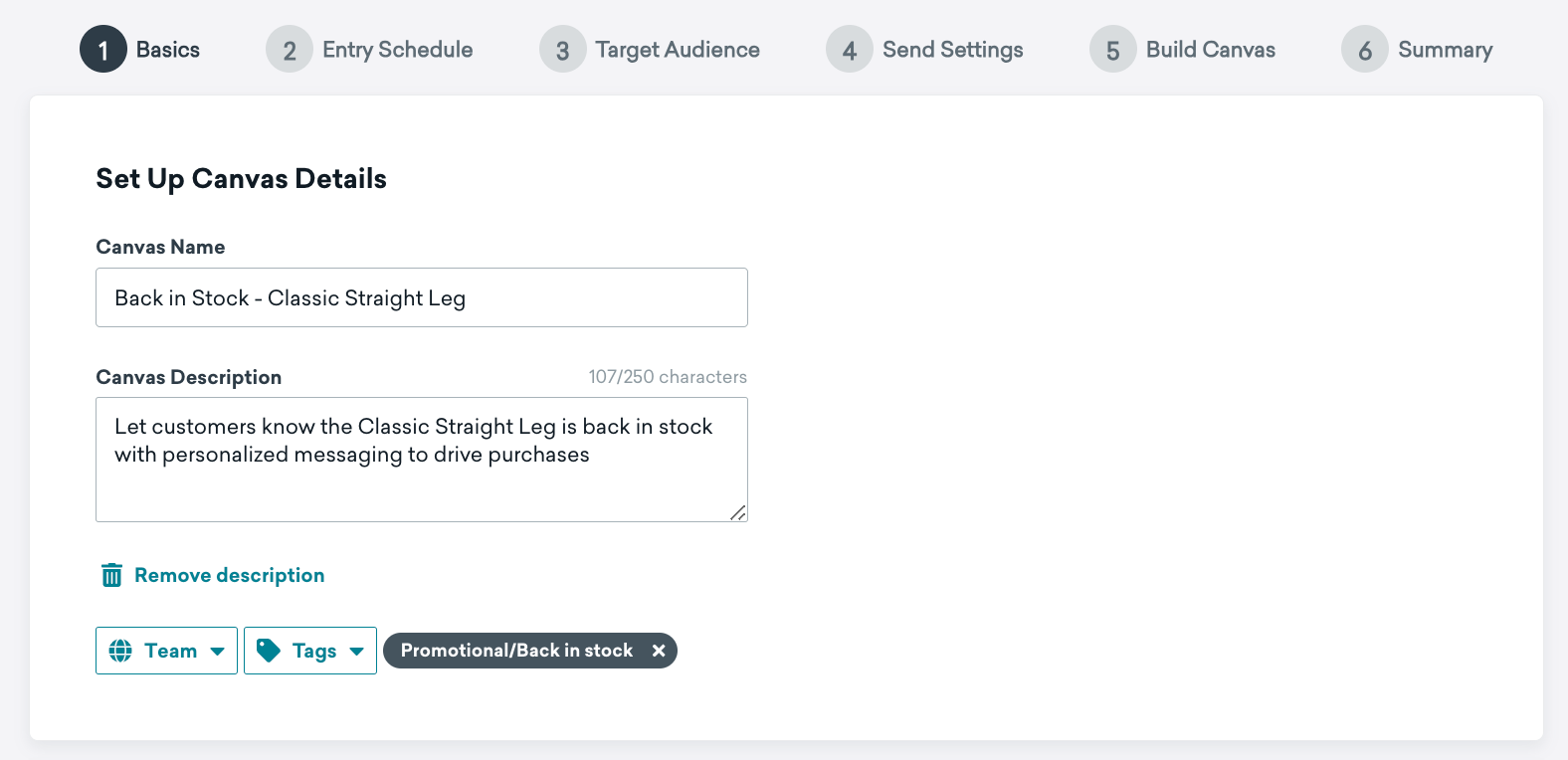
- キャンバス名を更新して、製品 Classic Straight Leg が再入荷した際にユーザーをターゲットするためのキャンバスであることを明記します。
- 説明を更新して、このキャンバスにパーソナライズされたメッセージングが含まれることを説明します。
- 再入荷タグを追加します。これはプロモーションタグの下にネストされているため、キャンバスのホームページでフィルタリングできます。
ステップ2:コンバージョンイベントを割り当てる
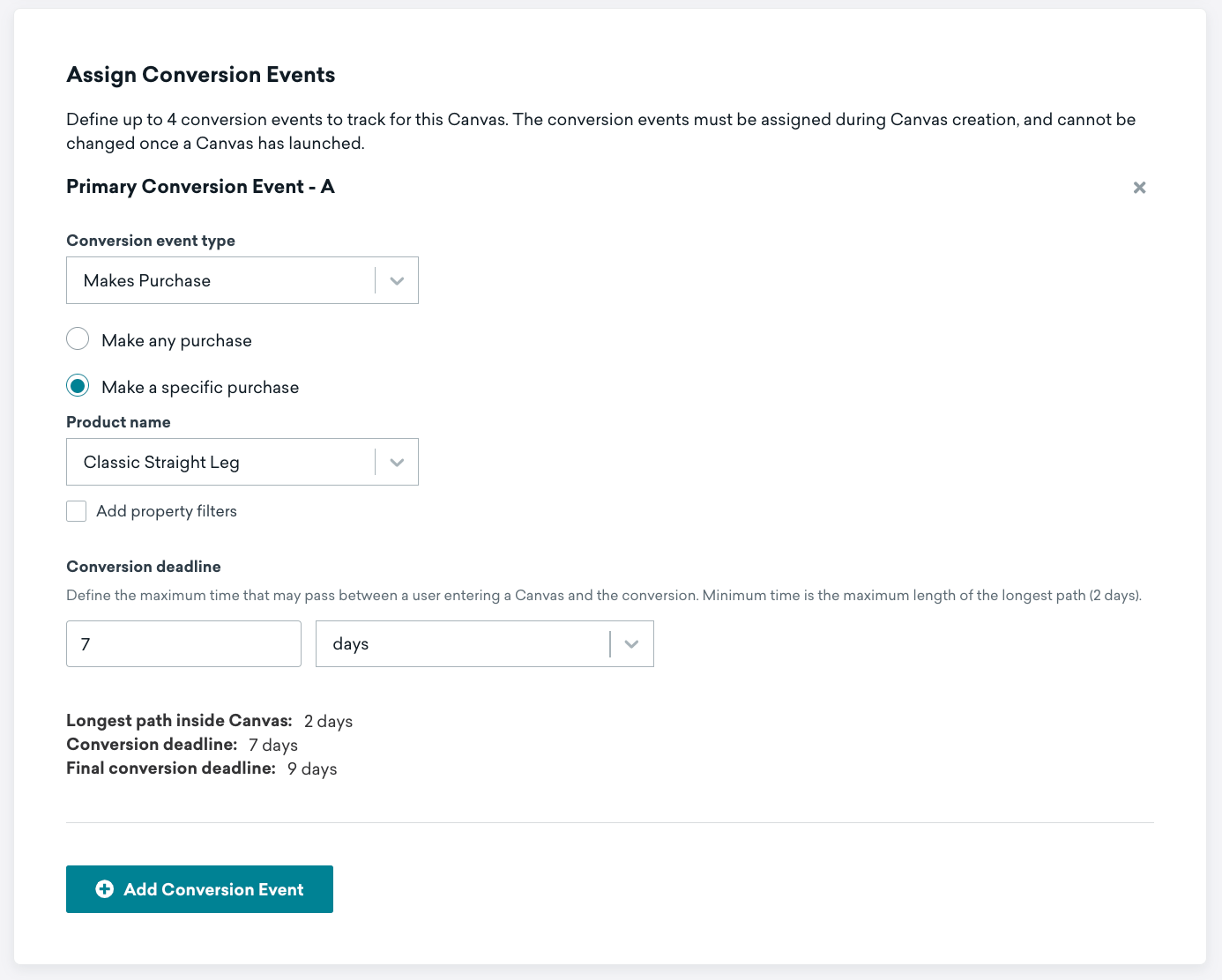
1次コンバージョンイベント - A を特定の購入を行うに変更し、製品名として Classic Straight Leg を選択します。
ステップ3:エントリスケジュールをカスタマイズする
エントリスケジュールはアクションベースのままにしておき、ユーザーがアクションを実行した際にキャンバスにエントリするようにします。テンプレートでは既に再入荷イベントを実行に設定されています。
このステップでは2つの調整を行います。
- Classic Straight Leg ジーンズの情報を含むカタログを選択します。このカタログには「Straight Leg Pants」という名前を付けています。
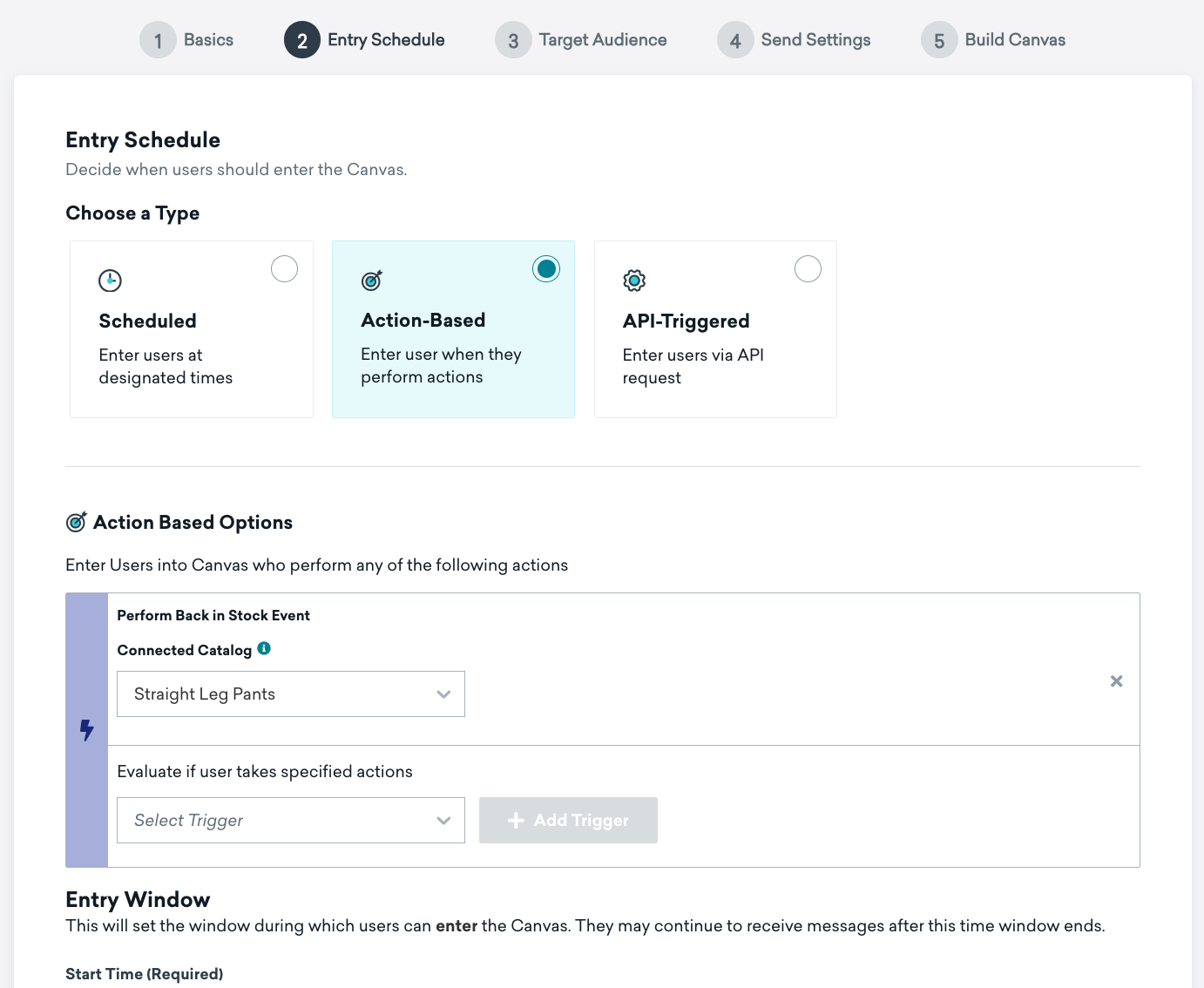
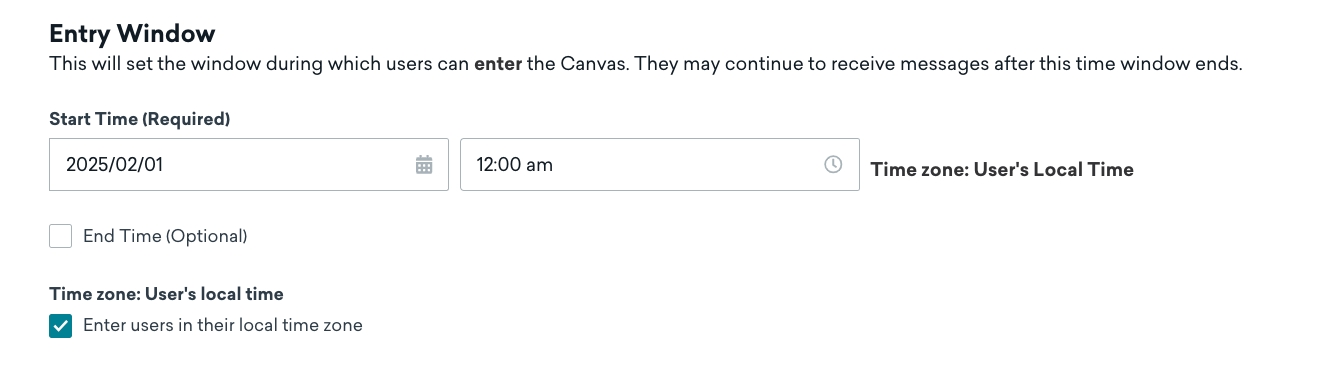
- 開始時間(必須)を希望の開始日時に設定します。
ステップ4:ターゲットオーディエンスを選択する
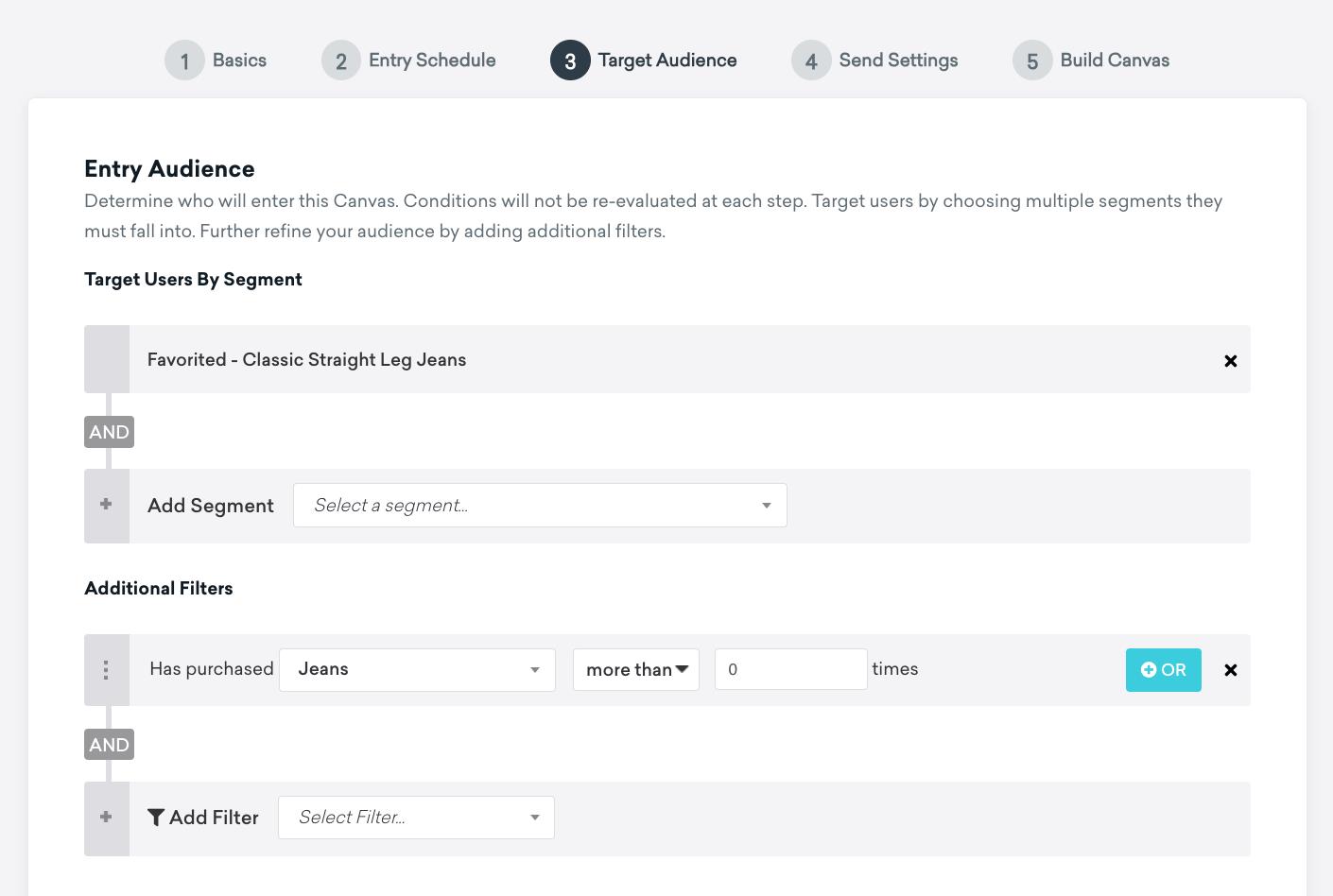
Classic Straight Leg ジーンズを購入する可能性が高いと思われるユーザーをターゲットオーディエンスとして定義します。
- ターゲットセグメント「お気に入り登録済み - Classic Straight Leg Jeans」を選択します。これは、アプリまたは Web サイトで Classic Straight Leg ジーンズをお気に入りに登録したユーザーで構成されています。
- 「Jeans」を「0」回より多く購入したユーザーを含めるフィルターを選択します。
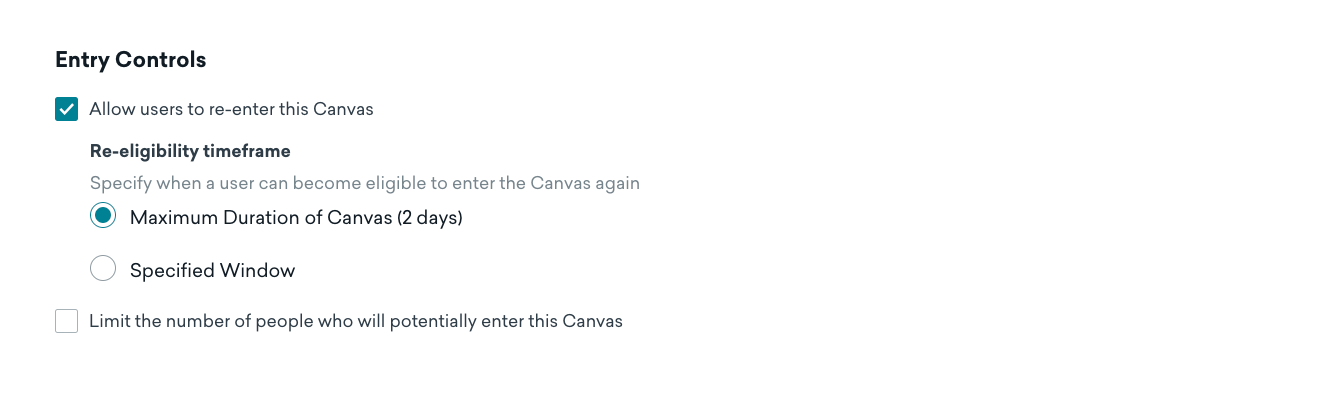
- エントリコントロールを調整して、キャンバスの最大期間後にユーザーがキャンバスに再エントリできるようにし、ユーザーが同じステップを同時にトリガーする可能性を抑えます。
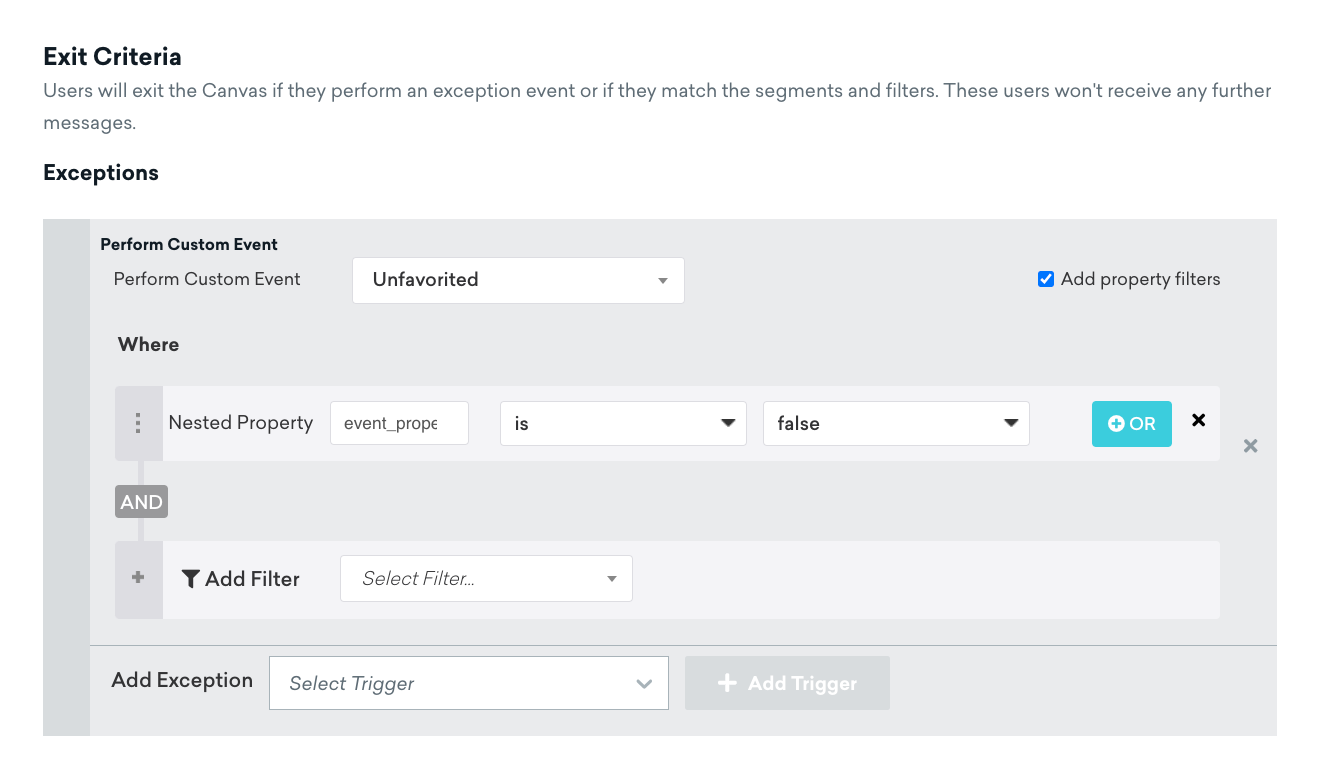
- 終了条件を調整して、Classic Straight Leg ジーンズのお気に入り登録を解除するカスタムイベントを実行したユーザーを除外します。
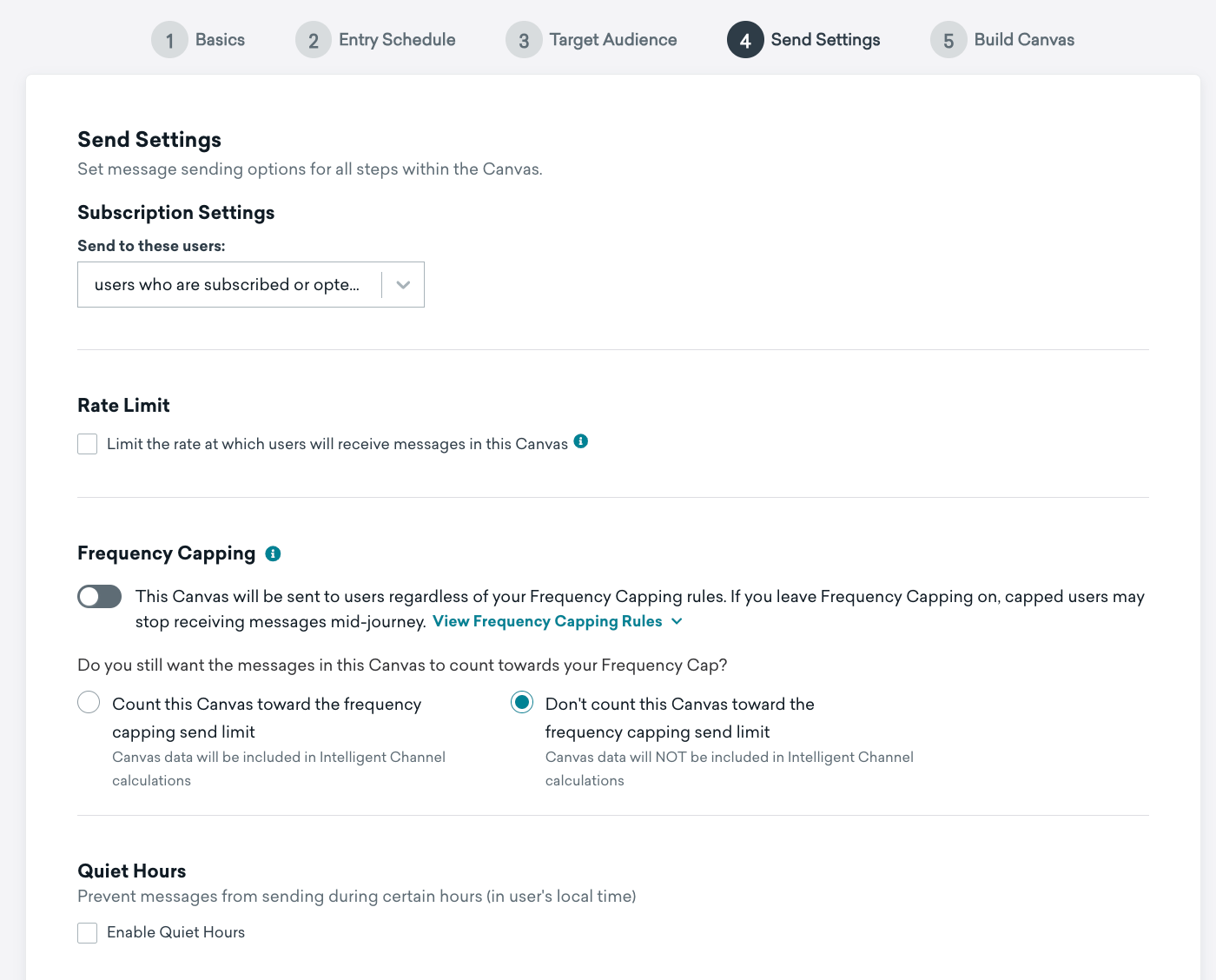
ステップ5:送信設定を選択する
デフォルトの購読設定をそのまま使用し、メッセージや通知の受信を購読またはオプトインしたユーザーにのみ送信します。その他の設定(フリークエンシーキャップ、クワイエットアワー、シードグループ)はスキップします。
ステップ6:キャンバスをカスタマイズする
次に、ユーザーに送信するチャネルとコンテンツをカスタマイズしてキャンバスを構築します。テンプレートの4つのチャネル(モバイルおよび Web プッシュ、SMS、メール)をすべて使用し、インテリジェントチャネルフィルターを使用しているため、追加や削除は不要です。

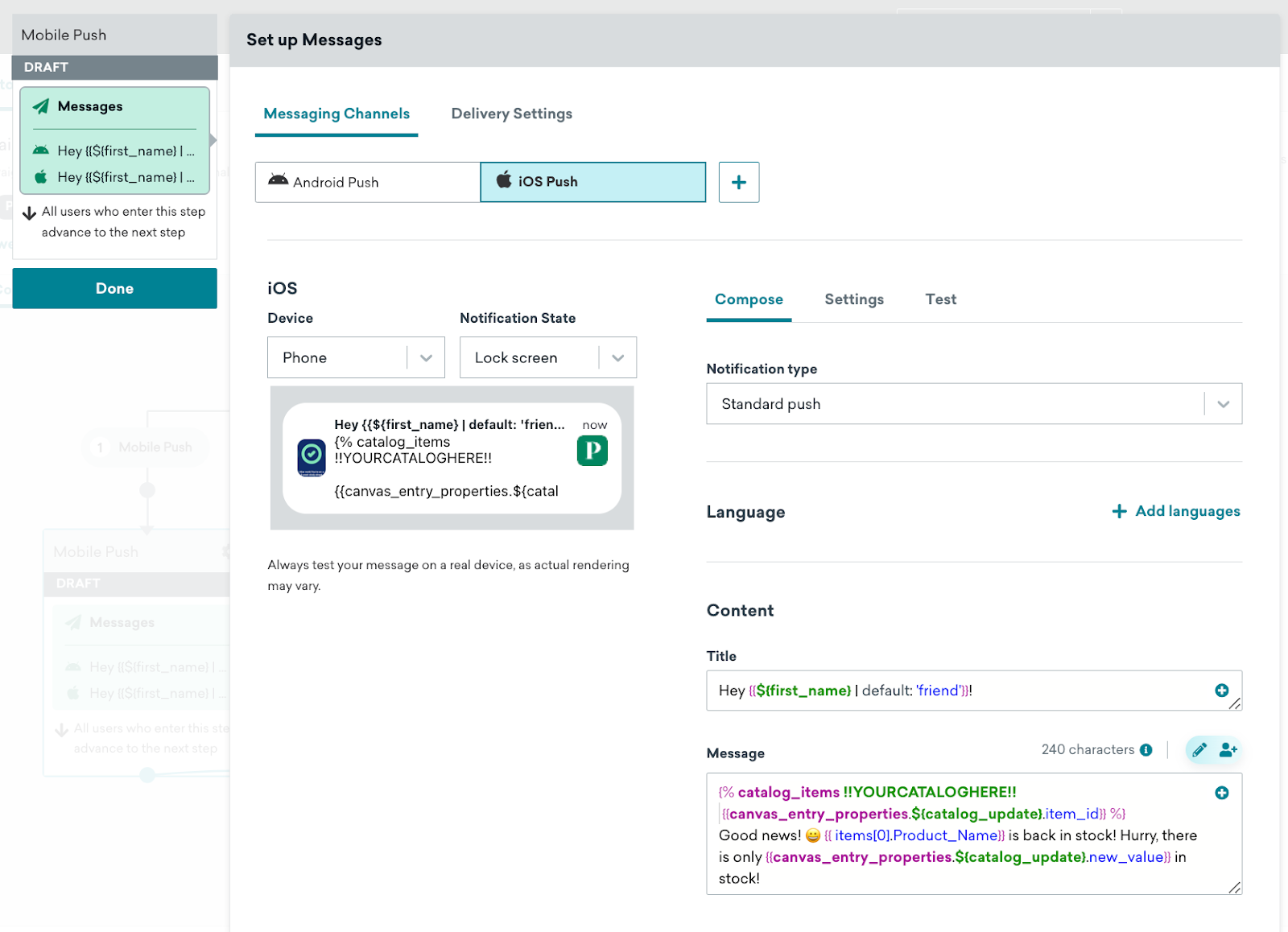
各メッセージステップを順に確認してコンテンツを更新することから、カスタマイズを始めます。
!!YOURCATALOGHERE!!をカタログ名(「Straight_Leg_Pants」)に置き換えます。[0]を Classic Straight Leg ジーンズのインデックス番号「9」に置き換えます。このジーンズはカタログのitems配列で10番目のアイテムであるためです。(Liquid では配列はゼロインデックスなので、最初のアイテムは1ではなく0です。)- 残りのすべてのメッセージステップに対して、ステップ1と2を繰り返します。対象は以下のとおりです。
- 1日の遅延後に送信される「アプリ内メッセージ&メール」メッセージ
- 購入を行っていないユーザーに送信される「プッシュ+メールアラート」メッセージ
- アクションパスステップを更新するには、購入アクショングループを選択します。次に、特定の購入を行うを選択し、製品として Classic Straight Leg ジーンズを選びます。
ステップ7:キャンバスをテストして開始する
キャンバスをテストおよびレビューして期待どおりに動作することを確認した後、キャンバスを開始を選択して開始します。Classic Straight Leg ジーンズをお気に入りに登録し、メッセージングチャネルを購読しているユーザーに、再入荷時に通知が届くようになります!