ユーザーメッセージ
WhatsAppは双方向のコミュニケーションチャネルです。ブランドからユーザーにメッセージを送信できるだけでなく、テンプレート化されたキャンペーンやキャンバスを使用して会話に参加することもできます。WhatsAppのクイック返信、リストメッセージ、トリガーワードなど、さまざまな方法があります。クイック返信やリストメッセージのコールトゥアクション(CTA)は、WhatsAppメッセージングへのユーザーエンゲージメントを促進する優れた方法です。
アクションベースのトリガー
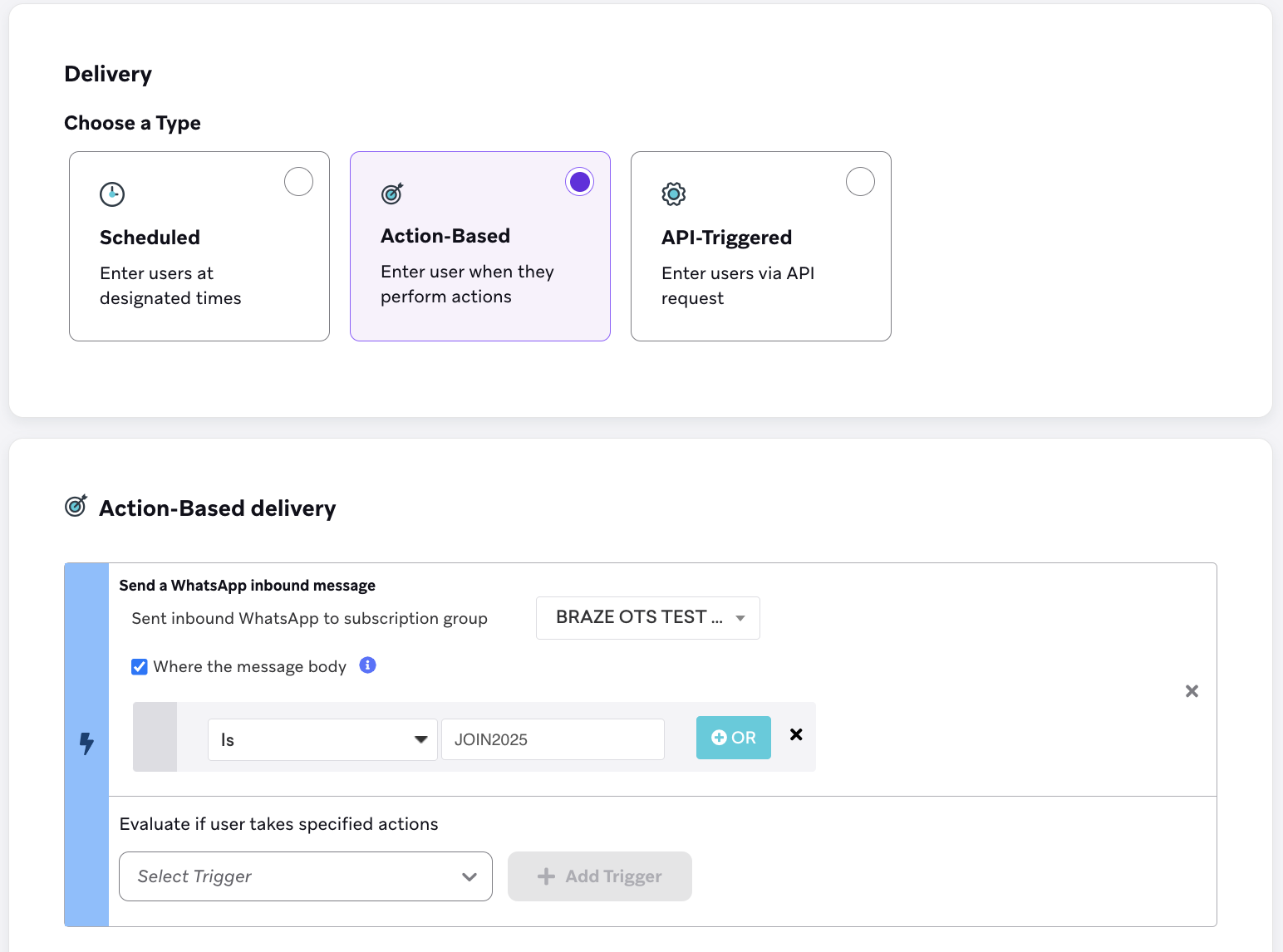
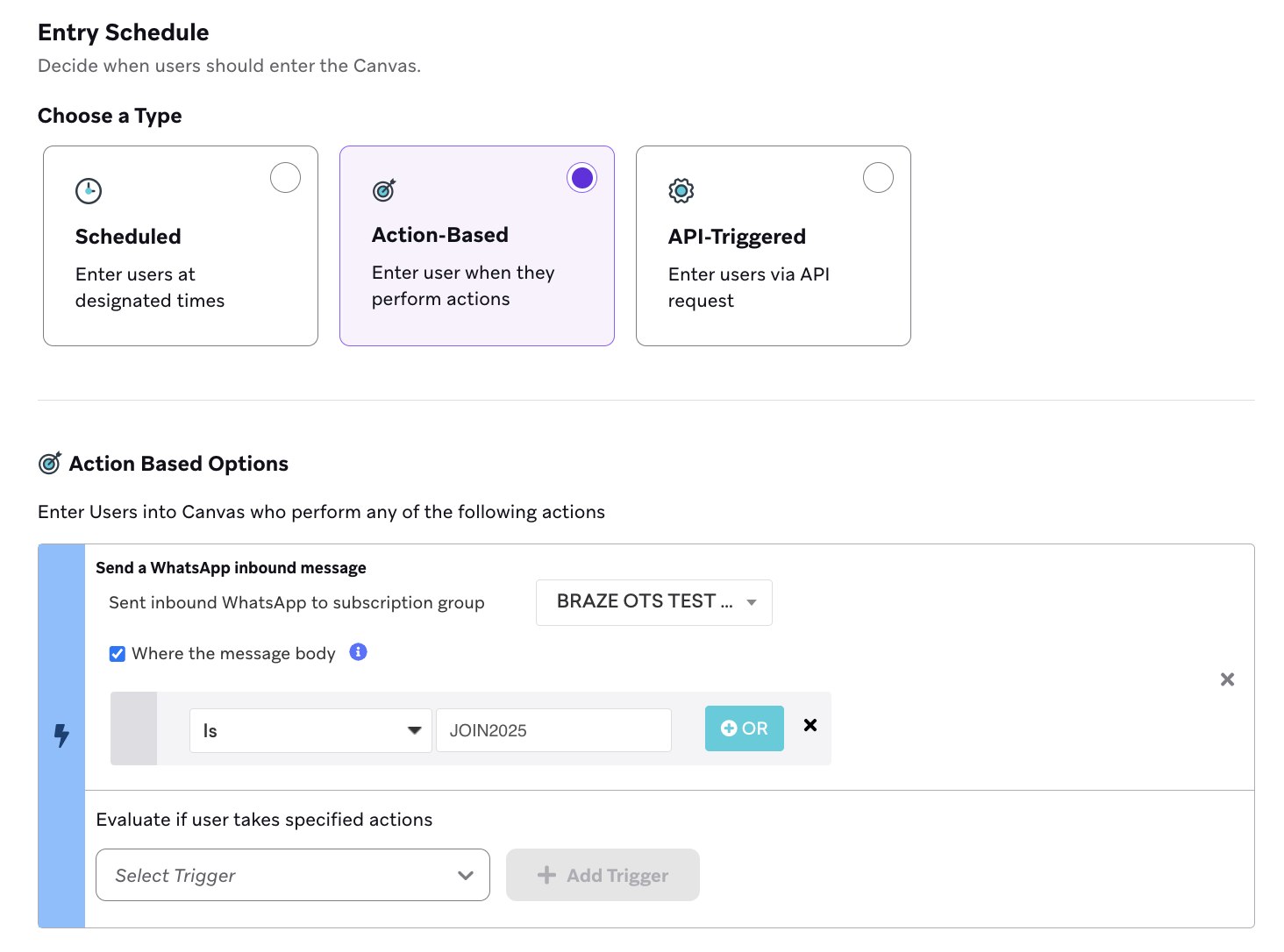
キャンペーンとキャンバスはどちらも、受信WhatsAppメッセージ(ユーザーがWhatsAppにメッセージを送信すること)から開始、分岐、およびジャーニー途中での変更が可能です。これにはトリガーワードなどが含まれます。
トリガーワードがユーザーから期待される内容と一致していることを確認してください。
注意事項:
- トリガーワードの各文字は、設定時に大文字にする必要があります。Brazeでは、ユーザーが送信する受信トリガーワードを大文字にする必要はありません。たとえば、「jOin2023」とメッセージを送信しても、キャンバスやキャンペーンはトリガーされます。
- エントリスケジュールのアクションベーストリガーにトリガーワードが指定されていない場合、キャンペーンまたはキャンバスはすべての受信WhatsAppメッセージに対して実行されます。これには、アクティブなキャンペーンやキャンバス全体でフレーズが一致したメッセージも含まれ、その場合ユーザーは2つのWhatsAppメッセージを受信します。
認識されない応答
インタラクティブなキャンバスには、認識されない応答に対するオプションを含めることをお勧めします。これにより、ユーザーは利用可能なプロンプトを理解し、チャネルに対する期待値を設定できます。期待値の管理は、ライブエージェントチャットを備えた WhatsApp チャネルがある場合に特に役立ちます。
- アクションステップで、カスタムフィルターフレーズのアクショングループを作成した後、「WhatsApp メッセージを送信」のアクショングループを追加しますが、Where the message body にはチェックを入れないでください。これにより、「else」句と同様に、認識されないすべてのユーザー応答をキャッチできます。
- このチャネルは有人対応ではないことをユーザーに知らせ、必要に応じてサポートチャネルに案内する WhatsApp メッセージを送信することをお勧めします。
クイックリプライ
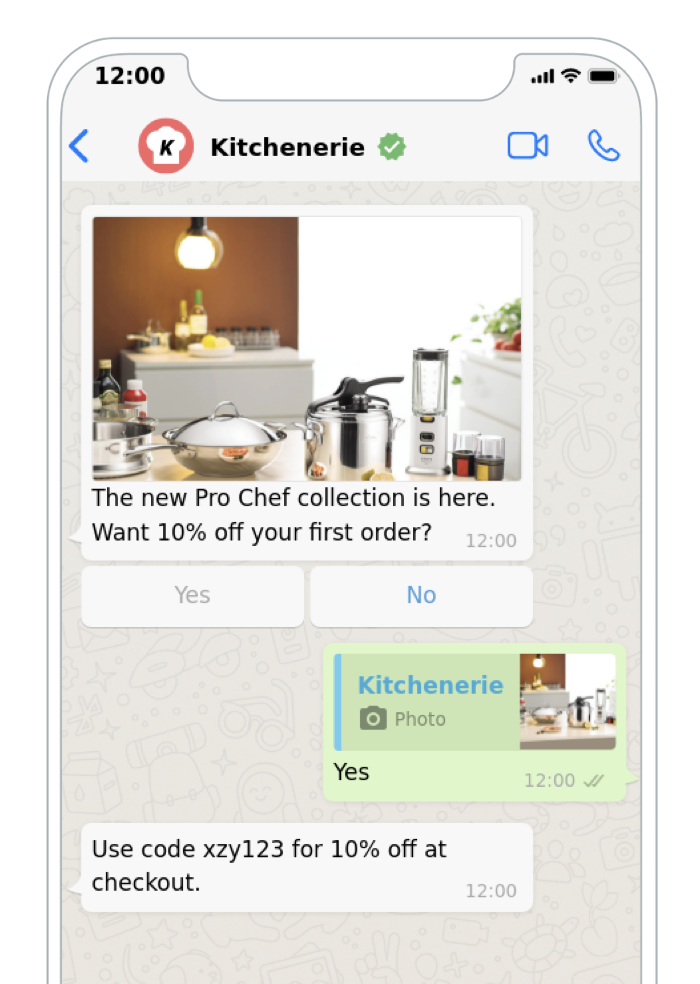
クイックリプライは、会話内でクリック可能なボタンオプションとして表示されますが、ユーザーがテキストで返信したかのように動作します。Brazeはこれらを受信メッセージとして処理し、クリックされたボタンに基づいて設定済みのレスポンスを返信できます。ユーザーからのレスポンスを作成およびフィルターする際は、「受信WhatsAppメッセージアクション」ステップを使用してください。
キャンバスでクイックリプライ体験を設定する
ステップ1:CTAを作成する
まず、メッセージテンプレート内のWhatsAppメッセージテンプレートマネージャーでクイックリプライCTAを作成します。
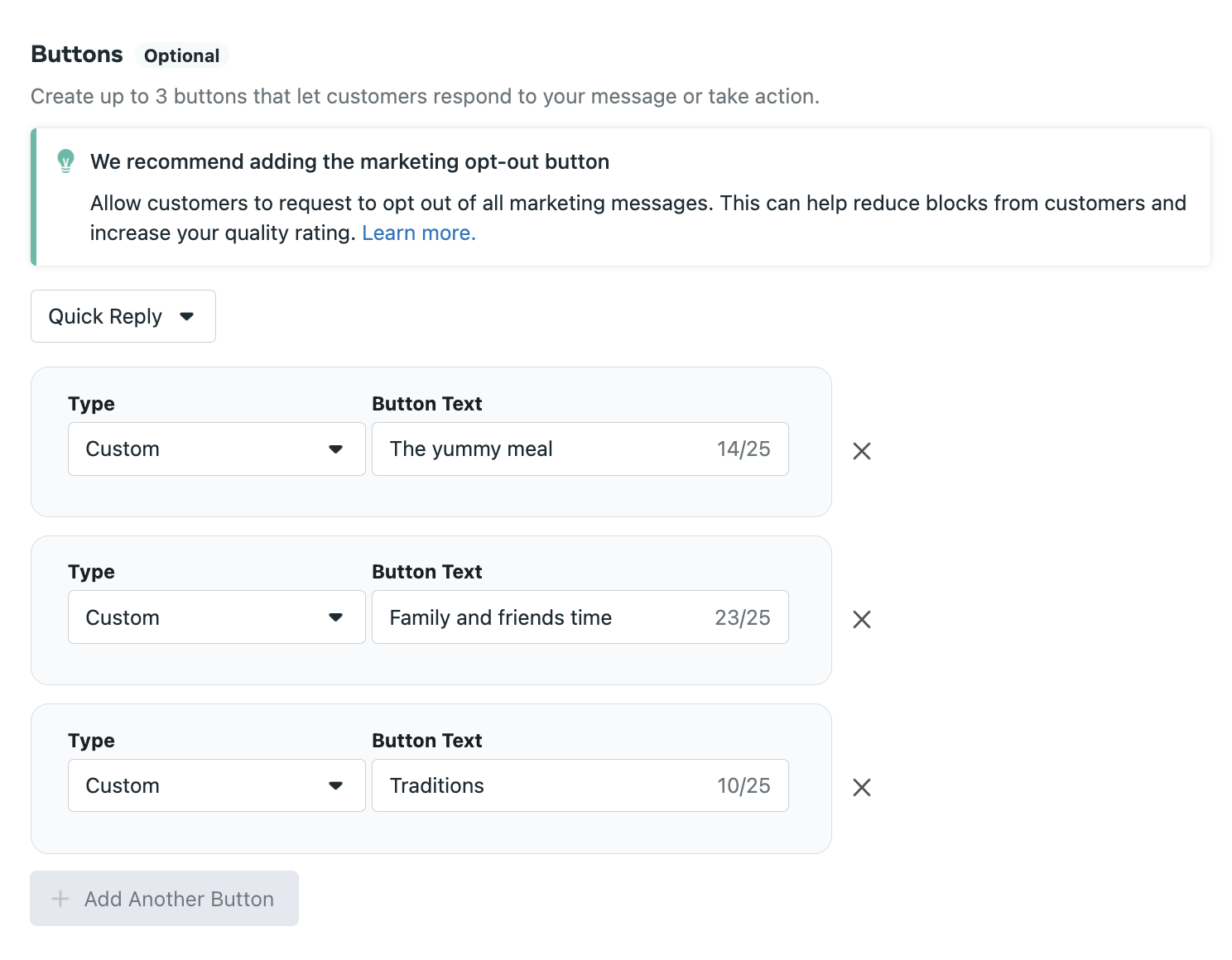
テンプレートを送信してWhatsAppの承認を受けたら、Brazeでキャンバスを作成するために使用できます。

メッセージテンプレートの承認を受ける前にキャンバスを作成することもできます。
ステップ2:キャンバスを作成する
次に、作成したテンプレートを含むメッセージステップを持つキャンバスを作成します。
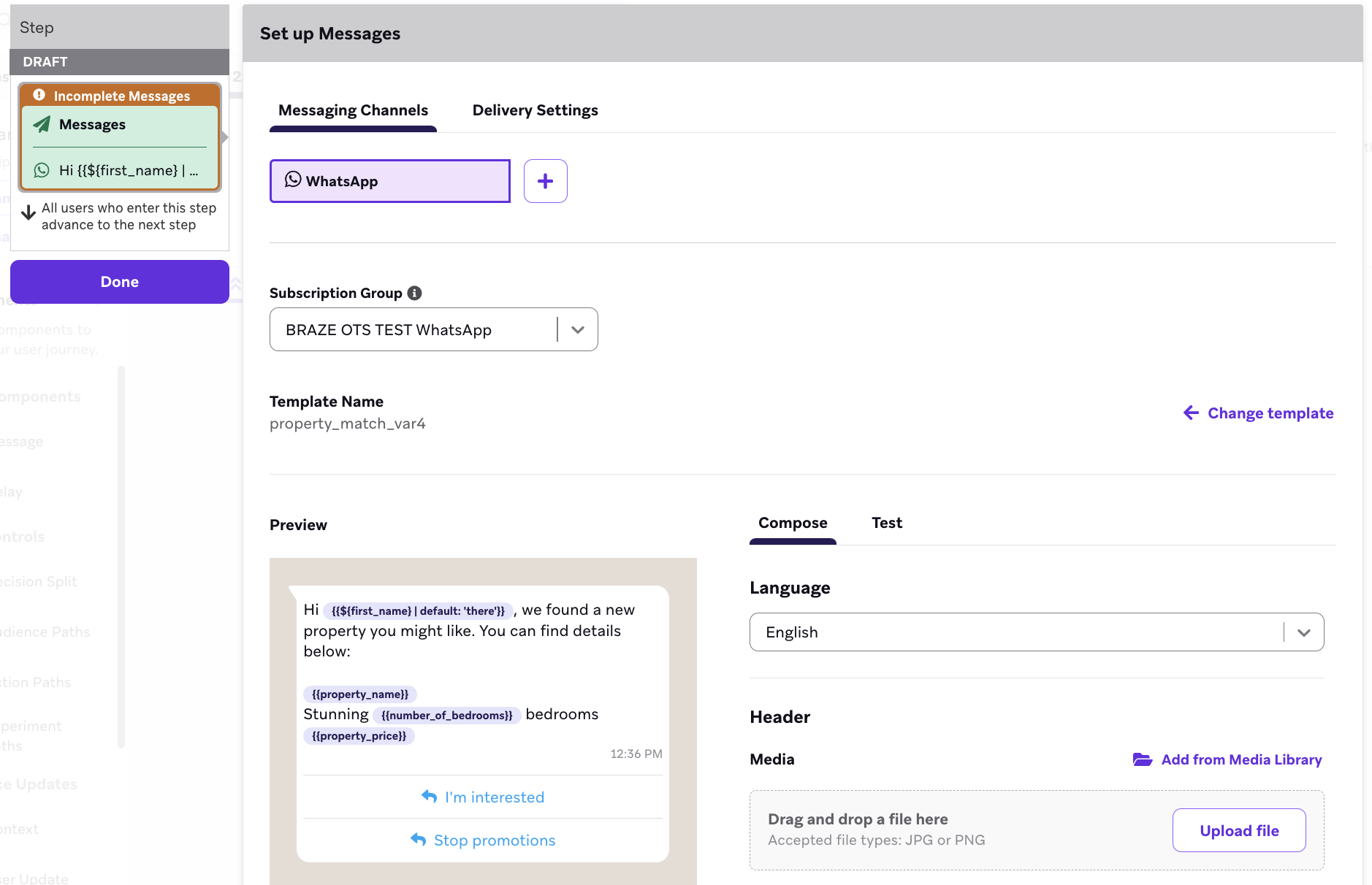
メッセージステップの後にアクションステップを作成します。このアクションステップ内で、クイックリプライオプションごとに1つのグループを作成します。
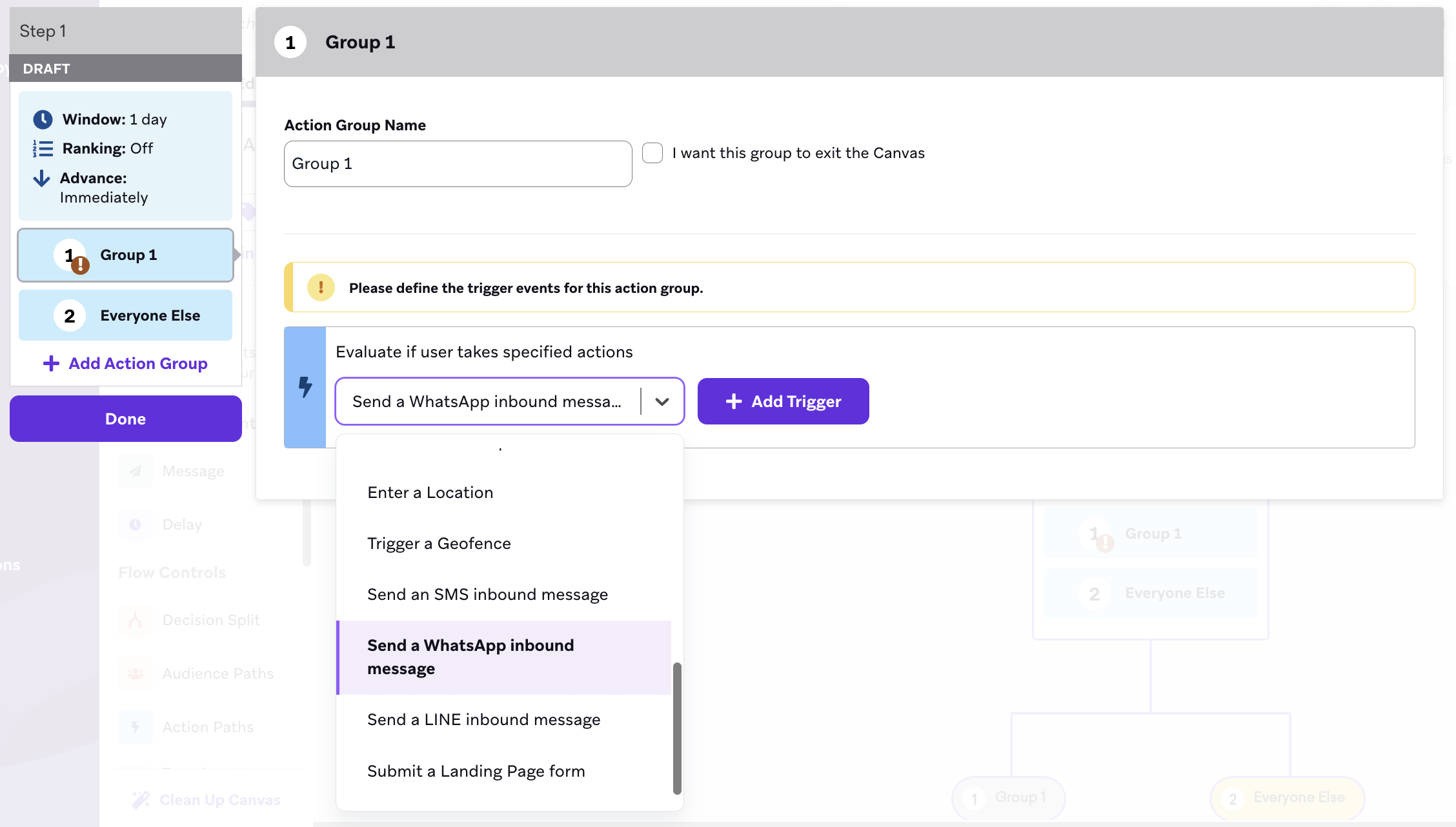
各クイックリプライオプションのグループに、マッチさせるボタンと正確に同じテキストを指定します。キーワードは大文字で入力する必要があります。
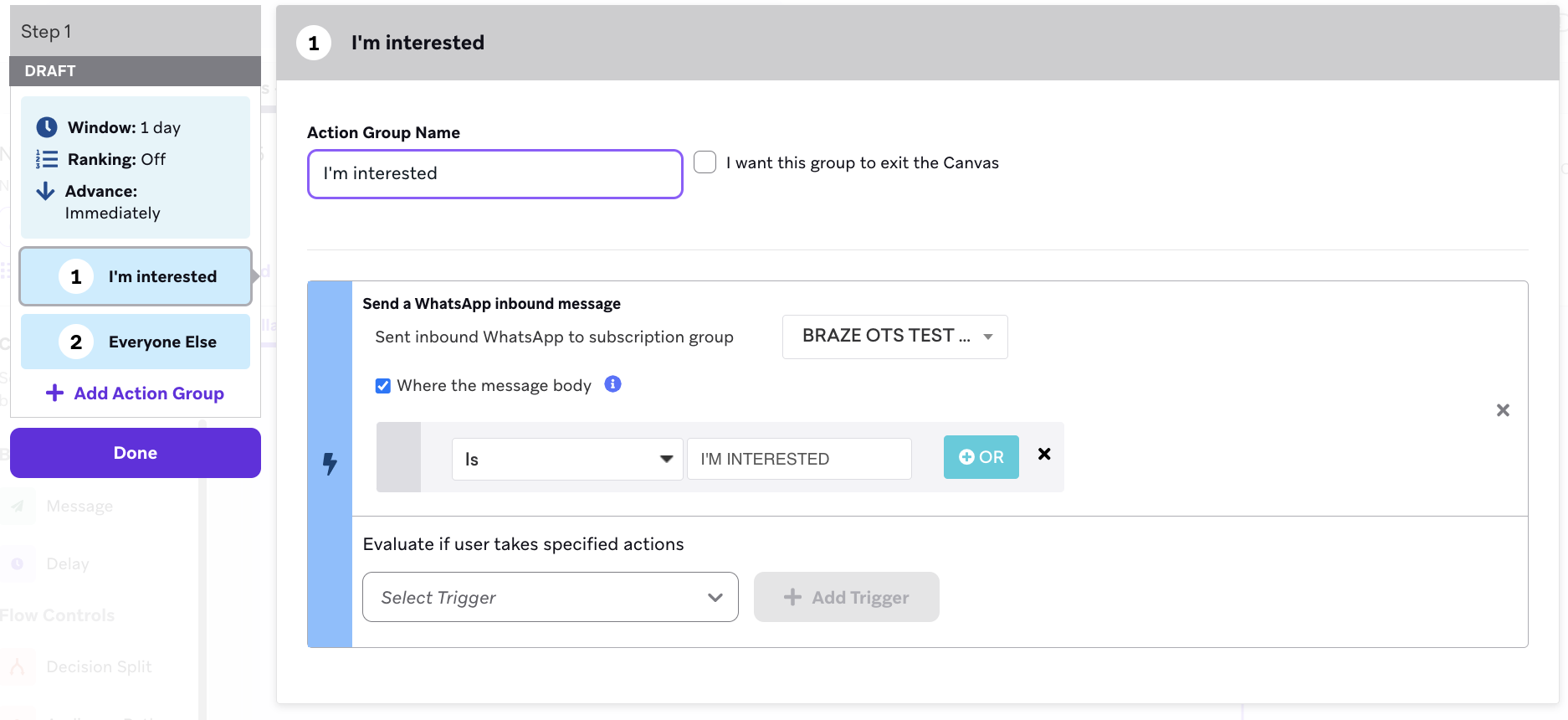
クイックリプライではなくテキストでメッセージに返信したユーザーに対するデフォルトのレスポンスを設定したい場合は、マッチするメッセージ本文を指定しない追加グループを作成します。
この時点から、通常通りキャンバスの作成を続けてください。
レスポンス
各レスポンスに対して返信メッセージを設定することをお勧めします。クイックリプライの範囲外のレスポンス(事前設定されたプロンプトではなく一般的なメッセージで返信した顧客など)に対するキャッチオールオプションを用意することをお勧めします。例:「申し訳ございませんが、お返事を認識できませんでした。サポートに関する問題については、<サポートチャネル>にメッセージをお送りください。」
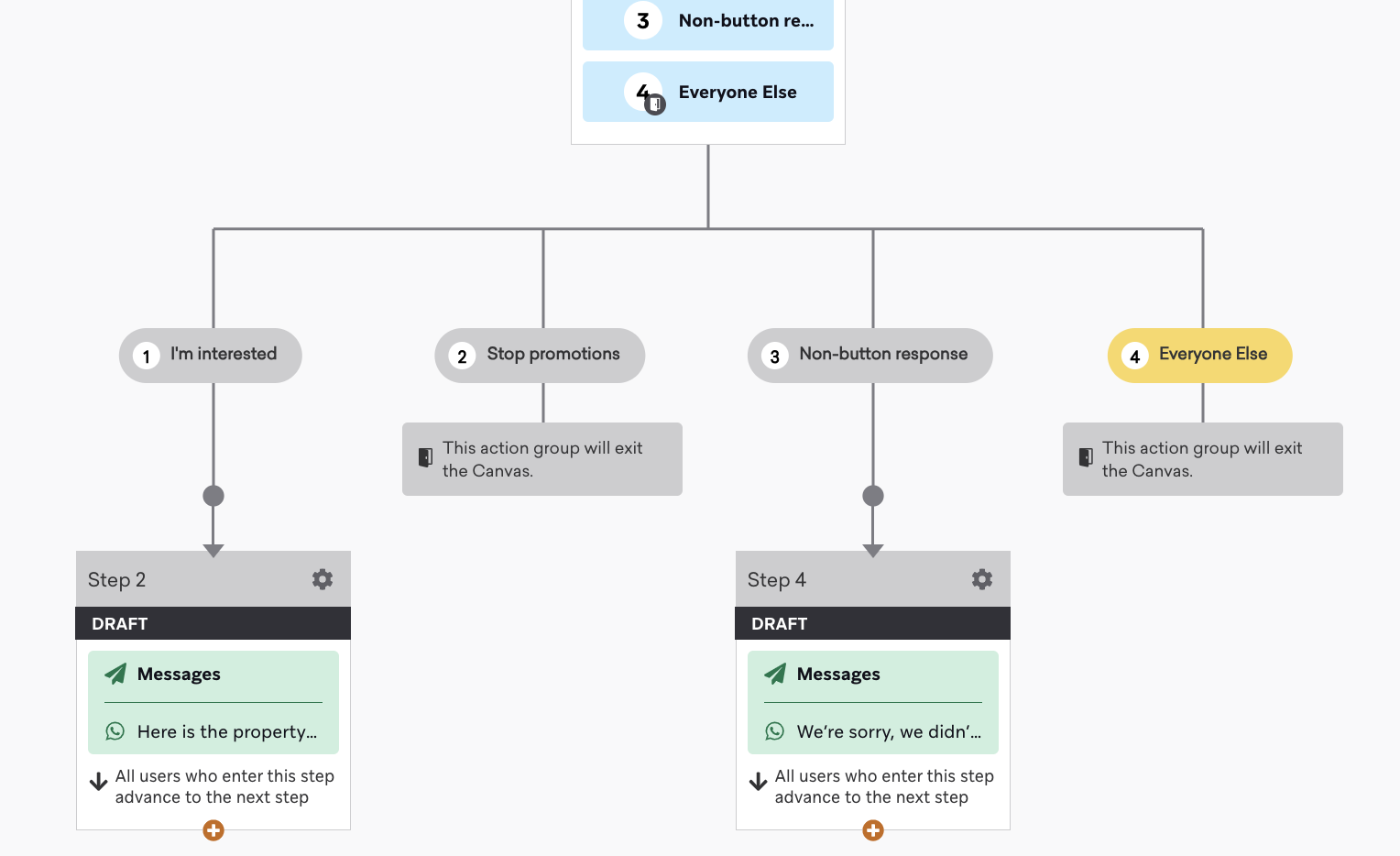
Brazeキャンバスが提供するあらゆる後続アクション(レスポンスとしてのメッセージ、ユーザープロファイルの更新、Braze間webhookなど)を使用できます。
リストメッセージ
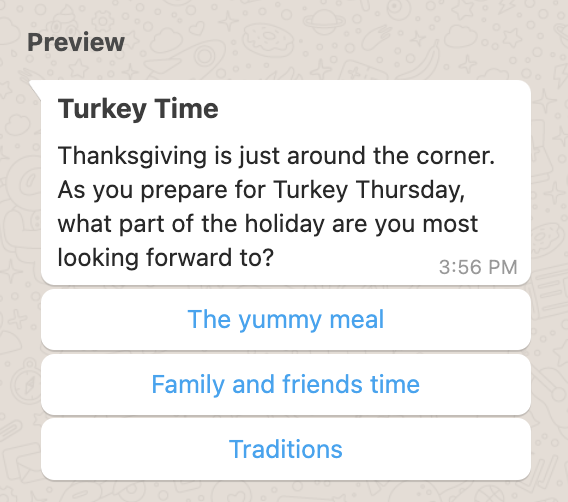
リストメッセージは、クリック可能なオプションのリストを含む本文メッセージとして表示されます。各リストには複数のセクションを含めることができ、各リストには最大10行を設定できます。
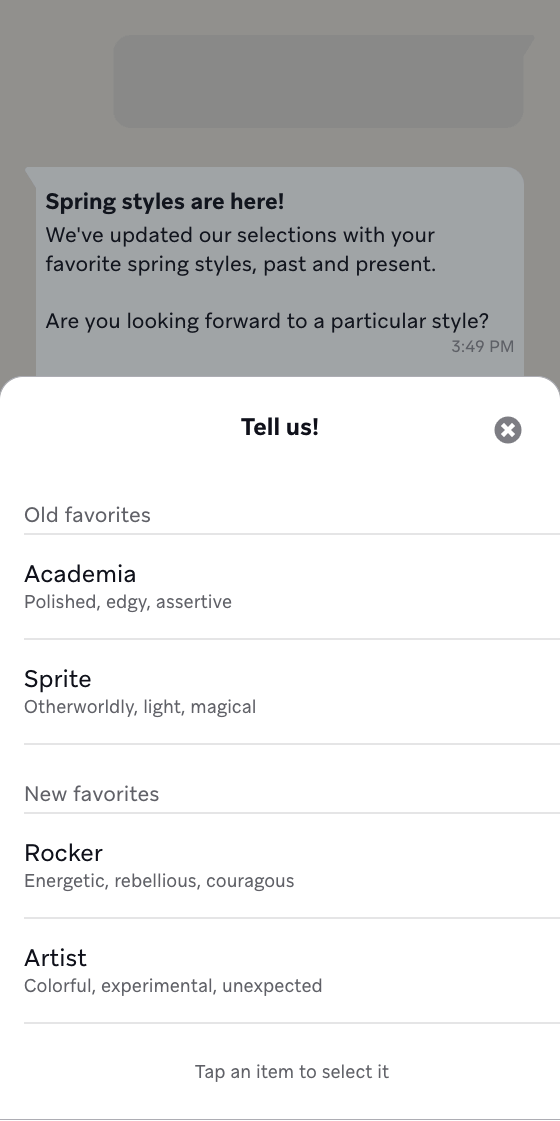
キャンバスでリストメッセージ体験を設定する
ステップ1:アクションベースのキャンバスを作成するか、既存のものを編集する
WhatsAppリストメッセージはアクションベースのキャンバスにのみ追加できます。ユーザーメッセージへの応答として送信する必要があるためです。
ステップ2:WhatsAppメッセージステップを作成する
WhatsAppメッセージステップを追加し、レスポンスメッセージのレイアウトとしてリストメッセージを選択します。
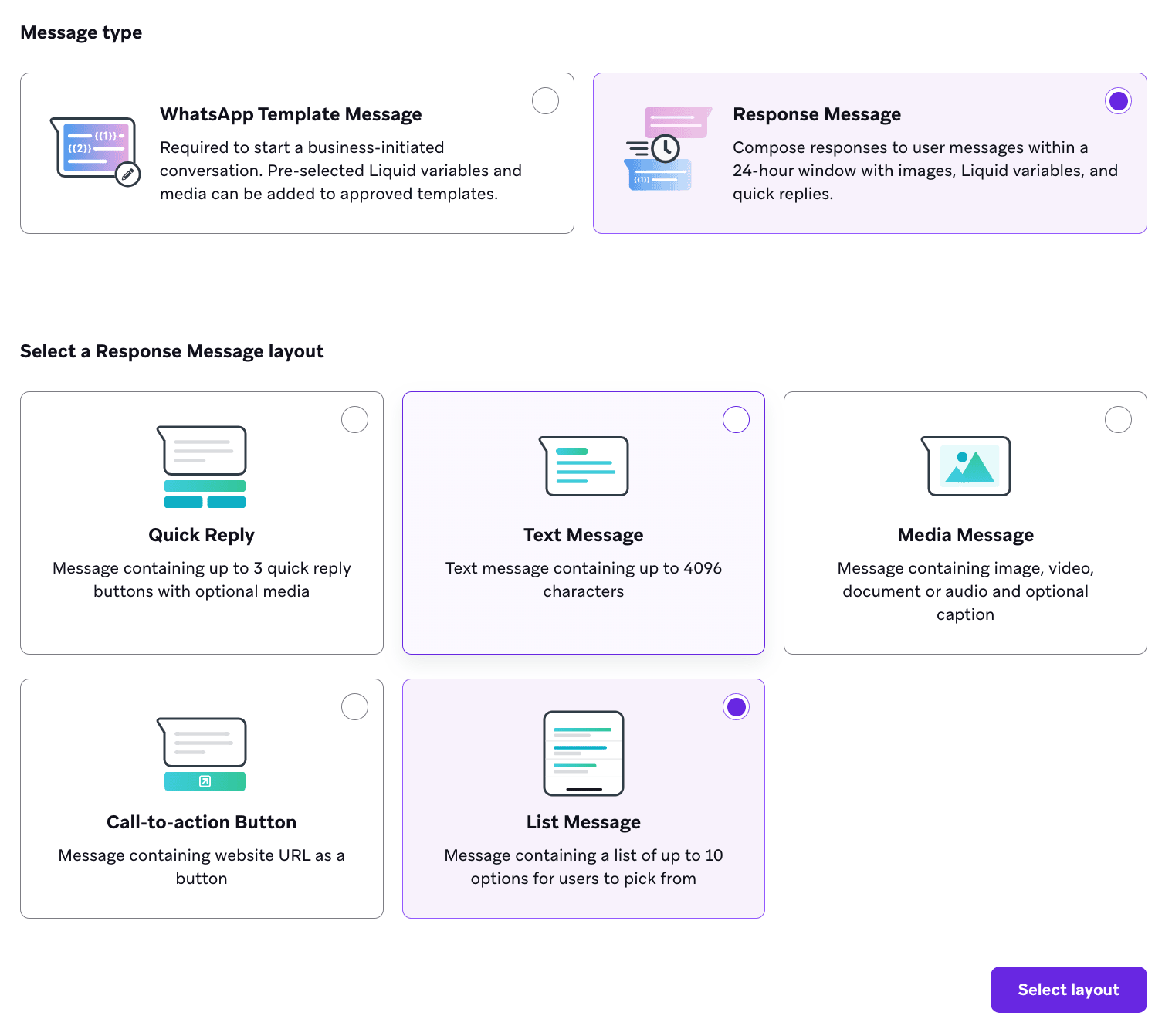
ユーザーがリストを表示するために選択するリストボタンの名前を追加します。次に、リストコンテンツのフィールドを使用してリストを作成します。
- セクション:リスト項目をグループ化して整理するために、最大10個のセクションを追加します。たとえば、衣料品小売店では、シーズン別スタイル(春、夏、秋、冬など)や衣料品アイテム(トップス、ボトムス、シューズなど)でセクションを整理できます。
- 行:すべてのセクションを通じて、最大10行(リスト項目)を追加します。
- 行の説明(オプション):すべての行(リスト項目)にオプションの説明を追加します。
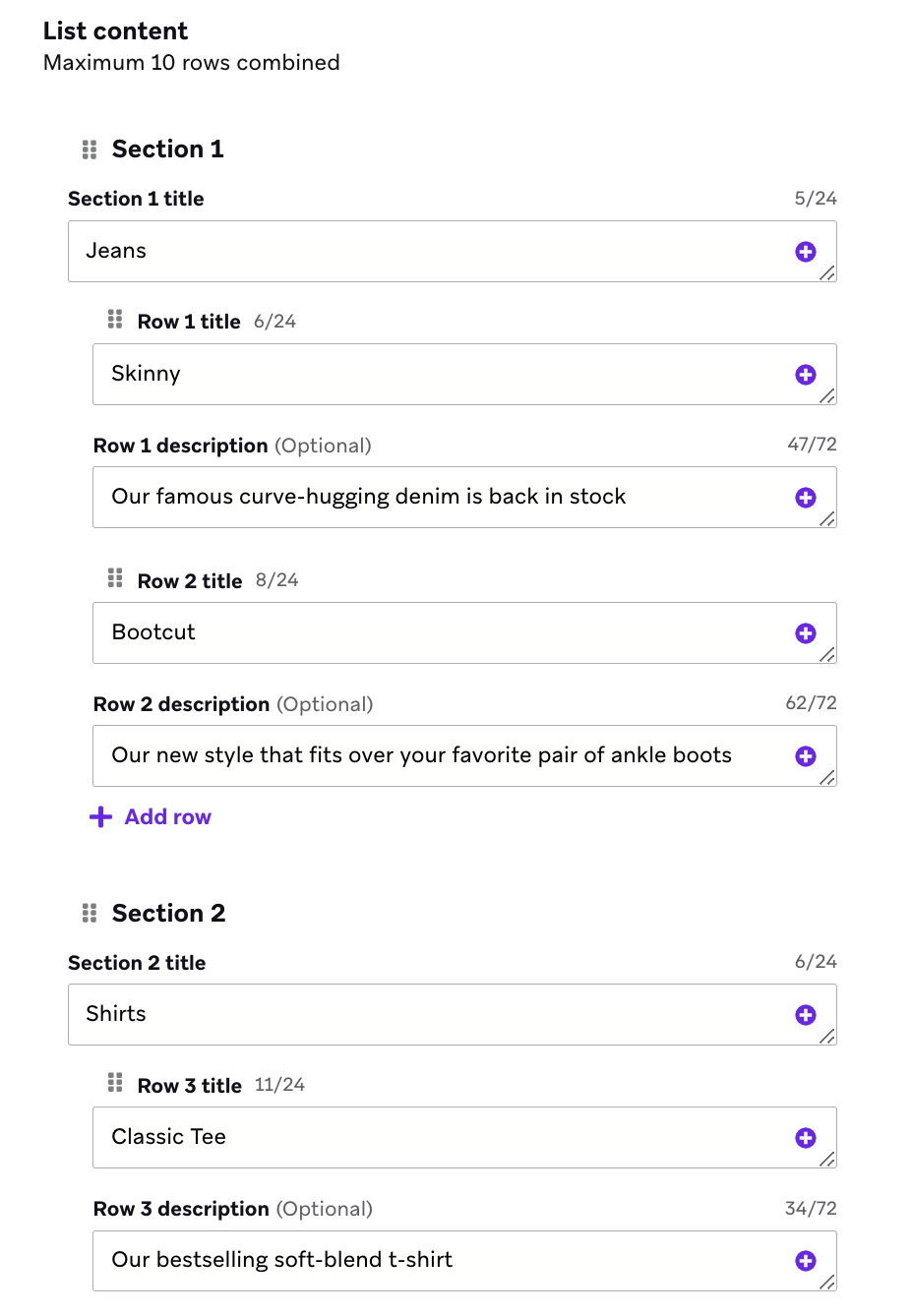
セクションと行の名前の横にあるアイコンを選択してドラッグすることで、順序を変更できます。
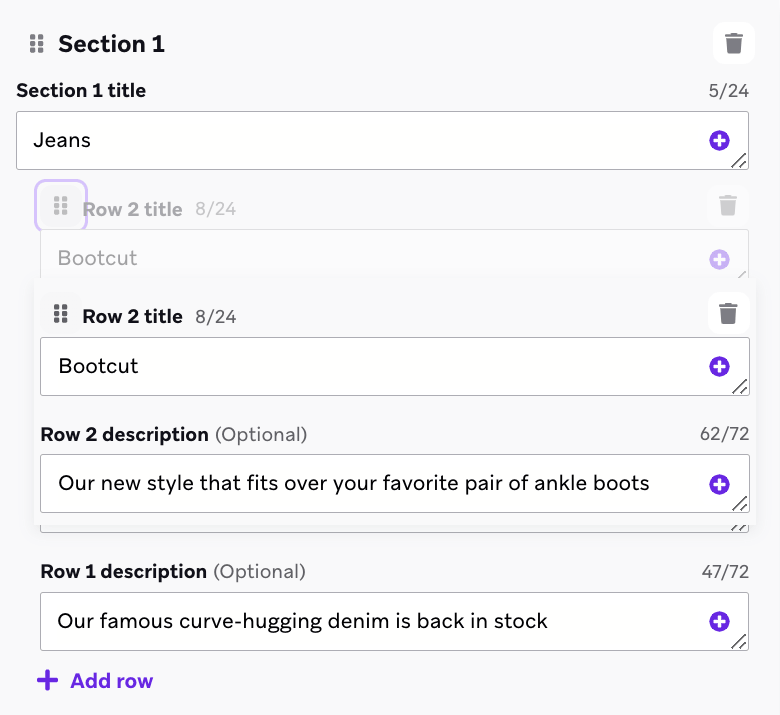
キャンバスコンポーザーに戻り、メッセージステップの後に各リスト応答のグループを含むアクションパスを追加します。各グループでは以下を行います。
- 受信WhatsApp購読グループを送信のトリガーを追加し、該当するWhatsApp購読グループを選択します。
- メッセージ本文の条件チェックボックスをオンにします。
- 1つの行(リスト項目)のコンテンツを指定します。
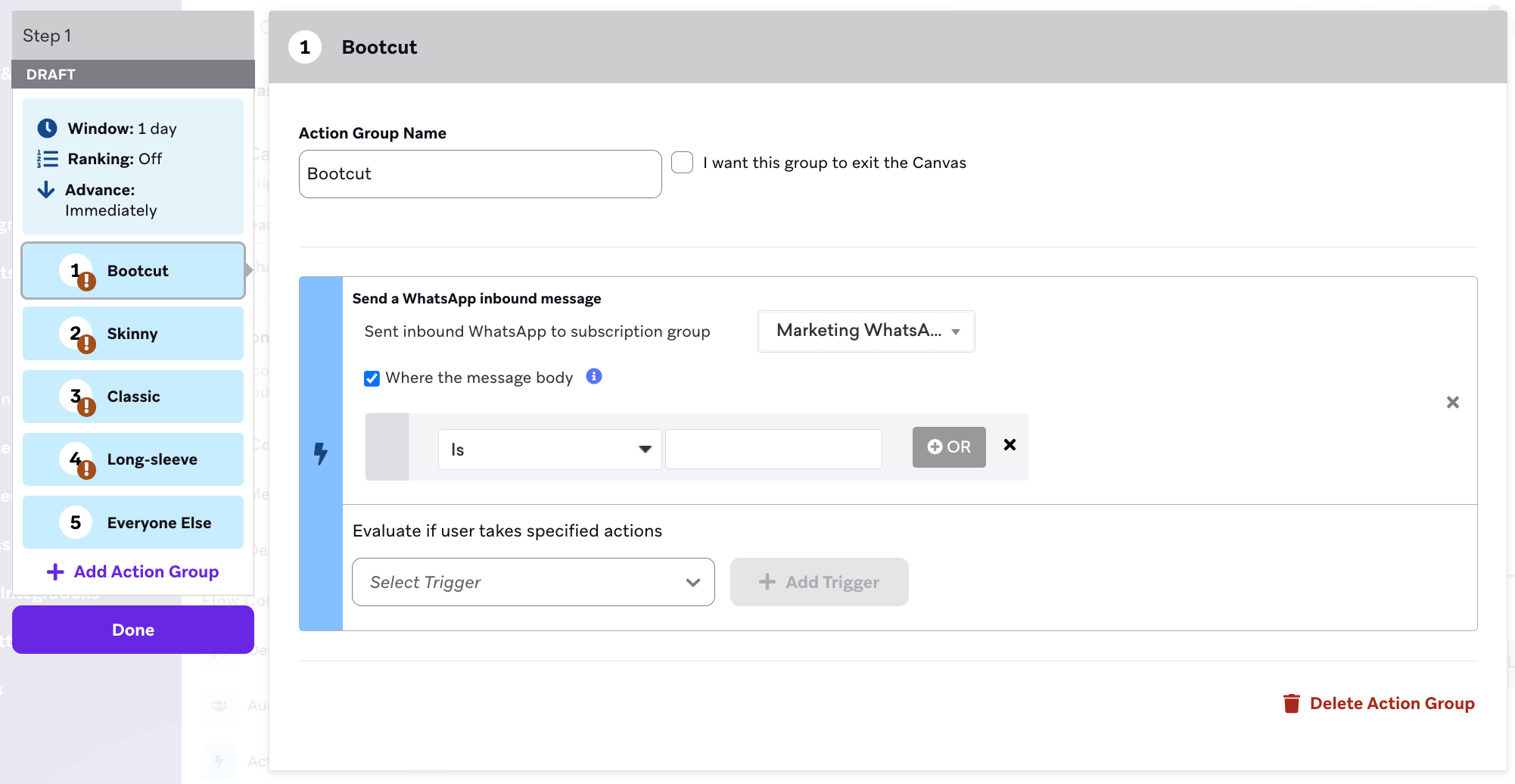
引き続きキャンバスを構築してください。
長い説明のアクションパスを作成する
行の説明がある場合は、行を指定するために正規表現に一致を使用する必要があります。たとえば、「Our new style that fits over your favorite pair of ankle boots」という説明のある行を指定したい場合、正規表現で「ankle boots」を使用できます。

考慮事項
応答メッセージのタイミング要件
応答メッセージは、ユーザーのメッセージを受信してから24時間以内に送信する必要があります。成功するエクスペリエンスの構築を支援するため、Brazeはメッセージロジックをチェックし、応答メッセージのブロックを解除する上流の受信ユーザーメッセージがあることを確認します。
双方向キャンバスフローで1分未満の返信を実現するには、受信トリガーと応答メッセージ送信の間のステップを最小限に抑えてください。キャンバスのアーキテクチャ、Webhookのラウンドトリップ、およびユーザー更新のバッチ処理によりレイテンシーが追加される場合があります。双方向フローの応答レイテンシーを最小限に抑えるを参照してください。
以下のイベントが応答メッセージのブロックを解除します:
- 受信メッセージ
- トリガー WhatsApp受信メッセージを送信 を使用したアクションパスステップまたはアクションベースのエントリ。
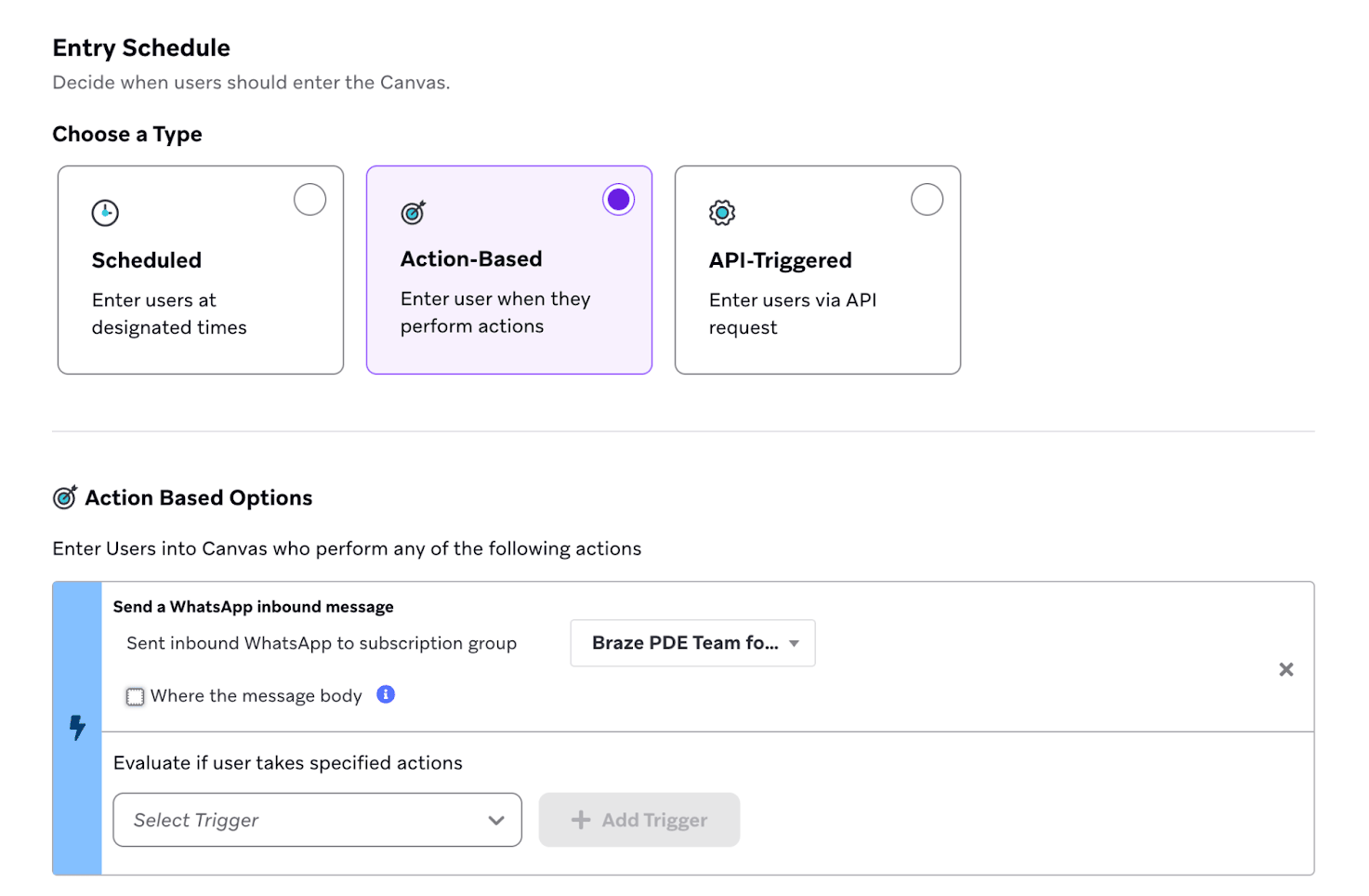
- APIトリガーエントリ
- 受信プロダクトメッセージ
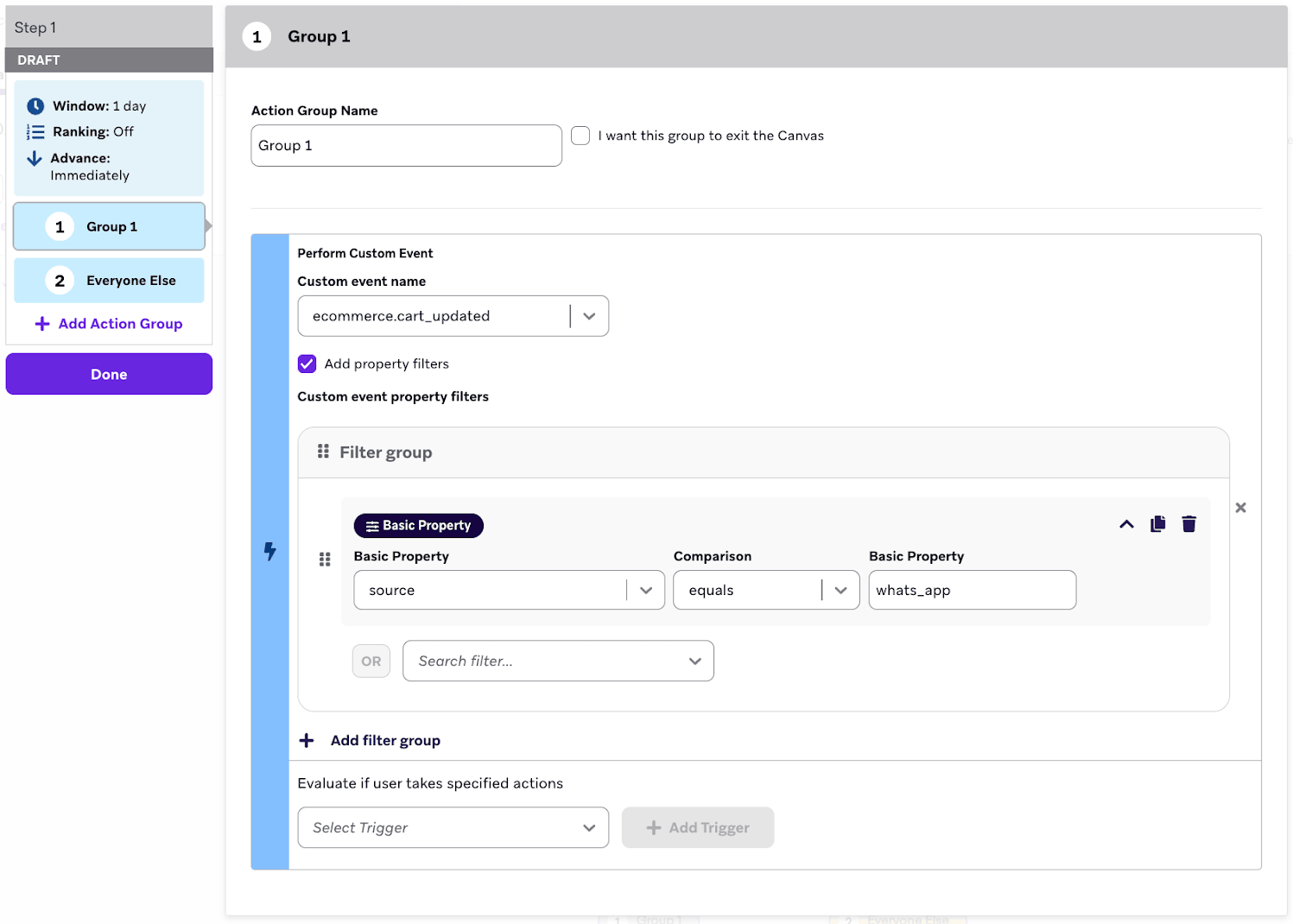
クイックリプライと24時間ウィンドウ外の受信メッセージ
ユーザーがWhatsApp上でビジネスとやり取りする場合(古いテンプレートメッセージのクイックリプライボタンをタップする場合を含む)、そのアクションは受信メッセージとしてカウントされます。この受信メッセージにより、元のテンプレートが24時間以上前に送信されたものであっても、新しい24時間のカスタマーサービスウィンドウが開きます。
クイックリプライボタンを持つキャンバスでは、ユーザーはウェルカムテンプレートの受信から数日後にボタンをタップしても、正しいパスに進むことができます。Brazeは受信メッセージが到着した時点でアクションパスステップを評価するため、遅延した返信をキャプチャするためにアクションパスの評価ウィンドウをデフォルト以上に延長する必要はありません。
以下の図は、一般的なクイックリプライフローを示しています:
sequenceDiagram
    participant Brand
    participant User
    Brand->>User: Template message (quick reply buttons)
    Note over User: More than 24 hours pass
    User->>Brand: Taps quick reply (inbound message)
    Note over Brand,User: New 24-hour customer service window opens
    Brand->>User: Response message (within Action Paths step)
知っておくべきこと
- 応答メッセージステップは、ユーザーの受信メッセージから24時間以内に収まる必要があります。ほとんどのキャンバスフローでは、アクションパスステップの評価直後に応答が送信されるため、これは問題になりません。
- 24時間のカスタマーサービスウィンドウは、最大30日間のウィンドウを使用できるキャンバスのコンバージョンイベントとは異なります。コンバージョンウィンドウはアトリビューションを制御するものであり、応答メッセージを送信できるかどうかには影響しません。
- 課金については、WhatsApp応答メッセージはどのように課金されますか?を参照してください。
受信メッセージのキャンペーンおよびキャンバスへのアトリビューション
BrazeがWhatsAppの受信メッセージを受信すると、そのメッセージをキャンペーンまたはキャンバスステップに関連付けようとします。デフォルトでは、Brazeは受信メッセージのタイムスタンプから、そのキャンペーンまたはキャンバスステップでユーザーが最後にWhatsAppメッセージを受信したタイムスタンプまでの4時間以内に、ユーザーが受信した最新の送信WhatsAppに受信メッセージをアトリビュートします。
受信メッセージが、ユーザーがそのキャンペーンまたはキャンバスステップから最後に送信WhatsAppを受信してから4時間以上経過して到着した場合、受信メッセージは canvas_id または campaign_id に関連付けられません。これは、ユーザーがそのウィンドウ外で応答した場合に、分析やイベントデータのアトリビューションに影響する可能性があります。
カスタム時間属性によるフィルタリング
アクションベースのWhatsAppキャンペーンまたはキャンバスのオーディエンスがカスタム時間属性の相対ウィンドウ内(例えば、現在から次の24時間の間)に依存している場合、時間に記載されている2つのフィルターを組み合わせてください。
受信メディアの保存とURL有効期限
ユーザーがメディア(画像、オーディオファイル、ドキュメントなど)を含むWhatsAppメッセージを送信した場合、Brazeはそのメディアをメッセージ受信時から30日間Amazon S3に保存します。
ただし、そのメディアのURLを参照する inbound_media_urls Liquidフィールドは、Brazeが受信メッセージを受信した時点から7日間有効です。URLは受信時に一度生成され、再生成されないため、フィールドにアクセスするタイミングに関係なく7日間のウィンドウが適用されます。2つの制限のうち短い方が適用されるため、実際には inbound_media_urls は最大7日間有効として扱う必要があります。

inbound_media_urls の値を後で使用するためにユーザーカスタム属性に保存する場合は、この7日間の有効期限に注意してください。有効期限が切れた後にURLにアクセスしようとすると、リンク切れになります。
受信プロファイル名
MetaがWhatsAppの受信メッセージに表示名を含める場合、Brazeはその受信イベントで {{whats_app.${inbound_profile_name}}} Liquid属性として公開します。この値はユーザーがWhatsAppで設定した名前を反映しており、CRMプロファイルデータと一致しない場合があります。ユーザー向けコピーで使用する前にデータを検証するか、キャンバスのユーザー更新ステップを使用してプロファイルフィールドに保存し、後で使用してください。
受信ユーザー名
MetaがWhatsAppの受信メッセージに連絡先ユーザー名を含める場合、Brazeはその受信イベントで {{whats_app.${inbound_username}}} Liquid属性として公開します。この値は {{whats_app.${inbound_profile_name}}} とは別のもので、後者はユーザーのWhatsApp表示名を反映しています。送信者がWhatsAppプロファイルでユーザー名機能を有効にしていない場合、表示名が存在していてもユーザー名が存在しない場合があります。ユーザー向けコピーで使用する前にデータを検証するか、キャンバスのユーザー更新ステップを使用してプロファイルフィールドに保存し、後で使用してください。
WhatsApp Liquid属性の完全なリストについては、サポートされているパーソナライゼーションタグを参照してください。