リンクテンプレート
リンクテンプレートを使用すると、パラメーターの追加やURLの前置によって、メールキャンペーン用のダイナミックで再利用可能なリンクを作成できます。これにより、キャンペーンやメッセージ全体でURLの一貫性を確保できます。
リンクテンプレートを有効にする
リンクテンプレートはオプション機能であり、ダッシュボードではなく、Brazeが会社全体に対して有効にします。リクエストするには、Brazeアカウントマネージャーにお問い合わせください。リンクエイリアスがすでに会社で有効になっている場合、リンクテンプレートも有効になっています。
リンクテンプレートが有効になると、ダッシュボードのナビゲーションでテンプレートの下にメールリンクが表示され、開いたページのタイトルはメールリンクテンプレートになります。テンプレートの作成と編集には、「View Email Link Templates」と「Edit Email Link Templates」の権限が必要です。メールリンクが表示されない場合は、リンク管理ページまたは設定が見つからないを参照してください。これらの権限について詳しくは、会社のユーザー権限を参照してください。
仕組み
リンクテンプレートは、主に以下のユースケースで使用されます。
- 特定のメールメッセージ内のすべてのリンクにGoogle Analyticsクエリパラメーターを付加する
- 特定のメールメッセージ内のすべてのリンクにURLを先頭に追加する
例えば、新製品の発売に向けたプロモーションメールキャンペーンを実施しているとします。リンクテンプレートを使用して、ユーザーを製品ページに誘導し、ユーザーの名前や特定のプロモーションコードを含むようにリンクをパーソナライズできます。これにより、何人のユーザーがリンクをクリックして購入に至ったかを追跡できます。このように、リンク全体で一貫性を確保し、分析をより効果的に追跡できます。
リンクテンプレートを作成する
さまざまなニーズに対応するために、リンクテンプレートを無制限に作成できます。リンクテンプレートを作成するには、次の手順に従ってください。
- テンプレート > メールリンクに移動します。
- メールリンクテンプレートを作成を選択します。
- リンクテンプレートに名前を付けます。
- (オプション) リンクテンプレートに関する詳細情報として、説明、チーム、またはタグを追加します。
- (オプション) トグルを選択して、メールキャンペーンやキャンバスのリンクにリンクテンプレートを自動的に追加します。これは、新規または既存のメールに新しいリンクを追加する際に適用されます。
作成できるリンクテンプレートには2つのタイプがあります。
リンクテンプレートと Liquid を使用する場合、一貫したレンダリングを確保するために、Liquidはbodyタグ内にのみ追加する必要があります。
先頭追加:URLの前に挿入するリンクテンプレートを作成する
メールメッセージ内のリンクの前に文字列やURLを追加するには、次の手順に従ってください。
- 新しいリンクテンプレートを作成します。
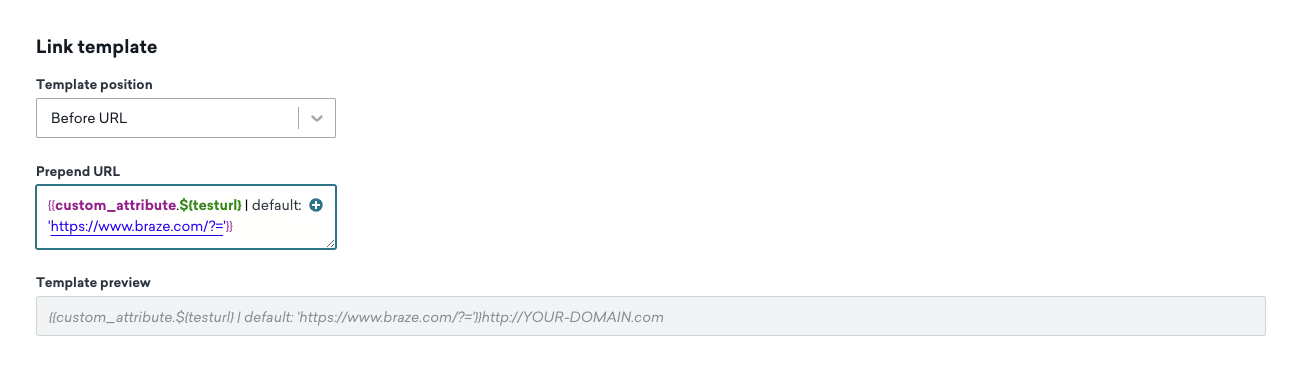
- Template PositionをBefore URLに設定します。
- URLの先頭に常に追加される文字列を入力します。
Template previewでは、リンクテンプレートがURLの前にどのように挿入されるかの例が表示されます。
末尾追加:URLの後に挿入するリンクテンプレートを作成する
メールメッセージ内のURLの後にクエリパラメーターを追加する場合は、次の手順に従ってください。
- 新しいリンクテンプレートを作成します。
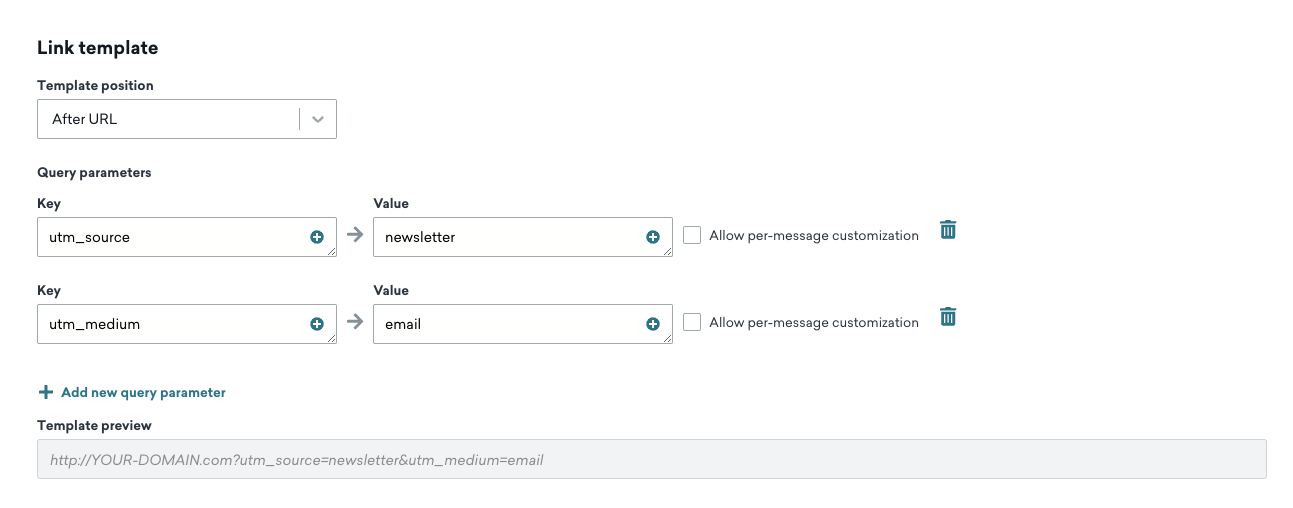
- Template PositionをAfter URLに設定します。
- 各URLの末尾にクエリパラメーター(
value=example)を入力します。URLの末尾に複数のパラメーターを追加できます。
utm_campaignのLiquidタグ
utm_campaignのLiquidタグは、キャンペーンとキャンバスで異なります。
キャンペーンでは、以下を使用します。
{{campaign.${name}}}でキャンペーン名を取得{{campaign.${message_name}}}でメッセージバリアント名を取得
キャンバスでは、以下を使用します。
{{canvas.${name}}}でキャンバス名を取得{{campaign.${name}}}でキャンバスステップ名を取得(メッセージステップのみ)
Liquid、REST API、Currentsにおけるこれらの属性の詳細な比較については、ソース間のキャンペーンとキャンバスの属性を参照してください。URLエンコードのガイダンスについては、URL内のキャンペーン名を参照してください。
メールキャンペーンでのリンクテンプレートの使用
リンクテンプレートを設定した後、メールに適用できます。リンク管理を開くと、リンクエイリアスの作成と同じコンポーザーサイドバーが使用されます。HTML エディターでもドラッグ&ドロップエディターでも手順は同じです。
- キャンペーンまたはキャンバスコンポーネントでメール本文を開きます。
- コンポーザーサイドバーでコンテンツを選択し、次にデザインとビルドの下にあるリンク管理を選択します。
- リンクテンプレートを追加を選択し、リンクテンプレートを選んで、追加を選択します。
サイドバーにリンク管理が表示されない場合は、リンク管理ページまたは設定が見つからないを参照してください。


リンクテンプレートはプレーンテキストには適用されません。そのため、Currentsではリンクテンプレートのパラメーターを含まないクリックが表示される場合があります。これらのクリックはメールのプレーンテキスト版に由来する可能性があるためです。
リンク管理タブでリンクテンプレートを追加すると、各テンプレートがテーブルに追加の列として表示されます。メール内の既存リンクにすでにリンクテンプレートが追加されている場合、新しく追加されたリンクにもデフォルトでそのリンクテンプレートが追加されます。

メッセージにリンクを含める場合は、URLの先頭を http:// または https:// にしてください。
リンクテンプレートの管理
リンクテンプレートを複製することもできます。テンプレートやクリエイティブコンテンツの作成と管理については、テンプレートとメディアをご覧ください。

テンプレートのアーカイブは、現在リンクテンプレートではご利用いただけません。
トラブルシューティング
UTMパラメーターが欠落している
リンクテンプレートは、標準のHTMLコメント(<!-- ... -->)内のリンクには適用されません。Outlookの条件付きコメント(例:<!--[if mso]>)については、リンクエイリアスが会社で有効になっている場合にリンクテンプレートが適用されます。リンクエイリアスが有効になっていない場合、Brazeは条件付きコメントをスキップします。
UTMパラメーターがブラウザに表示されるがリンクには欠落している
これは、メール内のURLパスが意図した完全なパスと一致しない場合(例:Webサイトの完全なURLとは異なる短縮パスや別のパスの場合)に発生することがあります。
- 確認すべきこと:メール内の
hrefに、ページへの完全なパスが含まれていること(リダイレクトに依存する部分的なパスだけではないこと)。 - 想定される動作:メール内のパスが不完全または異なる場合、リンクテンプレートのUTMパラメーターはクリック時にそのリンクに適用されないことがあります。ただし、Webサイトが訪問者を正しいページにリダイレクトすることはあります。
例えば、完全なリンクがhttps://www.somewebsite.com/women/designer/johnjaneであるのに、メールではhttps://www.somewebsite.com/designer/johnjaneを使用している場合、UTMパラメーターがメールリンクに追加されないのは想定される動作です。
LiquidでレンダリングされたリンクからUTMパラメーターが欠落している
リンクテンプレートを適用する際、Brazeは各URLを解析してパラメーターを追加する場所を決定します。Liquidタグが有効なURIとして解析できないURLをレンダリングした場合、リンクテンプレートはサイレントにスキップされます。Liquidの出力が正しい形式のURLを生成しているか確認してください。特定のユーザーでメッセージをプレビューし、レンダリングされたURLが有効であることを確認してテストしてください。URLのパスやクエリ文字列にLiquid変数が含まれている場合、出力に無効な文字や壊れたエンコーディングが含まれていないことを確認してください。
テスト送信でUTM値が欠落している
リンクテンプレートのテスト送信時、{{${user_id}}}はレンダリングされません。代わりに、キャンペーンを複製し、内部ユーザーのメールまたはexternal_idをターゲットに設定してキャンペーンを開始し、リンクテンプレートのすべてのUTMパラメーターが正しく入力されていることを確認してください。
よくある質問
リンクテンプレートに関するよくある質問への回答については、テンプレートFAQページをご覧ください。