ダッシュボードビルダー
ダッシュボードビルダーを使用して、レポートビルダーまたはクエリビルダーで作成したレポートからダッシュボードやビジュアライゼーションを作成できます。
ダッシュボードビルダーでは、カスタム分析ダッシュボードを新規に作成・可視化したり、Brazeが提供するダッシュボードをベースにしたりできます。ノーコードのデータソース(レポートビルダー)またはSQLデータソース(クエリビルダー)を使用してダッシュボードを構築するか、Brazeが提供する多数のダッシュボードのいずれかから開始できます。
前提条件
ダッシュボードビルダーを使用するには、ワークスペースレベルで以下の権限が必要です。
| 権限 | 許可される操作 |
|---|---|
| 「ダッシュボードレポートの表示」または「使用状況データの表示」 | ダッシュボードビルダーを開き、ダッシュボードを表示します |
| 「PIIの表示」 | ほとんどのダッシュボードとダッシュボードデータにアクセスします(Brazeのテンプレートダッシュボードの中には「PIIの表示」権限を必要としないものもあります) |
| 「ダッシュボードレポートの編集」 | ダッシュボードを作成、編集、実行します |
| レポートビルダーの権限 | レポートビルダーのレポートを使用したタイルを追加します |
| クエリビルダーの権限 | クエリビルダーのクエリを使用したタイルを追加します |
カスタムダッシュボードの作成
- Analytics > ダッシュボードビルダーに移動します。
- ダッシュボードを作成を選択します。
- レポートに使用するデータソースを選択します。
- レポートビルダーで作成したレポート
- クエリビルダーで作成したカスタムクエリ
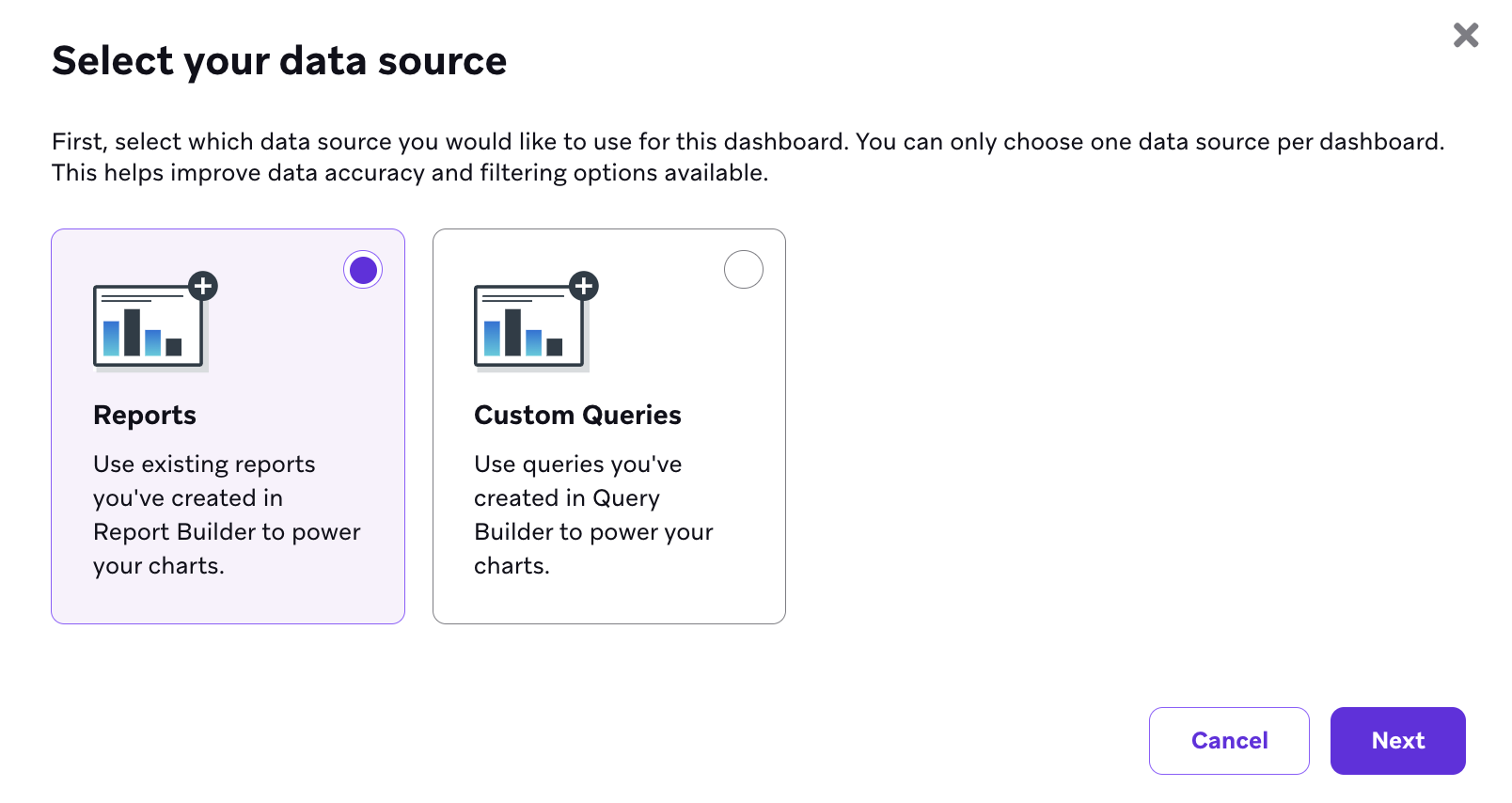
次に、使用するデータソースに応じた手順に従います。
- + タイルを追加を選択し、レポートビルダー(新規)で作成したレポートのいずれかを選択します。

レポートビルダーのレポートをダッシュボードビルダーのタイルに追加すると、そのタイルは元のレポートとは連携しなくなります。レポートビルダーで元のレポートを編集した場合は、既存のダッシュボードタイルを削除し、更新したレポートをデータソースとして新しいタイルを作成する必要があります。
- 鉛筆アイコンを選択して、タイルに表示されるタイトルとチャートタイプを変更します。
- チャートタイプのコントロールで、さまざまなチャートタイプを切り替えることができます。現在のオプションには、棒グラフ(横または縦)と折れ線グラフ(レポートビルダーの設定でドリルダウンオプションとして日付を選択した場合のみ利用可能)があります。
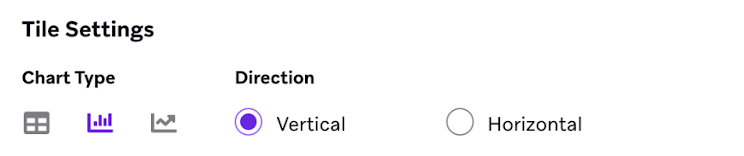
- 指標のドロップダウンを使用して、ビジュアライゼーションに含める指標を選択します。デフォルトでは、レポートの最初の列がデフォルトで表示される指標になります。
- チャートタイプのコントロールで、さまざまなチャートタイプを切り替えることができます。現在のオプションには、棒グラフ(横または縦)と折れ線グラフ(レポートビルダーの設定でドリルダウンオプションとして日付を選択した場合のみ利用可能)があります。
- ビジュアライゼーションを好みに合わせて変更したら、保存を選択します。
- 後でダッシュボードを見つけやすくするために、名前、説明、タグを追加します。
- + タイルを追加を選択し、クエリビルダーで実行したクエリを選択します。
- タイルでのクエリ結果の表示方法を編集するには、鉛筆アイコンを選択してタイトルとチャートタイプを変更します。
- チャートタイプのコントロールで、さまざまなチャートタイプを切り替えることができます。現在のオプションには、テーブル、棒グラフ(横または縦)、折れ線グラフがあります。

- チャートオプションのいずれかを選択した場合は、X 軸ドロップダウンを使用して、クエリ結果からX軸として使用する列を1つ選択します。
- Y 軸ドロップダウンを使用して、ビジュアライゼーションに含める指標を選択します。デフォルトでは、クエリ結果のすべての列が表示されるため、表示する必要のない列の選択を解除します。
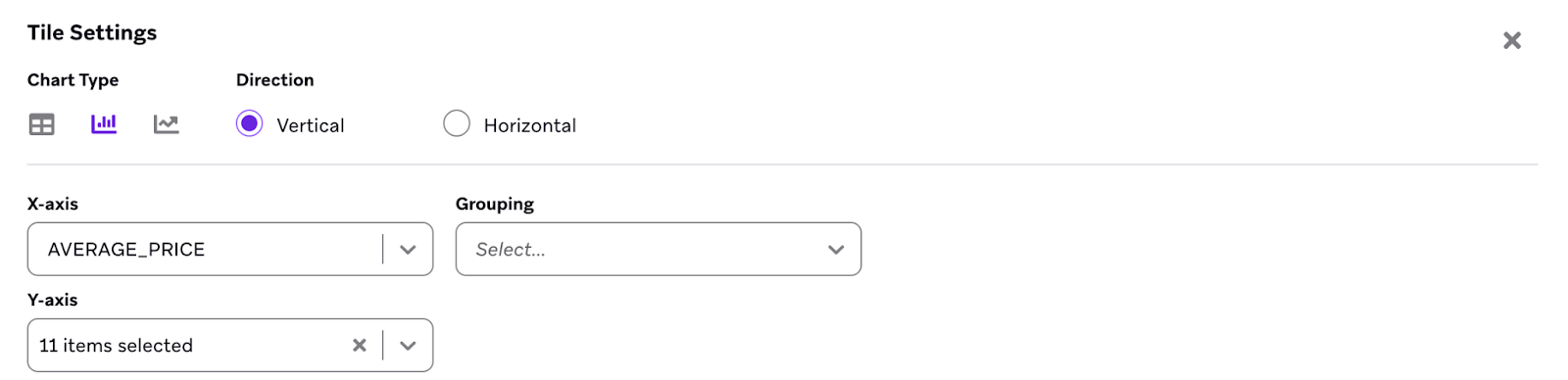
- (オプション) グループ化ドロップダウンを使用して、クエリ結果をグループ化できます。たとえば、列の結果としてキャンペーンIDがあり、その値を持つすべての行を合算したい場合は、グループ化ドロップダウンを使用します。
- (オプション) 表示されるデータを編集するには、ビジュアルに紐づけられたクエリを選択し、クエリビルダーで編集します。
- チャートタイプのコントロールで、さまざまなチャートタイプを切り替えることができます。現在のオプションには、テーブル、棒グラフ(横または縦)、折れ線グラフがあります。
- ビジュアライゼーションを好みに合わせて変更したら、保存を選択します。
- 後でダッシュボードを見つけやすくするために、名前、説明、タグを追加します。
- 目的のダッシュボードが完成するまで、それぞれの方法でステップ4~7を繰り返します。
- ダッシュボードを表示を選択し、ダッシュボードを実行を選択します。
ダッシュボードのレポート生成が完了するまでに、数分かかる場合があります。

1つのダッシュボードには最大10個のタイルを追加できます。
ダッシュボードタイルの管理
タイルを削除する
タイルの下部にあるタイルを削除を選択して、ダッシュボードタイルを削除します。この操作は元に戻せません。
タイルを複製する
タイルの下部にあるタイルを複製を選択して、タイルのコピーを作成します。
タイルのサイズと位置を調整する
サイズ変更ハンドルをドラッグしてタイルのサイズを調整し、タイルハンドルをドラッグしてダッシュボード上のタイルの位置を調整します。
ダッシュボードの実行
- Analytics > ダッシュボードビルダーに移動します。ホームページには、ワークスペース内の既存のダッシュボードがすべて一覧表示されます。Brazeが作成したダッシュボードは上部に表示され、タイトルに「(Braze)」と付いています。
- 目的のダッシュボードを選択します。
- Run Dashboardを選択して、該当するダッシュボードを読み込みます。
期間
ダッシュボードを実行したときの期間の扱いは、タイルの種類によって異なります。
| タイルの種類 | 期間の扱い |
|---|---|
| レポートビルダー | ダッシュボードレベルの期間が、その実行に含まれるすべてのレポートビルダータイルに適用されます。この期間は、元の各レポートで設定された期間よりも優先されます。 |
| クエリビルダー | 期間のフィルタリングは、クエリSQL内のSQL変数(start_date、end_date、date_range など)で行います。デフォルトの日付は、各変数のLiquid定義で設定します。 |
利用可能なダッシュボード
Brazeは、よくあるユースケース向けに構築済みのダッシュボードを提供しています。現在ドキュメント化されているダッシュボードと各ダッシュボードへのアクセス方法については、次の表を参照してください。
| ダッシュボード | アクセスパス | ドキュメント |
|---|---|---|
| Revenue - Last Touch Attribution | Analytics > ダッシュボードビルダー | 収益 - ラストタッチアトリビューション |
| Devices and carriers | Analytics > ダッシュボードビルダー | デバイスとキャリア |
| セグメント Insights - Email | Analytics > ダッシュボードビルダー | セグメントインサイト - メール |
| Session Analytics | Analytics > ダッシュボードビルダー | セッション分析 |
| Messaging Observability | Analytics > ダッシュボードビルダー | メッセージングオブザーバビリティ |
| Industry Benchmarks | Analytics > ダッシュボードビルダー | 業界ベンチマークダッシュボード |
| メールパフォーマンス | Analytics > Email Performance | チャネルパフォーマンスダッシュボード |
| SMS/MMS/RCSパフォーマンス | Analytics > SMS/MMS/RCS Performance | チャネルパフォーマンスダッシュボード |
| プッシュパフォーマンス | Analytics > ダッシュボードビルダー > Push Channel Dashboard | チャネルパフォーマンスダッシュボード |
Brazeが作成したダッシュボードの編集機能は、まだ利用できません。追加のダッシュボードをリクエストしたい場合は、カスタマーサクセスマネージャーにお問い合わせください。
収益 - ラストタッチアトリビューション
Revenue - Last Touch Attributionダッシュボードでは、キャンペーン、キャンバス、チャネル全体の収益を確認できます。すべての収益データは、アトリビューション期間内に最後に接触したメッセージに帰属します。このダッシュボードには、従来の購入イベントとeコマース推奨イベント(ecommerce.order_placed など)の両方からの収益が含まれます。
ダッシュボードを表示するには、Analytics > ダッシュボードビルダーに移動し、Revenue - Last Touch Attributionを選択します。
Shopifyコネクターを使用している場合、eコマース推奨イベントは統合を通じて利用できます。Shopifyコネクターを使用していない場合は、eコマース推奨イベントを実装すると、それらのイベントからの収益がこのダッシュボードに表示されます。eコマースイベントからの収益を表示するには、Brazeによるワークスペースの移行が必要です。移行をリクエストするには、カスタマーサクセスマネージャーにお問い合わせください。
接触には、メールクリック(リンククリック)、Content Cardクリック、アプリ内メッセージクリック(閉じるボタンを除く)、プッシュ開封、SMS短縮リンククリック、WhatsApp既読、Webhook送信が含まれます。
メッセージのインタラクションは、選択したアトリビューション期間内に発生している必要があります。期間内に条件を満たすラストタッチインタラクションがない収益イベントは、アトリビューションの対象になりません。
| 指標 | 定義 |
|---|---|
| ラストタッチ収益合計 | 選択した期間とアトリビューション期間内にラストタッチイベントがある、すべてのキャンペーンおよびキャンバスの収益イベントの合計。 |
| 購入コンバージョン合計 | 条件を満たすラストタッチイベントがある、すべてのキャンペーンおよびキャンバスの収益イベントの件数。 |
| コンバージョンまでの平均日数 | 条件を満たすラストタッチイベントがある、すべてのキャンペーンおよびキャンバスの購入イベントまでの平均時間。 |
| 受信者あたりの収益 | 条件を満たす収益イベントからの収益の合計を、期間内にメッセージを受信したユニークユーザー数で割った値。 |
| ユニーク購入者数 | 条件を満たす収益イベントがあるユニークユーザーの数。 |
| 国別収益 | ラストタッチイベントがある、すべてのキャンペーンおよびキャンバスの収益イベントの合計(国別)。 |
| キャンペーン別収益 | 条件を満たすラストタッチイベントがある、すべてのキャンペーンおよびキャンバスの収益イベントの合計(キャンペーン別)。 |
| キャンペーンバリアント別収益 | 条件を満たすラストタッチイベントがある、すべてのキャンペーンおよびキャンバスの収益イベントの合計(キャンペーンバリアント別)。 |
| キャンバス別収益 | 条件を満たすラストタッチイベントがある、すべてのキャンペーンおよびキャンバスの収益イベントの合計(キャンバス別)。 |
| キャンバスバリアント別収益 | 条件を満たすラストタッチイベントがある、すべてのキャンペーンおよびキャンバスの収益イベントの合計(キャンバスバリアント別)。 |
| 商品別購入数 | すべての購入の件数(商品別)。 |
| チャネル別収益 | 条件を満たすラストタッチイベントがある、すべてのキャンペーンおよびキャンバスの収益イベントの合計(チャネル別)。 |
| 収益の時系列 | 条件を満たすラストタッチイベントがある、すべてのキャンペーンおよびキャンバスの収益イベントの合計(UTCの日別)。 |
すべての収益は米ドル (USD) で表示されます。米ドル以外の通貨は、イベントが報告された日の為替レートで米ドルに換算されます。換算を避けるには、イベント送信時に通貨を USD に設定してください。
eコマースイベントの要件と収益の計算方法については、eコマースレポートを参照してください。
デバイスとキャリア
| 指標 | 定義 |
|---|---|
| デバイスキャリア | 選択した期間内にプッシュ通知を開封したユーザーの数(デバイスキャリア別)。 |
| デバイスモデル | 選択した期間内にプッシュ通知を開封したユーザーの数(デバイスモデル別)。 |
| デバイスのオペレーティングシステム | 選択した期間内にプッシュ通知を開封したユーザーの数(デバイスのオペレーティングシステム別)。 |
| デバイスの画面サイズ | 選択した期間内にプッシュ通知を開封したユーザーの数(デバイスの画面解像度(サイズ)別)。 |
セグメントインサイト - メール
| 指標 | 定義 |
|---|---|
| 週次メール指標(率) | メールのエンゲージメント率(配信率、バウンス率、開封率、クリック率、購読解除率)をセグメント別にまとめ、週次の時系列で表示します。 |
| 週次メール指標(件数) | メールのエンゲージメント件数(送信、配信、バウンス、開封、クリック、購読解除)をセグメント別にまとめ、週次の時系列で表示します。 |
| 週次購入指標(率) | メールの開封とクリックからの購入コンバージョン率(受信者あたりの収益)をセグメント別にまとめ、週次の時系列で表示します。 |
| 週次購入指標(件数) | メールの開封とクリックからの購入件数と収益合計をセグメント別にまとめ、週次の時系列で表示します。 |
| セグメント別メールエンゲージメント | メールエンゲージメント指標の合計(送信、配信、バウンス、開封、クリック、購読解除とそれぞれの率)をセグメント別に集計した概要表。 |
| セグメント別購入と収益 | メールの開封とクリックからの購入指標の合計(購入数、収益、受信者あたりの収益)をセグメント別に集計した概要表。 |
| エンゲージメント指標の上位10キャンペーン | メールエンゲージメント指標が最も高いキャンペーンのランキング(ランキングに使用する指標は設定可能)。 |
| エンゲージメント指標の下位10キャンペーン | メールエンゲージメント指標が最も低いキャンペーンのランキング(ランキングに使用する指標は設定可能)。 |
| エンゲージメント指標の上位10キャンバス | メールエンゲージメント指標が最も高いキャンバスのランキング(ランキングに使用する指標は設定可能)。 |
| エンゲージメント指標の下位10キャンバス | メールエンゲージメント指標が最も低いキャンバスのランキング(ランキングに使用する指標は設定可能)。 |
| 購入指標の上位10キャンペーン | メールエンゲージメントからの購入コンバージョン指標が最も高いキャンペーンのランキング(ランキングに使用する指標は設定可能)。 |
| 購入指標の下位10キャンペーン | メールエンゲージメントからの購入コンバージョン指標が最も低いキャンペーンのランキング(ランキングに使用する指標は設定可能)。 |
| 購入指標の上位10キャンバス | メールエンゲージメントからの購入コンバージョン指標が最も高いキャンバスのランキング(ランキングに使用する指標は設定可能)。 |
| 購入指標の下位10キャンバス | メールエンゲージメントからの購入コンバージョン指標が最も低いキャンバスのランキング(ランキングに使用する指標は設定可能)。 |
セッション分析
| 指標 | 定義 |
|---|---|
| 日別セッション数(時系列) | 選択した期間内のユニークセッション数を日別にまとめ、時系列で表示します。 |
| ユーザーあたりの平均セッション数 | 選択した期間内のセッション合計をユニークユーザー数で割って算出した、ユーザーあたりの平均セッション数。 |
| セッションにつながったキャンペーン | キャンペーンのコンバージョンと同時に発生したユニークセッションの数をキャンペーンID別にまとめ、セッション数の順にランク付けしたもの。 |
| セッションにつながったキャンバス | キャンバスのコンバージョンと同時に発生したユニークセッションの数をキャンバスID別にまとめ、セッション数の順にランク付けしたもの。 |
| ユーザーあたりのセッション合計数 | 選択した期間内のセッション合計数が多い上位1,000人のユーザーの一覧。 |
フィードバックをお寄せください
Dashboard Builderについてフィードバックがある場合は、グローバルヘッダーのサポートメニューを開き、フィードバックを共有を選択してご意見をお寄せください。