メディアライブラリ
メディアライブラリを使用すると、アセットを一元管理された場所で管理できます。
前提条件
| 要件 | 説明 |
|---|---|
| 「View Media Library Assets」権限 | メディアライブラリのアセットを表示します |
| 「Edit Media Library Assets」権限 | メディアライブラリのアセットを作成および更新します |
| 「Delete Media Library Assets」権限 | UIからメディアライブラリのアセットを削除します。削除されたアセットは、それを参照しているメッセージが壊れないよう、Brazeによって引き続きホスティングされます。アセットを完全に削除するには、Brazeサポートにお問い合わせください。 |
| 「Replace Media Library Assets」権限 | 既存のメディアライブラリアセットのファイルを、URLとアセットIDを維持したまま置き換えます |
詳細については、ユーザー権限を参照してください。
メディアライブラリとCDNの比較
Content Delivery Network(CDN)の代わりにメディアライブラリを使用すると、アプリ内メッセージのキャッシュとパフォーマンスが向上します。アプリ内メッセージ内のすべてのメディアライブラリアセットは、より高速な表示のために事前にキャッシュされ、オフライン表示にも対応しています。さらに、メディアライブラリはBrazeの作成画面と統合されているため、画像URLをコピー&ペーストする代わりに、画像を選択したりタグ付けしたりできます。
メディアライブラリへのアクセス
メディアライブラリでは、アセットタイプ、サイズ、寸法、URL、ライブラリに追加された日付、その他の情報を確認できます。Brazeのメディアライブラリにアクセスするには、コンテンツ > メディアライブラリに移動します。ここでは、以下の操作が可能です。
- 複数の画像を一度にアップロードする
- Virtual Contact Files(.vcf)をアップロードする
- WhatsAppメッセージで使用する動画ファイルをアップロードする
- 画像を含むフォルダをアップロードする(最大50画像)
- AIを使用して画像を生成し、メディアライブラリに保存する
- 既存の画像をトリミングして、メッセージに適した比率を作成する
- 既存のアセットのファイルを置き換えながら、URLを安定した状態に保つ
- タグやチームを追加して、画像をさらに整理する
- メディアライブラリのグリッドでタグやチームで検索する
- 画像やフォルダをドラッグ&ドロップしてアップロードする
- 画像を削除する
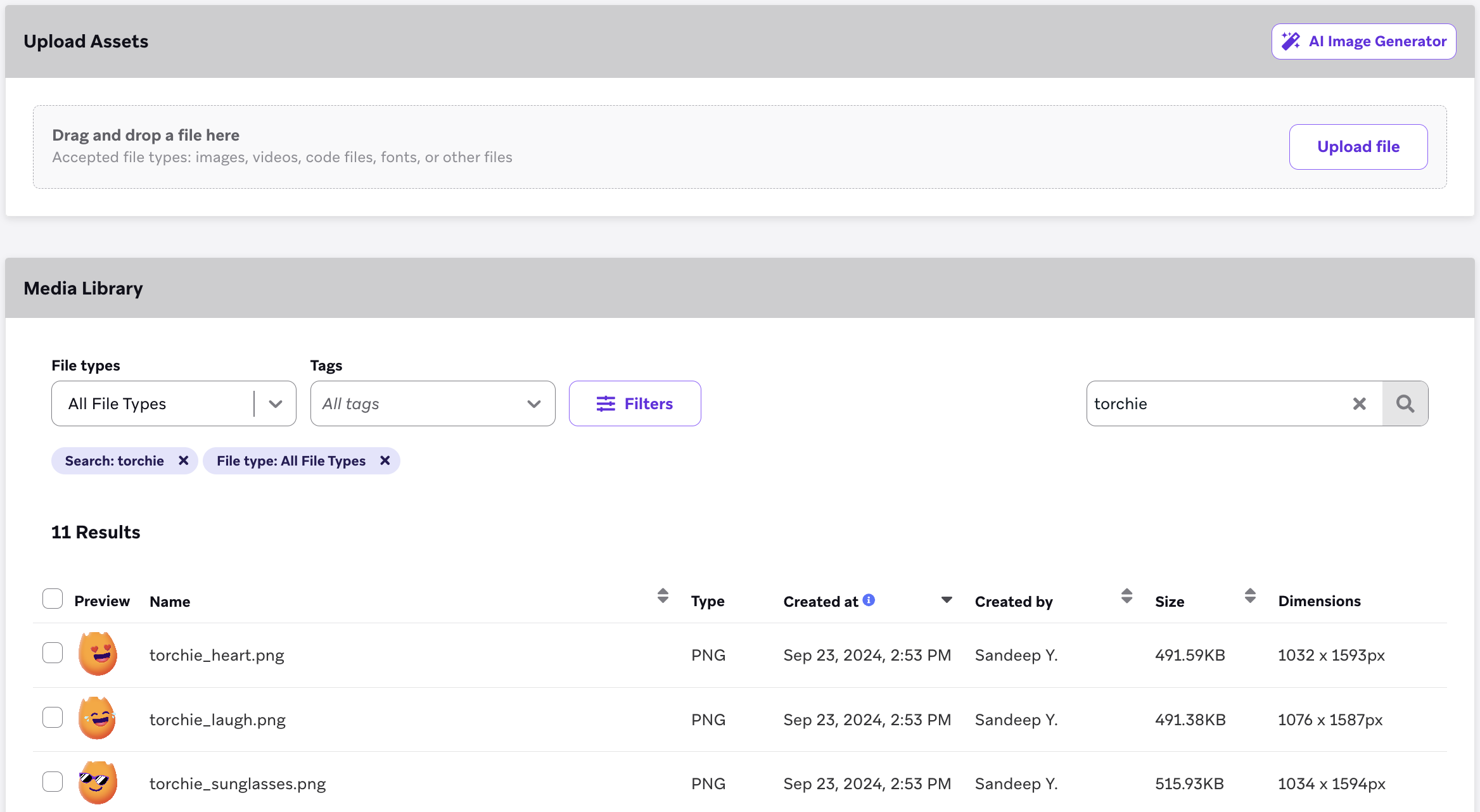
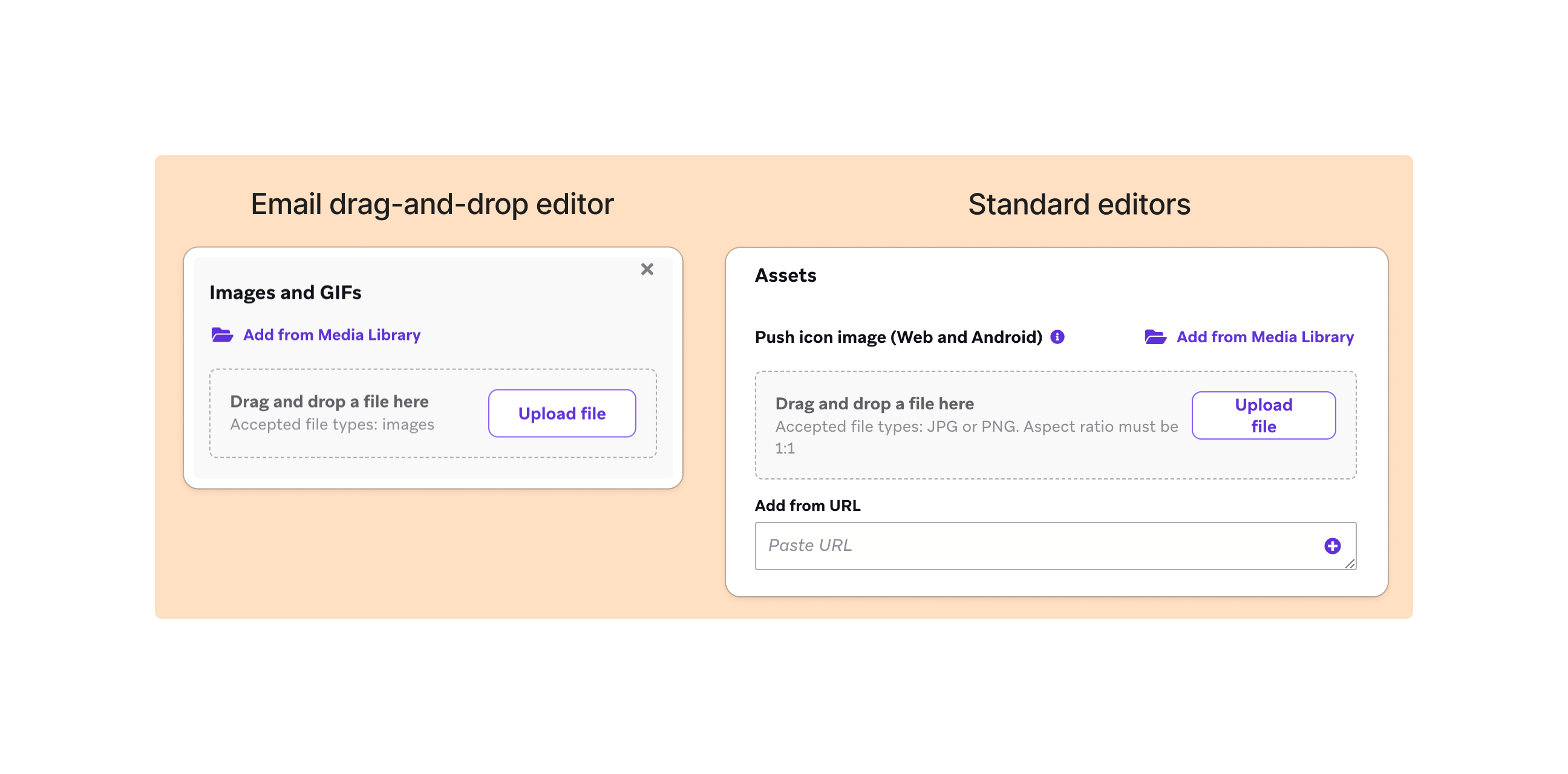
後でBrazeでメッセージを作成する際に、メディアライブラリから画像を取り込むことができます。

ZIPファイルのアップロード
ZIPファイルをメディアライブラリにアップロードする場合、すべてのファイルはZIPフォルダのルートに配置する必要があります。サブディレクトリを含めないでください。
これはアーカイブ内のすべてのファイルに適用されます。フォントファイル(.ttf、.woff、.otf、.woff2)、HTML、CSS、JavaScript、画像も含まれます。各ファイルを他のファイルと一緒にZIPのルートに配置してください。
または、ZIPにまとめずに、アセットを個別にメディアライブラリにアップロードすることもできます。
ファイルの置き換え
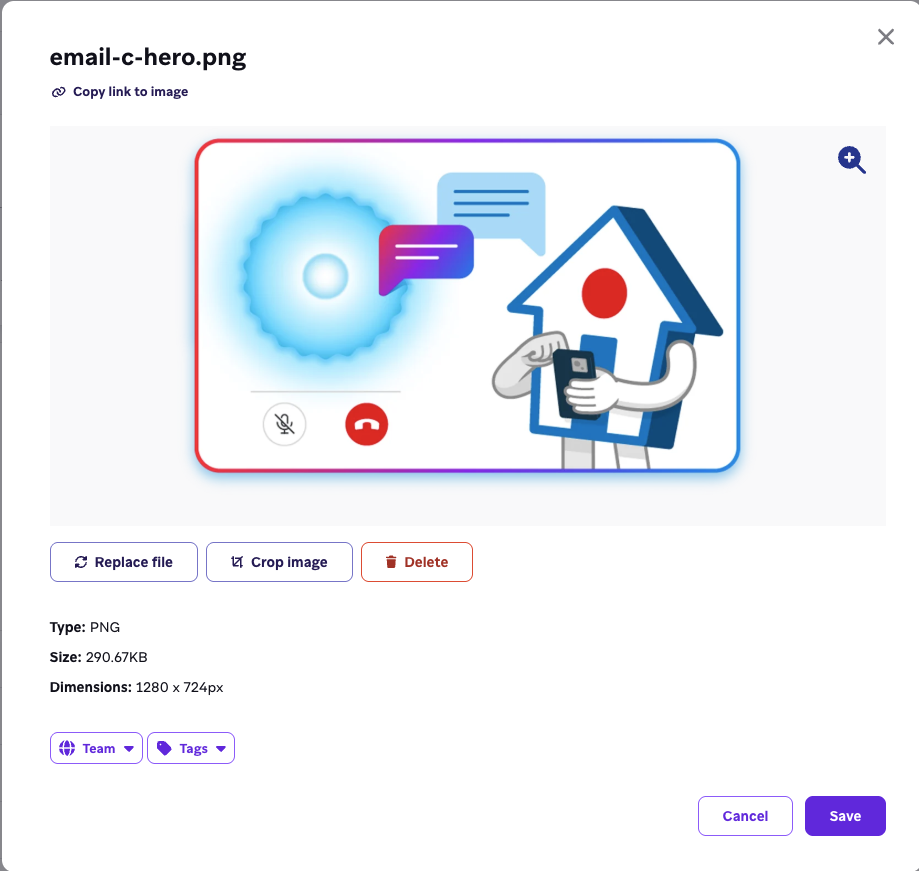
メディアライブラリ内の既存アセットのファイルを、URLとアセットIDを維持したまま置き換えることができます。URLが変わらないため、そのアセットを参照しているメッセージやキャンペーン(すでに送信済みのメールを含む)には、更新されたファイルが自動的に反映されます。これは、すべてのキャンペーンを個別に更新するのではなく、共有アセット(ロゴなど)を一か所で更新したい場合に便利です。
アセットを置き換えるには、「Replace Media Library Assets」権限が必要です。
- コンテンツ > メディアライブラリに移動します。
- 置き換えたいアセットを選択します。
- モーダルでファイルを置き換えを選択します。
- 置き換え用のファイルをアップロードします。
要件と制限事項
- 置き換え用のファイルは、元のファイルと同じファイル拡張子である必要があります。たとえば、
.pngアセットを.jpgファイルに置き換えることはできません。 - 動画アセットは置き換えできません。
- 置き換え後、CDNキャッシュの影響により、更新されたファイルがすべての消費者に表示されるまでに時間がかかる場合があります。
処理済み画像コピーを使用するチャネル
一部のチャネルでは、メッセージの設定時に画像の最適化コピーが作成され、別のURLが生成されます。これは、画像がメディアライブラリから追加された場合でも、外部URL(S3バケットなど)から追加された場合でも同様です。元のメディアライブラリアセットを置き換えても、これらのチャネルを使用して作成されたメッセージで消費者に表示される内容は更新されません。対象にはContent Cards、プッシュ通知、バナーが含まれます。
従来のアプリ内メッセージ(モーダル、スライドアップ、フルスクリーン)もこの動作に従います。ただし、HTMLアプリ内メッセージとドラッグ&ドロップアプリ内メッセージは異なります。これらのタイプでは、Brazeは画像をキャッシュしないため、元の画像URLを変更または削除すると、ライブキャンペーンの画像が壊れます。
PUT /media_library/replace_fileエンドポイントを使用して、プログラムでアセットを置き換えることもできます。
画像の仕様
メディアライブラリにアップロードするすべての画像は5 MB未満である必要があります。サポートされているファイル形式は、PNG、JPEG、GIF、SVG、WebPです。メッセージングチャネルごとの推奨画像サイズと仕様については、画像の仕様を参照してください。

極端に細長い形状のGIF(例:3000 x 2ピクセル)や、300フレーム以上のGIFは、合計ファイルサイズが小さくてもアップロードに失敗する場合があります。
BrazeAITMで画像を生成する
GPT Image 2.0(OpenAIのAIシステムであり、Brazeのサードパーティプロバイダー)を使用して、独自のメディアライブラリー用の画像を生成できます。自然言語による説明からリアルな画像やアートを作成できます。生成をガイドするためのリファレンス画像のアップロードはサポートされていません。リクエストごとにプロンプトの4つのバリエーションが生成され、1日あたり10回まで画像を生成できます。この合計は、社内のすべてのユーザーに適用されます。
メディアライブラリページにオペレーターで生成が表示されない場合は、「Edit Media Library Assets」権限があることを確認してください。それでもオプションが表示されない場合は、Brazeアカウントチームに連絡して、ワークスペースがBrazeAI画像生成にアクセスできることを確認してください。生成に失敗した場合は、OpenAIコンテンツポリシーを確認してください。