放棄インテント
ユーザーにリアルタイムでエンゲージし、製品がまだ記憶に新しいうちに購入を完了するよう促しましょう。このAPIトリガーテンプレートは、ユーザーがカートを放棄した直後にエントリさせ、最適なチャネル(メール、SMS、またはアプリ内メッセージ)でタイムリーなリマインダーを送信し、ジャーニーの2つのポイントで購入完了を確認し、コンバージョンしなかったユーザーをリターゲティング用の広告オーディエンスに同期します。
この記事では、ユーザーライフサイクルの検討段階を対象としたAbandoned Intentテンプレートのユースケースについて説明します。この記事を読み終えると、カートにアイテムを追加した後に購入を完了していないユーザーに購入を促すユーザージャーニーをカスタマイズできるようになります。

BrazeAI OperatorTMを使用して、このテンプレートの設定とカスタマイズを行いましょう。キャンバスの作成または編集中に、ユーザープロファイルの横にあるBrazeAI OperatorTMを選択します。次に、「カートを放棄したユーザーに再エンゲージするためにAbandoned Intentテンプレートを設定するのを手伝ってください」などの目標を記述します。
前提条件
このテンプレートを正しく使用するには、以下が必要です。
- このキャンバスで購入するとユーザーがキャンバスを退出するため、購入後のユーザージャーニー用の別のキャンバス。
- 使用するパートナーとオーディエンスで設定済みのBraze Audience Sync。
テンプレートをニーズに合わせてカスタマイズする
キッチン用品を専門とする小売ブランド「Kitchenerie」で働いていて、最新製品「Enormous Paper Plate」をカートに追加したが購入を完了していないユーザーに再エンゲージすることが目標だとしましょう。
キャンバスを作成する前に、Braze Audience Sync to Facebookインテグレーションを設定し、BrazeのユーザーデータをFacebookオーディエンスに追加して、行動トリガーやセグメンテーションなどに基づいた広告を配信できるようにします。
Abandoned Intentテンプレートは次のフローに従います:購入確認、即時リマインダー送信、待機、最適チャネルへのルーティング、フォローアップ、再確認、非コンバージョンユーザーのリターゲティング。以下のステップが含まれます。
| キャンバスステップ | テンプレートのステップ名 | 目的 |
|---|---|---|
| アクションパス | Made purchase? | 最初の完了確認。すでに購入したユーザーはキャンバスを退出します。 |
| メッセージ | Itemized Reminder | エントリ直後に送信される即時カートリマインダー。 |
| 遅延 | Delay | 製品がまだ記憶に新しいうちにフォローアップが届くよう、30分間の待機。 |
| オーディエンスパス | Intelligent Channel split | インテリジェントチャネルランキングに基づいて、ユーザーをメールまたはSMSにルーティングします。 |
| メッセージ | Abandoned Cart Email、Abandoned Cart SMS、Abandoned Cart In-App Message | チャネル別のフォローアップ。インテリジェントチャネルがメールとSMSを選択し、アプリ内メッセージはテンプレート内の別のパスで送信されます。 |
| アクションパス | Made purchase? (2) | リターゲティング前の2回目の完了確認。 |
| Audience Sync | Ad Retargeting | 非コンバージョンユーザーをオフチャネルリターゲティング用の広告オーディエンス(Facebookなど)に同期します。 |
ステップ 1: 詳細を設定する
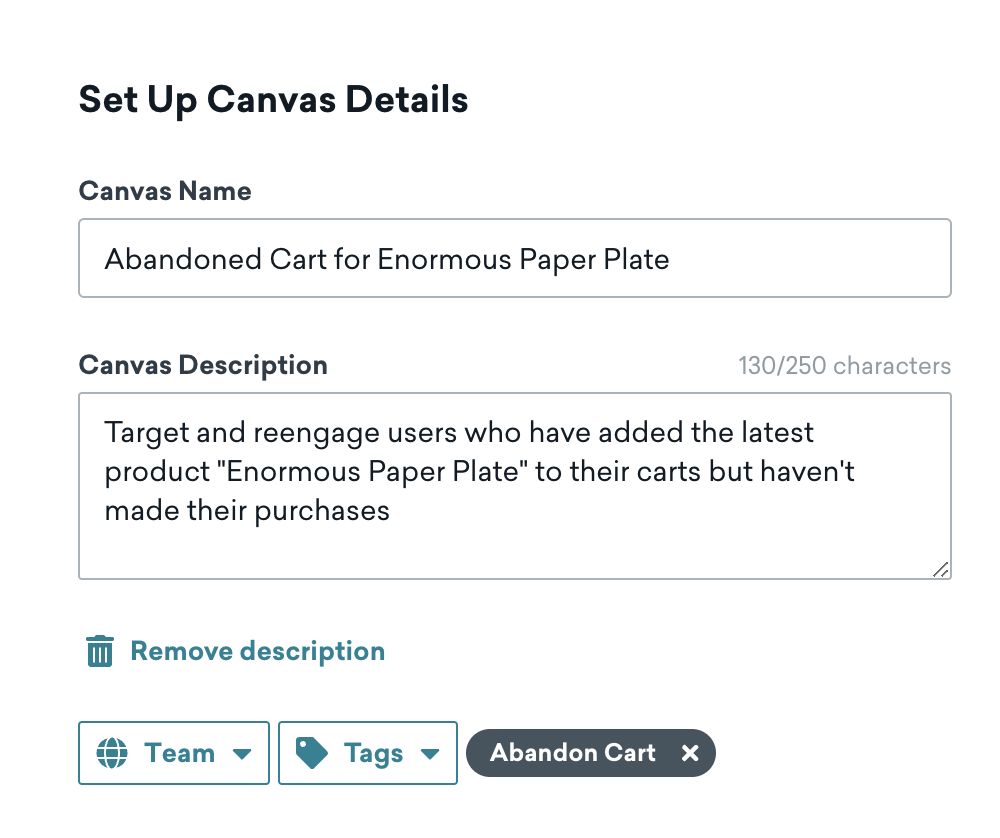
キャンバステンプレートを適用し、目標に合わせて詳細を更新しましょう。
- メッセージング > キャンバスに移動します。
- Create キャンバス > Use a Canvas Templateを選択します。
- Braze templatesタブを選択し、Abandoned Intentの横にあるApply Templateを選択します。
- 説明を更新して、最新の季節限定キッチン用品の発売から購入を完了するようユーザーに促すキャンバスであることを明示します。
- Intentタグを追加して、キャンバスホームページでフィルタリングできるようにします。
ステップ 2: コンバージョンイベントを割り当てる
テンプレートでは、1次コンバージョン Event - AがMakes Purchase (Legacy)に設定されており、デフォルトでMake any purchase (Legacy)が選択されています。「Enormous Paper Plate」製品に焦点を当てているため、コンバージョンイベントを以下のようにカスタマイズします。
- Make a specific purchase (Legacy)を選択します。
- Product nameにEnormous Paper Plateと入力します。
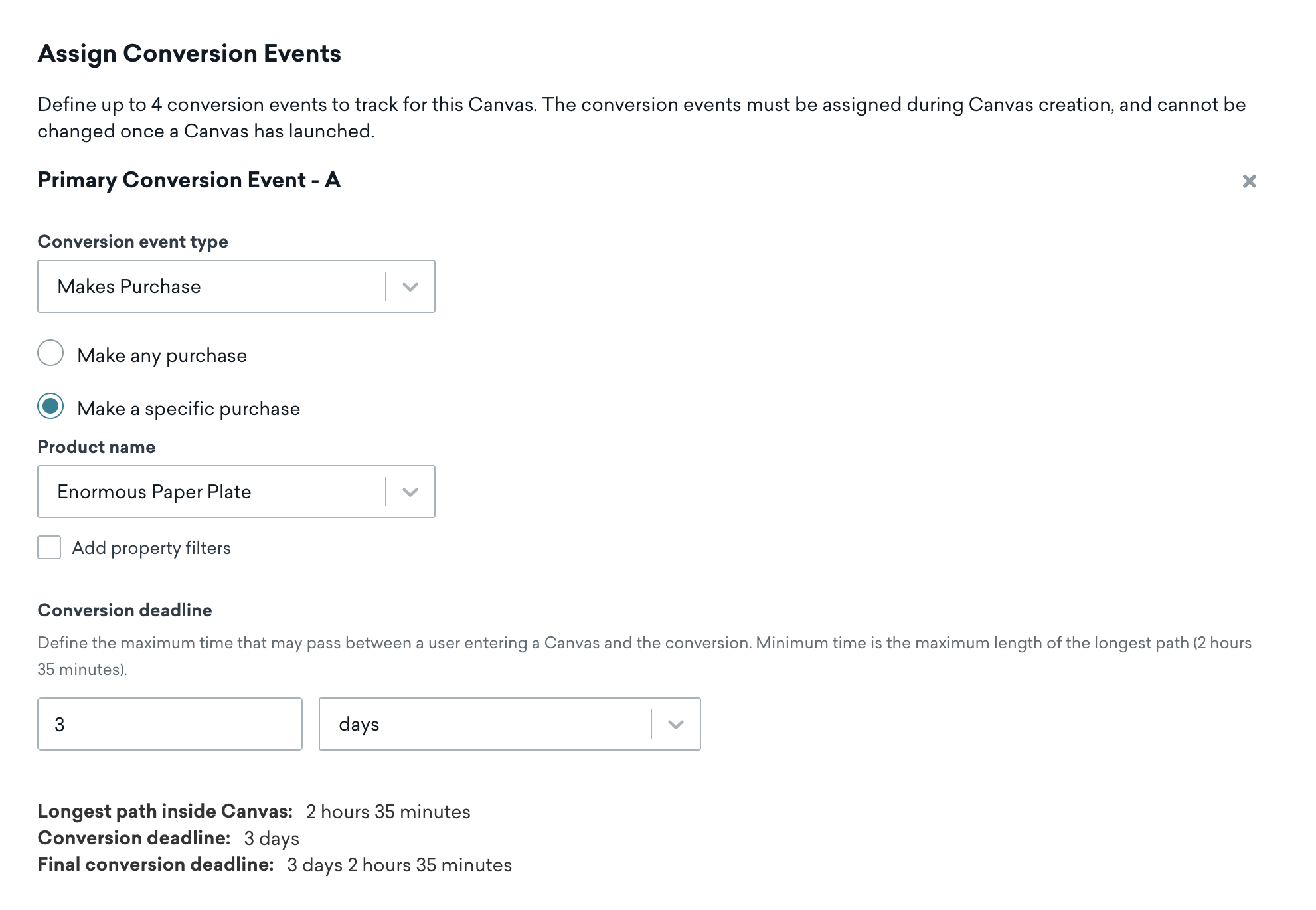

ワークスペースでPlaces orderコンバージョンイベントを使用している場合、購入関連のオプションにラベルで(Legacy)と表示されることがあります。この記事のステップでは、レガシーの購入コンバージョンフローを使用しています。
ステップ 3: エントリスケジュールを設定する
Abandoned IntentテンプレートはAPI-Triggeredエントリスケジュールを使用しているため、ユーザーがカートを放棄した直後にキャンバスにエントリさせることができます。製品がまだ記憶に新しいうちに対応したいため、このユースケースに適しています。
- エントリスケジュールタイプとしてAPI-Triggeredをそのまま使用します。
- キャンバス IDを確認し、
/canvas/trigger/sendエンドポイントを使用して、アプリまたはWebサイトがカート放棄を検出した際にユーザーを追加します。 - オプションで、コンテキスト変数(製品名やカートの詳細など)を渡して、下流のメッセージをパーソナライズできます。
アクションベースのエントリを希望する場合は、アクションベースを選択し、ブランドがカート放棄を追跡する方法に合ったトリガーを選択します。たとえば、ログに記録されたabandoned_cartイベントに対してカスタムイベントを実行を選択します。
ステップ 4: キャンバスにエントリするユーザーを決定する
次に、過去90日間にオンラインのみで買い物をしたユーザーをターゲットオーディエンスとして定義しましょう。これにより、製品にエンゲージしていることがわかっているユーザーにオーディエンスを絞り込むことができます。
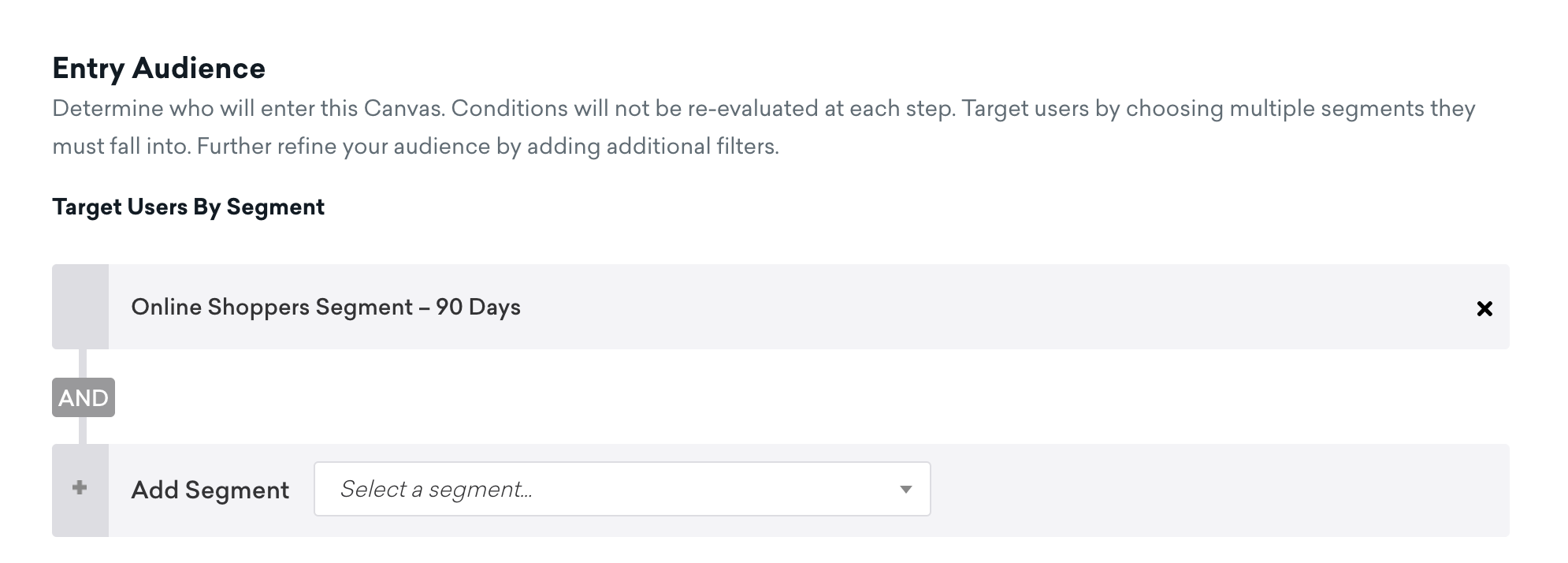
エントリコントロールはそのままにしておきます。ユーザーがこのキャンバスに再エントリすることは許可されず、このキャンバスにエントリできる人数に制限はありません。
テンプレートではデフォルトでグローバル退出条件は設定されていません。代わりに、ユーザーはMade purchase?アクションパスステップで購入した際に退出します。これはステップ6でカスタマイズします。
ステップ 5: 送信設定を選択する
デフォルトのサブスクリプション設定をそのまま使用し、メッセージや通知の受信を購読またはオプトインしたユーザーにのみ送信します。その他の設定もそのままにしておきます。
ステップ 6: キャンバスをカスタマイズする
ユーザーが体験する順序でキャンバスステップをカスタマイズします。
エントリ時の購入確認
- Made purchase?アクションパスステップを選択し、Made purchaseアクショングループを選択します。
- Make Purchaseで、Make a specific purchase (Legacy)を選択し、製品としてEnormous Paper Plateを選択します。この製品を購入したユーザーはキャンバスを退出します。
即時リマインダーの送信
- Itemized Reminderメッセージステップを選択し、Edit messageを選択して最初のリマインダーメールをカスタマイズします。このメッセージは遅延の前、エントリ直後に送信されます。
- Delayステップはそのままにしておきます。テンプレートでは、フォローアップメッセージの送信前に30分の遅延を使用しており、製品がまだ記憶に新しいうちにユーザーがチェックアウトを完了する時間を確保します。
最適チャネルへのルーティング
- Intelligent Channel splitオーディエンスパスステップを確認します。これにより、インテリジェントチャネルランキングに基づいて、ユーザーをAbandoned Cart EmailまたはAbandoned Cart SMSにルーティングします。必要に応じてパスを調整します。
- Abandoned Cart Email、Abandoned Cart SMS、Abandoned Cart In-App Messageステップをカスタマイズします。各ステップでEdit messageを選択して、そのチャネルのコピーとメッセージを更新します。アプリ内メッセージはインテリジェントチャネル分割とは別のパスで実行され、インテリジェントチャネルランキングでは選択されません。
非コンバージョンユーザーのリターゲティング
- Made purchase? (2)アクションパスステップを選択し、Made purchaseアクショングループを選択します。
- Make a specific purchase (Legacy)を選択し、製品としてEnormous Paper Plateを選択します。ここで購入したユーザーは、リターゲティングに到達する前にキャンバスを退出します。
- Ad Retargeting Audience Syncステップを選択し、Facebookに同期するように設定します。このステップに到達したユーザーは購入していないため、オフチャネルリターゲティング用の広告オーディエンスに同期します。
ステップ 7: キャンバスをテストして起動する
キャンバスをテストして確認し、期待どおりに動作することを確認したら、Launch キャンバスを選択してキャンバスを起動します。これで、パーソナライズされたユーザージャーニーでユーザーに的確にターゲティングし、カートに追加した製品のチェックアウトを促すことができます!