このページはAIにより自動翻訳されており、不正確な内容が含まれている可能性があります。翻訳の誤りを報告するには、ページ右側の目次の下にあるフィードバックをご利用ください。
Webhook テンプレートを作成する
webhookを構築してカスタマイズする際に、Brazeプラットフォーム内で後から使用するためのWebhookテンプレートを作成して活用できます。これにより、さまざまなキャンペーンにわたって一貫したwebhookを構築できます。
ステップ 1:Webhook テンプレートエディターに移動する
Brazeダッシュボードで、コンテンツ > Webhookに移動します。
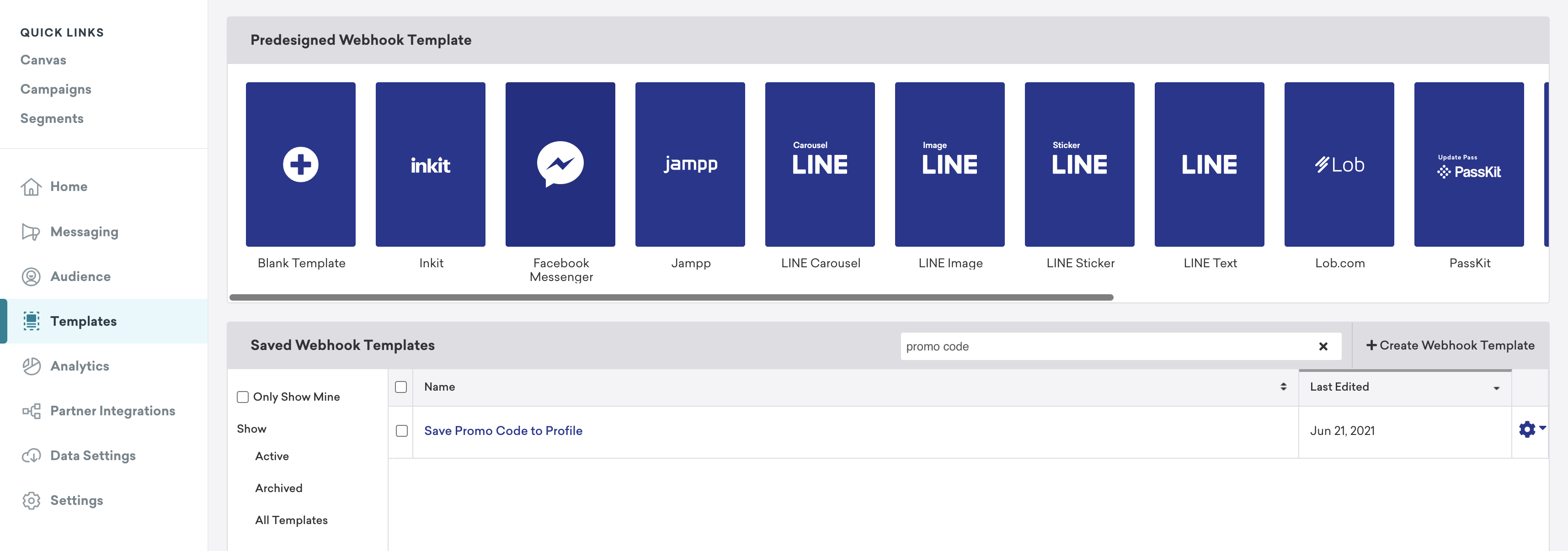
ステップ 2:テンプレートを選択する
ここから、新しいテンプレートを作成するか、事前にデザインされたWebhookテンプレートを使用するか、既存のテンプレートを編集するかを選択できます。
たとえば、メッセージングチャネルとしてLINEを使用している場合、LINE CarouselやLINE Imageの事前デザインテンプレートを使用して複数のwebhookを設定できます。
ステップ 3:テンプレートの詳細を入力する
- Webhookテンプレートにユニークな名前を付けます。
- (オプション)テンプレートの使用目的を説明するテンプレートの説明を追加します。
- テンプレートの検索やフィルタリングに役立つよう、必要に応じてチームやタグを追加します。
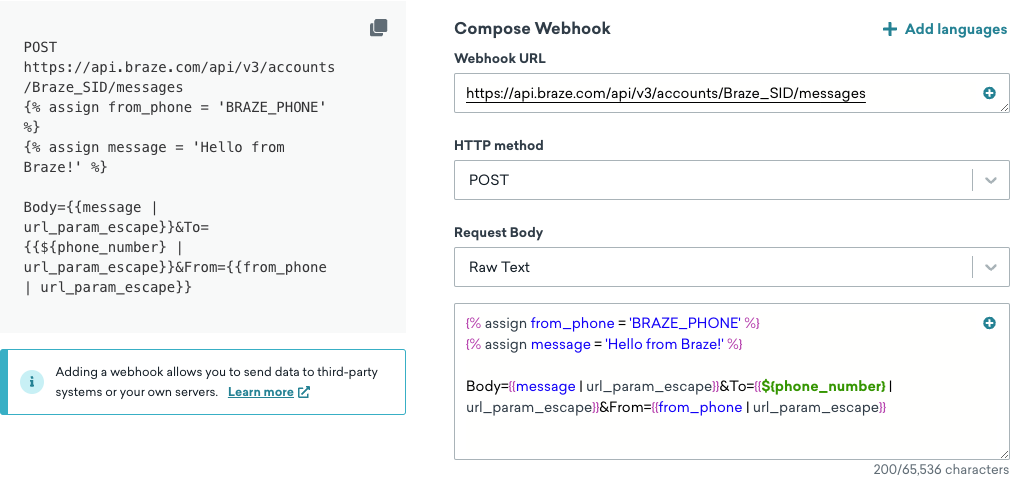
ステップ 4:テンプレートを構築する
- Webhook URLを入力します。
- HTTPメソッドを選択します。
- リクエストボディを追加します。JSON Key/Value PairsまたはRaw Textのいずれかを使用できます。
- (オプション)リクエストヘッダーを追加します。これはwebhookの送信先によって必要になる場合があります。
ステップ 5:テンプレートをテストする
ユーザーに送信する前にwebhookがどのように表示されるかを確認するには、Testタブを使用してテストwebhookを送信できます。ここでは、ランダムユーザー、既存ユーザー、またはカスタムユーザーとしてメッセージをプレビューすることを選択できます。
ステップ 6:テンプレートを保存する
Save Templateを選択してテンプレートを保存してください。これで、任意のキャンペーンでこのテンプレートを使用する準備が整いました。

注
既存のテンプレートに加えた編集は、そのテンプレートの以前のバージョンを使用して作成されたキャンペーンには反映されません。
テンプレートを管理する
Webhookテンプレートを複製およびアーカイブして、テンプレートのリストをより適切に整理・管理できます。
New Stuff!