このページはAIにより自動翻訳されており、不正確な内容が含まれている可能性があります。翻訳の誤りを報告するには、ページ右側の目次の下にあるフィードバックをご利用ください。
ローカライゼーション設定
多言語機能を使用すると、翻訳タグを使用して、単一のメッセージ内で異なる言語やロケーションのユーザーをターゲットにできます。
前提条件
| 機能 | 必須のユーザー権限 |
|---|---|
| 多言語ロケール | 多言語ロケールを作成および管理するには、以下の権限が必要です。
|
ロケールの追加
- 設定 > ローカライゼーション設定に移動します。
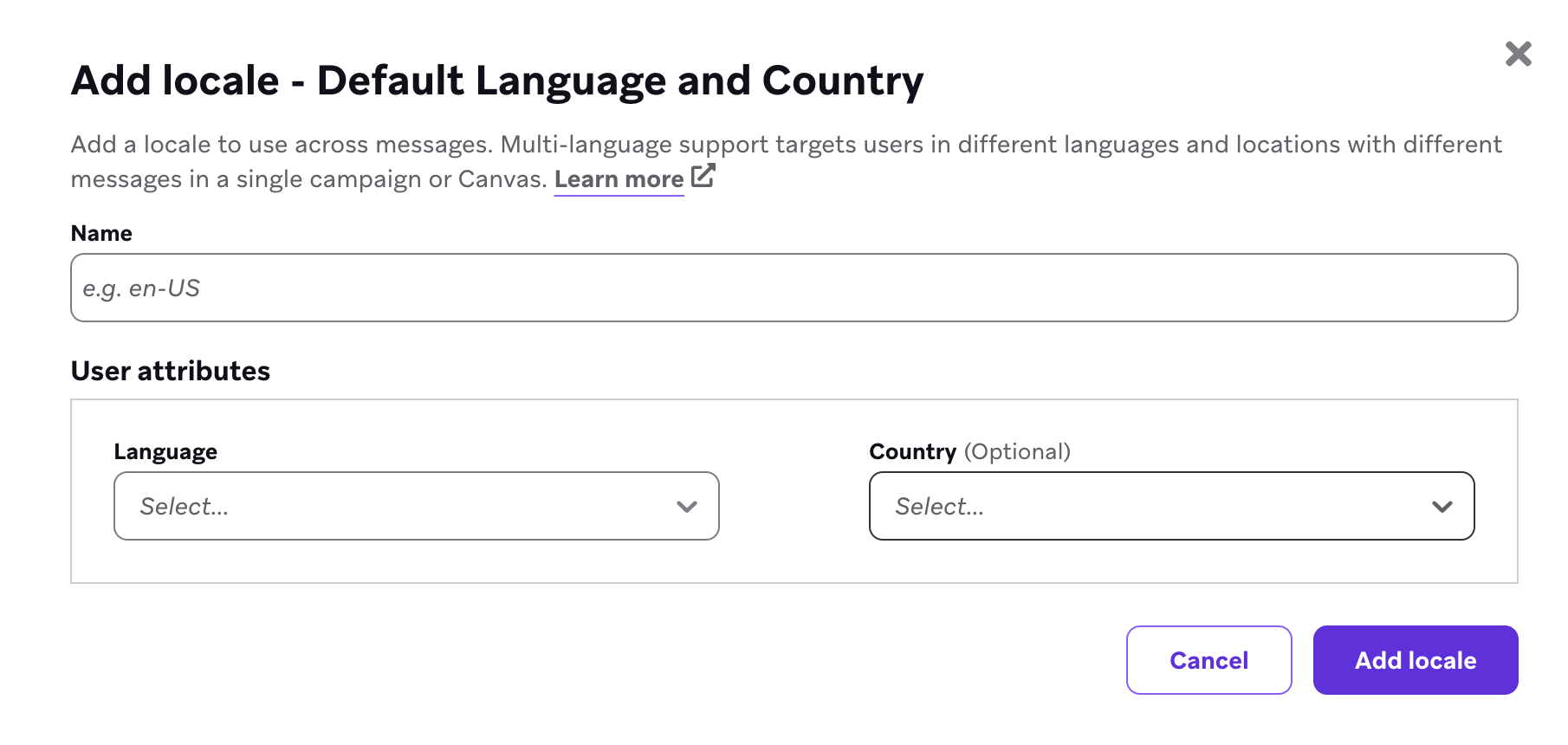
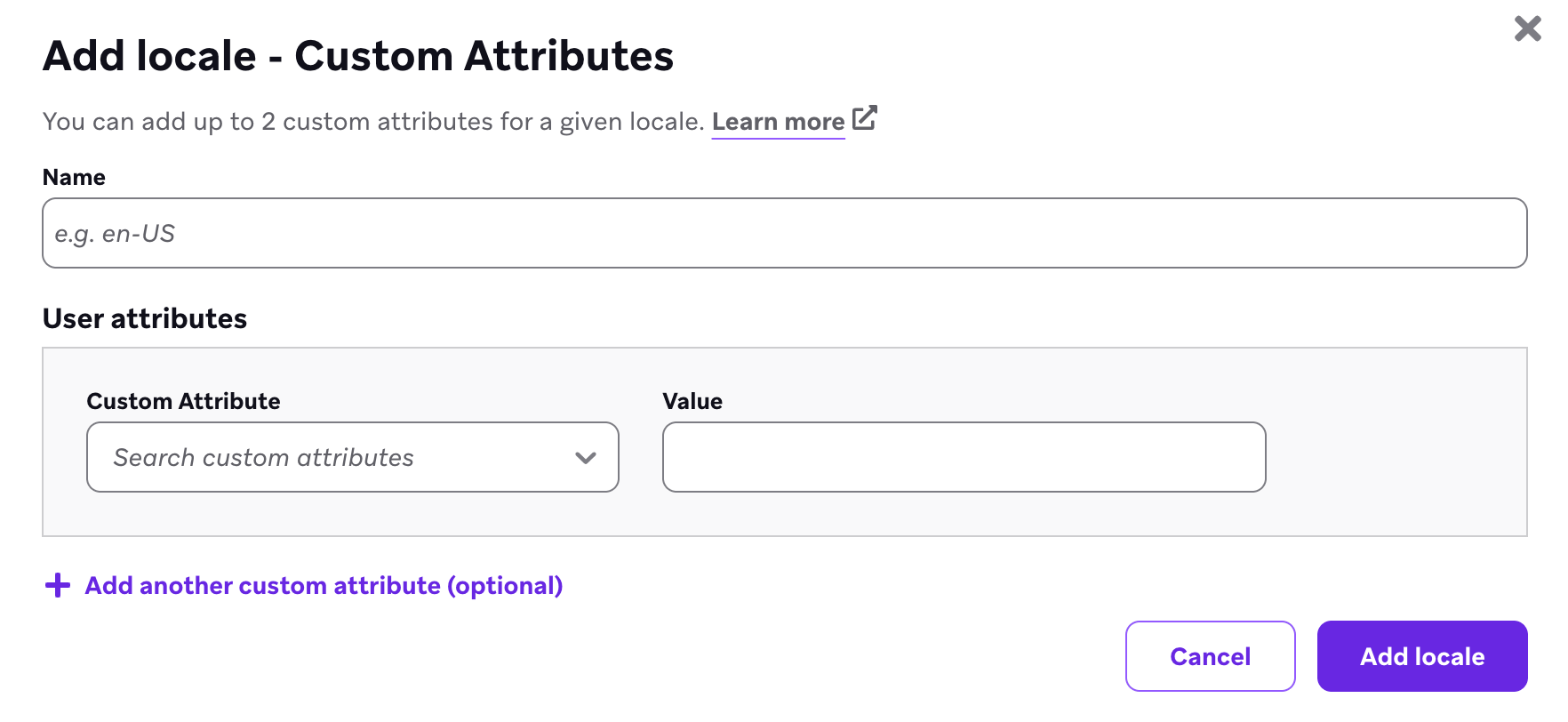
- ロケールを追加を選択し、デフォルトロケールまたはカスタム属性を選択します。
- ロケールの名前を入力します。
- アクセシビリティ用の言語を選択します。この設定により、スクリーンリーダーなどの支援技術がテキストを正しく読み上げることができます。
- 選択したロケールオプションに対応するユーザー属性を選択します。ロケールを設定する際、デフォルトのユーザー属性またはカスタム属性から言語を選択できます。両方から選択することはできません。
デフォルトロケールの場合、ドロップダウンを使用して追加する言語と、オプションでその言語に関連付ける国を選択します。
カスタム属性の場合、ドロップダウンを使用して関連付けるカスタム属性を選択し、テキストフィールドに値を入力します。
- ロケールを追加を選択します。
メッセージでこれらのロケールを使用する手順については、ロケールの使用を参照してください。
注意事項
- 1つのロケールにつき、カスタム属性を最大2つ、またはデフォルトのユーザー属性言語を最大2つ選択できます。いずれの場合も、2つ目の属性は任意です。
- CSVファイル内の翻訳値を編集する際は、ファイル内のデフォルト値を変更しないようにしてください。
- アップロードするファイルのロケールキーは、多言語設定のキーと一致する必要があります。
device_localeをzh_CN(中国本土で使用される簡体字中国語)に更新するには、プロジェクトにzh_CNローカライゼーションファイルを追加する必要があります。これは、iOSがネイティブでzh-Hansを使用するためです。
サポートと優先順位
- ユーザーがカスタム属性で定義されたロケールとデフォルトのユーザー属性で定義されたロケールの両方に一致する場合、カスタム属性のロケールが優先されます。
- カスタム属性はテキスト(文字列)値の完全一致をサポートしています。
- カスタム属性が削除された場合、またはその型が変更された場合、ユーザーはそのロケールに該当しなくなり、該当する他のロケールの優先順位リストに従うか、デフォルトのマーケティング翻訳が適用されます。
- ロケールが無効な場合(カスタム属性が変更された、または削除された場合)、エラーは多言語サポートページに表示されます。
よくある質問
ロケールはいくつまで追加できますか?
最大200のロケールを追加できます。
翻訳ファイルはBrazeのどこに保存されますか?
翻訳ファイルはキャンペーンレベルで保存されるため、各メッセージバリアントに翻訳をアップロードする必要があります。翻訳はContent Blocksにも保存できます。ブロックがメッセージに追加されると、その翻訳も自動的に含まれます。
ロケール名は特定のパターンやフォーマットに従う必要がありますか?
いいえ。任意の命名規則を使用できます。ロケール名は、エディターでロケールを選択する際に使用され、翻訳IDを含むダウンロードファイルの見出しにも表示されます。
ロケールを削除するとどうなりますか?
ローカライゼーション設定からロケールを削除すると、まだそのロケールを参照していないメッセージのロケールピッカーからそのロケールが削除されます。削除されたロケールを既に参照しているキャンペーンやキャンバスは、引き続き機能し、それらの翻訳を使用します。
既存のメッセージでは、削除されたロケールの翻訳を引き続き更新できます。削除されたロケールをメッセージから除去した場合、ローカライゼーション設定でロケールを再追加しない限り、そのロケールを再び追加することはできません。
ロケールが削除された場合のメッセージレベルの動作については、ロケールの使用を参照してください。
New Stuff!