クリックトラッキング
このページでは、WhatsAppメッセージでクリックトラッキングを有効にする方法、短縮リンクのテスト、トラッキングリンクでのカスタムドメインの使用などについて説明します。
クリックトラッキングを使用すると、WhatsAppメッセージ内のリンクを誰かがタップしたタイミングを測定でき、どのコンテンツがエンゲージメントを促進しているかを明確に把握できます。BrazeはURLを短縮し、バックグラウンドでトラッキングを追加し、クリックイベントが発生するとログに記録します。
クリックトラッキングは、応答メッセージとテンプレートメッセージの両方で有効にできます。ボタンや本文テキスト内のリンクで機能し、パーソナライズ済みURLやカスタムドメインにも対応しています。有効にすると、WhatsAppパフォーマンスレポートにクリックデータが表示され、誰が何をクリックしたかに基づいてユーザーをセグメント化できます。

クリックトラッキングはディープリンクでは機能しません。BranchやAppsFlyerなどのプロバイダーからのユニバーサルリンクを短縮することはできますが、その際に発生する可能性のある問題(アトリビューションの破損やリダイレクトの発生など)についてBrazeはトラブルシューティングできません。
仕組み
応答メッセージ
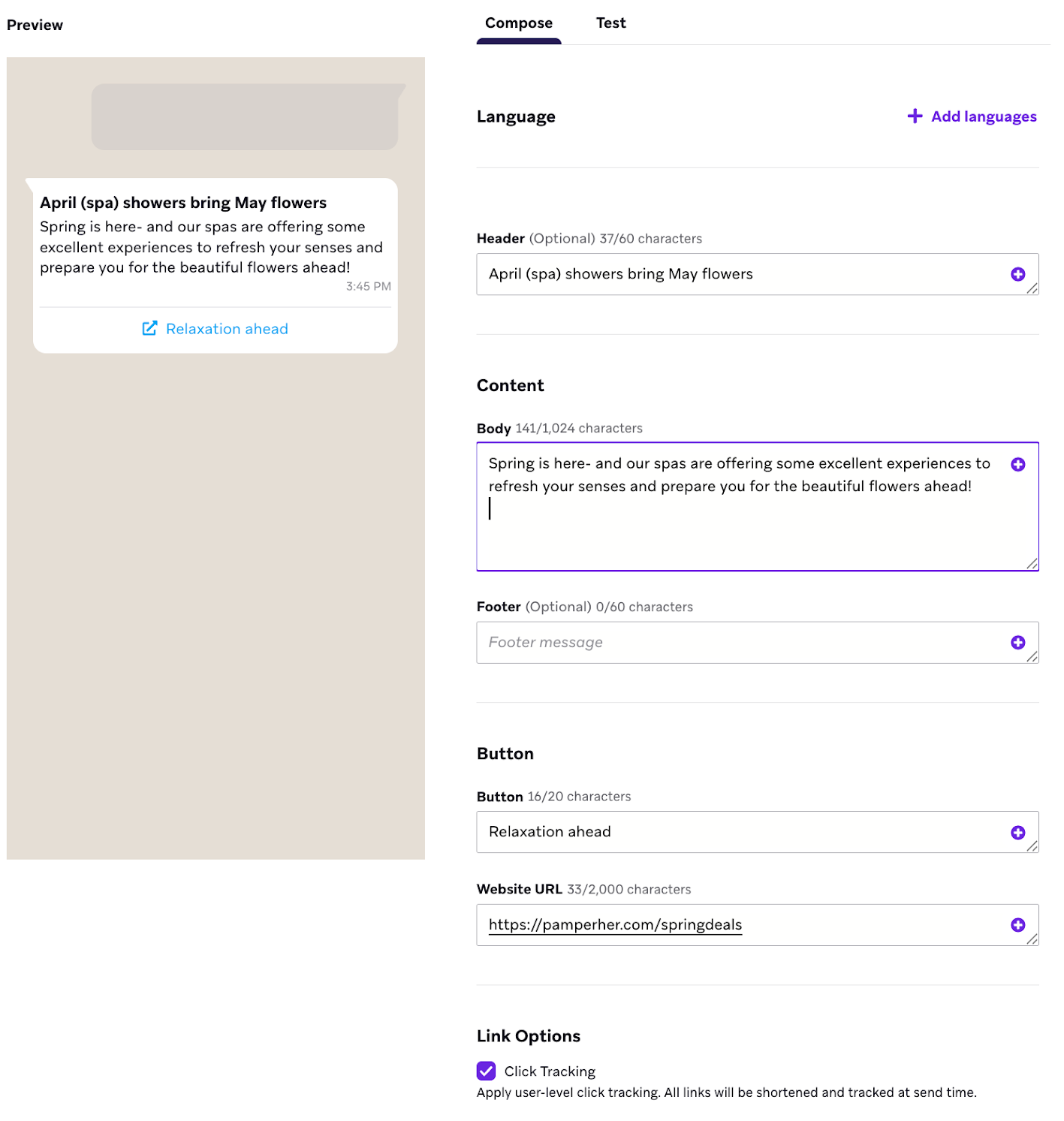
応答メッセージのクリックトラッキングを設定するには、次の手順を実行します。
- Webサイトへのリンク付きコールトゥアクション(CTA)ボタンを含む応答メッセージを作成します。
- クリックトラッキングをオンにします。
Brazeはリンクを短縮してBrazeドメイン、または購読グループに指定されたカスタムドメインに変換し、ユーザーごとにパーソナライズします。
Brazeはhttp://またはhttps://で始まる静的URLを短縮します。Liquidパーソナライゼーション(ユーザーレベルのトラッキングターゲティングなど)を含む短縮URLは2か月間有効です。
テンプレートメッセージ
テンプレートメッセージのクリックトラッキングは、BrazeのWhatsAppテンプレートビルダーから有効にすることをお勧めします。この方法を使用すると、URLフォーマットの要件が自動的に処理されるため、WhatsApp Business Managerで手動設定する必要はありません。
WhatsApp Business Managerで直接テンプレートを作成する場合は、WhatsApp Business Managerからクリックトラッキングを設定するを参照してください。
テンプレートでのクリックトラッキングの仕組み

クリックトラッキングは、テンプレートにトラッキング可能なリンク構造(本文中のURLまたはトラッキングドメインでフォーマットされたCTA)が含まれている場合にのみ機能します。
テンプレートをMetaに承認申請として送信すると、Brazeはテンプレート内のリンクをトラッキング形式に書き換えます。クエリパラメータ内のLiquidは受信者ごとに解決されます。
テンプレート変数を通じて完全に渡されたリンクは短縮できません。承認済みテンプレートには変数プレースホルダーしか含まれておらず、Brazeが書き換えるリンクがテンプレート内に存在しないためです。また、Metaは承認済みテンプレートテキストの変更を許可していません。
テンプレートビルダーを使用する
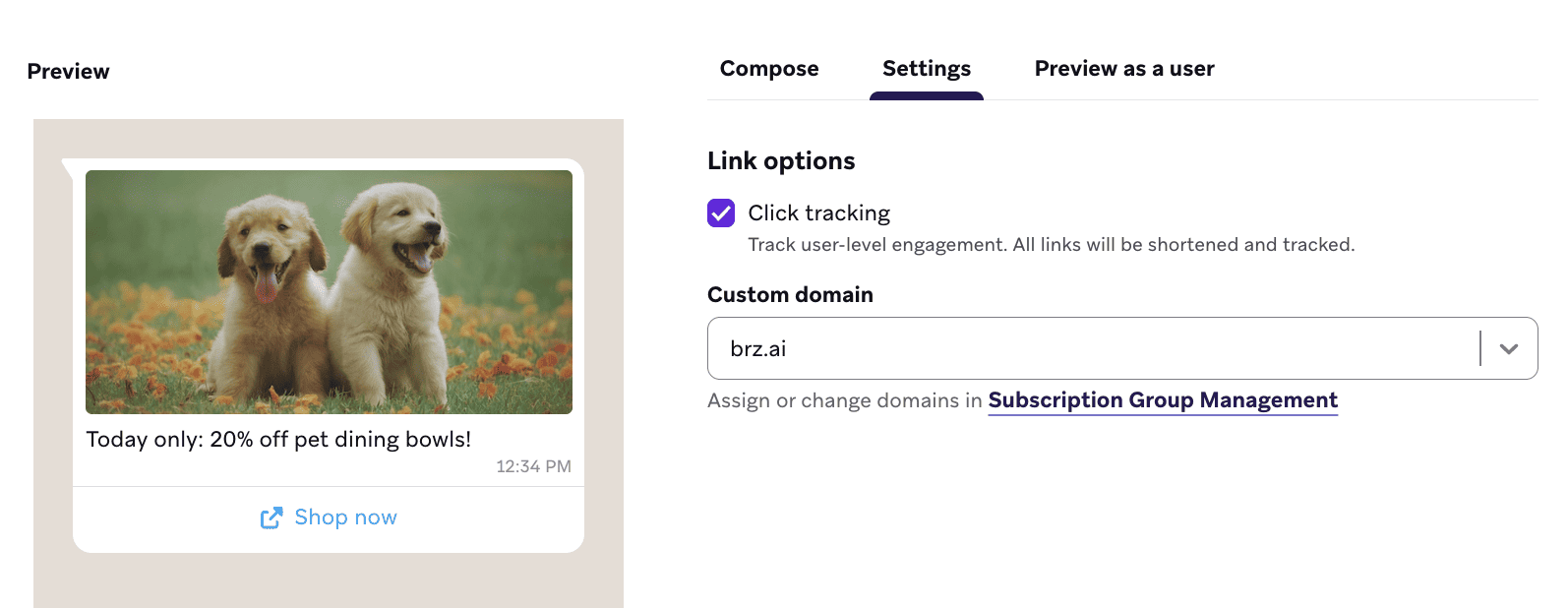
テンプレートビルダーでテンプレートを作成する場合、クリックトラッキングは設定タブで構成します。
ステップ1:クリックトラッキングを有効にする
テンプレートビルダーで設定タブに移動します。リンクオプションで、クリックトラッキングチェックボックスを選択します。有効にすると、テンプレート内のすべてのリンク(メッセージ本文とCTA Webサイトボタンの両方)が短縮されてトラッキングされます。
ステップ2:カスタムドメインを選択する(オプション)
カスタムドメインで、短縮リンクに使用するドメインを選択します。ドロップダウンには、ワークスペースに設定されているすべてのカスタムトラッキングドメインが表示されます。選択しない場合、Brazeはデフォルトのbrz.aiドメインを使用します。
ドメインを追加または変更するには、購読グループ管理を選択します。
テンプレートがMetaに承認申請として送信された後、トラッキングドメインは変更できません。送信前に正しいドメインを選択していることを確認してください。
ステップ3:宛先URLを追加する
作成タブに戻り、メッセージコンテンツを追加します。
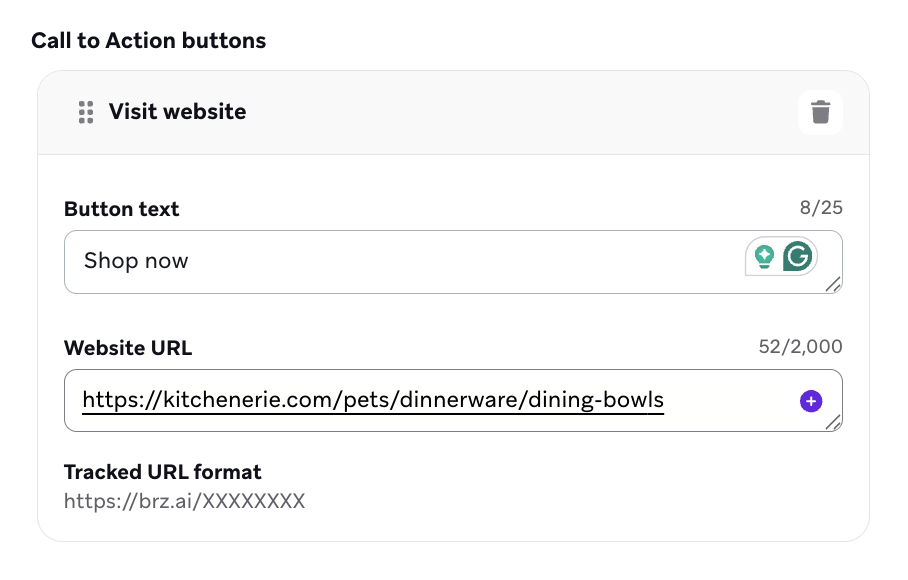
- CTA Webサイトボタンの場合: クリックトラッキングURLフィールドに宛先URLを入力します。Brazeは宛先URLを保存し、トラッキングドメインと変数プレースホルダー(例:
https://brz.ai/{{1}})を使用してボタンのWebサイトURLを自動的にフォーマットします。このプレースホルダーがMetaに送信されます。送信時に、Brazeは各ユーザーの完全なトラッキングURLを生成し、変数に入力します。 - 本文中のリンクの場合: 本文にURLを直接入力します。
各ボタンのトラッキングURL形式はWebサイトURLフィールドで直接プレビューできます(例:https://brz.ai/XXXXXXXX)。
送信後に宛先URLを更新する
テンプレートがMetaに送信された後、トラッキングドメインはロックされますが、宛先URLはいつでも編集できます。リンクの指す先を更新するには、そのボタンのクリックトラッキングURLフィールドを編集します。トラッキングURL形式は変わりません。Brazeは送信時にユーザーを新しい宛先にリダイレクトします。
WhatsApp Business Managerからクリックトラッキングを設定する
テンプレートビルダーではなくWhatsApp Business Managerでテンプレートを作成する場合は、Brazeでテンプレートを使用する際にクリックトラッキングが正しく機能するように、以下の手順に従ってください。
ステップ1:WhatsApp Business Managerでクリックトラッキング対応テンプレートを作成する
- WhatsApp Business Managerで、カスタムドメインまたは
brz.aiをベースURLとして作成します。 - テンプレートに含まれるリンクがクリックトラッキングに対応していることを確認します。
- Brazeでキャンペーンとして設定した後は、テンプレート変数を変更しないでください。変更後の内容を取り込むことはできません。
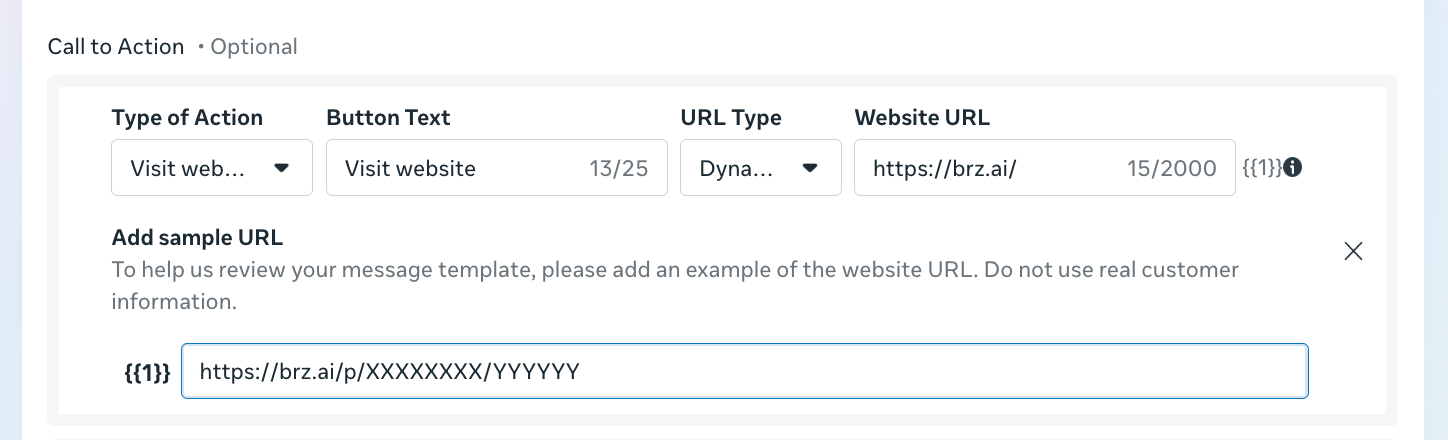
- CTAボタンリンクの場合は、ダイナミックを選択し、ベースURL(
brz.aiまたはカスタムドメイン)を入力します。
- 本文中のリンクの場合は、WhatsApp Business Managerでテンプレートを作成する際に、トラッキングしたい本文内のリンクに挿入されたスペースを削除します。

ステップ2:Brazeでテンプレートを完成させる
作成時に、Brazeは本文テキストとCTAボタンの両方で、サポート可能なURLドメインを持つテンプレートを自動的に検出します。ステータスはテンプレートの下部に表示されます。
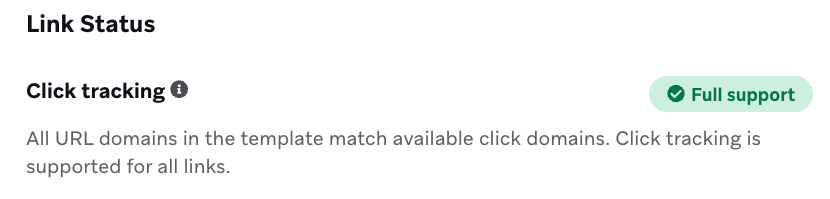
- サポートされているリンク: 一致するベースURLで送信されたリンクは、クリックトラッキングが有効になります。
- 部分的にサポートされているリンク: テンプレート内の一部のリンクが完全なURLとして送信された場合、それらのリンクにはクリックトラッキングが適用されません。
- サポートされていないリンク: 承認済みベースURLのないリンクには、クリックトラッキング機能がありません。
brz.aiまたはカスタムドメインに一致するベースURLを持つリンクには、宛先URLを指定する必要があります。
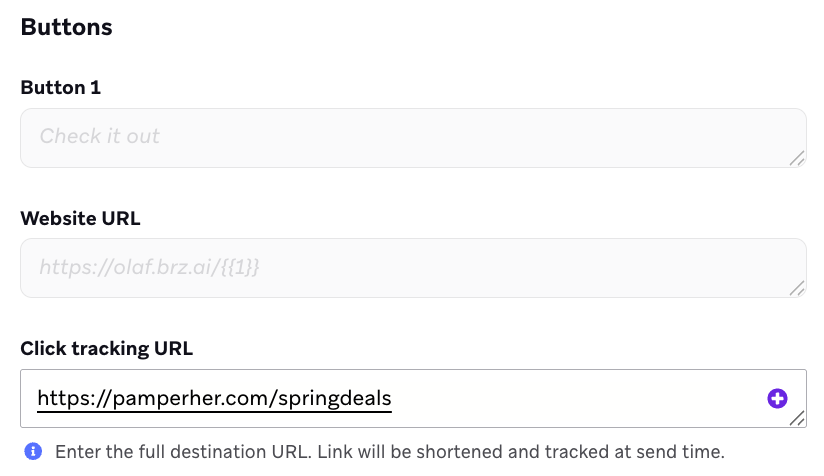
API経由でテンプレートメッセージを送信する場合: WhatsAppクリックトラッキング(brz.aiまたはカスタムトラッキングドメインとメッセージ作成画面のクリックトラッキングURLフィールドを使用)は、/messages/sendエンドポイントを通じてWhatsAppテンプレートメッセージを送信する場合はサポートされていません。
API経由でテンプレートメッセージを送信する場合、CTA URL変数(button_variablesを使用)を入力できますが、BrazeはAPIリクエストフローでクリックトラッキングURLやリダイレクトリンクを生成しません。クリックトラッキングを使用するには、Brazeダッシュボードから、またはBrazeキャンペーントリガー経由でテンプレートを送信してください。
カスタムドメイン
リンクの短縮では、独自のドメインを使用して短縮URLの外観をパーソナライズし、一貫したブランドイメージを表現することもできます。詳細については、セルフサービスカスタムドメインを参照してください。
URLにおけるLiquidパーソナライゼーション
Brazeの作成画面でURLをダイナミックに構築できるため、URLにダイナミックなUTMパラメータを追加したり、ユーザーにユニークなリンクを送信したりできます(放棄カートや再入荷した特定の商品にユーザーを誘導するなど)。 URLは、サポートされているLiquidパーソナライゼーションタグを使用してダイナミックに生成できます。
https://example.com/?campaign_utm={{campaign.${api_id}}}&user_attribute={{custom_attribute.${attribute1}}}
また、以下の例のように、カスタム定義のLiquid変数の短縮もサポートしています。
{% assign url_var = {{event_properties.${url_slug}}} %}
https://example.com/{{url_var}}
Liquid変数によってレンダリングされるURLの短縮
Brazeは、APIトリガープロパティに含まれるものも含め、LiquidによってレンダリングされるURLを短縮します。例えば、{{api_trigger_properties.${url_value}}}が有効なURLを表す場合、WhatsAppメッセージを送信する前にそのURLを短縮してトラッキングします。
テスト
キャンペーンやキャンバスを開始する前に、まずメッセージをプレビューしてテストすることをお勧めします。これを行うには、テストタブに移動して、コンテンツテストグループまたは個々のユーザーにWhatsAppをプレビューして送信します。
このプレビューは、関連するパーソナライゼーションと短縮URLで更新されます。
アクティブなキャンバス内で下書きが作成された場合、短縮URLは生成されません。実際の短縮URLは、キャンバスの下書きがアクティブになった時点で生成されます。
レポート
クリックトラッキングが有効になっている場合、またはサポートされているテンプレートで使用されている場合、WhatsAppパフォーマンステーブルには合計クリック数列が含まれ、バリアントごとのクリックイベント数と関連するクリック率が表示されます。WhatsApp指標の詳細については、WhatsAppメッセージのパフォーマンスを参照してください。
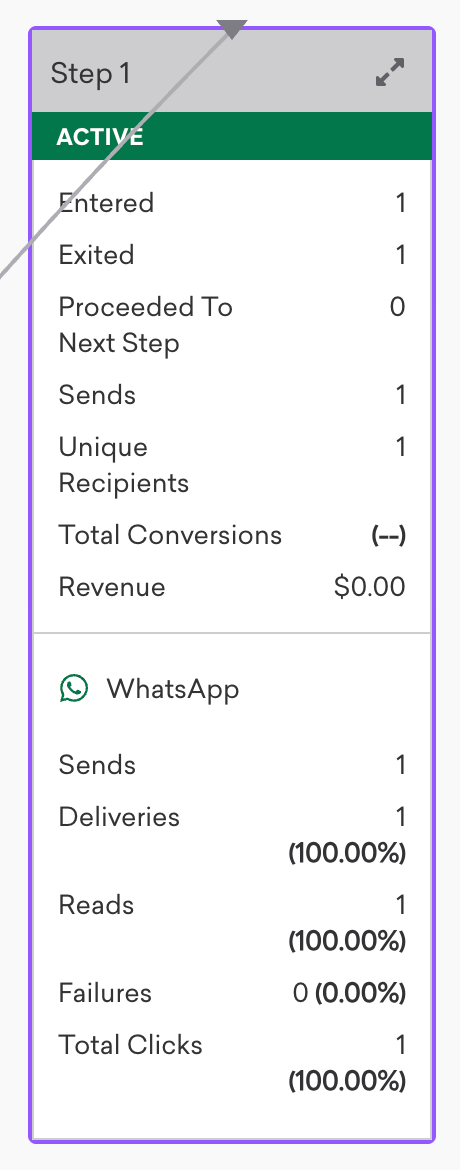
クリックデータは分析ダッシュボードに自動的にレポートされます。

ユーザーのリターゲティング
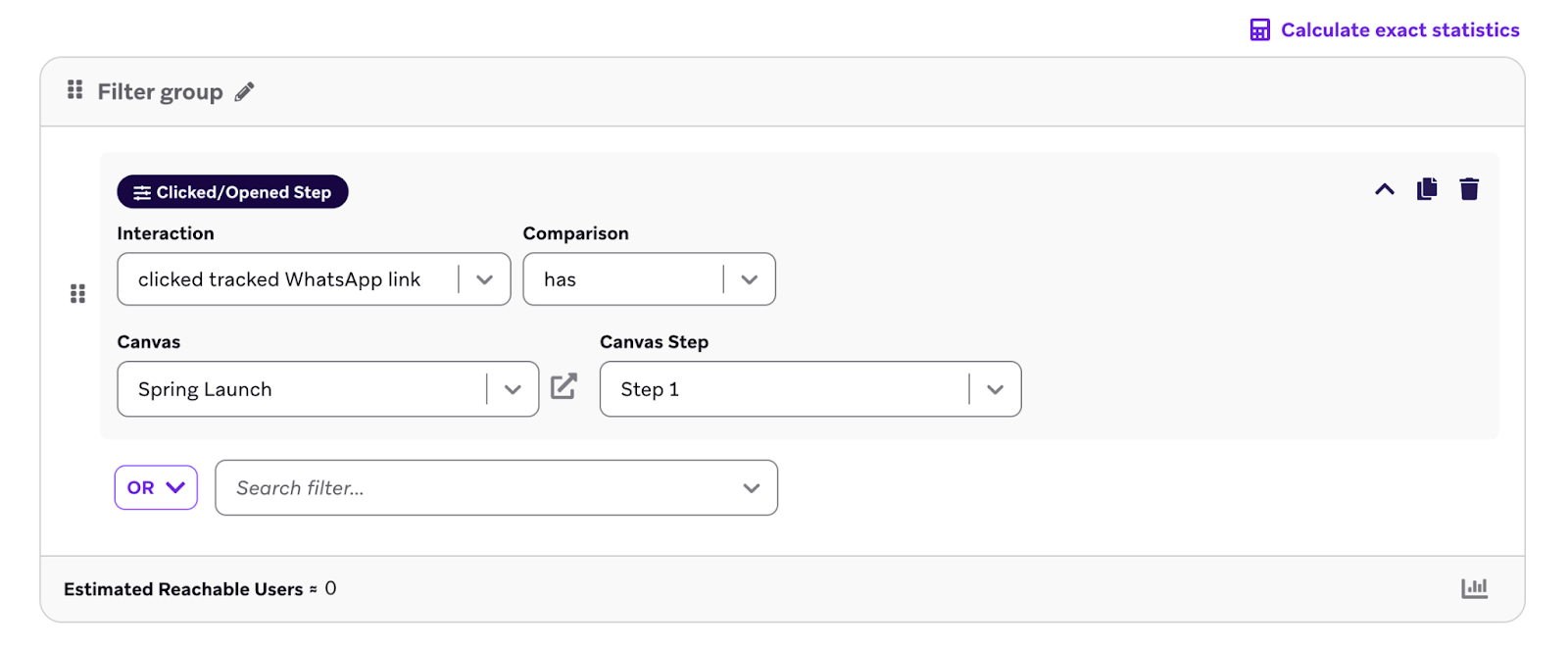
Clicked/Opened Step フィルターと clicked tracked WhatsApp link インタラクションを使用して、リンクとのインタラクションに基づいてユーザーをセグメント化できます。
よくある質問
テスト送信時に受け取るリンクは実際のURLですか?
キャンペーンがテスト送信前に下書きとして保存されている場合は、はい。それ以外の場合は、プレースホルダーリンクです。起動されたキャンペーンで送信される正確なURLは、テスト送信で送信されたURLとは異なる場合があることに注意してください。
URLを短縮する前にUTMパラメータを追加できますか?
はい。静的パラメータとダイナミックなパラメータの両方を追加できます。
短縮URLはどのくらいの期間有効ですか?
パーソナライズ済みURLは、URL登録時から2か月間有効です。統合リンク短縮の場合は、静的またはパーソナライズ済みの区別がなく、すべてのリンクは9週間有効です。
リンクを短縮するためにBraze SDKをインストールする必要がありますか?
いいえ。リンクの短縮は、SDKの統合なしで機能します。
個々のユーザーがURLをクリックしたかどうかを確認できますか?
はい。クリックトラッキングがオンになっている(またはテンプレート設定に基づいて有効になっている)場合、WhatsAppリターゲティングフィルターまたはCurrentsから送信されるWhatsAppクリックイベント(users.messages.whatsapp.Click)を活用して、URLをクリックしたユーザーをリターゲティングできます。
WhatsAppデバイスでのプレビューはクリックとしてカウントされますか?
いいえ、WhatsAppメッセージのクリック率には含まれません。