このページはAIにより自動翻訳されており、不正確な内容が含まれている可能性があります。翻訳の誤りを報告するには、ページ右側の目次の下にあるフィードバックをご利用ください。
テンプレートの管理
テンプレートをアーカイブまたは複製することで、テンプレートをより効率的に整理・管理できます。このリファレンス記事では、Brazeダッシュボードのテンプレートセクションでテンプレートをアーカイブおよび複製する方法について説明します。
テンプレートの複製
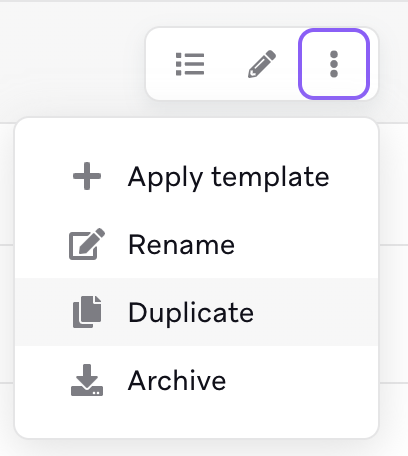
個別のテンプレートを複製するには、テンプレートの その他のオプションを選択し、ドロップダウンメニューから複製を選択します。

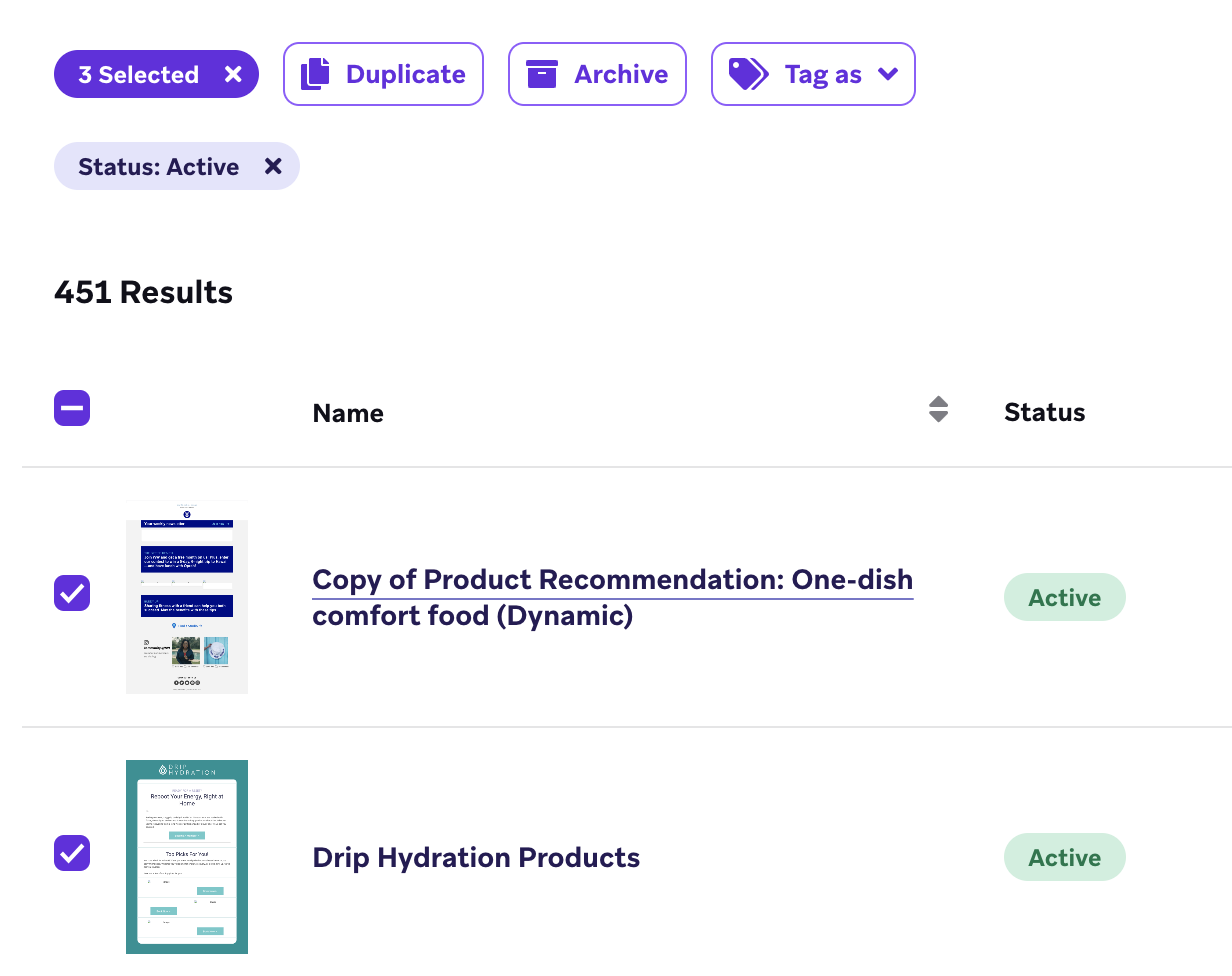
複数のテンプレートを複製するには、テンプレート名の横にあるチェックボックスを選択します。まずテンプレートを選択し、次に複製を選択します。
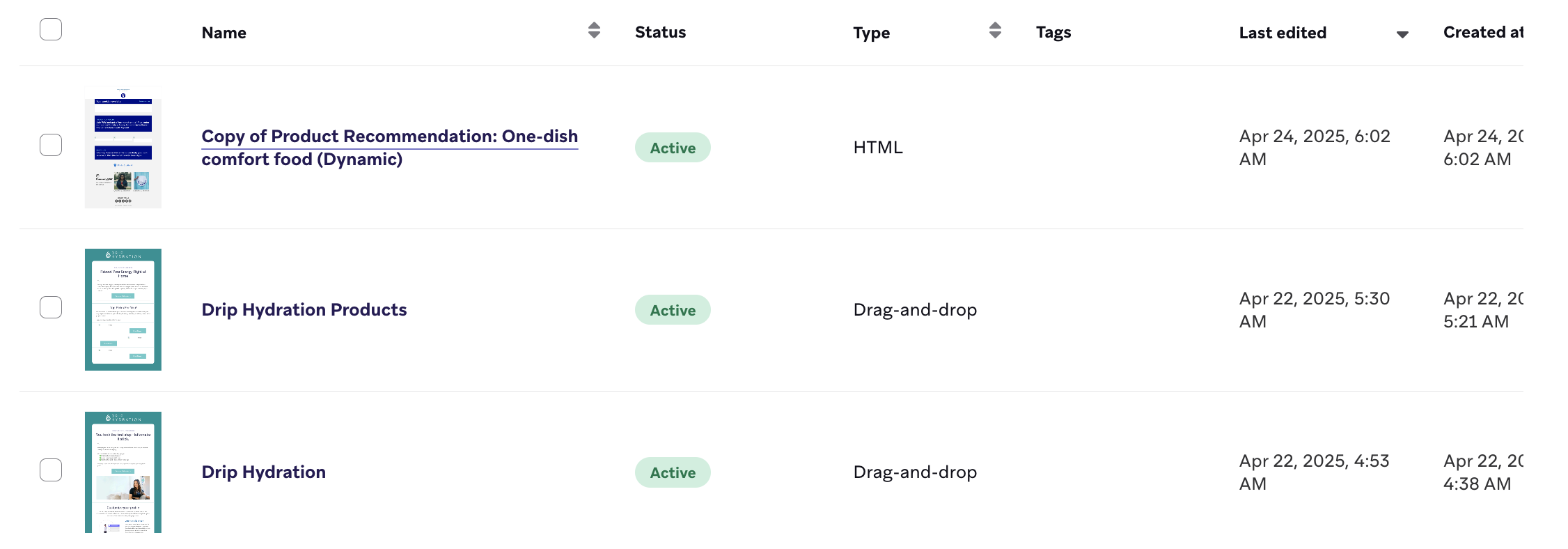
複製されたテンプレートは、最終編集日時列でソートすると見つけることができます。デフォルトでは、新しいテンプレートの名前はCopy of ORIGINAL_TEMPLATE_NAMEとなります。
テンプレートのアーカイブ
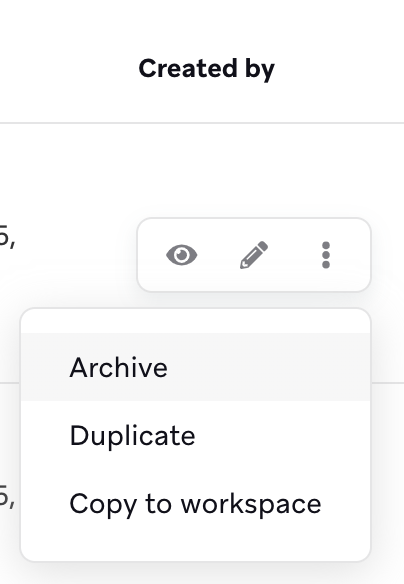
個別のテンプレートをアーカイブするには、テンプレートグリッド画面で その他のオプションを選択し、アーカイブを選択します。テンプレートがアーカイブされた場合、以下の点に注意してください。
- アクティブなキャンペーンは、中断なくアーカイブされたテンプレートを引き続き使用します。
- 下書きのキャンペーンは、アーカイブされたテンプレートのコンテンツを保持し、編集および起動できます。
- アーカイブされたテンプレートを編集するには、まずアーカイブを解除する必要があります。同様に、アーカイブされたテンプレートをキャンペーンに使用するには、まずテンプレートのアーカイブを解除する必要があります。
複数のテンプレートをアーカイブするには、アーカイブしたい各テンプレートの横にあるチェックボックスを選択します。複数のテンプレートを選択したら、アーカイブを選択します。アーカイブされたテンプレートは、テンプレートグリッドの表示の下にあるアーカイブ済みを選択すると見つけることができます。

New Stuff!