キャンバスのコメント
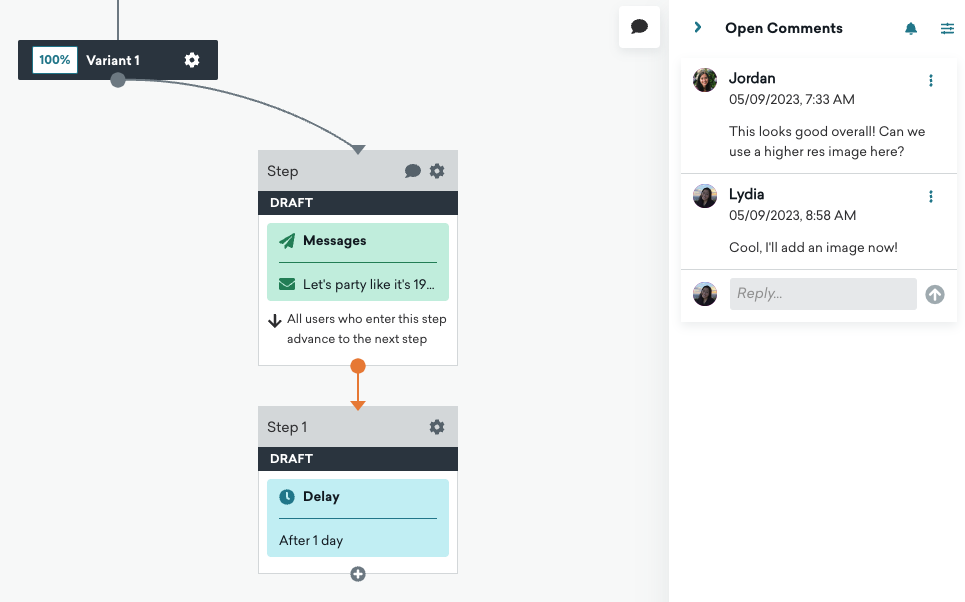
キャンバスのコメントは、マーケティングチームがキャンバスの細かい詳細を特定、議論、確認するための優れたコラボレーションスペースです。キャンバスを構築する際に、同僚からの追加フィードバックが必要な箇所を特定するためのコメントを作成・管理できます。
メリット
キャンバスでコメントを使用するメリットには、以下のようなものがあります。
- キャンバスに関するすべての詳細やディスカッションをキャンバス内にまとめることができます
- キャンバスへの編集内容をレビューし、変更に対する承認プロセスを促進できます
- 他のユーザーをタグ付けして返信することで、リアルタイムにコラボレーションできます
- 特定のセグメンテーション、キャンバス固有のプロパティや属性など、キャンバスの詳細な情報を把握できます
コメントの方法
デフォルトでは、サイドバーに未解決のコメントが表示されます。 フィルターアイコンを使用して、未解決のコメント、解決済みのコメント、すべてのコメントの表示を切り替えることができます。また、「あなた宛て」の表示に切り替えると、タグ付けされているスレッドが表示されます。
コメントを残すには、キャンバスの上部にある コメントアイコンをクリックします。カーソルがコメントアイコンに変わります。コメントを残したいステップを選択します。カーソルを元に戻すには、Esc キーを押すか、コメントアイコンを再度クリックします。
キーボードショートカット
キーボードショートカットを使用してコメントを追加することもできます。
| Mac | Windows |
|---|---|
| ⌘ + Enter | Ctrl + Enter |
| Tab + Enter | Tab + Enter |
既存のコメントを表示するには、サイドバーを開くか、ステップ名の横にある コメントアイコンを選択します。また、スレッド内の既存のコメントに返信することもできます。
コメントの管理
自分が作成したコメントやスレッドは、コメント内のメニューアイコンをクリックして削除できます。コメントの横に赤い丸が表示されている場合は、そのコメントが未読であることを示しています。
他のユーザーのコメントやスレッドを削除することはできません。ただし、Resolve Thread を選択すれば、誰でもコメントを解決済みにすることができます。
通知の管理
キャンバスのメール通知を管理するには、サイドバーを開き、 Notifications をクリックします。ここで、通知の設定を選択できます。
All New Comments を選択すると、キャンバスで開始された新しいスレッドについて通知されます。これには、コメントが解決された場合や再開された場合も含まれます。Mentions or Replies を選択すると、タグ付けされた新しいコメントや、参加しているスレッドについて通知されます。
キャンバスのコメント通知をオフにするには、None を選択します。デフォルトでは、キャンバスの作成者はすべての新しいコメントの通知を受け取るようにオプトインされており、他のユーザーはメンションまたは返信の通知を受け取るようにオプトインされています。
これらの通知設定の下にある Comments within キャンバス トグルは、すべてのキャンバスにわたる通知のオプトイン・オプトアウトを制御します。そのため、この設定をオフにすると、コメントのアクションに関するメール通知を一切受け取らなくなります。