セレクション
セレクションは、キャンペーンの各ユーザーに対してメッセージをパーソナライズするために使用できるデータのグループです。セレクションを使用すると、カタログの特定の列に基づいてカスタムフィルターを設定することになります。これには、ブランド、サイズ、ロケーション、追加日などのフィルターが含まれます。アイテムが最初に満たすべき基準を定義できるため、ユーザーに何を表示するかをコントロールできます。
このページでは、カタログでセレクションを作成し使用する方法について説明します。
カタログを作成した後、Brazeのキャンペーンやおすすめにセレクションを組み込むことで、カタログデータをさらに参照できます。

知っておくべきこと
- カタログごとに最大30個のセレクションを作成できます。
- セレクションごとに最大10個のフィルターを追加できます。
- セレクションは、Brazeのカタログデータからのレコメンデーションを絞り込むのに最適です。インスピレーションをお探しの場合は、アイテムレコメンデーションについてでユースケースの例をご覧ください。
位置情報フィルター
カタログに位置情報フィールドタイプが含まれている場合、セレクションで位置情報ベースのフィルターを使用して、地理的なポイントからの近さに基づいてカタログアイテムを表示できます。
2つの位置情報オペレーターが利用可能です:
| オペレーター | 説明 |
|---|---|
geo within |
位置情報フィールドが中心点の指定半径内にあるアイテムを返します。 |
geo outside |
位置情報フィールドが中心点の指定半径外にあるアイテムを返します。 |
位置情報フィルターが適用されると、結果は距離順にソートされ、最も近いアイテムが最初に表示されます。
Liquidで中心点を設定する
Liquidを使用して中心点をダイナミックに設定できます。たとえば、各ユーザーの最新の位置情報に基づいてアイテムをフィルタリングするには、フィルター値として{{${most_recent_location}}}属性を使用します:
{{${most_recent_location}}}
ユースケース: 最寄りの店舗を表示する
カタログに位置情報タイプの store_location フィールドが含まれているとします。geo within オペレーターを使用するセレクションを作成して、各ユーザーの最新の位置情報から設定した半径内にある店舗を返すことができます。中心点がユーザーごとに更新されるように、フィルター値を{{${most_recent_location}}}に設定します。結果は距離順にソートされるため、最初に返されるアイテムは常に最寄りの店舗です。
セレクションの作成
セレクションを作成するには、以下の手順に従います。
- カタログに移動し、一覧からカタログを選択します。
- セレクションタブを選択し、セレクションを作成をクリックします。
- セレクションに名前と任意の説明を入力します。
- フィルターフィールドで、フィルターに使用するカタログの列を選択します。1,000文字を超える文字列フィールドはフィルターに選択できません。
- 関連する演算子(「等しい」や「等しくない」など)と属性を選択して、フィルター条件の定義を完了します。
- ソートタイプセクションで、結果のソート方法を決定します。デフォルトでは、結果は特定の順序なしで返されます。特定のフィールドでソートするには、ソート順をランダム化をオフにし、ソートフィールドとソート順序(昇順または降順)を指定します。
- 結果の上限セクションで、結果数を入力します(最大50件)。
- セレクションを作成を選択します。
テストとプレビュー
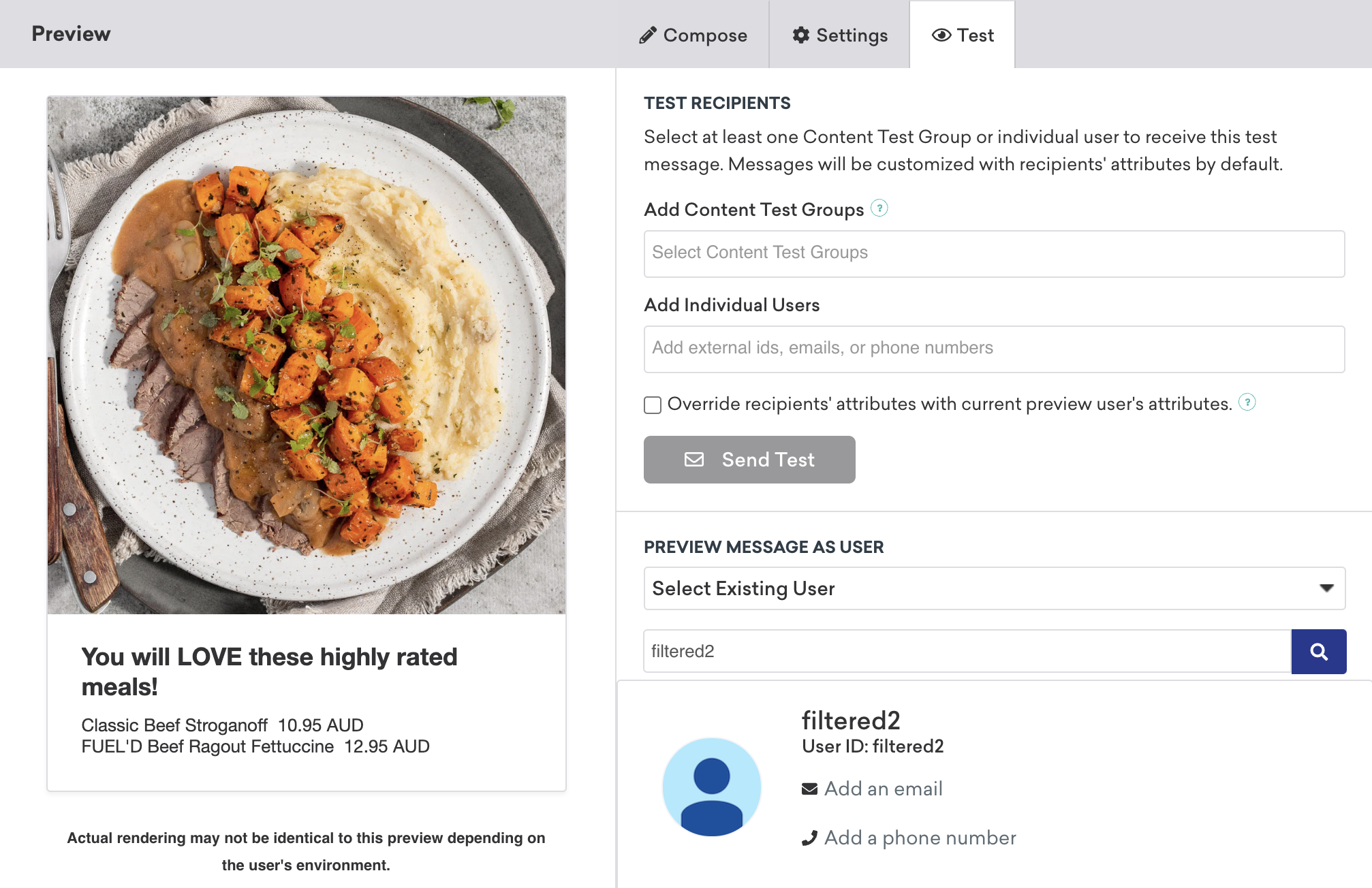
セレクションを作成した後、ユーザーでプレビューセクションを使用して、ランダムなユーザーまたは特定のユーザーに対してセレクションが返す内容を確認できます。パーソナライゼーションを使用するセレクションの場合、ユーザーを選択した後にのみプレビューを表示できます。
セレクション結果でのLiquid
カスタム属性やカスタムイベントなど、カタログでLiquidを使用すると、セレクション内のユーザーごとに異なる結果が返される場合があります。

Connected ContentのLiquidは、これらのフィルター設定ではサポートされていません。

メッセージングでのセレクションの使用
セレクションを作成したら、Liquidを使用してメッセージをパーソナライズし、カタログからフィルタリングされたアイテムを挿入できます。メッセージ作成画面のパーソナライゼーションウィンドウから、BrazeにLiquidを自動生成させることができます。
- パーソナライゼーションをサポートするメッセージ作成画面で、 Add personalization を選択してパーソナライゼーションウィンドウを開きます。
- Personalization Type で Catalog Items を選択します。
- カタログ名を選択します。
- Item selection method で Use a selection を選択します。
- リストからセレクションを選択します。
- Information to Display で、各アイテムに含めるカタログのフィールドを選択します。
- Copy アイコンを選択し、メッセージ内の必要な場所にLiquidを貼り付けます。
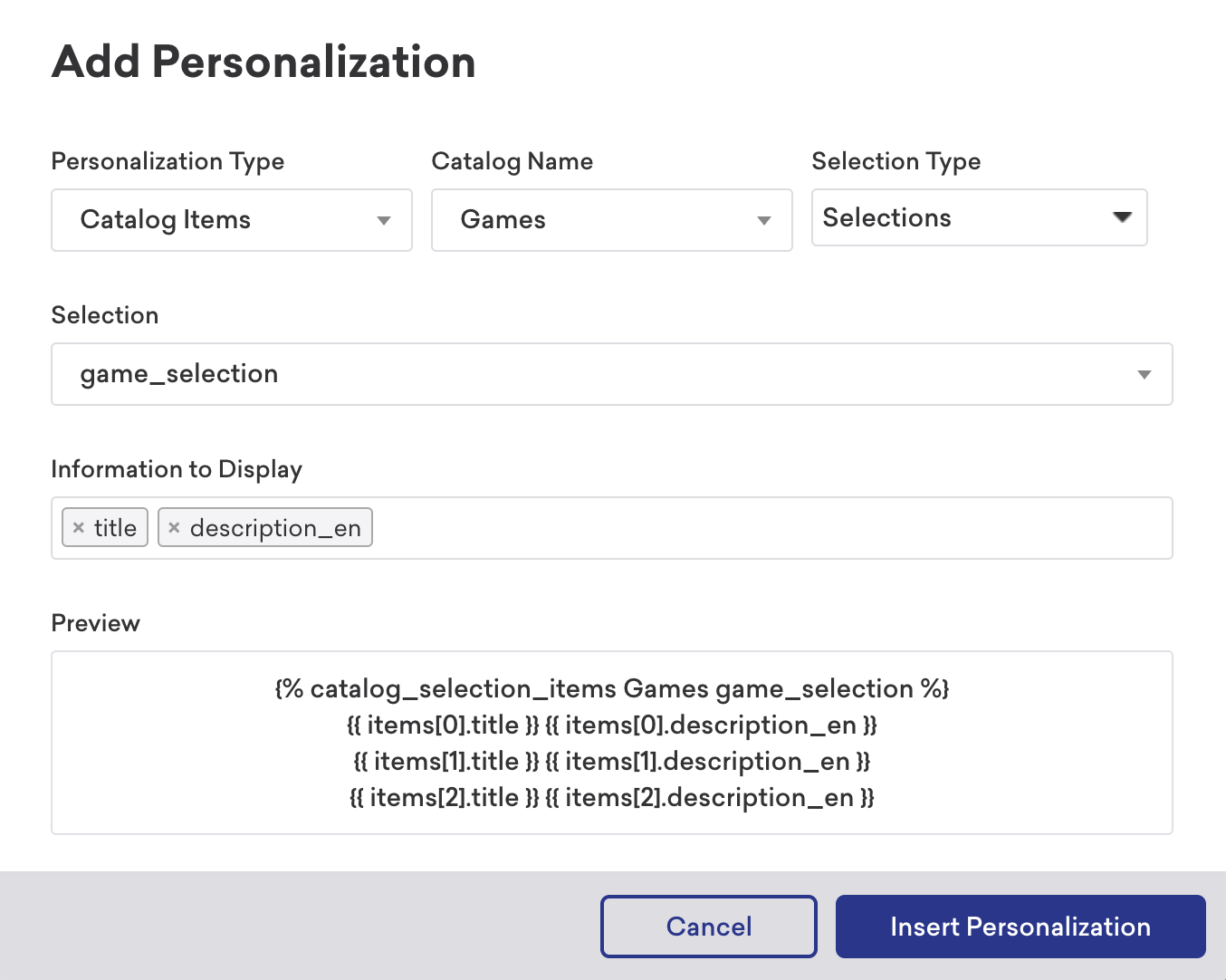
Liquid作成パネルのパーソナライゼーションプレビューでは、設定した結果制限に関係なく、最大3つのカタログセレクションが表示されます。これは想定される動作であり、ユーザーに送信される実際のメッセージでは、設定した結果制限が適用されます。
ユースケース
食事宅配サービスを運営していて、最近閲覧した食品カテゴリに基づいて特定の食事の好みを持つユーザーにパーソナライズされたメッセージを送信したいとします。
食事宅配サービスの食事名、価格、画像、食事のカテゴリの情報を含むカタログを使用すると、セレクションを作成して、ユーザーが最近閲覧したカテゴリに基づいて3つの食事をおすすめできます。
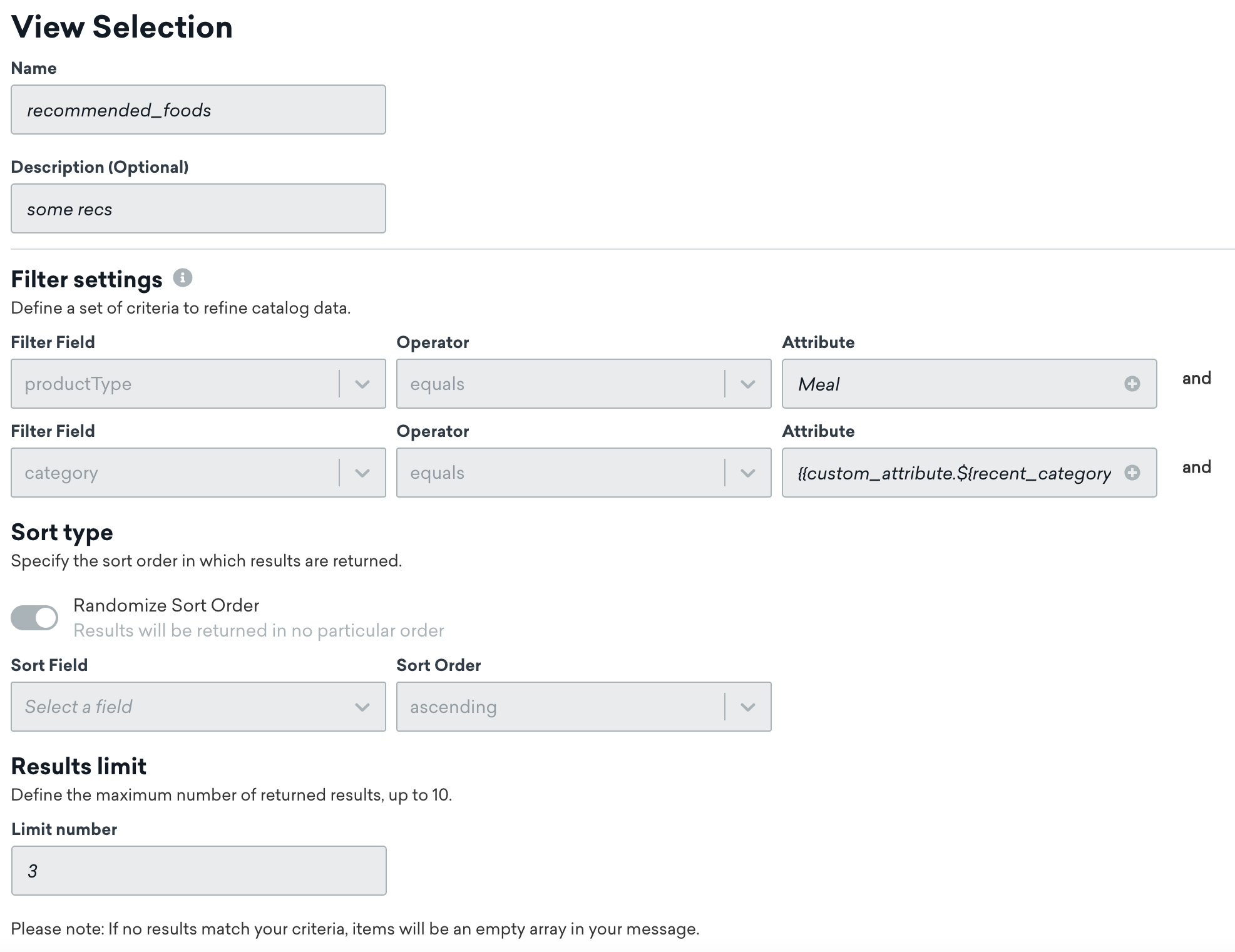
このカタログとセレクションをキャンペーンで使用するには、キャンペーン作成のメッセージ作成セクションにあるパーソナライゼーションを追加モーダルを使用します。この例では、食事宅配サービスの情報を含むカタログと、最近閲覧したカテゴリに基づく食事のおすすめのセレクションを選択しています。これにより、食事名と価格を表示できます。メッセージをさらに充実させるために、セレクションを使用して最初のおすすめ食事の画像を追加することもできます。
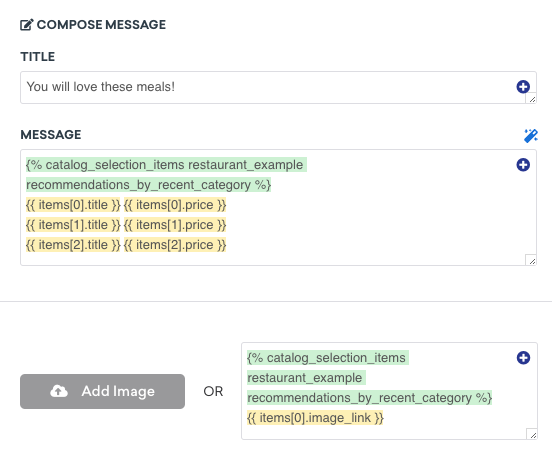
たとえば、最近閲覧したカテゴリが「チキン」のユーザーがいるとします。設定したパーソナライゼーションとContent カードキャンペーンを使用すると、このユーザーにチキンを含む3つの食事のおすすめを送信できます。
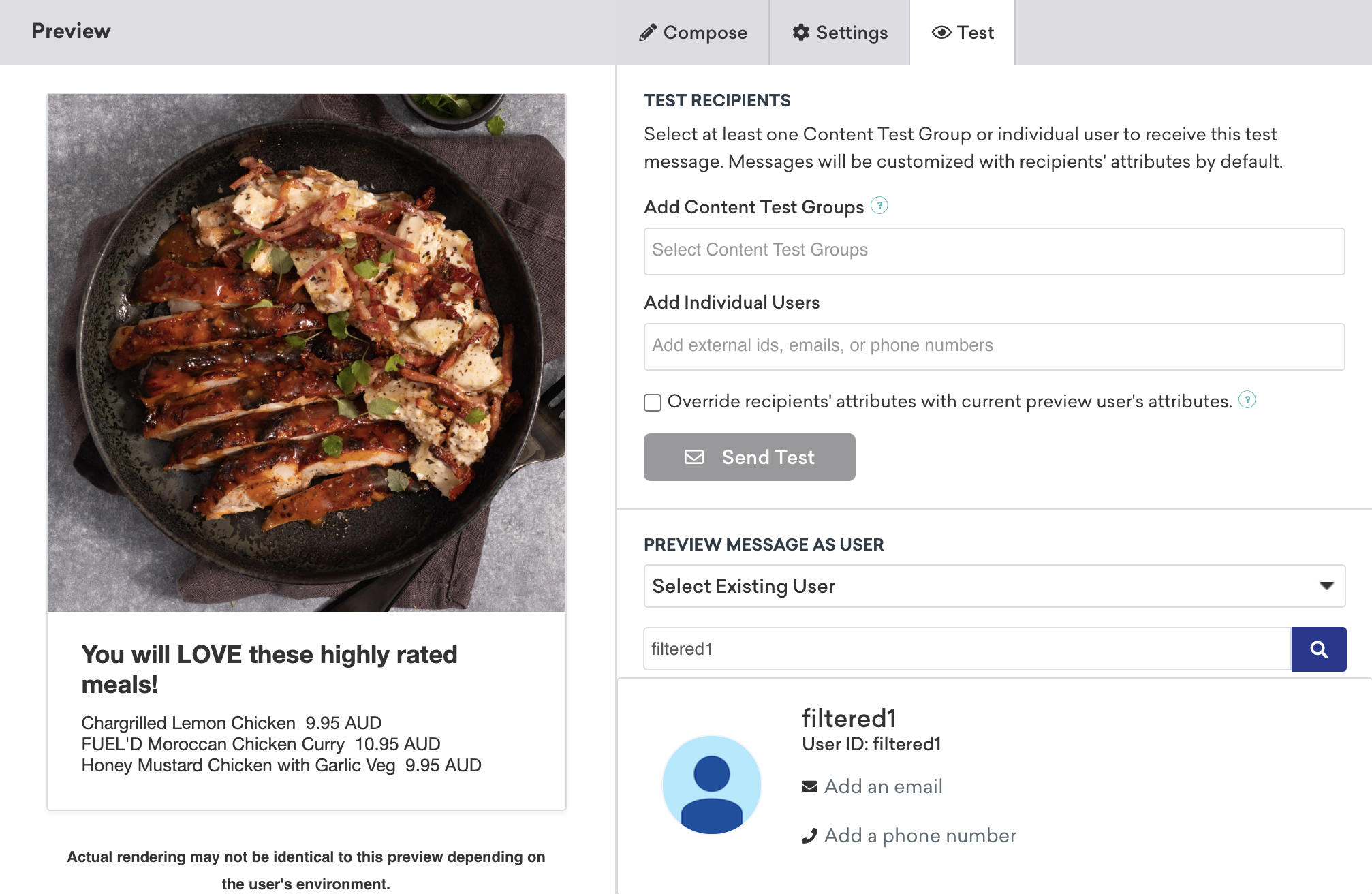
同じパーソナライゼーションを使用して、最近閲覧したカテゴリが「ビーフ」のユーザーに3つの食事のおすすめを送信することもできます。