プリファレンス調査によるオンボーディング
プリファレンス調査付きオンボーディングテンプレートを使用して、新規ユーザーをターゲットにしたガイド付きオンボーディングワークフローを作成します。ブランドを紹介し、使い始めをサポートし、プリファレンスを収集して長期的なエンゲージメントを維持します。
この記事では、プリファレンス調査によるオンボーディングテンプレートのユースケースについて説明します。このテンプレートは、ユーザーライフサイクルの検討段階向けに設計されています。完了すると、ユーザーがセッションを開始したときやオンボーディングを完了していないときにメールやアプリ内メッセージを送信するキャンバスが作成されます。
前提条件
このテンプレートを使用するには、以下が必要です。
- オンボーディングの開始をユーザーに促すウェルカムメール。
- オンボーディングを完了したユーザー向けに、アプリの使い始めのヒントを含むフォローアップメール。
- オンボーディングの完了をユーザーに促すフォローアップメール。
- ユーザーの好みを判断するための複数の質問を含む調査。
テンプレートをニーズに合わせてカスタマイズする
ここでは、オンデマンドの配車アプリ StyleRyde で作業していると仮定しましょう。このアプリは、ユーザーを目的地まで届けるサービスです。キャンバスを作成する前に、ユーザーのアプリでの初回乗車体験とインプレッションを把握するための一連の魅力的な質問を含むシンプルな調査を設定します。
テンプレートにアクセスするには、新しいキャンバスを作成する際に、キャンバステンプレートを使用 > Braze テンプレートを選択します。次に、好みの調査によるオンボーディングの横にあるテンプレートを適用を選択します。これで、テンプレートをニーズに合わせて調整できます。
ステップ 1: 詳細を設定する
キャンバスの詳細を目標に合わせて調整しましょう。
- テンプレート名の横にある編集を選択します。
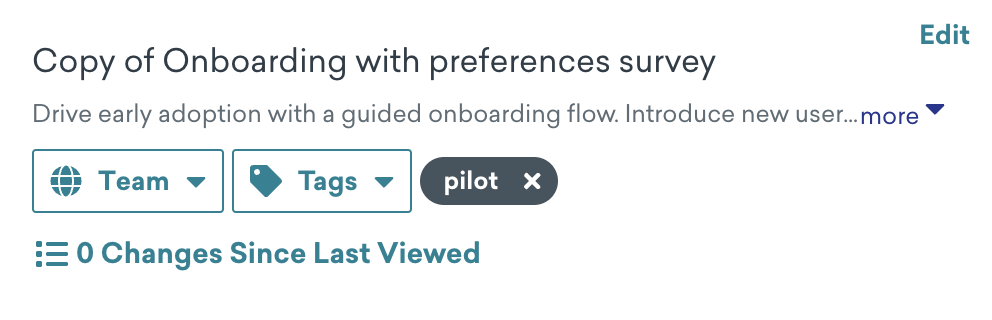
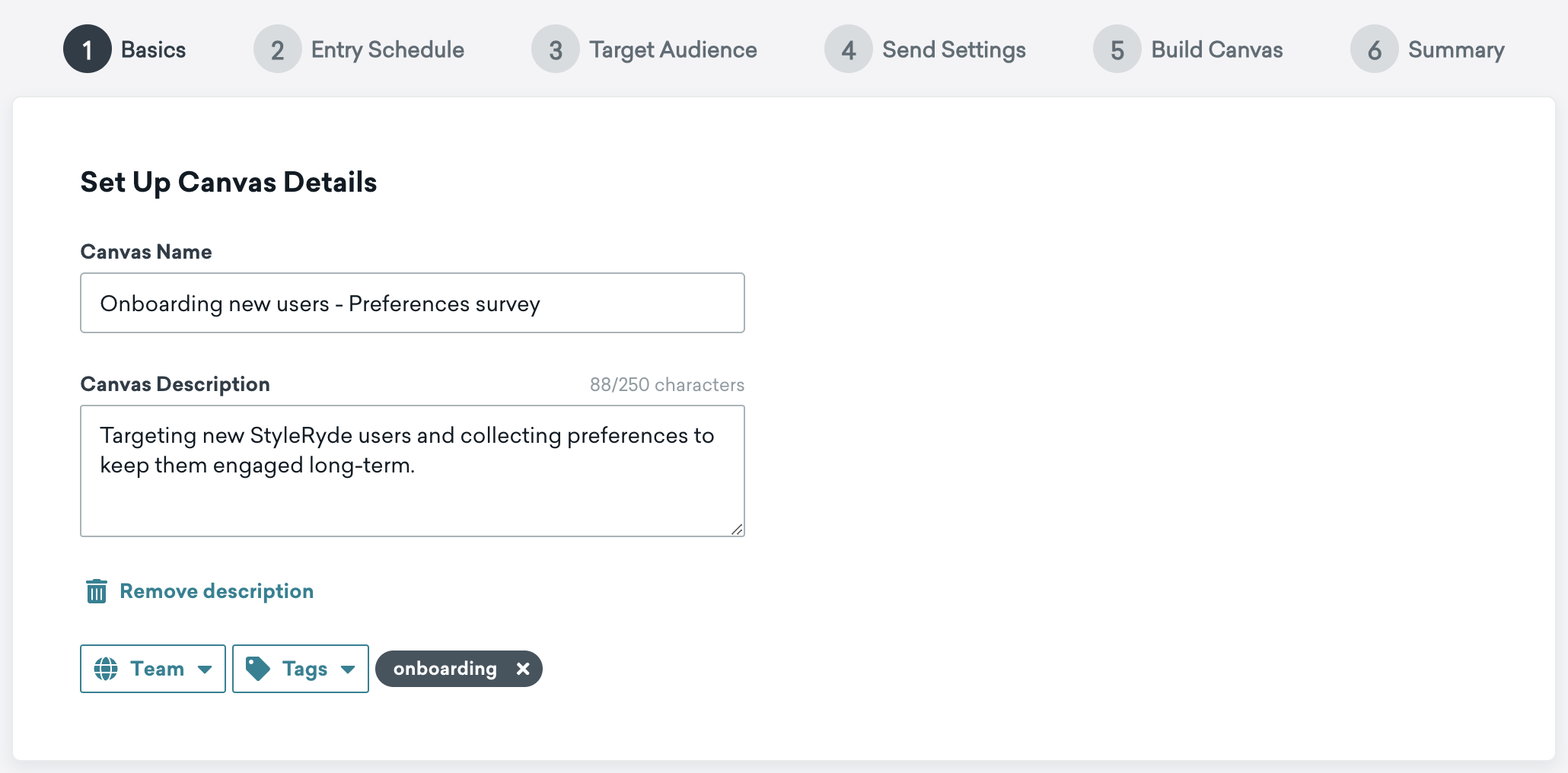
- キャンバス名を更新して、新規ユーザーがアプリを初めて使用する際にターゲティングするキャンバスであることを明記します。
- 説明を更新して、このキャンバスにパーソナライズされたメッセージングが含まれていることを説明します。
- オンボーディングタグを追加して、キャンバスのホームページでフィルターできるようにします。
ステップ 2: コンバージョンイベントを割り当てる
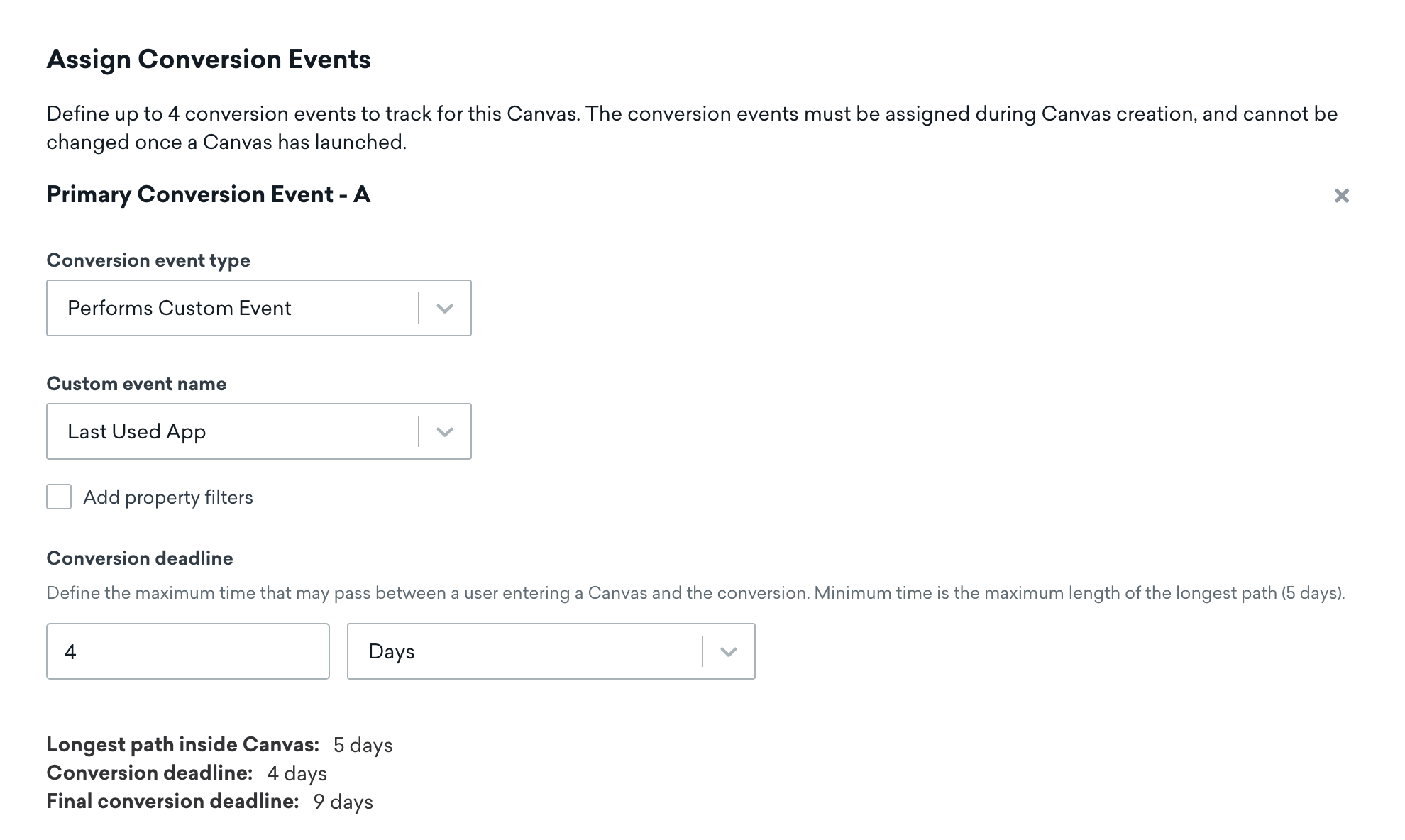
1次コンバージョンイベント - A をカスタムイベントを実行に更新します。次に、カスタムイベントとしてLast Used Appを選択します。
ステップ 3: エントリスケジュールをカスタマイズする
エントリスケジュールはアクションベースのままにして、ユーザーがアプリでセッションを開始したときにキャンバスにエントリするようにしましょう。これにより、タイムリーなエンゲージメントで関係構築を開始できます。
このセクションでは、エントリウィンドウを希望の日時に調整する更新を1つ行います。

ステップ 4: ターゲットオーディエンスを選択する
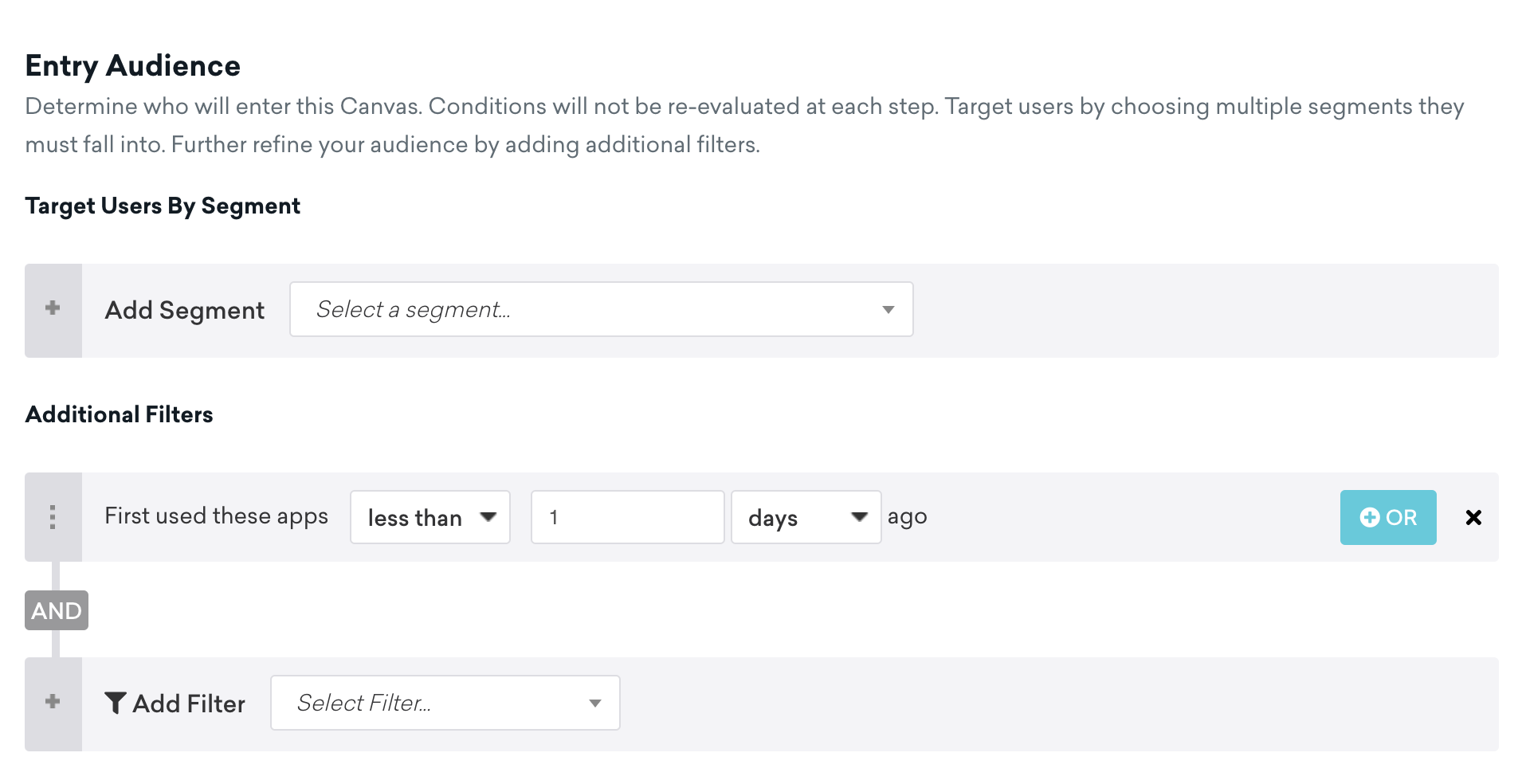
ターゲットオーディエンスはそのままにして、StyleRyde アプリを1日以内に初めて使用したユーザーをターゲットにします。
ステップ 5: 送信設定を選択する
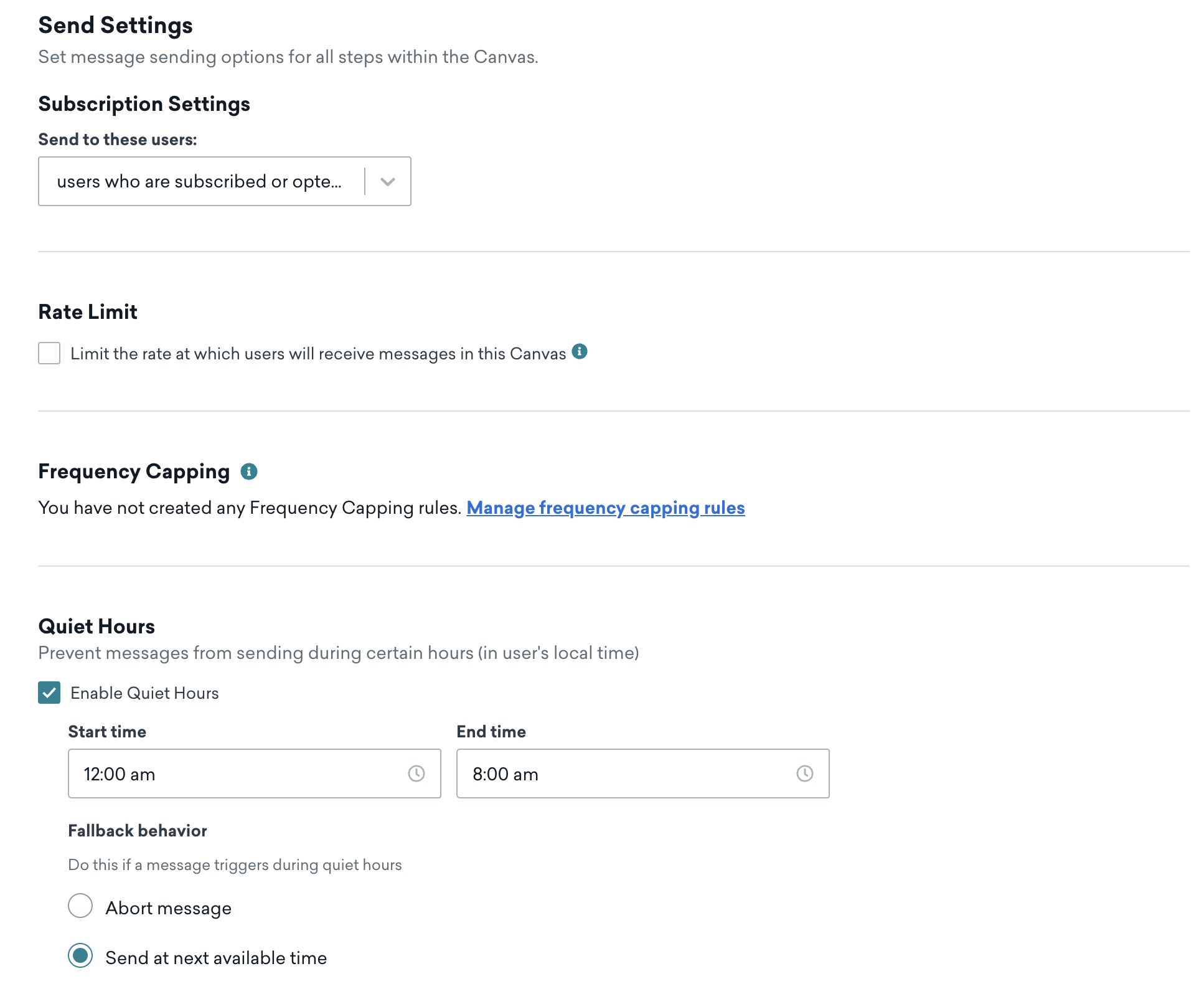
デフォルトの購読設定をそのまま使用し、メッセージや通知の受信を購読またはオプトインしているユーザーにのみ送信し、サイレントアワーをオンにします。その他の設定(フリークエンシーキャップとシードグループ)はスキップします。
ステップ 6: キャンバスをカスタマイズする
次に、ユーザーに送信するコンテンツをカスタマイズしてキャンバスを構築します。
- 最初のメッセージステップウェルカムメールでは、このステップを更新して StyleRyde のウェルカムメールを含めます。
- 次に、アクションパスステップはそのままにします。このステップでは、3日間のウィンドウでユーザーを2つのグループに分割します:
- セッションを開始したか、オンボーディングメールをクリックしたユーザー
- セッションを開始していないか、オンボーディングメールをクリックしていないユーザー
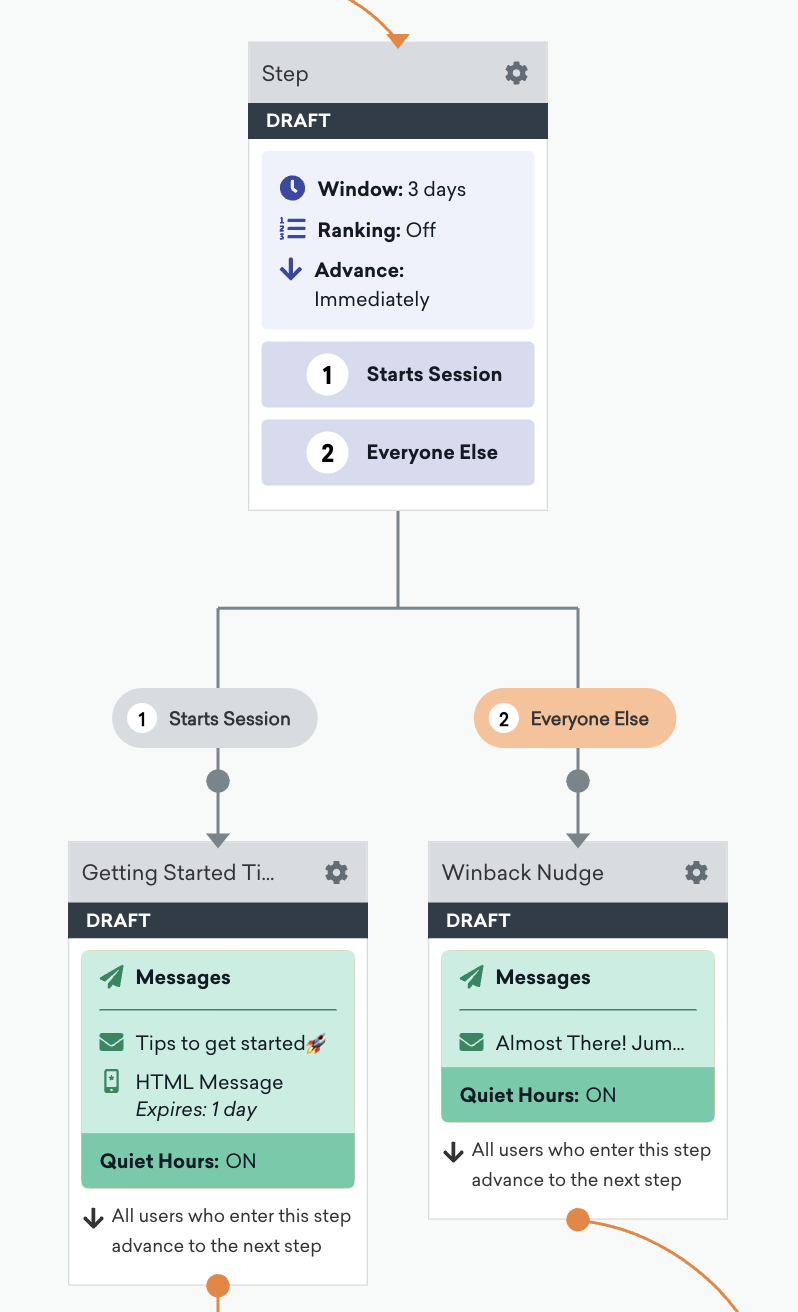
ここから、上記のグループに基づいてユーザーとメッセージングをターゲットにします。
エンゲージメントの高いユーザーをターゲットにする
最初のメッセージステップでセッションを開始したか、オンボーディングメールにエンゲージしたユーザーに対しては、はじめに知っておくべきヒントのメッセージステップを更新して、新しい StyleRyde ユーザー向けの重要な移動と安全のヒントを含めます。
ユーザーがオンボーディングを完了すると、キャンバスから退出します。
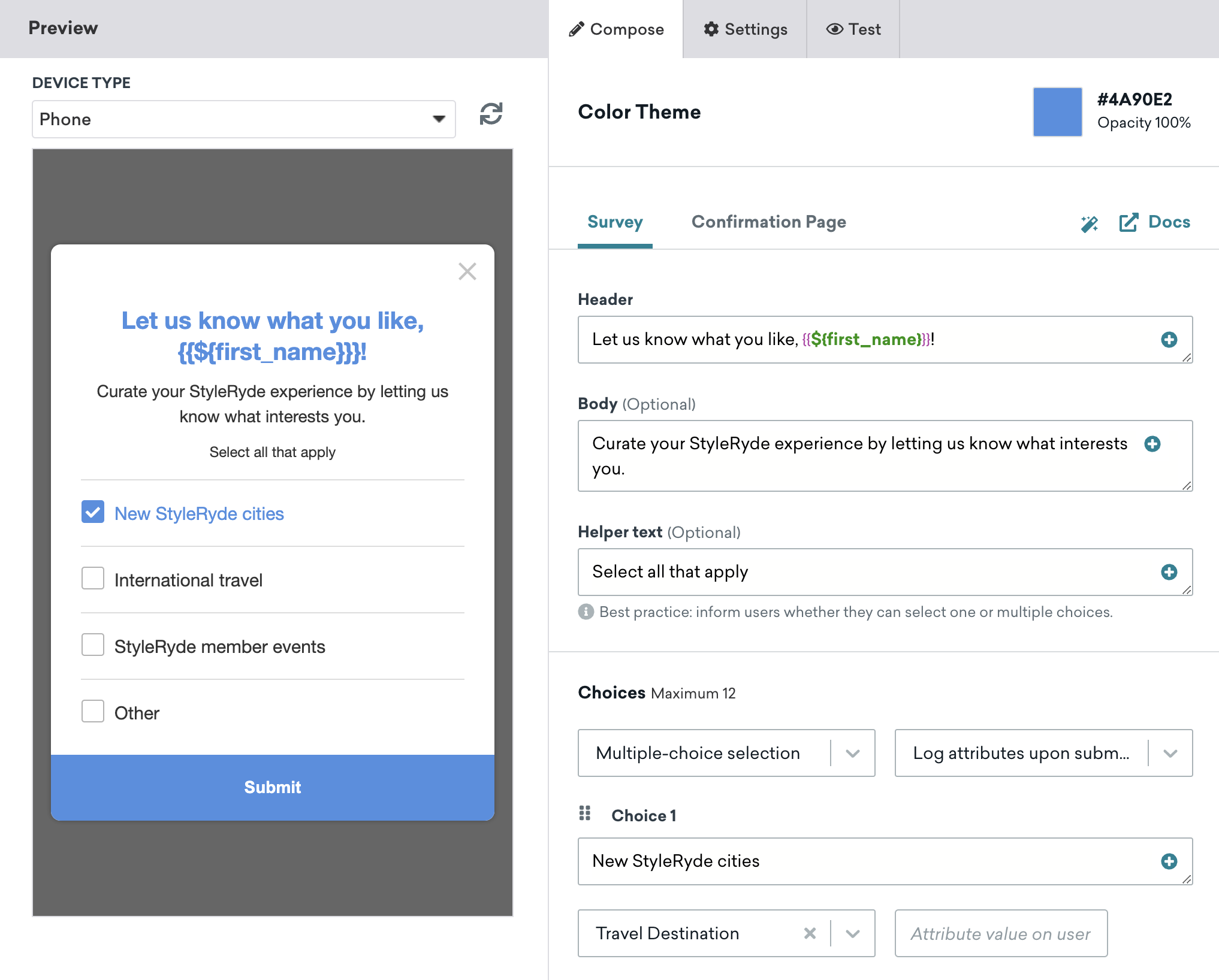
次に、コンテンツの好みの調査のメッセージステップを更新して、今後どのトピックの情報を受け取りたいかをユーザーに選択してもらう好みの調査を含めます。
オンボーディングを開始していないユーザーをナッジする
もう一方のグループのユーザーに対しては、ウィンバックナッジのメッセージステップをフォローアップメールで更新して、ユーザーにオンボーディングの完了を促します。
再エンゲージメントの最後のステップとして、ステップ 2 の名前を最終ウィンバックナッジに変更し、アプリ内メッセージで新規ユーザーにオンボーディングの完了を促すステップに更新します。
ステップ 7: キャンバスをテストしてローンチする
キャンバスをテストしてレビューし、期待どおりに動作することを確認したら、キャンバスをローンチを選択してローンチします。
