キャンバステンプレートの作成
このリファレンス記事では、キャンバスのテンプレートを作成・管理する方法について説明します。テンプレートを使用すると、一貫したフレームワークを作成してメッセージングを洗練させることができ、キャンバスごとの特定の目標に合わせて簡単にカスタマイズできます。

Brazeキャンバステンプレートを使用して、キャンバス作成の時間を節約し、効率化しましょう!組み込みテンプレートのライブラリーを参照して、ユースケースに合ったものを見つけ、特定のニーズに合わせてカスタマイズしてください。
方法1: 既存のキャンバスから作成する
ステップ1: 既存のキャンバスを選択する
Brazeダッシュボードで、メッセージング > キャンバスに移動し、テンプレートとして使用したい既存のキャンバスを選択します。
ステップ2: テンプレートを作成する
キャンバスエディターで、キャンバスがアクティブか下書きかに応じて、Edit キャンバスまたはEdit draftを選択します。フッターのSave as draftドロップダウンを展開し、Save as templateを選択します。
ステップ3: テンプレートを保存する
次に、テンプレートに名前を付け、関連するタグを追加します。その後、Saveを選択します。これでテンプレートはキャンバス作成に使用できる状態になり、基本設定とステップがすでに設定された状態で始めることができます。
方法2: キャンバステンプレートエディターから作成する
ステップ1: キャンバステンプレートエディターに移動する
Brazeダッシュボードで、コンテンツ > キャンバスに移動します。
ステップ2: 新しいテンプレートを作成する
Create templateを選択し、キャンバスの詳細を設定します。まず、キャンバステンプレートに名前を付けることから始めましょう。
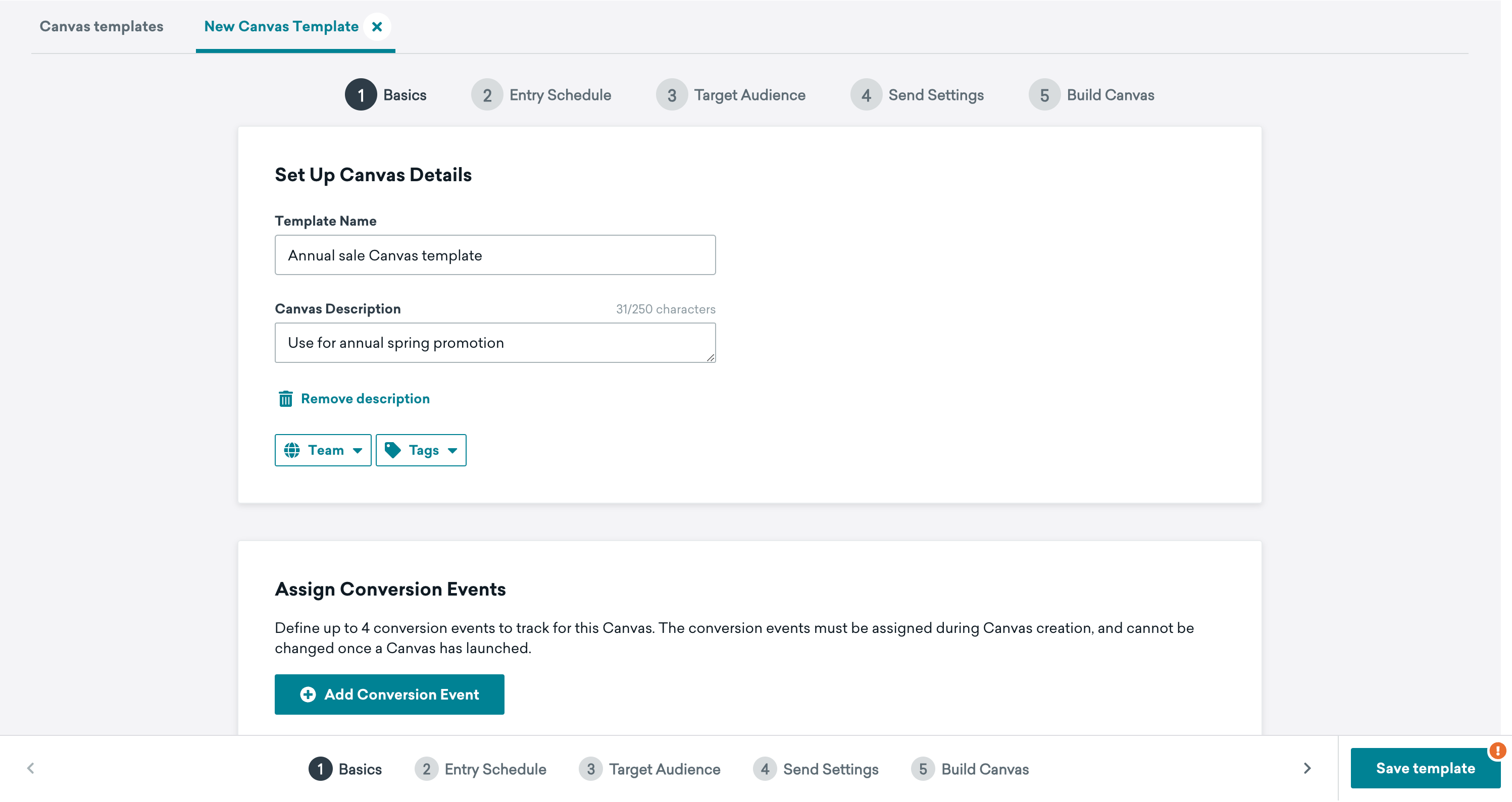
ステップ3: テンプレートをカスタマイズする
次に、キャンバスを設定してテンプレートをカスタマイズします。ユーザーがキャンバスに入るタイミングの決定、このキャンバスに入れるユーザーの指定、送信設定の調整、テンプレートのユーザージャーニーの構築を行うことができます。
ステップ4: テンプレートを保存する
テンプレートのカスタマイズが完了したら、Save templateボタンを選択します。キャンバス templateページで、 Template detailsを選択すると、キャンバステンプレートの詳細を確認できます。
キャンバステンプレートの使用
キャンバスを作成する際にテンプレートを使用する方法は2つあります。
- メッセージングから: メッセージング > キャンバスに移動します。Create キャンバスボタンを選択し、Use a Canvas Templateを選択します。
- コンテンツから: コンテンツ > キャンバスに移動し、キャンバステンプレートで目的のテンプレートを見つけます。次に、 メニューからApply templateを選択します。これにより、キャンバスコンポーザーでテンプレートが適用された新しいキャンバスが表示されます。
利用可能なBrazeテンプレート
利用可能なキャンバステンプレートの一覧については、Brazeキャンバステンプレートを参照してください。eコマースキャンバステンプレートの使用方法については、eコマース推奨イベントの使い方を参照してください。
キャンバステンプレートの管理
キャンバステンプレートは、実際のキャンバスと同様に複製やアーカイブが可能です。キャンバステンプレートを編集するには、テンプレートを選択してからEditを選択します。
ワークスペースレベルでは、ユーザー権限を更新して、キャンバステンプレートの作成、編集、表示、アーカイブへのアクセスを許可または制限できます。
チームとワークスペースの権限
特定のユーザーのみが特定のキャンバステンプレートにアクセスして使用できるようにするには、テンプレートにチームを追加し、チームレベルの「Access キャンペーン, キャンバス, Content Cards, Content Blocks, Feature Flags, セグメント, Media Library, and Preference Center」権限を割り当てます。
以下の権限をチームレベルで割り当て、ワークスペースレベルでは割り当てない場合、自分のチームに割り当てられた範囲でのみ以下の操作が可能です。
- キャンバステンプレートの作成と編集
- キャンバステンプレートの表示
- キャンバステンプレートのアーカイブ
権限がワークスペースレベルとチームレベルの両方で付与されている場合、ワークスペースレベルの権限が優先されます。
よくある質問
キャンバステンプレートに不完全なステップを保存できますか?
はい、不完全なステップをキャンバステンプレートとして保存できます。ただし、テンプレートを使用する際、Save templateボタンにキャンバスを起動するために必要な項目を示すエラーが表示されます。
キャンバスビルダーの設定をテンプレートとして保存できますか?それともステップのみ保存可能ですか?
はい、キャンバステンプレート内でキャンバスビルダーの設定を保存できます。たとえば、セグメントとフィルターの組み合わせを頻繁に使用する場合、これらのターゲットオーディエンス設定をキャンバステンプレートの一部として保存できます。