キャンペーン Connector
キャンペーン Connectorを使用すると、ユーザーがアクティブなキャンペーンとインタラクションした際にトリガーされるキャンペーンを作成できます。適切なタイミングでターゲットを絞った関連性の高いコンテンツを配信できます。
仕組み
この機能を使用すると、アクティブなキャンペーンで以下のインタラクションを完了したユーザーをターゲットにできます。
- アプリ内メッセージを表示
- アプリ内メッセージをクリック
- アプリ内メッセージボタンをクリック
- メールをクリック
- メール内のエイリアスをクリック
- メールを開封
- プッシュ通知を直接開封
- プッシュ通知ボタンをクリック
- Push Storiesページをクリック
- コンバージョンイベントを実行
- メールを受信
- SMSを受信
- 短縮SMSリンクをクリック
- プッシュ通知を受信
- Webhookを受信
- コントロールグループに登録
- コンテンツカードを表示
- コンテンツカードをクリック
- コンテンツカードを閉じる

キャンペーン Connectorのトリガーは、アプリ内メッセージキャンペーンのトリガーには使用できません。アプリ内メッセージは、カスタムイベントやセッション開始などのSDKイベントによってのみトリガーできます。詳細については、アプリ内メッセージの作成を参照してください。
配信ルール
キャンペーン Connectorを使用して、ユーザーがキャンペーンとのインタラクションを完了した後にメッセージを送信することはできません。たとえば、9週間のマーケティングキャンペーンを実施しており、4週目の初めにキャンペーン Connectorを使用するフォローアップキャンペーンを設定した場合、フォローアップキャンペーンは、フォローアップキャンペーンが公開された後にマーケティングキャンペーンとインタラクションしたユーザーにのみメッセージを配信します(4〜9週目)。そのため、フォローアップキャンペーンがターゲットとするすべてのユーザーに届くようにするには、以下の手順に従ってください。
- 元のキャンペーンを下書きとして設定する
- フォローアップキャンペーンを設定して公開する
- 元のキャンペーンを公開する
これらの配信ルールは、コントロールグループに登録されているユーザー、メールを受信するユーザー、またはプッシュ通知を受信するユーザーをターゲットにする場合に特に重要です。元のキャンペーンを公開するとすぐにユーザーがコントロールグループに登録されるため、元のキャンペーンを公開する前にフォローアップキャンペーンを公開する必要があります。同様に、フォローアップキャンペーンの前に元のキャンペーンを公開すると、フォローアップキャンペーンが公開される前に多くのユーザーがメールやプッシュ通知を受信してしまう可能性があります。
キャンペーンでのキャンペーン Connectorの使用
ステップ1:新しいキャンペーンを作成する
ユーザーに送信したいメッセージを作成します。ユースケースに応じて、単一チャネルまたはマルチチャネルのキャンペーンを選択できます。
ステップ2:インタラクションとターゲットキャンペーンを選択する
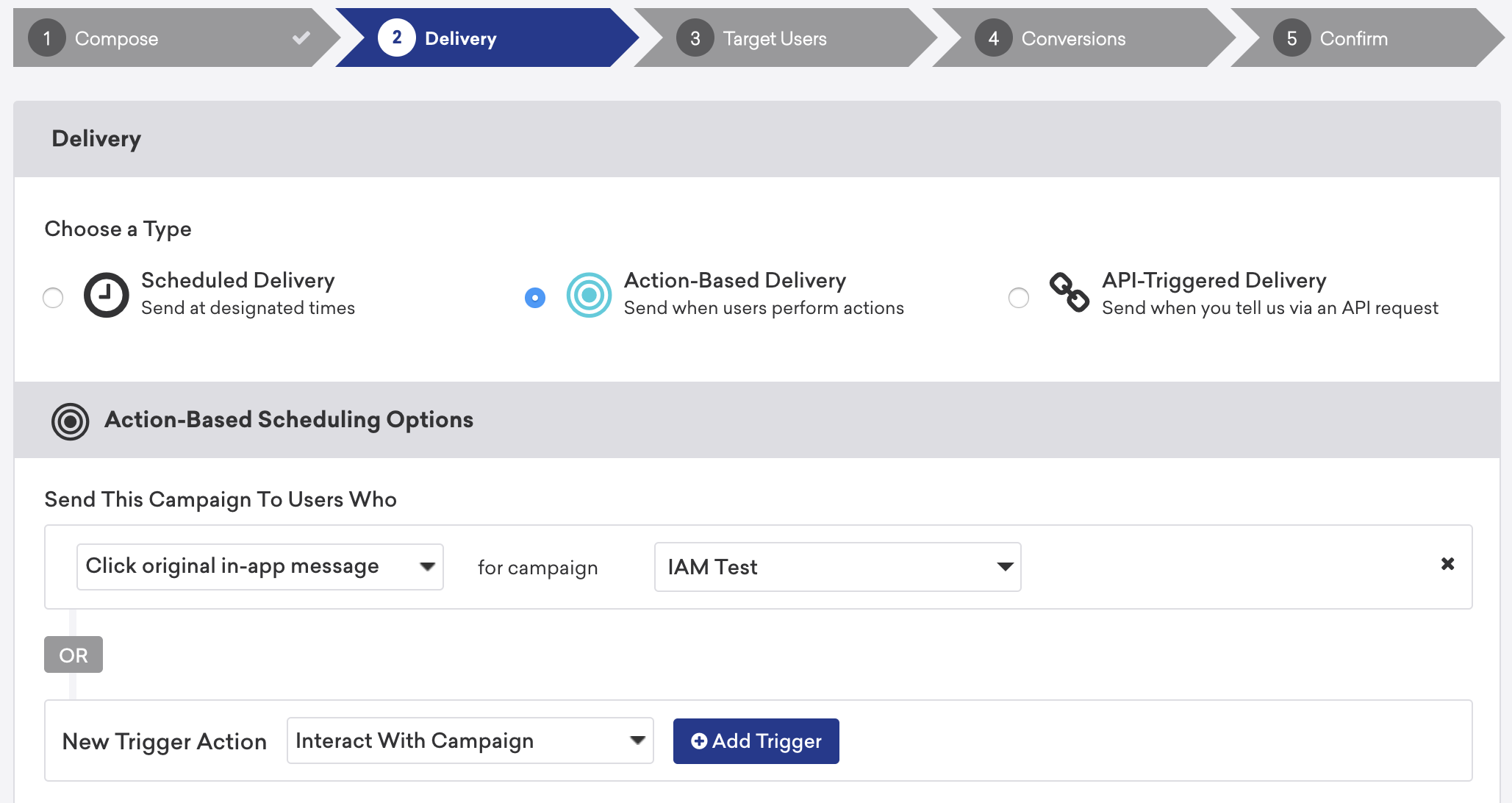
- アクションベースの配信を選択し、「キャンペーンとインタラクション」トリガーを追加して、アクティブなキャンペーンとインタラクションするユーザーをターゲットにします。
- トリガーインタラクションを選択します。
- 次に、ターゲットにしたいアクティブなキャンペーンを選択します。
ステップ3:スケジュールの遅延を設定し、例外を追加する(オプション)
スケジュールの遅延を設定する場合、トリガーアクションに例外を追加できます。たとえば、元のメールを開封しなかったユーザーにメールキャンペーンを再送信したい場合があります。このシナリオでは、「メールを受信」をトリガーとして選択し、スケジュールの遅延を1週間に設定します。次に、「メールを開封」を例外として追加します。これにより、受信から1週間以内に元のメールを開封しなかったユーザーにメールが再送信されます。
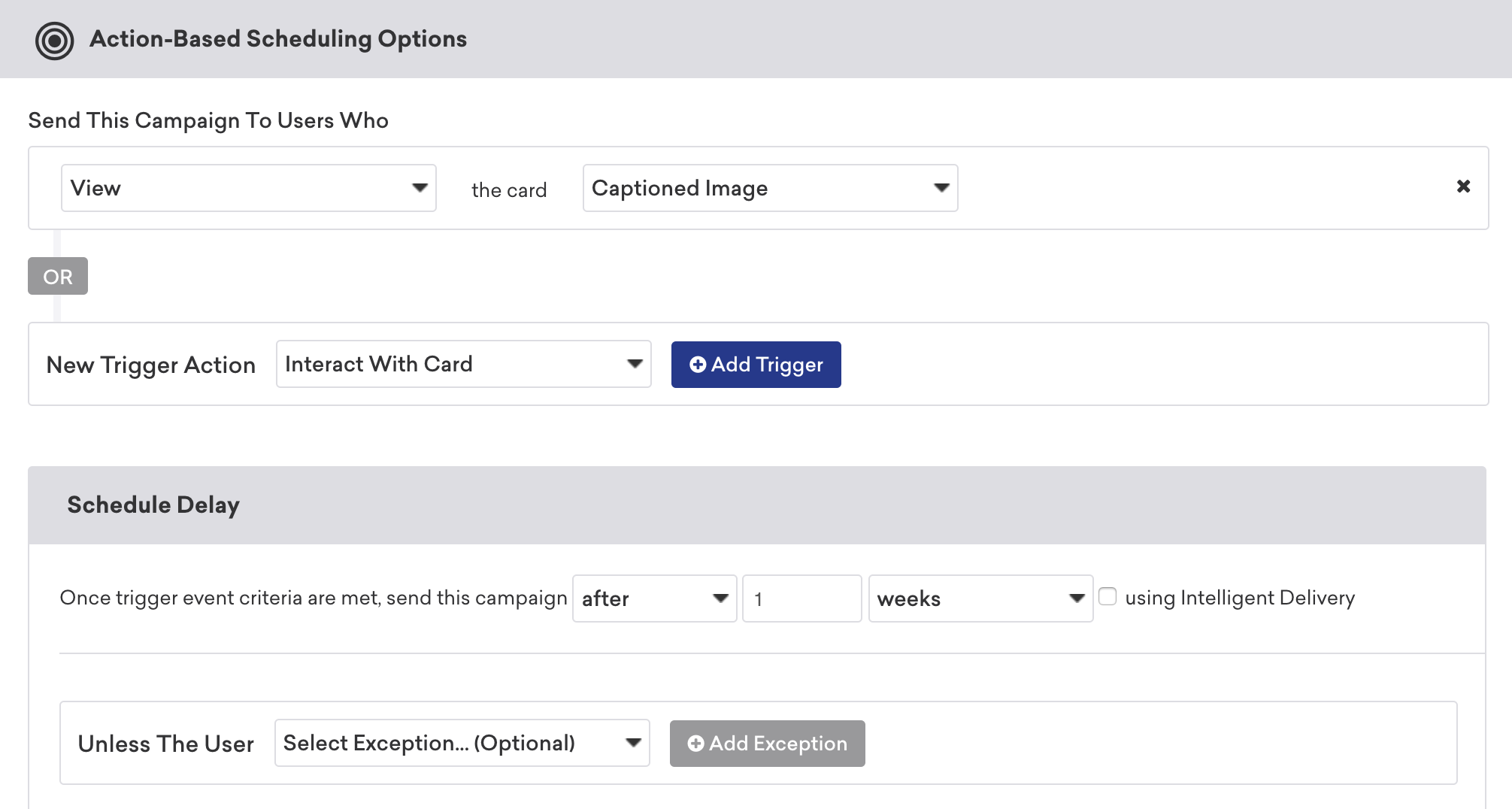
例外イベントは、ユーザーが関連するメッセージの受信を待っている間にのみトリガーされます。ユーザーがメッセージを待つ前にアクションを実行した場合、例外イベントはトリガーされません。
ステップ4:キャンペーンの作成を続行する
通常どおりキャンペーンの作成を続行します。特定のキャンペーンとインタラクションするすべてのユーザーにメッセージを送信したい場合は、アプリのすべてのユーザーを含むセグメントをターゲットにすることをお勧めします。
ユースケース
キャンペーン Connectorを使用して、アクティブなキャンペーンにエンゲージしたユーザーまたはエンゲージしなかったユーザーをターゲットにできます。
たとえば、送料無料を宣伝するプロモーションプッシュメッセージをクリックしたユーザーをターゲットにして、購入15%オフのプロモーションプッシュメッセージを送信することができます。
キャンペーン Connectorは、放棄カートのリマインダーとしてプッシュ通知を受信したユーザーをターゲットにすることもできます。たとえば、通知を直接開封しなかったユーザーに通知を再送信したい場合があります。ただし、元の通知を直接開封していなくても、元の通知の送信以降に購入を行ったユーザーは除外したいでしょう。このユースケースは、キャンペーン「放棄カート」に対して「プッシュ通知を受信」トリガーを追加し、スケジュールの遅延を設定し、「購入を実行」と「プッシュ通知を直接開封」を例外として追加することで実現できます。