製品メッセージ
製品メッセージを使用すると、Metaカタログから直接製品を紹介するインタラクティブなWhatsAppメッセージを送信できます。
WhatsApp製品メッセージをユーザーに送信すると、ユーザーは以下のカスタマージャーニーをたどります。
- ユーザーがWhatsAppで製品またはカタログメッセージを受信します。
- ユーザーがWhatsAppから直接カートに製品を追加します。
- ユーザーがWhatsAppでPlace orderをタップします。
- Webサイトまたはアプリが Brazeからカートデータを受信し、チェックアウトリンクを生成します。
- ユーザーがWebサイトまたはアプリに誘導され、チェックアウトを完了します。
ユーザーがカタログメッセージを通じてカートにアイテムを追加すると、Brazeはフォローアップアクション用のwebhookデータを受信します。
要件
| 要件 | 説明 |
|---|---|
| WhatsApp Businessアカウント | WhatsApp商品メッセージを使用するには、BrazeにWhatsApp Businessアカウントを接続する必要があります。 |
| Metaカタログ | Commerce ManagerでMetaカタログを設定する必要があります。 |
| 規約の遵守 | Meta Commerce の規約とポリシーに準拠してください。 |
商品メッセージのタイプ

カタログメッセージは、商品カタログ全体をインタラクティブな形式で表示します。これらはテンプレートメッセージおよび応答メッセージとして利用できます。
設定中にBrazeへのカタログ権限を有効にしている場合、ユーザーに表示されるサムネイルを選択できます。
カタログ接続はMetaによって管理されるため、商品カタログに自動的に反映されます。Brazeで追加の商品選択を行う必要はありません。
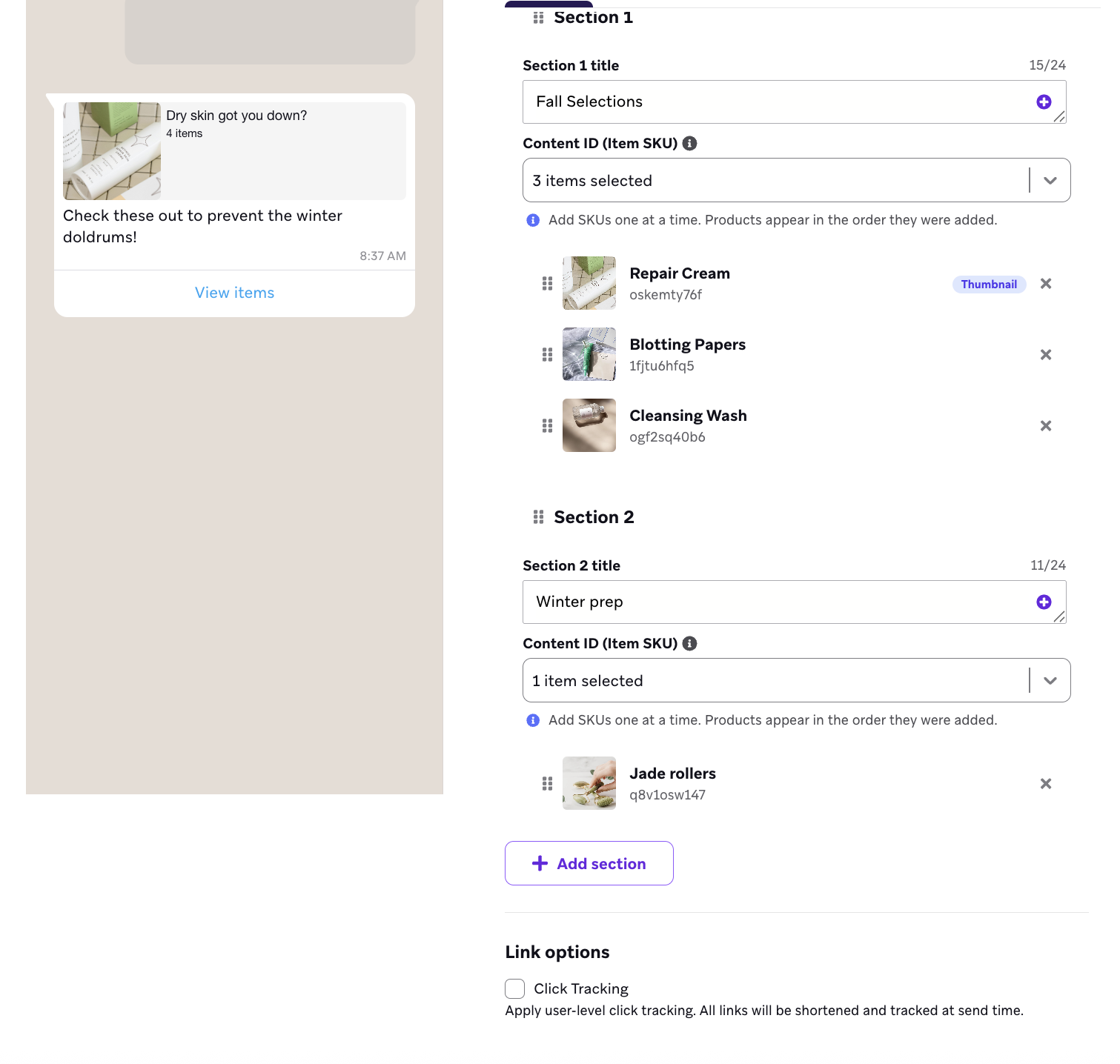
マルチ商品メッセージは、カタログから特定の商品をハイライト表示し、1メッセージあたり最大30アイテムを表示できます。これらはテンプレートメッセージおよび応答メッセージとして利用できます。
IDを使用して手動で商品を選択するか、設定中にカタログ権限を有効にしている場合はドロップダウンの商品セレクターを使用できます。

Metaでは、マルチ商品メッセージテンプレートにヘッダー表示の既知の問題があります。Metaはこの問題を認識しており、修正に取り組んでいます。
商品メッセージの設定
- Meta Commerce Managerで、Metaの手順に従ってMetaカタログを作成します。Braze接続済みのWhatsApp Businessアカウントが存在するMeta Businessポートフォリオと同じポートフォリオを使用してください。
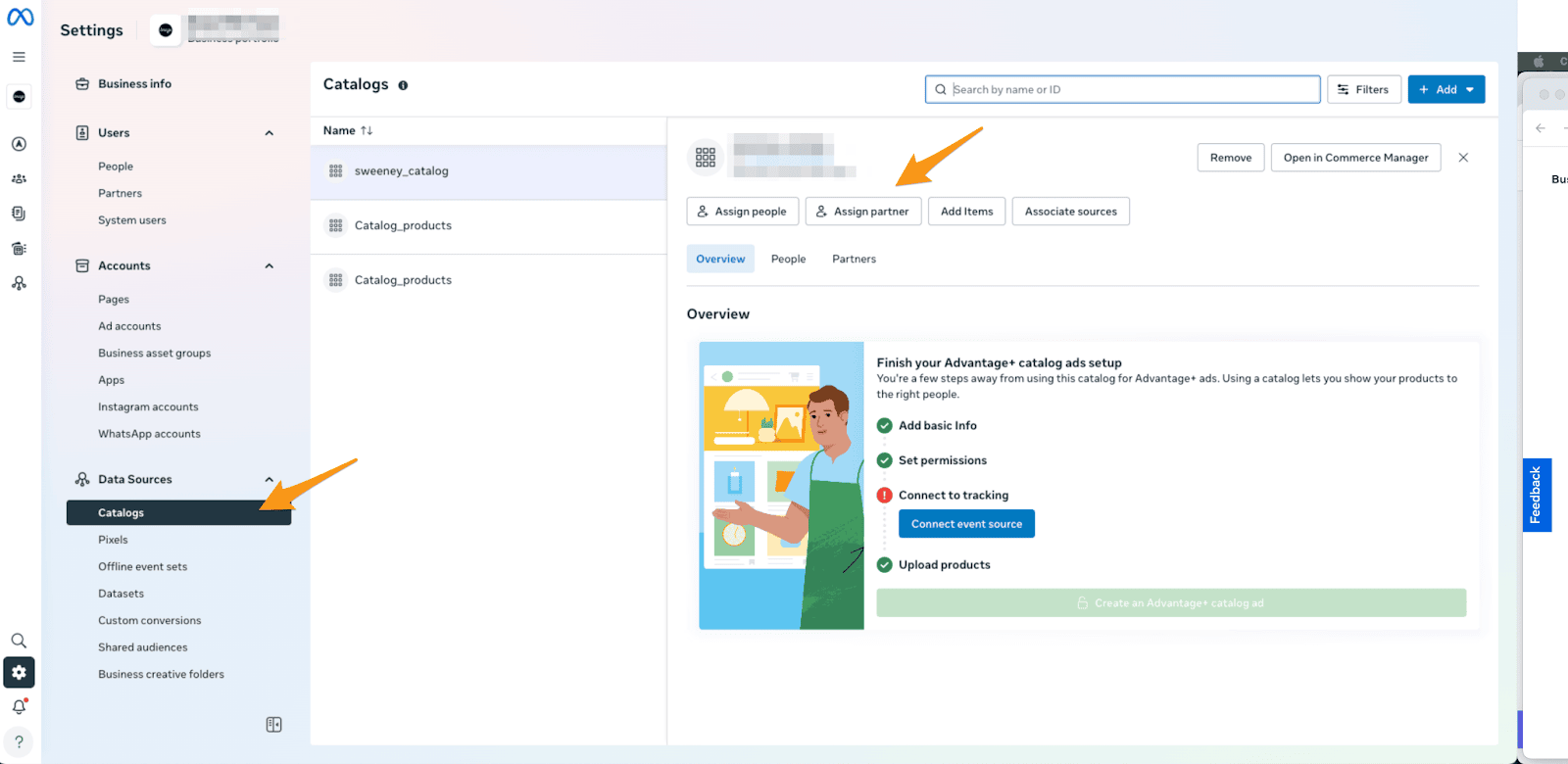
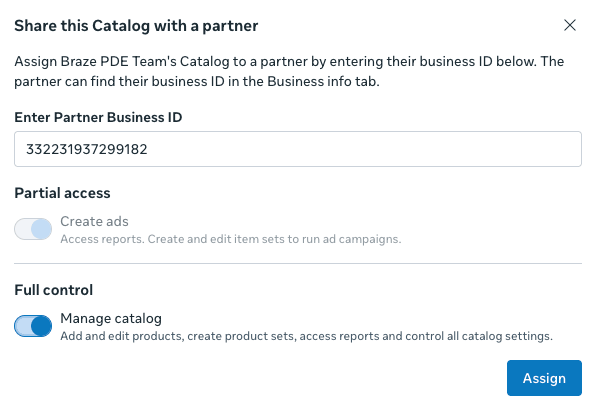
- Metaの手順に従って、Meta Business Managerで「Manage Catalog」権限を割り当てることにより、Metaカタログを接続してBraze接続済みのWhatsApp Businessアカウントに紐付けます。
パートナービジネスIDとして、BrazeのBusiness Manager ID 332231937299182 を使用してください。
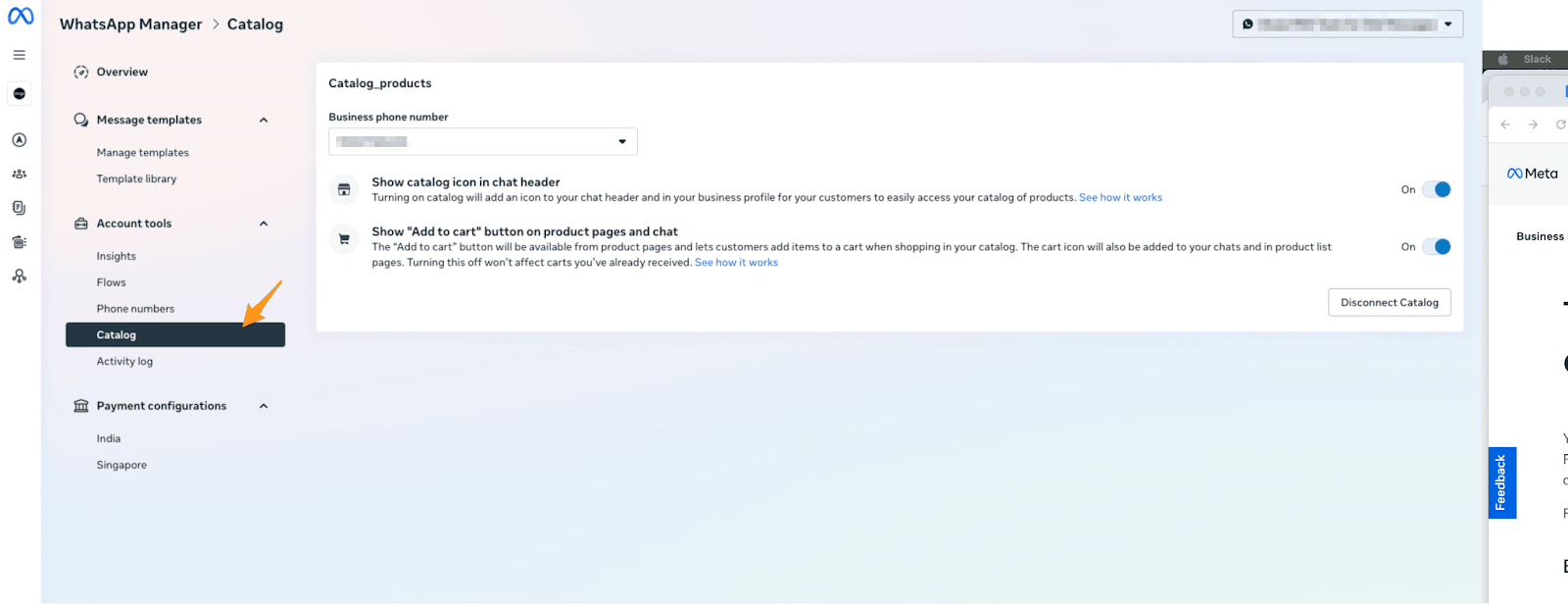
- Metaカタログの設定を選択します。カタログメッセージを送信するには、チャットヘッダーにカタログアイコンを表示を選択する必要があります。
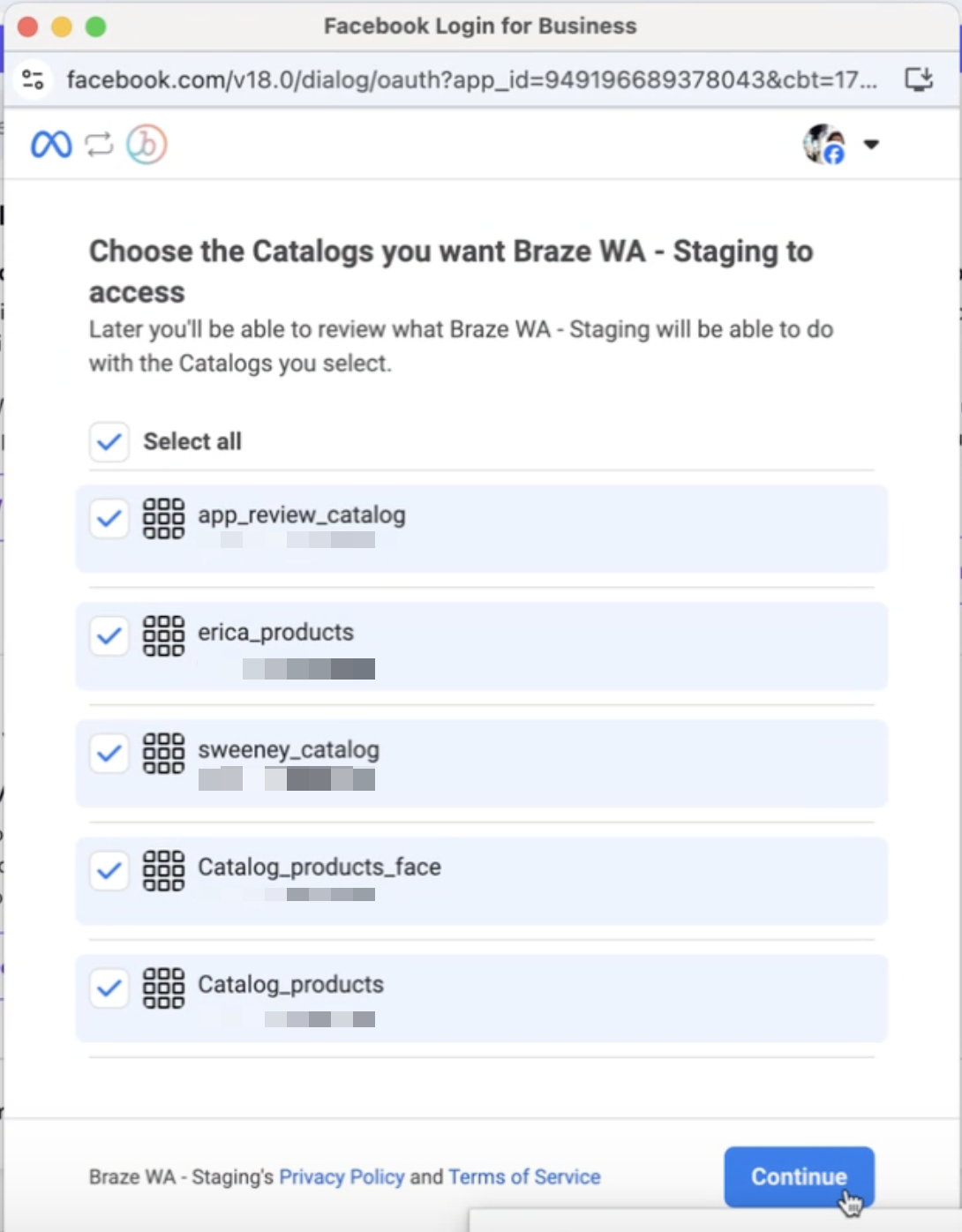
- Brazeで、埋め込みサインアッププロセスを実行して権限を付与します。権限を付与するカタログをすべて選択してください。これにより、Brazeの統合商品セレクターが有効になります。

Metaカタログを作成する際のベストプラクティスについては、Tips for building a high-quality catalog in Commerce Managerを参照してください。
製品メッセージの作成
WhatsAppテンプレートメッセージまたはレスポンスメッセージを使用して、製品メッセージを作成できます。
- Meta Businessマネージャーで、メッセージテンプレートに移動します。
- フォーマットとしてカタログを選択し、カタログメッセージ(カタログ全体を表示)またはマルチプロダクトカタログメッセージ(特定のアイテムをハイライト)を選択します。
- Brazeで、WhatsAppキャンペーンまたはキャンバスのメッセージステップを作成します。
- テンプレートを送信した購読グループを選択します。
- WhatsAppテンプレートメッセージを選択します。
- 使用するテンプレートを選択します。
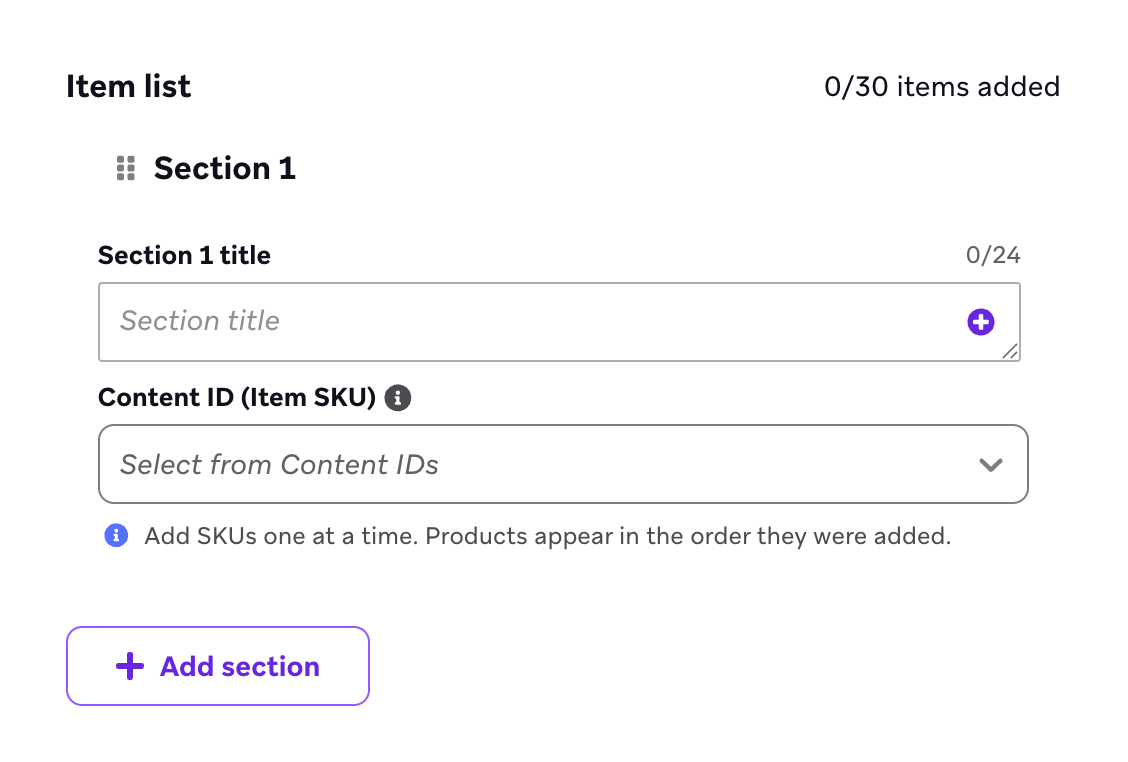
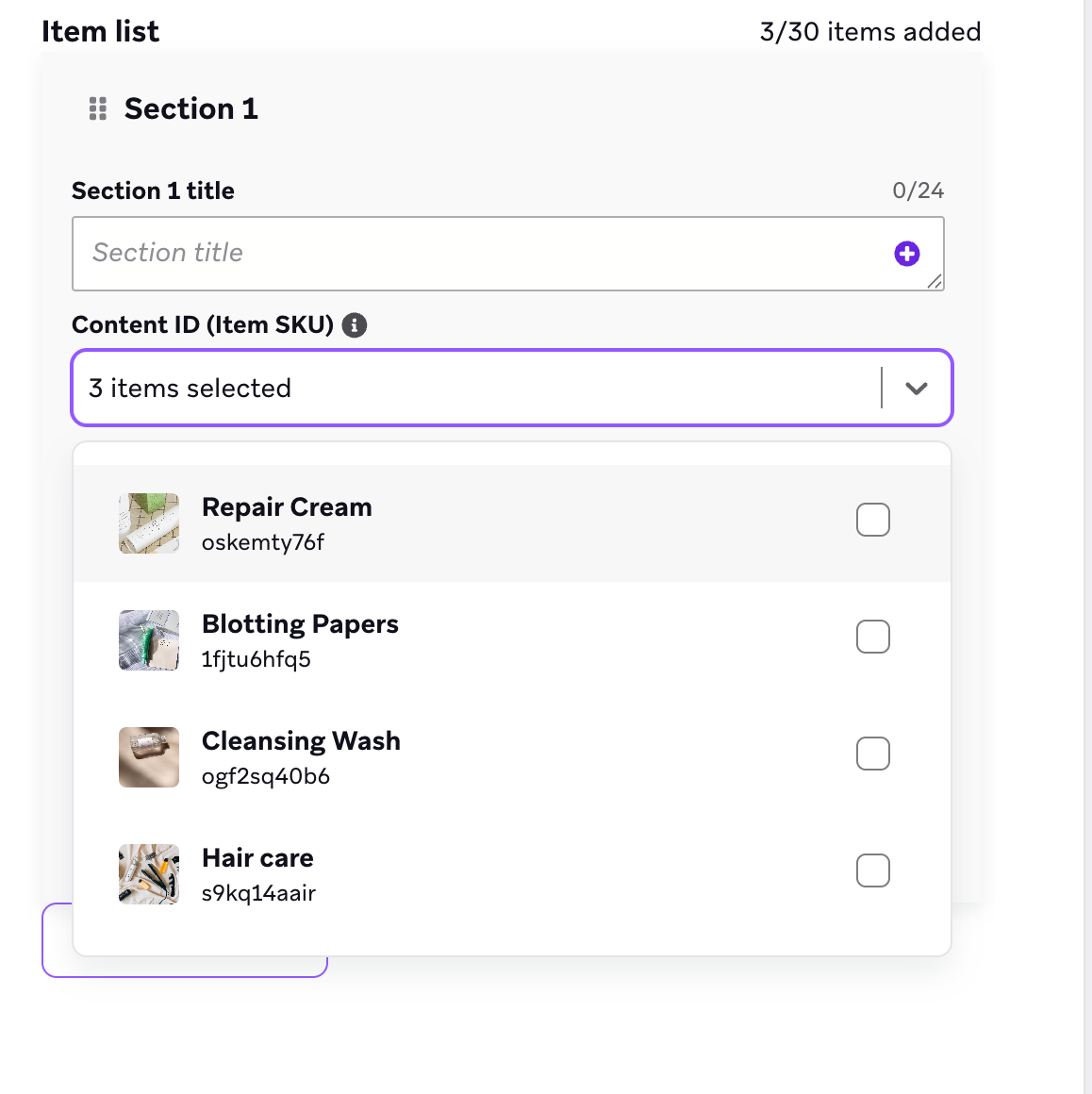
- マルチプロダクトテンプレートを選択した場合、ハイライトする製品のセクションタイトルとコンテンツIDを入力します。Meta Commerce ManagerからコンテンツIDを直接コピーするか、統合された製品セレクターの権限を有効にしている場合はアイテムを選択できます。
- メッセージの作成を続けます。
- Brazeで、WhatsAppキャンペーンまたはキャンバスのメッセージステップを作成します。
- 購読グループを選択します。
- レスポンスメッセージを選択します。
- Meta製品メッセージを選択します。
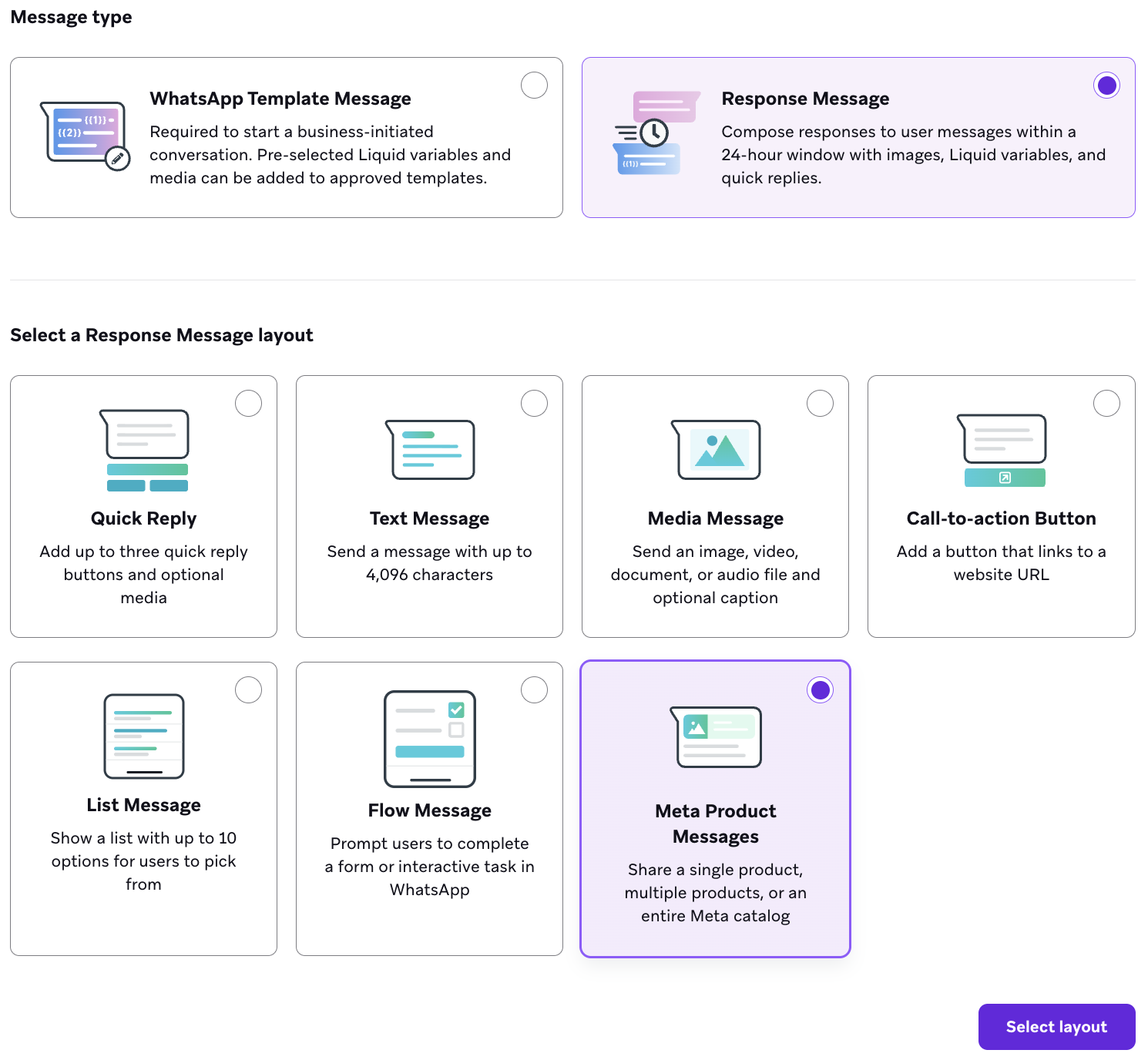
- 使用するメッセージタイプを選択します。
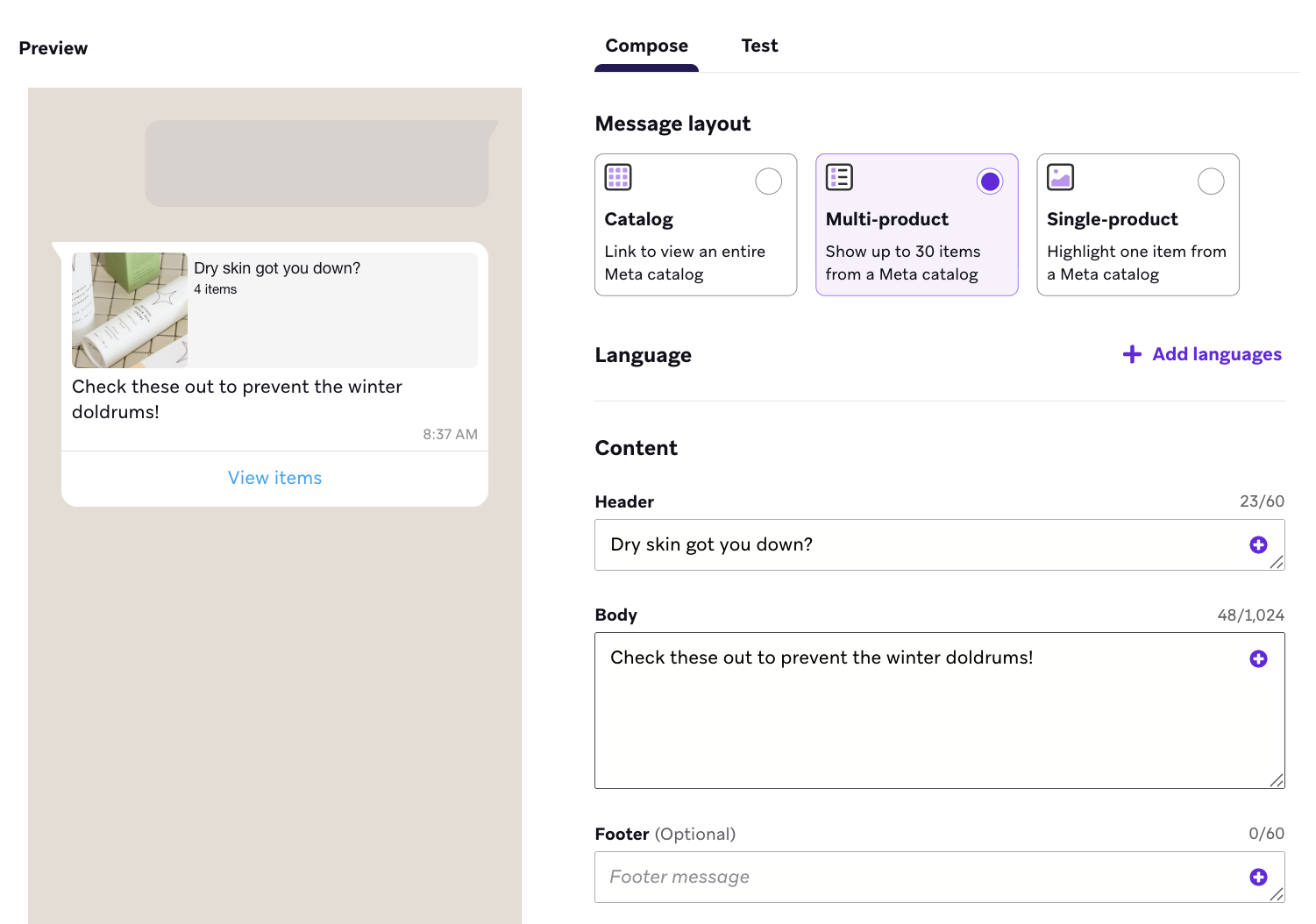
- メッセージの作成を続けます。
商品の管理
Commerce Managerへのアクセス
Meta Business Managerで、Commerce Managerに移動し、組織を選択します。ここでは、以下のようなカタログアセットを管理できます。
- 新しいカタログの作成
- 既存のカタログへの商品の追加
- 商品情報の更新
- 廃止されたアイテムの削除
参照されている商品をカタログから削除すると、関連するメッセージの送信に失敗します。
製品に関するインバウンド質問の受信
ユーザーは、製品やカタログメッセージに対して製品に関する質問で応答できます。これらはインバウンドメッセージとして届き、アクションパスステップで分類できます。
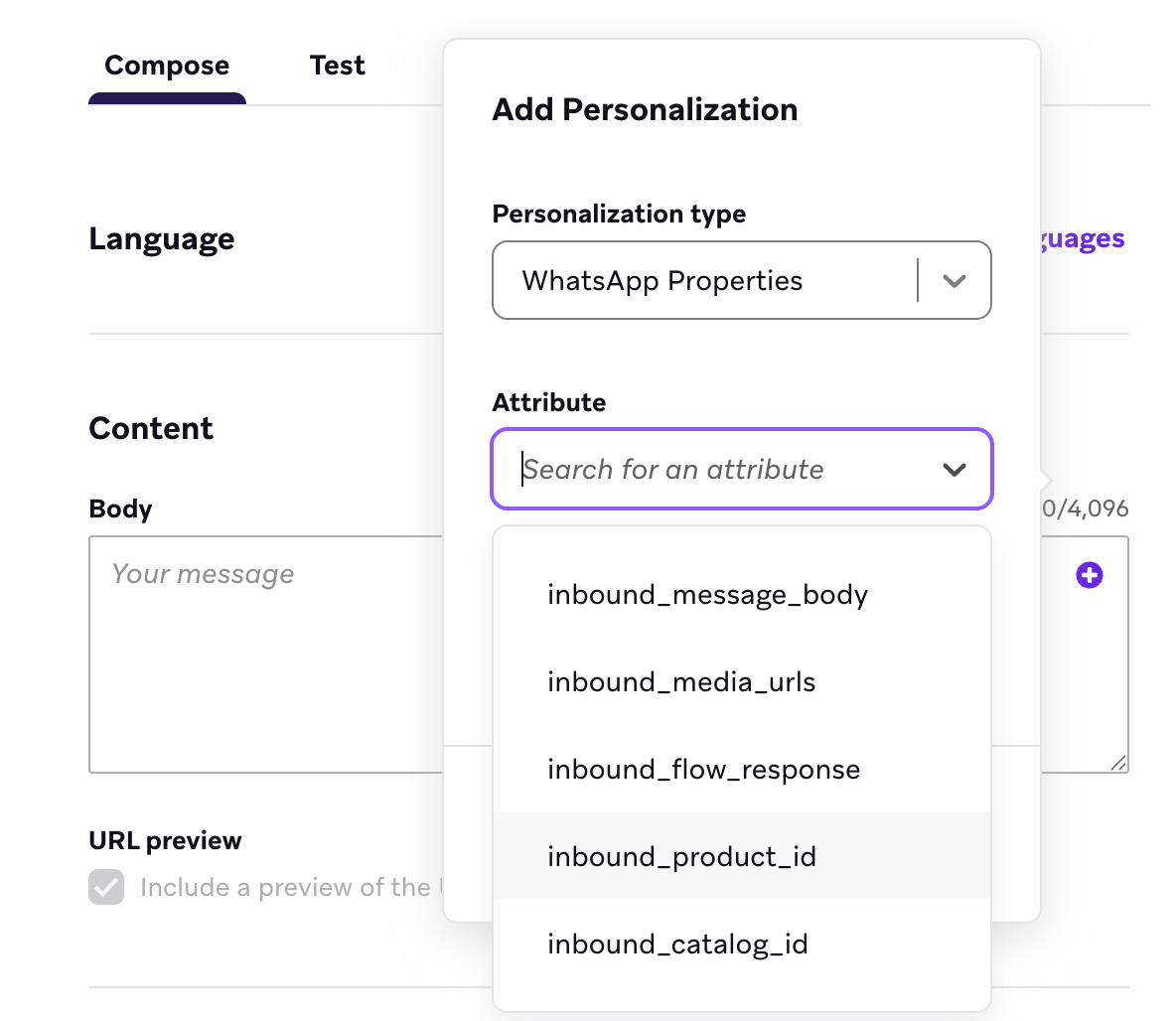
さらに、Brazeはこれらの質問から製品IDとカタログIDを抽出するため、応答を自動化したり、質問を別のチーム(カスタマーサポートなど)に送信したりする場合に、それらの詳細を含めることができます。例えば、WhatsAppプロパティのinbound_product_idやinbound_catalog_idを使用して応答をパーソナライズできます。
チェックアウト:カート処理とwebhook
ユーザーがWhatsApp商品メッセージを操作すると、商品を閲覧してカートにアイテムを追加できます。ただし、現在、配送情報や決済処理のための組み込みチェックアウト機能はありません。代わりに、自社のアプリやWebサイト内にカートを作成し、カスタムリンクを使用してユーザーをそのカートに誘導することをお勧めします。
考慮事項
- アプリ内チェックアウトなし: ユーザーはWhatsApp内で直接購入を完了することはできません。すべての取引はWebサイトまたはアプリにリダイレクトする必要があります。
- カスタムリンクが必要: プラットフォーム上のカートにユーザーを誘導するカスタムリンクを作成する必要があります。
- 手動設定: 設定プロセスでは、カートとメッセージングワークフローの手動構成が必要です。
現在、WhatsApp内で直接決済を行うことはサポートされていません。将来的なサポートは国ごとに異なります(現在、Metaはインド、ブラジル、シンガポールに拠点を置き、それらの国のユーザーと直接取引している企業にのみ提供しています)。
カートイベントトリガーの設定
顧客がWhatsAppで注文を行うと、Brazeは自動的に次の処理を実行します。
- WhatsAppからカートの内容(商品ID、数量、その他の注文データ)を受信します。
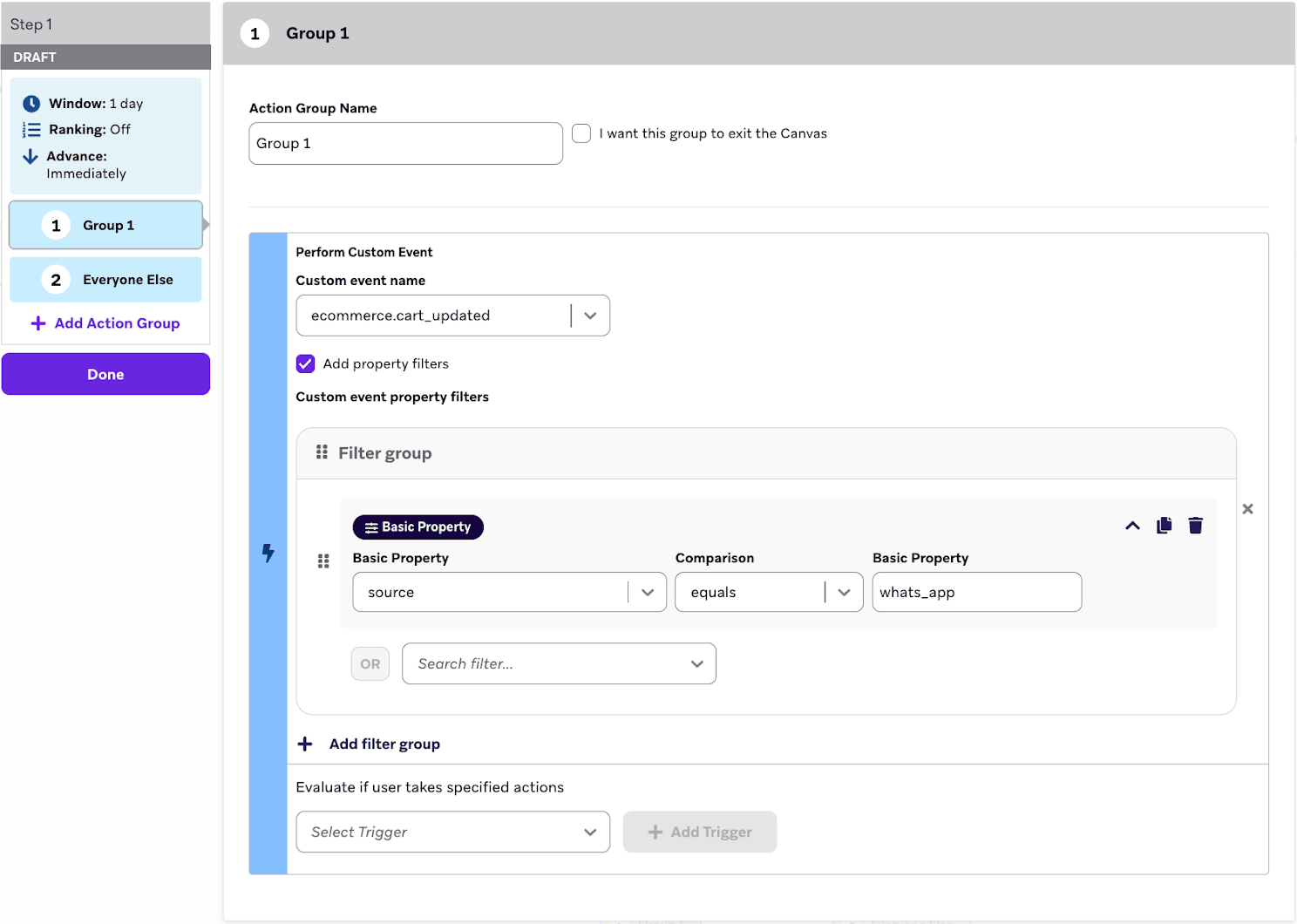
source = whats_appを含むすべての関連データでecommerce.cart_updateeコマースイベントを作成します。- レスポンスをトリガーし、注文に応答する自動キャンペーンを設定できるようにします。
ecommerce.cart_update eコマースイベントは、イベントが送信された後にBrazeの一覧に表示されます。これは、Brazeからテスト商品メッセージを生成し、カートイベントを送信することで実行できます。
カートイベントには以下が含まれます。
- カートID: カートの一意の識別子
- 商品: 商品ID、数量、価格を含むアイテムのリスト
- 合計金額: すべてのアイテムの合計
- 通貨: カートの通貨
- ソース: 「whats_app」としてマークされます
- メタデータ: カタログIDやメッセージテキストなどの追加データ
Brazeカートイベントの詳細については、eコマース推奨イベントの種類を参照してください。
トリガーレスポンスの設定
ecommerce.cart_updatedのカスタムイベントトリガーを作成します。source = "whats_app"のプロパティフィルターを追加します。
- カートデータに基づいてフォローアップアクションを設定します。
推奨チェックアウト実装方法
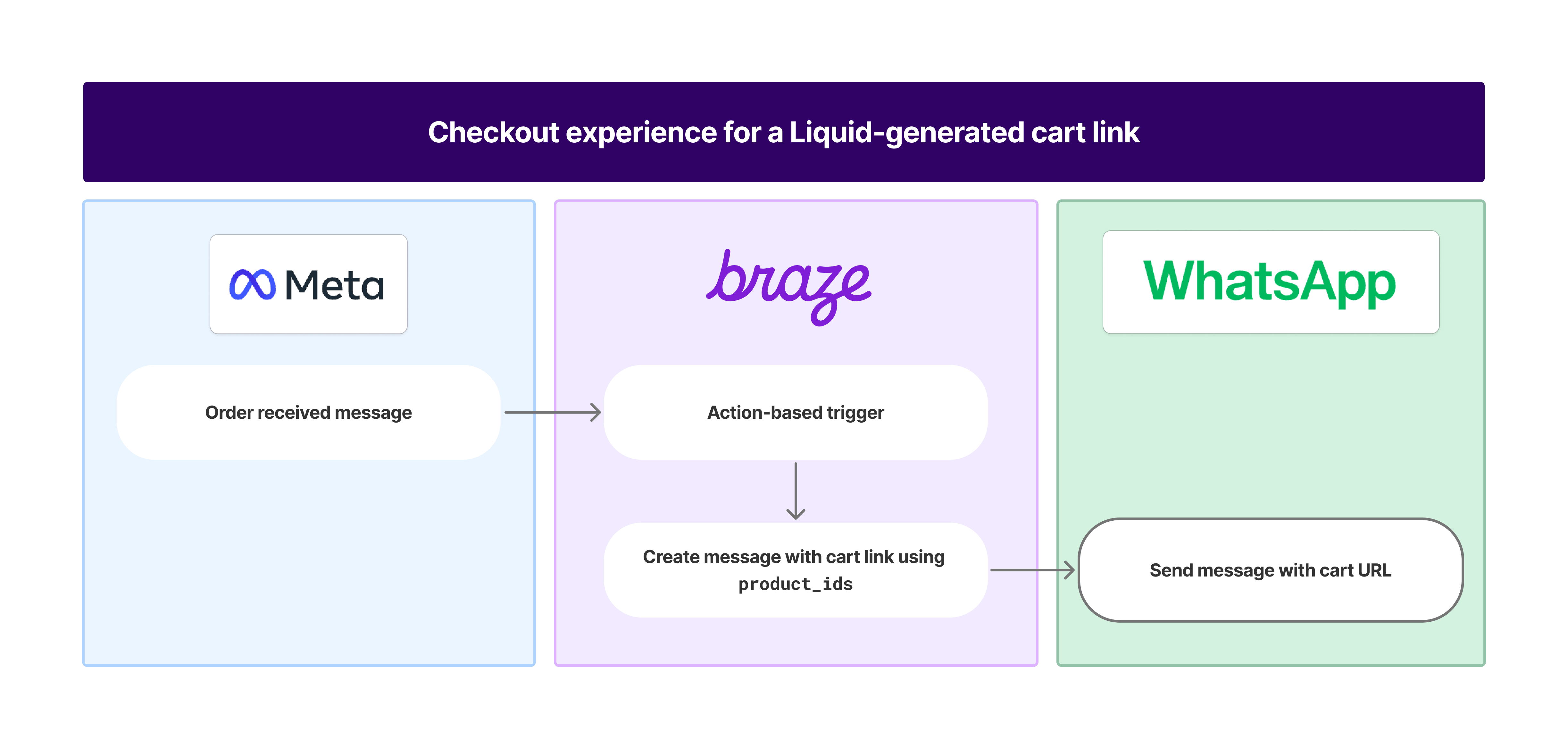
Liquidを使用して、レスポンスメッセージ内に直接カートURLを構築します。WhatsAppとeコマースプラットフォーム間で一貫した商品IDがある場合に最適です。
Liquidの例
{% assign cart_link = "http://alejandro-test-new.myshopify.com/cart/" %}
{% for product in event_properties.products %}
{% assign variant_id = product.product_id %}
{% assign quantity = product.quantity %}
{% if forloop.first %}
{% assign cart_link = cart_link | append: variant_id | append: ":" | append: quantity %}
{% else %}
{% assign cart_link = cart_link | append: "," | append: variant_id | append: ":" | append: quantity %}
{% endif %}
{% endfor %}
{{ cart_link }}
設定
ecommerce.cart_updateeコマースイベントをトリガーとするWhatsAppレスポンスメッセージキャンペーンを作成します。- カートURLを含む後続メッセージを作成します。
- Liquidでカート URLを構築します。Shopifyを使用している場合は、前述のLiquidの例を使用してカートパーマリンクを作成できます。
eコマースシステムにAPIコールを行い、パーソナライズされたチェックアウトURLを生成します。ダイナミックなカートURL生成や複雑な商品マッピングが必要な場合に最適です。
設定
ecommerce.cart_updateeコマースイベントでトリガーされるwebhookキャンペーンまたはキャンバスステップを作成し、カートデータをeコマースシステムに送信します。- 同じeコマースイベントでトリガーされるWhatsAppキャンペーンまたはキャンバスメッセージステップを作成し、カートURL付きのWhatsAppレスポンスメッセージをユーザーに送信します。後続のレスポンスメッセージでConnected Contentを使用する手順に従ってください。
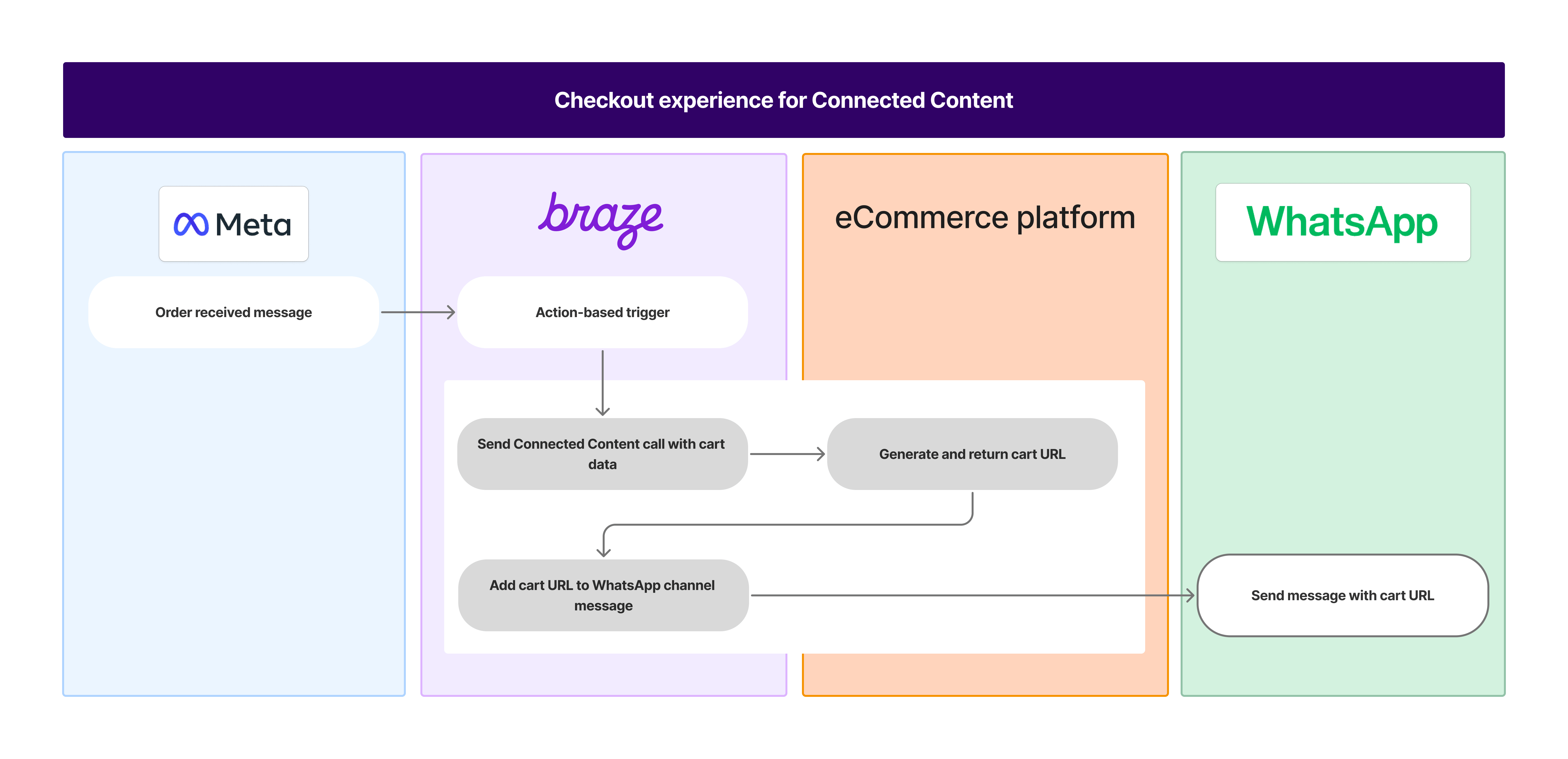
webhookを使用してカートデータをシステムに送信し、カスタムイベントを通じてフォローアップメッセージをトリガーします。大規模なカート処理やマルチステップワークフローを必要とする複雑な統合に最適です。
設定
ecommerce.cart_update eコマースイベントでトリガーされるwebhookキャンペーンまたはキャンバスステップを作成し、カートデータをeコマースシステムに送信します。APIは次の処理を実行します。
- カートデータを受信します
- システム内にカートを作成します
- チェックアウトURLを生成します
- Brazeに
checkout_startedイベントを送信し、チェックアウトリンク付きのWhatsAppメッセージの送信をトリガーします
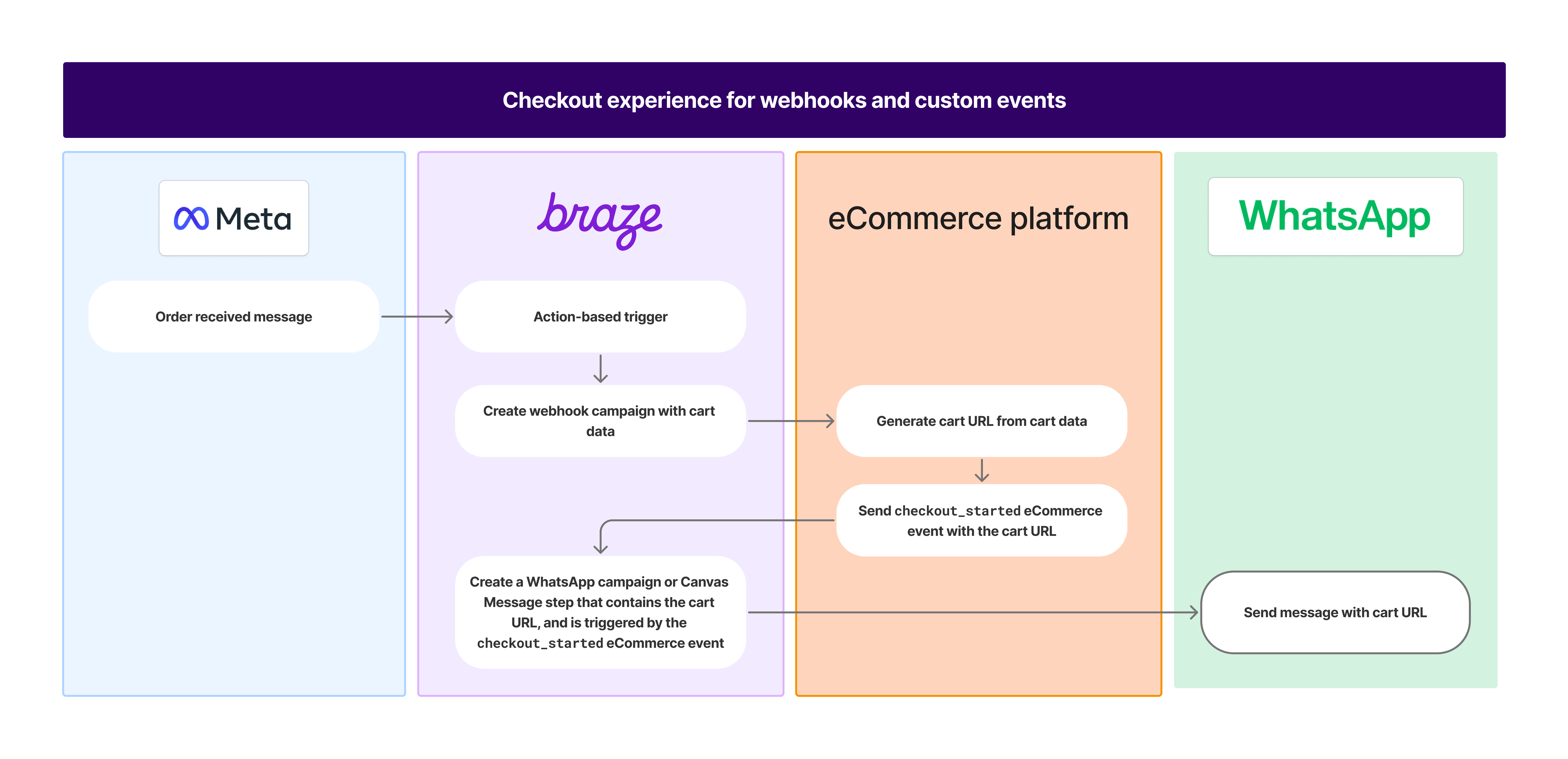
テストと検証
テストメッセージの要件
カート機能はテストメッセージ間で引き継がれますが、受信結果の処理は引き継がれません。
メッセージプレビュー
- 商品画像と詳細はMetaカタログから取得されます。
- インタラクティブプレビューは、連携が完了するまでプレースホルダーを表示します。
エラーコード
- 商品IDがカタログに存在しない場合、
product not found for product_retailer_id, fake-product-id, in catalog_id, 1903196950214359というエラーが表示されます。 - カタログがWABAから切断されている場合、
Check if catalog is linked to the WhatsApp Business Account and the catalog is enabled in the WhatsApp Commerce Settingsというエラーが表示されます。