선택
선택 항목은 캠페인에서 각 사용자에게 메시지를 개인화하는 데 사용할 수 있는 데이터 그룹입니다. 선택을 사용할 때, 본질적으로 카탈로그의 특정 열을 기반으로 커스텀 필터를 설정하는 것입니다. 여기에는 브랜드, 크기, 위치, 추가된 날짜 등을 위한 필터가 포함될 수 있습니다. 이것은 항목이 먼저 충족해야 하는 기준을 정의할 수 있도록 함으로써 사용자에게 표시하는 내용을 제어할 수 있게 해줍니다.
This page covers how to create and use selections with your catalogs.
After creating a catalog, you can further reference your catalog data by incorporating selections in your Braze campaigns or recommendations.

알아야 할 사항
- 카탈로그당 최대 30개의 선택 항목을 만들 수 있습니다.
- 선택당 최대 10개의 필터를 추가할 수 있습니다.
- 선택은 Braze 카탈로그 데이터에서 추천을 세분화하는 데 좋습니다. If you’re looking for inspiration, check out About item recommendations for example use cases.
선택 만들기
선택을 만들려면 다음을 수행하십시오.
- 카탈로그로 이동하여 목록에서 카탈로그를 선택하십시오.
- 선택 탭을 선택하고 선택 만들기를 클릭합니다.
- 선택 항목에 이름과 선택적 설명을 지정하십시오.
- 필터 필드에서 필터링할 카탈로그 열을 선택합니다. 1,000자 이상의 문자열 필드는 필터에 선택할 수 없습니다.
- 필터 기준을 정의하려면 관련 연산자(예: “같음” 또는 “같지 않음”) 및 속성을 선택하세요.
- 정렬 유형 섹션에서 결과가 정렬되는 방식을 결정합니다. 기본값으로, 결과는 특정한 순서 없이 반환됩니다. 특정 필드로 정렬을 지정하려면 정렬 순서 무작위화를 끄고 정렬 필드 및 정렬 순서(오름차순 또는 내림차순)을 지정하십시오.
- 결과 제한 섹션에 결과를 입력하세요(최대 50개).
- 선택 만들기.
테스트 및 미리보기
선택을 만든 후, 미리보기 사용자 섹션을 사용하여 선택이 무작위 사용자 또는 특정 사용자에게 반환할 내용을 볼 수 있습니다. 개인화를 사용하는 선택의 경우, 사용자를 선택한 후에만 미리보기를 볼 수 있습니다.
Liquid 선택 결과
카탈로그에서 커스텀 속성 및 커스텀 이벤트와 같은 Liquid을(를) 사용하는 경우 선택한 각 사용자에 대해 반환되는 결과가 다를 수 있습니다.
연결된 콘텐츠 Liquid는 이러한 필터 설정에서 지원되지 않습니다.

메시징에서 선택 사용
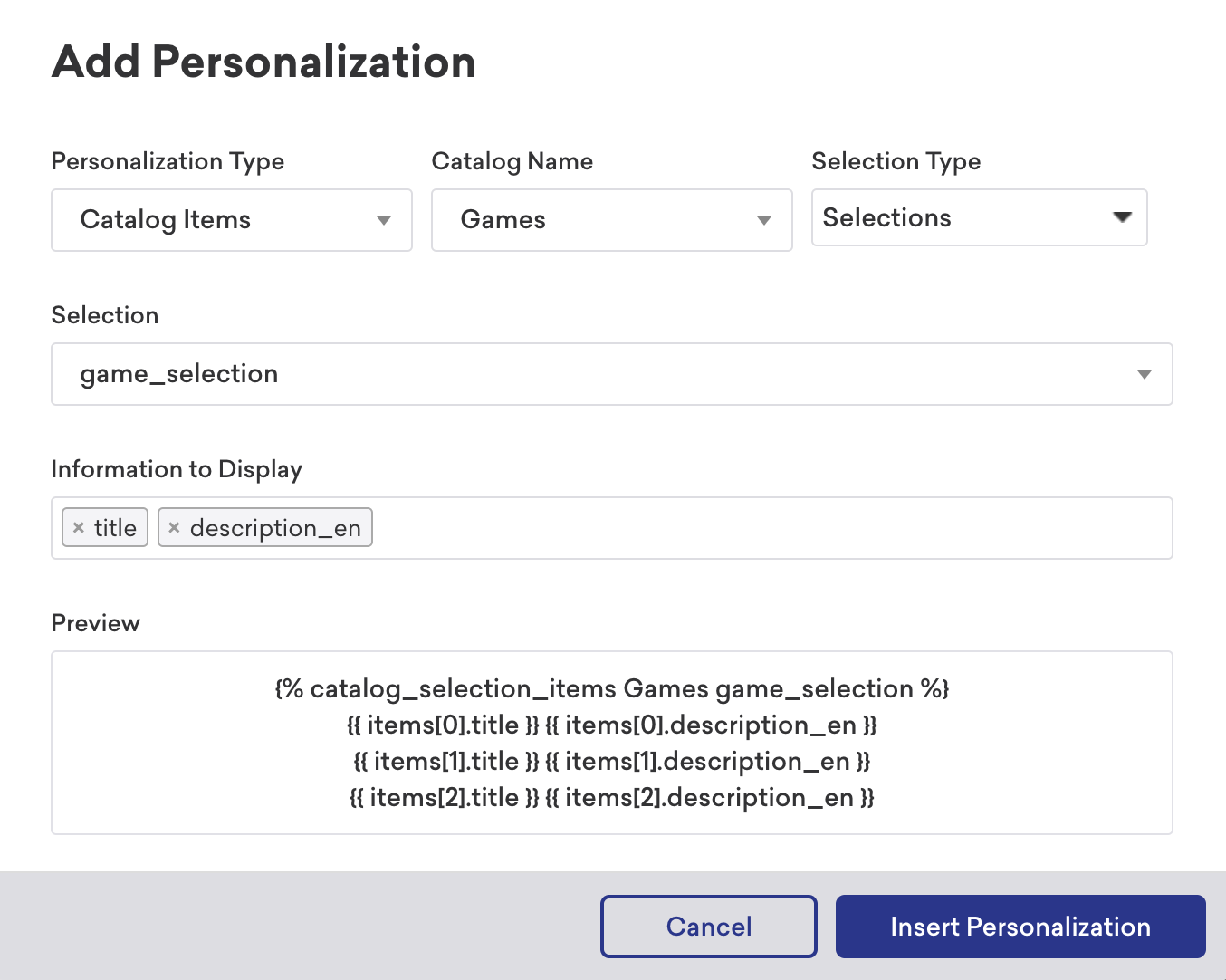
선택을 만든 후, Liquid을 사용하여 해당 카탈로그에서 필터링된 항목을 삽입하여 메시지를 개인화하세요. 메시지 작성기에서 찾을 수 있는 개인화 창에서 Braze가 Liquid를 생성하도록 할 수 있습니다.
- In any message composers that support personalization, select to open the personalization window.
- 개인화 유형의 경우 카탈로그 항목을 선택하십시오.
- 카탈로그 이름을 선택하세요.
- 항목 선택 방법에서 선택 사용을 선택합니다.
- 목록에서 선택 항목을 선택하십시오.
- 표시할 정보에 대해 카탈로그에서 각 항목에 포함할 필드를 선택하세요.
- Select the Copy icon and paste the Liquid wherever it needs to go in your message.
Use case
예를 들어, 귀하가 식사 전달 서비스을 운영하고 있으며 가장 최근에 본 음식 카테고리를 기반으로 특정 식사 선호도를 가진 사용자에게 개인화된 메시지를 보내고 싶다고 가정해 보겠습니다.
식사 이름, 가격, 이미지 및 식사 카테고리에 대한 식사 배달 서비스의 정보를 포함한 카탈로그를 사용하여 사용자가 가장 최근에 본 카테고리를 기반으로 세 가지 식사를 추천하는 선택을 만들 수 있습니다.
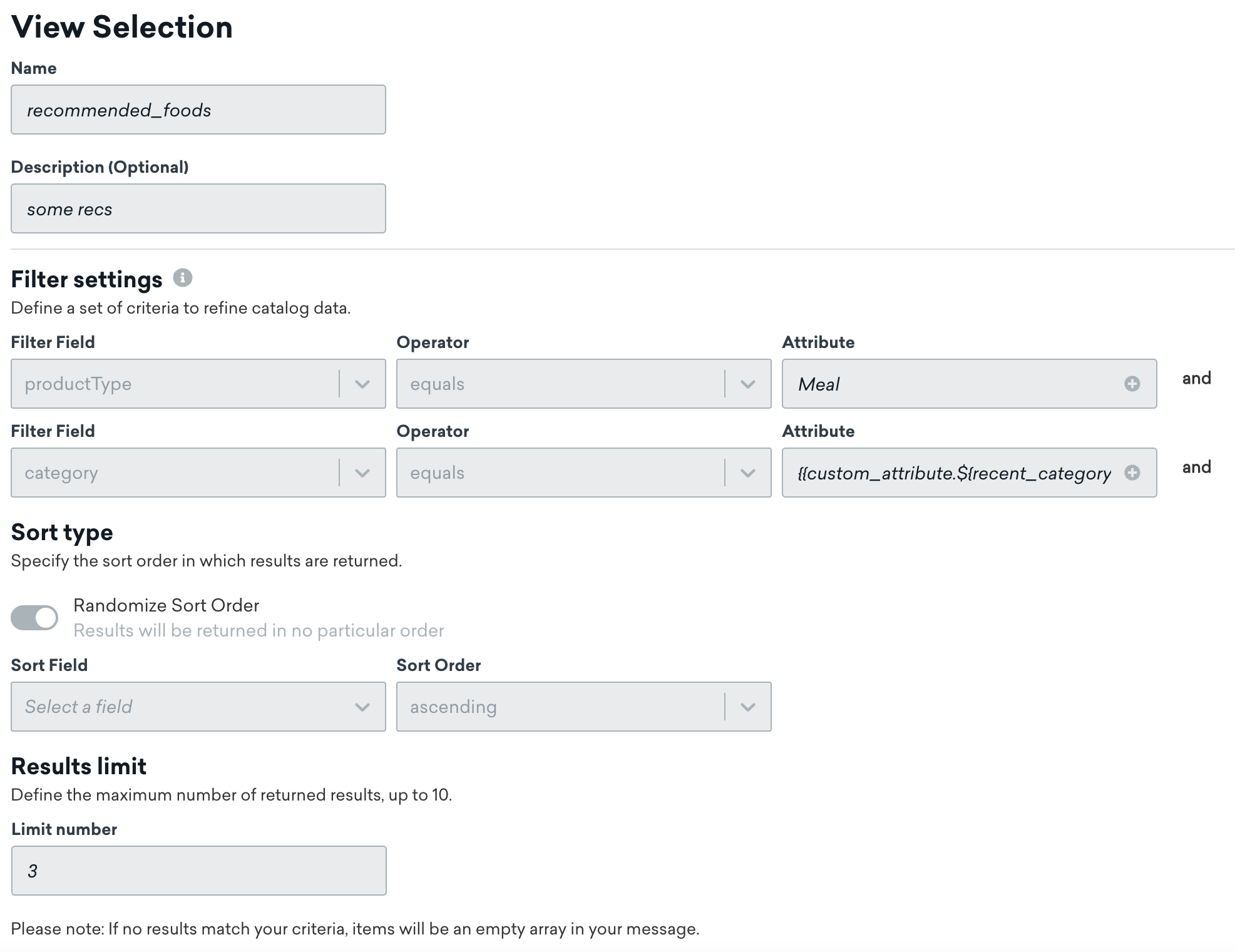
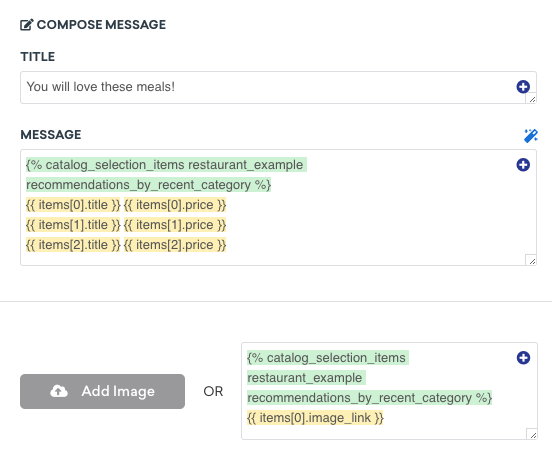
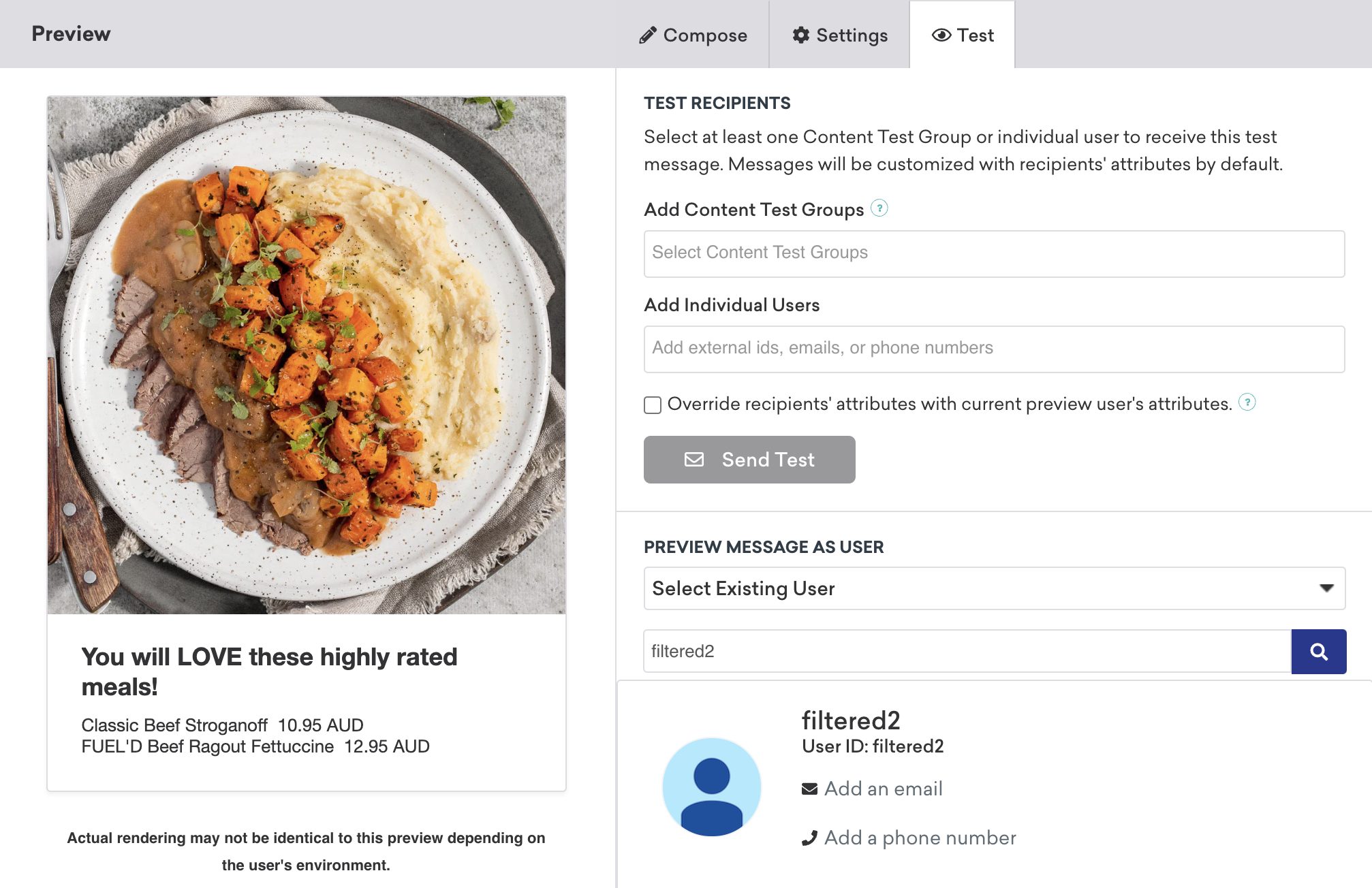
캠페인에서 이 카탈로그와 선택 항목을 사용하려면 캠페인 작성의 메시지 구성 섹션에서 개인화 추가 모달을 사용하십시오. 이 예에서 식사 전달 서비스 정보가 포함된 카탈로그와 가장 최근에 본 카테고리를 기반으로 한 식사 추천 선택을 선택했습니다. 이를 통해 식사 이름과 가격을 표시할 수 있습니다. 메시지를 더욱 구축하려면 선택 항목을 사용하여 첫 번째 추천 식사의 이미지를 추가할 수도 있습니다.
예를 들어, 사용자가 최근에 본 카테고리가 “치킨”인 경우입니다. 설정된 개인화 및 콘텐츠 카드 캠페인을 사용하여 이 사용자에게 닭고기가 포함된 세 가지 식사 추천을 보낼 수 있습니다.
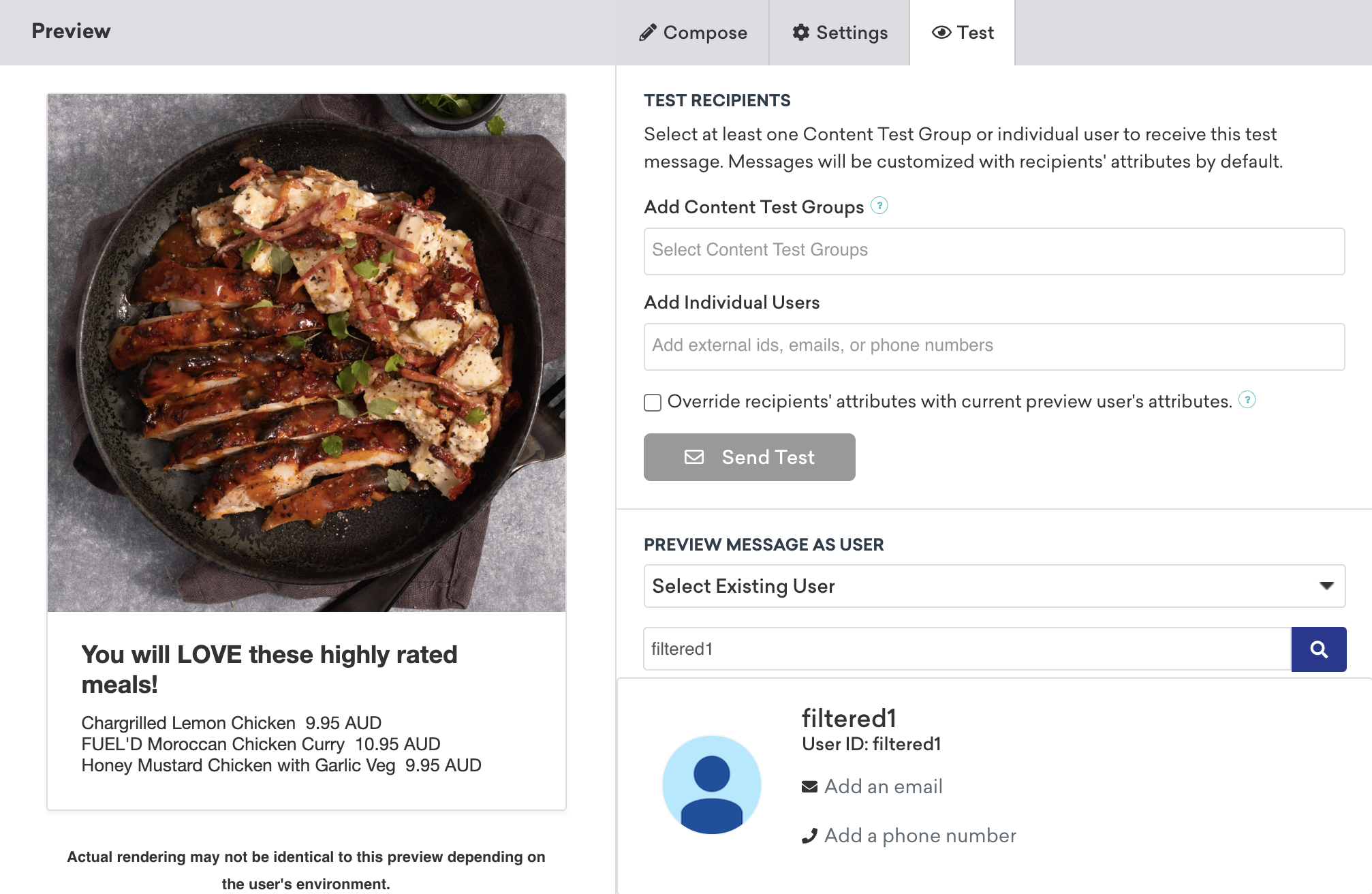
동일한 개인화를 사용하여 가장 최근에 본 카테고리가 “소고기”인 사용자에게 세 가지 식사 추천을 보낼 수도 있습니다.
 GitHub 에서 이 페이지를 편집합니다.