テストメッセージの送信
メッセージングキャンペーンをユーザーに送信する前に、正しく表示され、意図した通りに動作することを確認するためにテストを行うことをお勧めします。Brazeダッシュボードのツールを使用して、選択したデバイスやチームメンバーにテストメッセージを作成して送信できます。

テスト後はキャンペーンの下書きを保存して、キャンペーンが削除されないようにしてください。下書きとして保存せずにテストメッセージを送信することも可能です。
ステップ 1: テストユーザーを特定する
メッセージングキャンペーンをテストする前に、テストユーザーを特定することが重要です。これらのユーザーは、既存のユーザーIDやメールアドレスでも、テスト専用に使用する新しいユーザーでも構いません。
オプション: コンテンツテストグループを作成する
テストユーザーを整理する便利な方法として、コンテンツテストグループを作成する方法があります。これは、キャンペーンからテストメッセージを受信するユーザーのグループです。キャンペーンのテスト受信者の下にあるコンテンツテストグループを追加フィールドにこのテストグループを追加し、個別のテストユーザーを作成・追加することなくテストを開始できます。
ステップ 2: チャネル別のテストメッセージを送信する
テストメッセージの送信手順については、該当するチャネルの以下のセクションを参照してください。
Brazeでバナーメッセージをテストする前に、Brazeでバナーキャンペーンを作成する必要があります。また、テストしたいプレースメントがすでにアプリまたはWebサイトに配置されていることを確認してください。
バナーメッセージを作成した後、バナーをプレビューするか、テストメッセージを送信できます。
- バナーメッセージの下書きを作成します。
- プレビューを選択して、バナーをプレビューするか、テストメッセージを送信します。
- テストメッセージを送信するには、コンテンツテストグループまたは1人以上の個別ユーザーをテスト受信者として追加し、テスト送信を選択します。
テストメッセージはデバイス上で最大5分間表示されます。
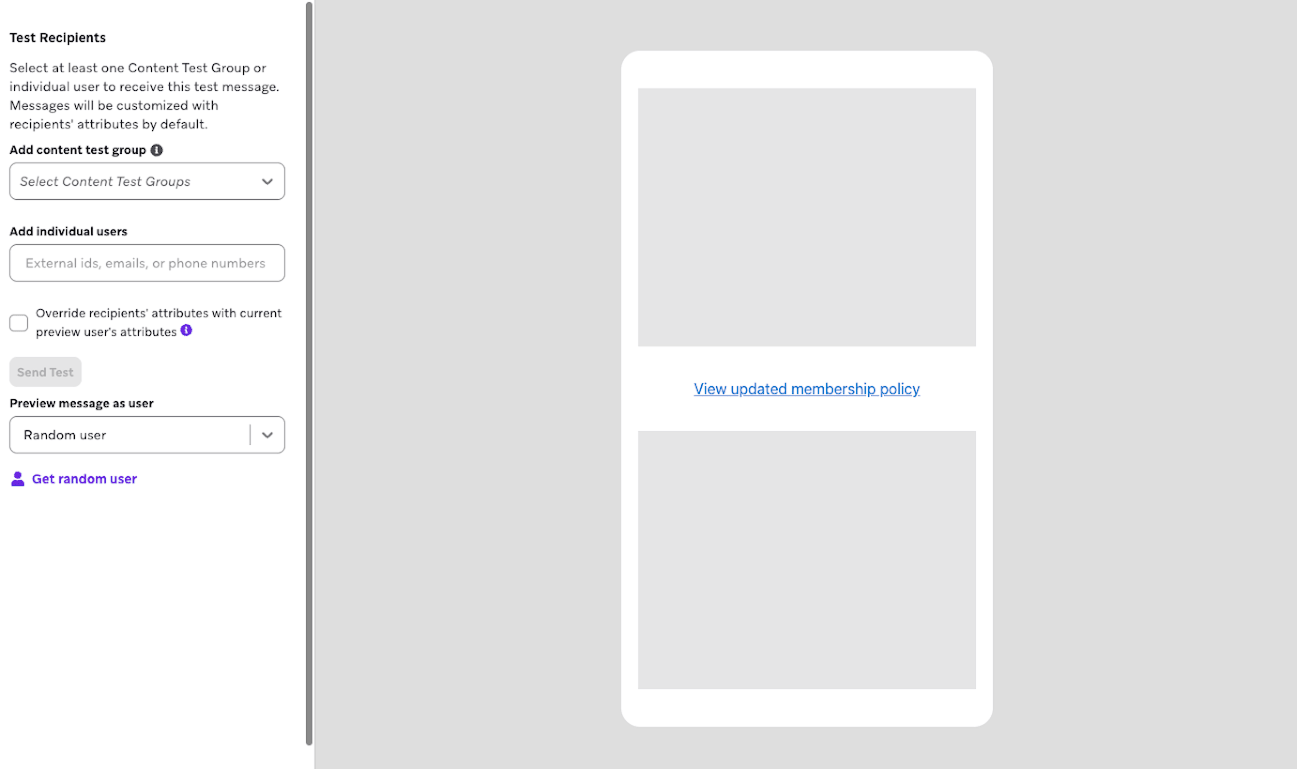

ハードウェアの違いにより、プレビューはユーザーのデバイスでの最終的なレンダリングと同一でない場合があることにご注意ください。
テストチェックリスト
- バナーキャンペーンはプレースメントに割り当てられていますか?
- ターゲットのデバイスタイプと画面サイズで、画像やメディアが期待通りに表示・動作しますか?
- リンクやボタンはユーザーを正しい場所に誘導しますか?
- Liquidは期待通りに機能しますか?Liquidが情報を返さない場合のデフォルト属性値を設定していますか?
- コピーは明確で、簡潔で、正確ですか?
コンテンツテストグループまたは個別ユーザーにテストを送信するには、テスト送信前にテストデバイスでプッシュが有効になっており、テストユーザーに有効なプッシュトークンが登録されている必要があります。iOSユーザーの場合、テストContent Cardsを表示するには、Brazeから送信されたプッシュ通知をタップする必要があります。この動作はテストContent Cardsにのみ適用されます。
テストContent Cardsはプッシュ通知を通じて配信されます。カードはプッシュペイロードにパッケージ化され、プッシュを受信するとSDKがローカルに抽出してキャッシュします。
このプロセスは通常のカード配信システムをバイパスするため、Content Cardsをテストする場合でもプッシュが有効になっている必要があります。
テストContent Cardsは送信後約5分で期限切れになります。
Content Cardsを作成した後、テストContent Cardsをアプリに送信して、リアルタイムでどのように表示されるかを確認できます。
- Content Cardsの下書きを作成します。
- テストタブを選択し、このテストメッセージを受信するコンテンツテストグループまたは個別ユーザーを少なくとも1つ選択します。
- テスト送信を選択して、Content Cardsをアプリに送信します。
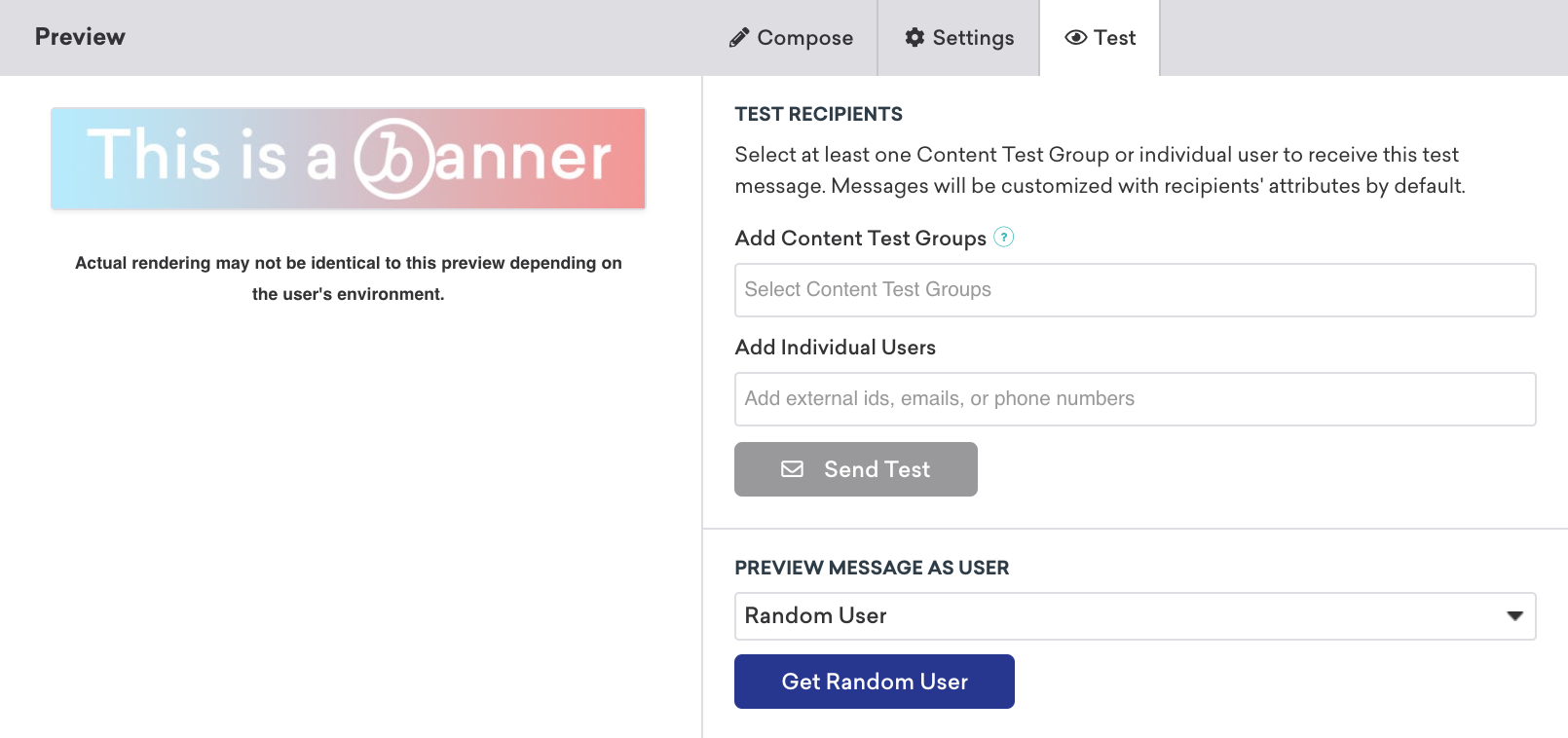
プレビュー
プレビュータブで作成中のカードをプレビューできます。これにより、ユーザーの視点から最終的なメッセージがどのように見えるかを視覚化できます。
コンポーザーのプレビュータブでのメッセージの表示は、ユーザーのデバイスでの実際のレンダリングと同一でない場合があります。メディア、コピー、パーソナライゼーション、カスタム属性が正しく生成されることを確認するために、常にデバイスにテストメッセージを送信することをお勧めします。
テストチェックリスト
- テストユーザーは有効なプッシュトークンでプッシュにオプトインしていますか?
- 画像やメディアは期待通りに表示・動作しますか?
- Liquidは期待通りに機能しますか?Liquidが情報を返さない場合のデフォルト属性値を設定していますか?
- コピーは明確で、簡潔で、正確ですか?
- リンクはユーザーを正しい場所に誘導しますか?
- テストユーザーは有効なプッシュトークンでプッシュにオプトインしていますか?
壊れた画像のトラブルシューティング
Content Cardsの画像がレンダリングされない、または壊れて表示される場合:
- URLが正しくURLエンコードされていることを確認してください: URL内の特殊文字(スペースやクエリパラメータなど)は適切にエンコードされている必要があります。そうでない場合、画像リクエストが失敗します。
- コンテンツセキュリティポリシーを確認してください: 組織にコンテンツセキュリティポリシー(CSP)や内部ITセキュリティルールがある場合、ポリシーが画像ドメインをブロックしている可能性があります。画像URLのドメインがCSPで許可されていることを確認してください。
- HTTPSを使用してください: 画像URLはブラウザやアプリでの混合コンテンツブロッキングを避けるため、
http://ではなくhttps://を使用する必要があります。 - ブラウザでURLを直接開いてください: ブラウザで画像が読み込まれない場合、問題は画像URLまたはホスティングにあり、Brazeの問題ではありません。
デバッグ
Content Cardsが送信された後、開発者コンソールのイベントユーザーログから問題を分析またはデバッグできます。
一般的なユースケースは、ユーザーが特定のContent Cardsを表示できない理由をデバッグすることです。これを行うには、イベントユーザーログでセッション開始時にSDKに配信されたContent Cards(インプレッション前)を確認し、特定のキャンペーンまで遡ることができます。
- 設定 > イベントユーザーログに移動します。
- テストユーザーのSDKリクエストを見つけて展開します。
- Raw Dataをクリックします。
-
セッションの
idを見つけます。以下は例の抜粋です:1 2 3 4 5 6 7 8 9 10 11 12
[ { "session_id": "D1B051E6-469B-47E2-B830-5A728D1D4AC5", "data": { "ids": [ "NDg2MTY5MmUtNmZjZS00MjE1LWJkMDUtMzI1NGZiOWU5MDU3" ] }, "name": "cci", "time": 1636106490.155 } ]
-
Base64 Decode and Encodeなどのデコードツールを使用して、
idをBase64形式からデコードし、関連するcampaign_idを見つけます。この例では、以下の結果になります:1
4861692e-6fce-4215-bd05-3254fb9e9057_$_cc=c3b25740-f113-c047-4b1d-d296f280af4f&mv=6185005b9d9bee79387cce45&pi=cmp
ここで
4861692e-6fce-4215-bd05-3254fb9e9057がcampaign_idです。 -
キャンペーンページに移動し、
campaign_idを検索します。
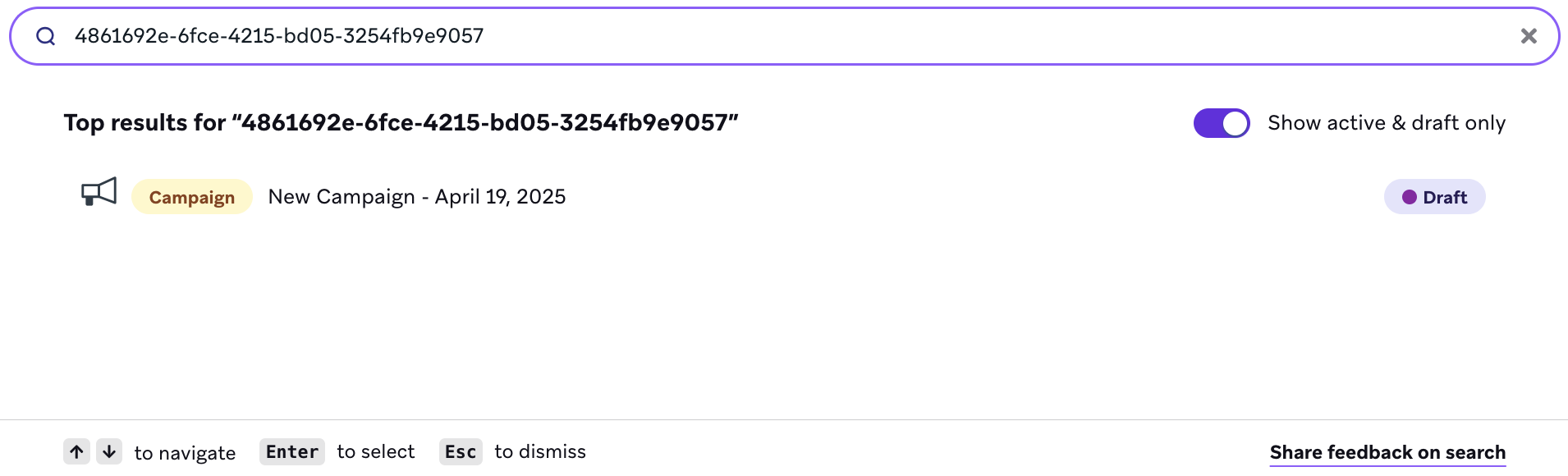
ここから、メッセージの設定とコンテンツを確認して、ユーザーが特定のContent Cardsを表示できない理由を詳しく調べることができます。
- メールメッセージの下書きを作成します。
- プレビューとテストを選択します。
- テスト送信タブを選択し、個別ユーザーを追加フィールドにメールアドレスまたはユーザーIDを追加します。
- テスト送信を選択して、下書きしたメールを受信トレイに送信します。
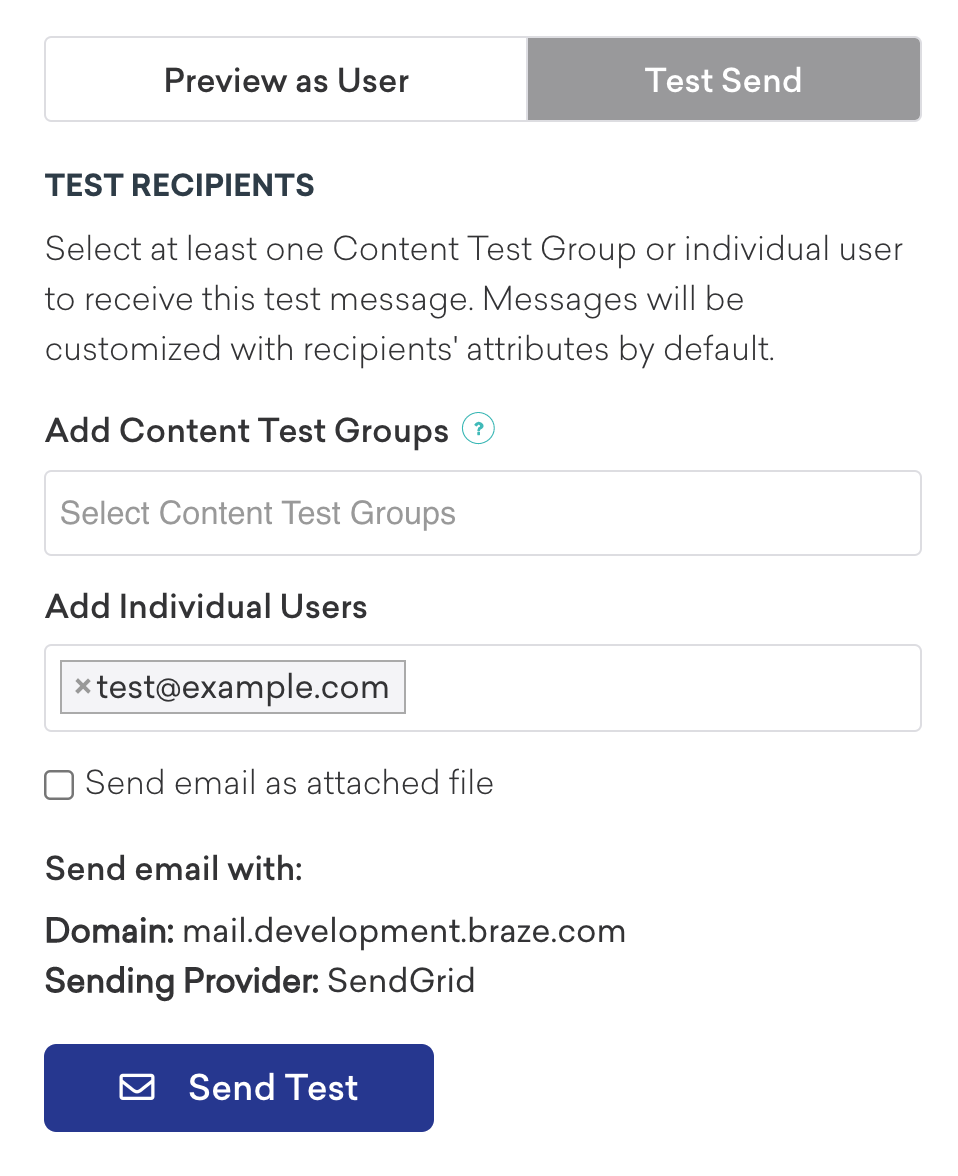
メールキャンペーンにユーザー設定センターのリンクが含まれている場合、テスト送信では有効なリンクが生成されず、設定を保存することもできません。ユーザー設定センターをテストするには、テストユーザーまたは小規模な内部セグメントにメッセージを送信してください。詳細については、ユーザー設定センターのテストを参照してください。
メールキャンペーンに大きな画像が含まれており、Outlookで期待通りに表示されない場合は、CSSやHTMLでスケーリングするだけでなく、画像編集ツールやリサイズツールを使用して画像の実際のファイルサイズを縮小することを検討してください。

コンテンツテストグループまたは個別ユーザーにテストを送信するには、送信前にテストデバイスでプッシュが有効になっている必要があります。例えば、テストメッセージが表示される前に通知をタップするには、iOSデバイスでプッシュが有効になっている必要があります。
アプリとテストデバイスでプッシュ通知が設定されている場合、テストアプリ内メッセージをアプリに送信して、リアルタイムでどのように表示されるかを確認できます。
- アプリ内メッセージの下書きを作成します。
- テストタブを選択し、個別ユーザーを追加フィールドにメールアドレスまたはユーザーIDを追加します。
- テスト送信を選択して、プッシュメッセージをデバイスに送信します。
テストプッシュメッセージがデバイス画面の上部に表示されます。
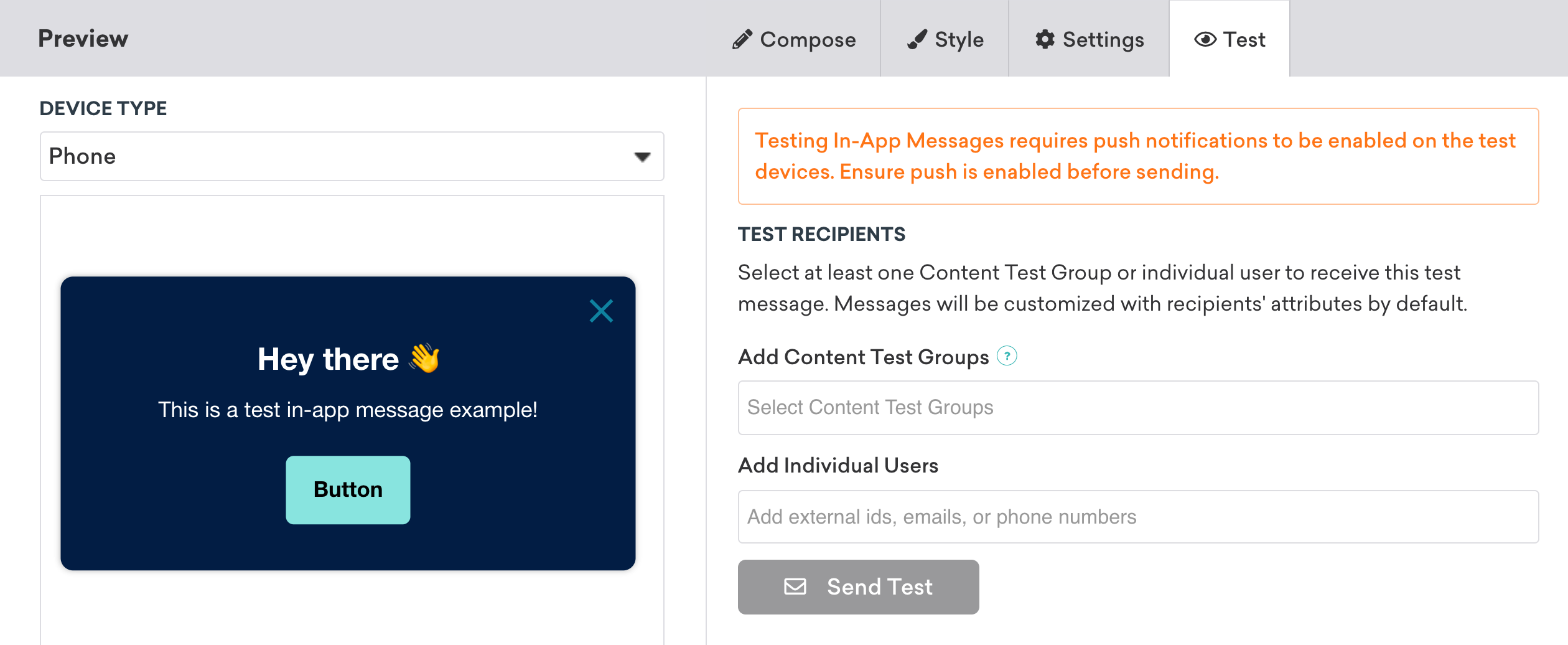
テスト送信では、各受信者に複数のアプリ内メッセージが送信される場合があります。
プッシュメッセージを直接クリックして開くと、アプリに移動し、アプリ内メッセージのテストを表示できます。このアプリ内メッセージのテスト機能は、ユーザーがテストプッシュ通知をクリックしてアプリ内メッセージをトリガーすることに依存しています。そのため、テストプッシュ通知を正常に配信するには、ユーザーが該当するアプリでプッシュ通知を受信する資格がある必要があります。
プレビュー
プレビュータブで作成中のアプリ内メッセージをプレビューできます。これにより、ユーザーの視点から最終的なメッセージがどのように見えるかを視覚化できます。ランダムなユーザー、特定のユーザー、またはカスタマイズされたユーザーとしてメッセージをプレビューできます。モバイルデバイスまたはタブレット向けのメッセージもプレビューできます。
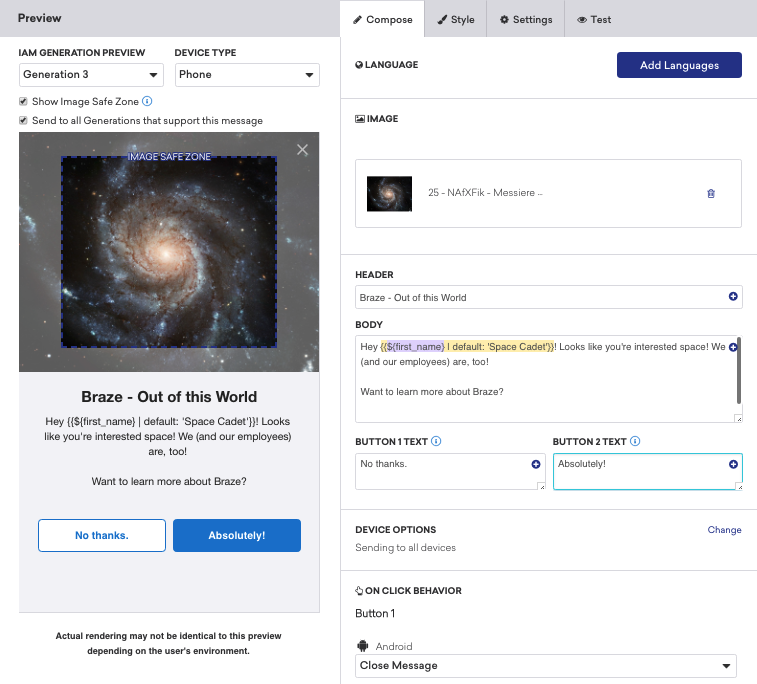
Brazeには3世代のアプリ内メッセージがあります。サポートする世代に基づいて、メッセージを送信するデバイスを細かく調整できます。

プレビューでは、メッセージの表示がユーザーのデバイスでの実際のレンダリングと同一でない場合があります。メディア、コピー、パーソナライゼーション、カスタム属性が正しく生成されることを確認するために、常にデバイスにテストメッセージを送信することをお勧めします。
テストチェックリスト
- 画像やメディアは期待通りに表示・動作しますか?
- Liquidは期待通りに機能しますか?Liquidが情報を返さない場合のデフォルト属性値を設定していますか?
- コピーは明確で、簡潔で、正確ですか?
- ボタンはユーザーを正しい場所に誘導しますか?
アクセシビリティスキャナー
アクセシビリティのベストプラクティスをサポートするため、Brazeは従来のHTMLエディターを使用して作成されたアプリ内メッセージのコンテンツをアクセシビリティ基準に照らして自動的にスキャンします。このスキャナーは、Webコンテンツアクセシビリティガイドライン(WCAG)の基準を満たしていない可能性のあるコンテンツを特定するのに役立ちます。WCAGは、障害を持つ人々がWebコンテンツにアクセスしやすくするために、World Wide Web Consortium(W3C)が開発した国際的に認められた技術基準です。
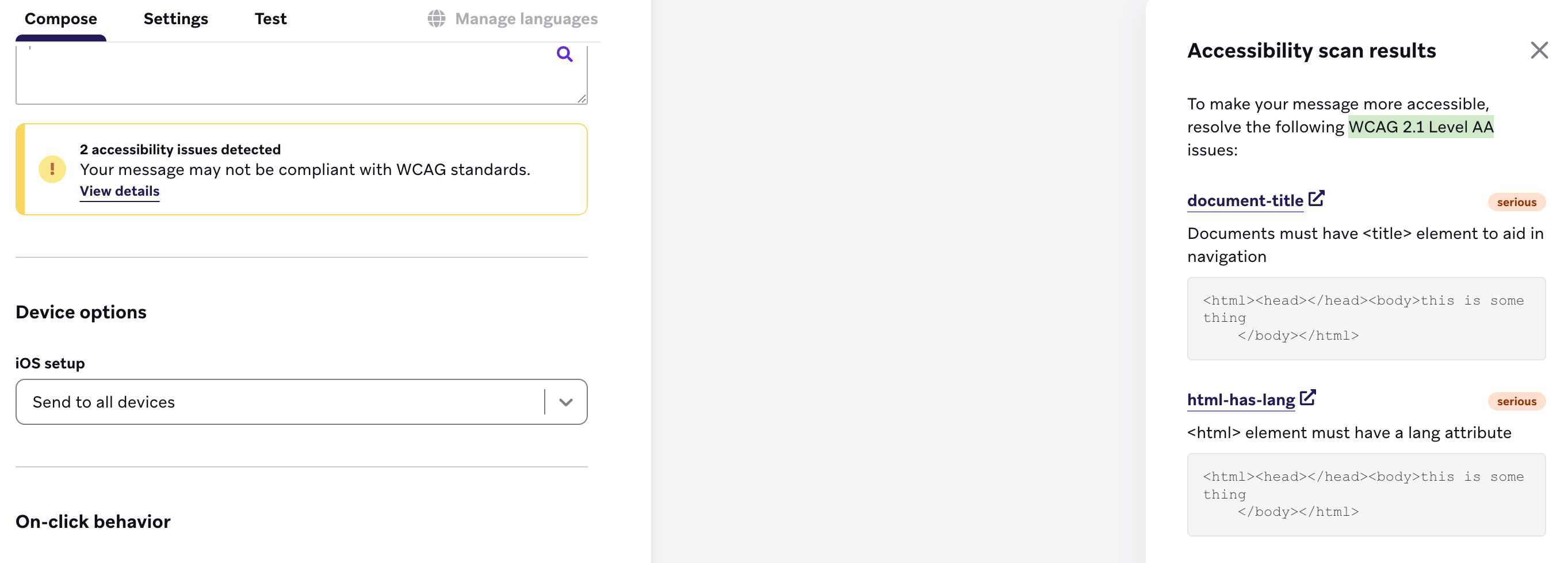
アプリ内メッセージのアクセシビリティスキャナーは、カスタムHTMLで作成されたメッセージに対してのみ実行されます。
仕組み
スキャナーはカスタムHTMLメッセージに対して自動的に実行され、HTMLメッセージ全体をWCAG 2.1 AAルールセット全体に照らして評価します。フラグが立てられた各問題について、以下が表示されます:
- 関連する特定のHTML要素
- アクセシビリティの問題の説明
- 追加のコンテキストまたは修正ガイダンスへのリンク
自動アクセシビリティテストについて
自動アクセシビリティテストは、WCAG Level AA 標準に基づくalt テキストの欠落や低色コントラストなどの一般的な問題をキャッチするのに役立ちます。これは、より包括的なメッセージを構築するための強力な出発点です。
しかし、オートメーションはすべてを捕まえることはできない。いくつかの問題は、フォーカス順序が意味を持つかどうか、リンクやボタンが明確にラベル付けされているかどうか、または指示に従うことが容易かどうか、人間の目のようなものを必要とする。これらのチェックは、最終的な評決ではなく、診断ツールとして考えてください。フラグが設定された問題を手動で確認し、何かが「要レビュー」とマークされている場合は最善の判断を使用することをお勧めします。
追加のサポートのために、Braze でのアクセシビリティは、以下を含む、すべてのユーザーのコンテンツをより使いやすくするための実用的なヒントを共有します。
自動テストと思慮深い手動レビューを組み合わせると、より多くの問題が見つかり、すべてのユーザーのより良い体験ができるようになります。
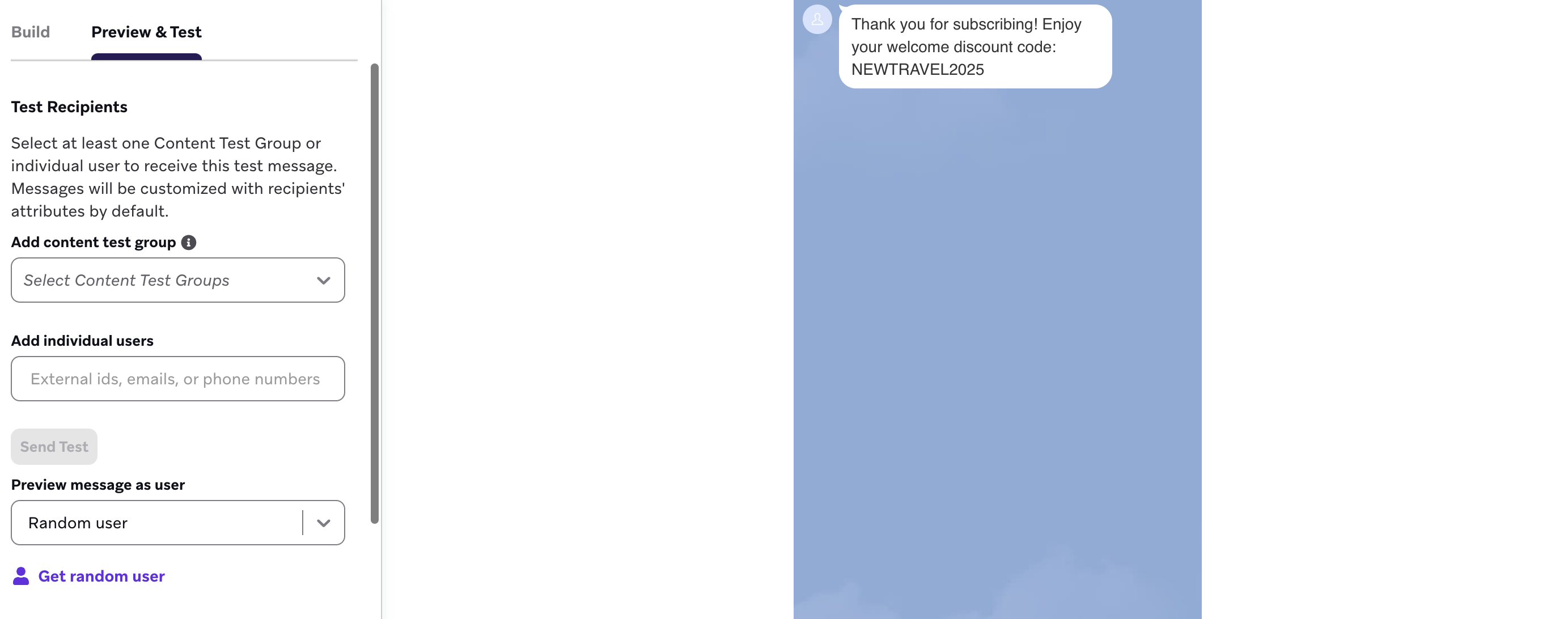
- LINEメッセージを作成します。
- テストタブを選択し、このテストメッセージを受信するコンテンツテストグループまたは個別ユーザーを少なくとも1つ選択します。
- テスト送信を選択してメッセージを送信します。
モバイルプッシュ
- モバイルプッシュの下書きを作成します。
- テストタブを選択し、個別ユーザーを追加フィールドにメールアドレスまたはユーザーIDを追加します。
- テスト送信を選択して、下書きしたメッセージをデバイスに送信します。
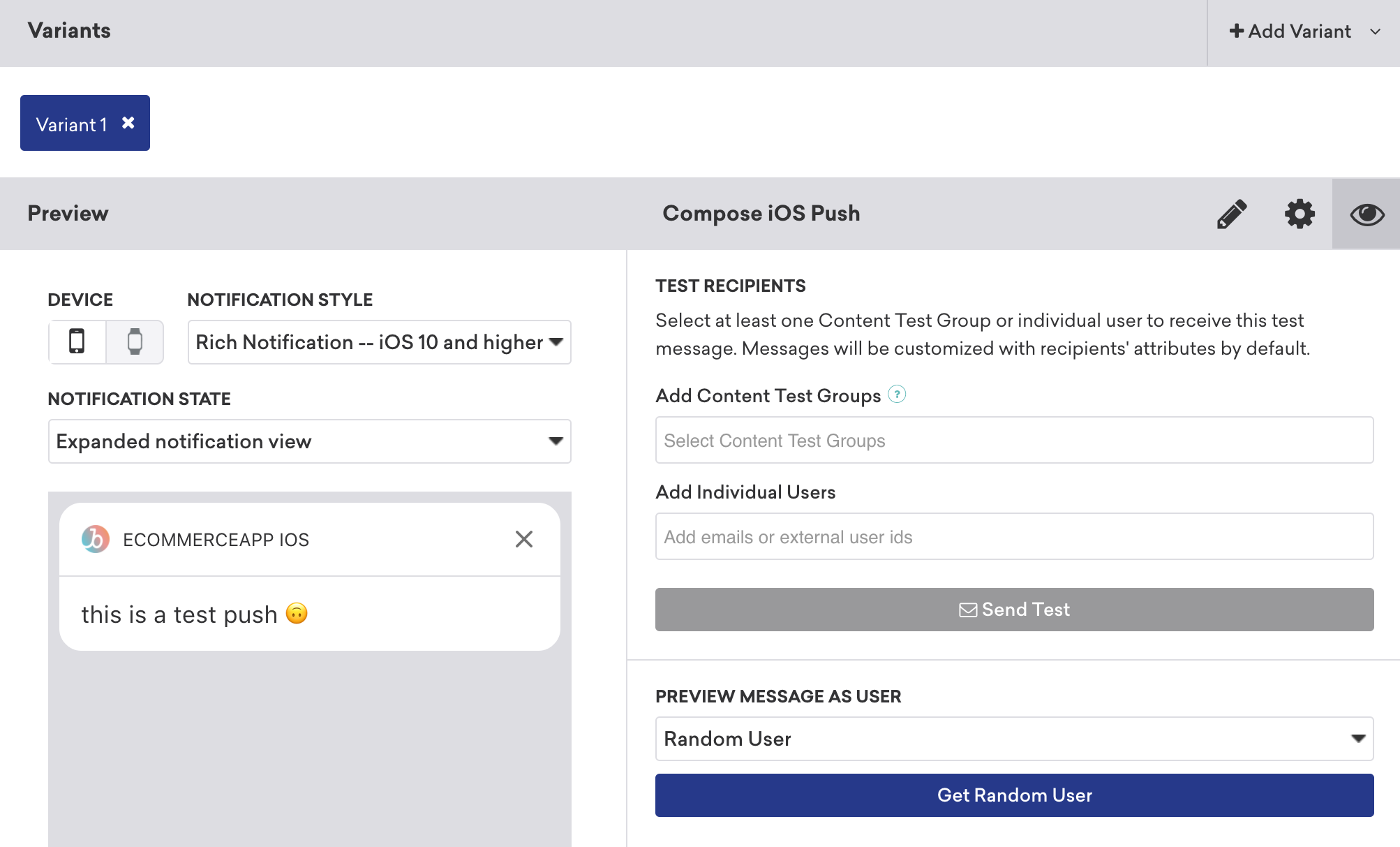
選択したユーザーに一致するプッシュトークンがないというエラーが表示された場合、テストユーザーが選択したプラットフォームに有効なプッシュトークンを持っていません。ユーザーはアプリでセッションを開始し、そのデバイスでプッシュを有効にしている必要があります。詳細については、プッシュの有効化とプッシュ購読を参照してください。
Webプッシュ
- Webプッシュを作成します。
- テストタブを選択します。
- 自分にテスト送信を選択します。
- テスト送信を選択して、WebプッシュをWebブラウザに送信します。
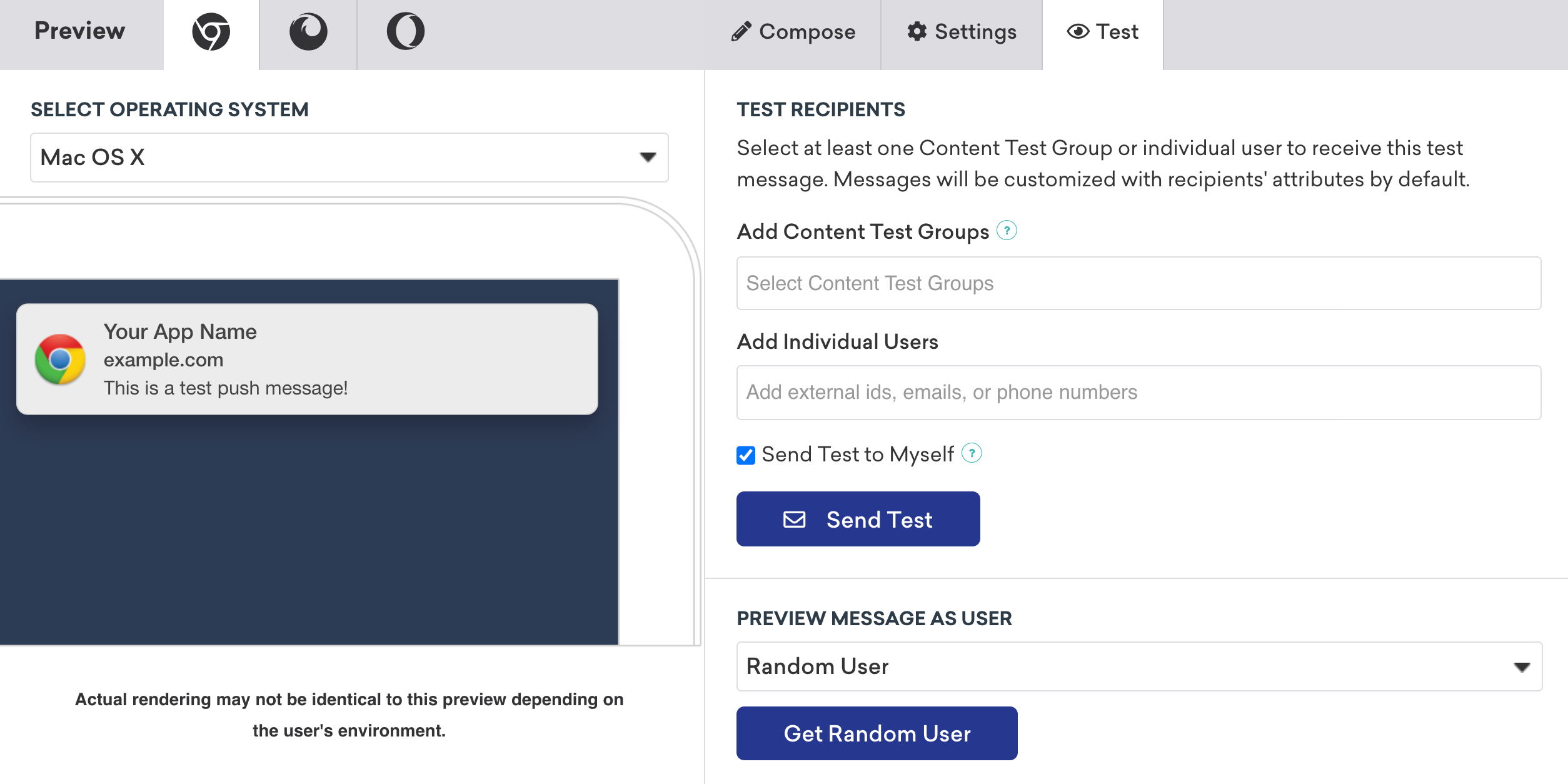
Brazeダッシュボードからのプッシュメッセージをすでに許可している場合、メッセージは画面の隅に表示されます。そうでない場合は、プロンプトが表示されたら許可を選択すると、メッセージが表示されます。
選択したユーザーにWebプッシュに一致するプッシュトークンがないというエラーが表示された場合は、テストユーザーが選択したプラットフォームに有効なプッシュトークンを登録していることを確認してください。プッシュトークンを受信するには、ユーザーがデバイス上のアプリでプッシュ通知を受信するように設定されている必要があります。詳細については、プッシュの有効化とプッシュ購読を参照してください。
SMS、MMS、またはRCSメッセージを作成した後、テストメッセージを携帯電話に送信して、リアルタイムでどのように表示されるかを確認できます。
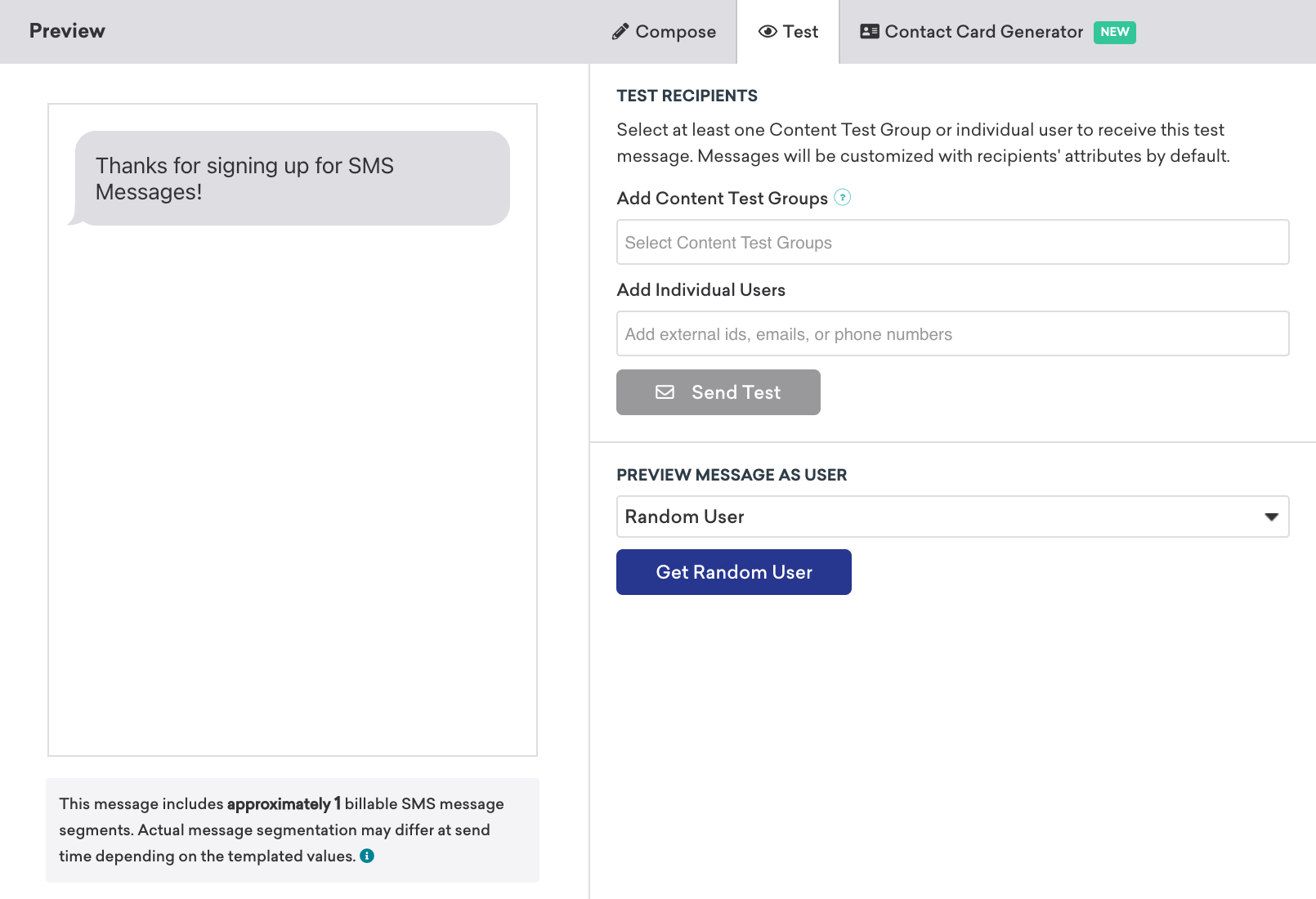
- SMS、MMS、またはRCSメッセージの下書きを作成します。
- テストタブを選択し、このテストメッセージを受信するコンテンツテストグループまたは個別ユーザーを少なくとも1つ選択します。
- テスト送信を選択してテストメッセージを送信します。
Webhookを作成した後、テスト送信を行ってWebhookのレスポンスを確認できます。テストタブを選択し、テスト送信を選択して、指定されたWebhook URLにテスト送信を行います。特定のユーザーとしてレスポンスをプレビューするために、個別ユーザーを選択することもできます。
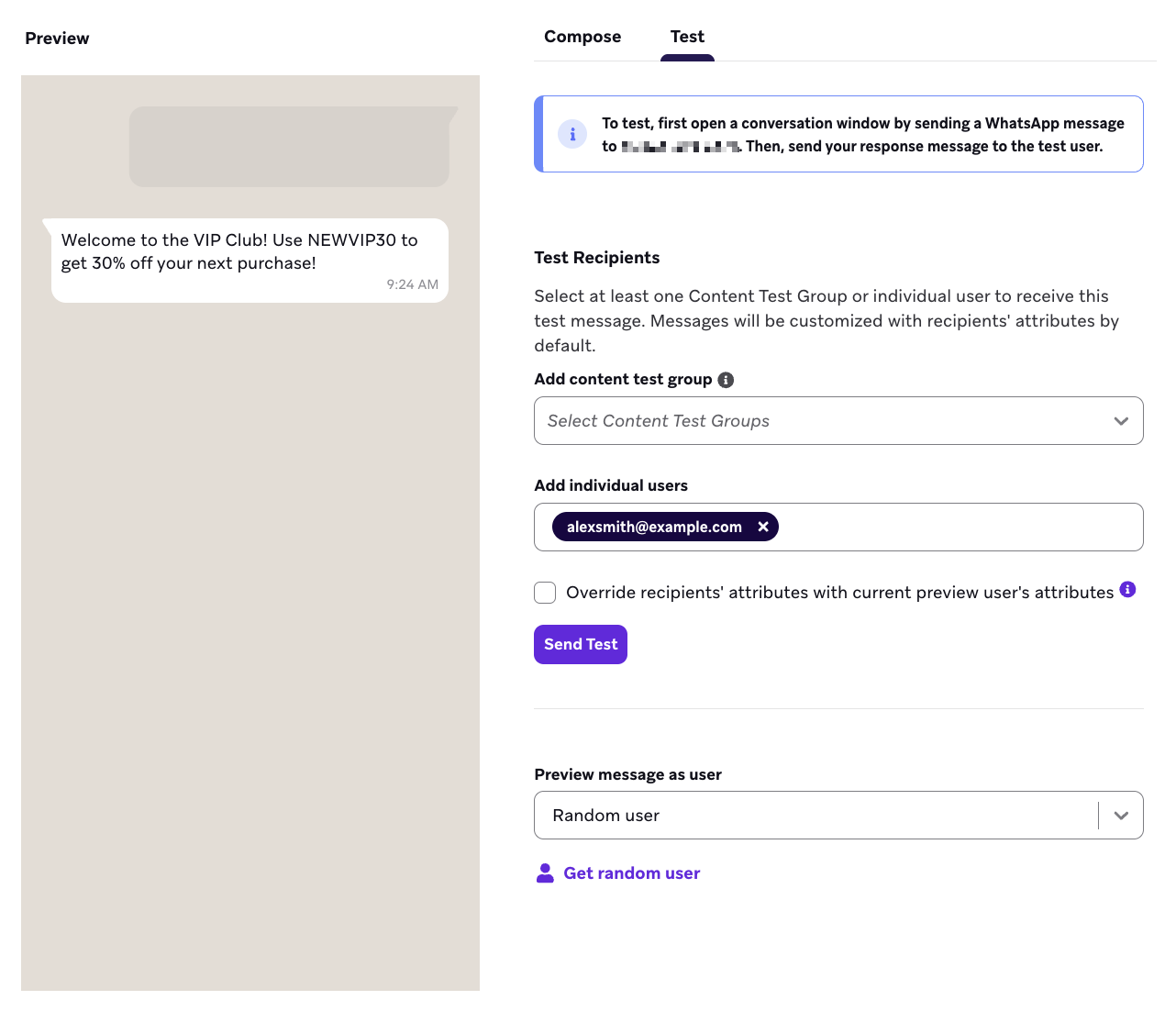
- WhatsAppメッセージを作成します。
- テストタブを選択し、このテストメッセージを受信するコンテンツテストグループまたは個別ユーザーを少なくとも1つ選択します。
- このメッセージに使用している購読グループに関連付けられた電話番号にWhatsAppメッセージを送信して、会話ウィンドウを開始します。関連する電話番号はテストタブのアラートに記載されています。
- テスト送信を選択してメッセージを送信します。
パーソナライズされたキャンペーンのテスト
ユーザーデータを使用するキャンペーンやカスタムイベントプロパティを使用するキャンペーンをテストする場合は、追加の手順や異なる手順が必要です。
ユーザー属性でパーソナライズされたキャンペーンのテスト
メッセージでパーソナライゼーションを使用している場合、キャンペーンを適切にプレビューし、ユーザーデータがコンテンツに正しく反映されていることを確認するために、追加の手順が必要です。
テストメッセージを送信する際は、既存のユーザーを選択するか、カスタムユーザーとしてプレビューするオプションを選択してください。

既存のユーザーを選択する
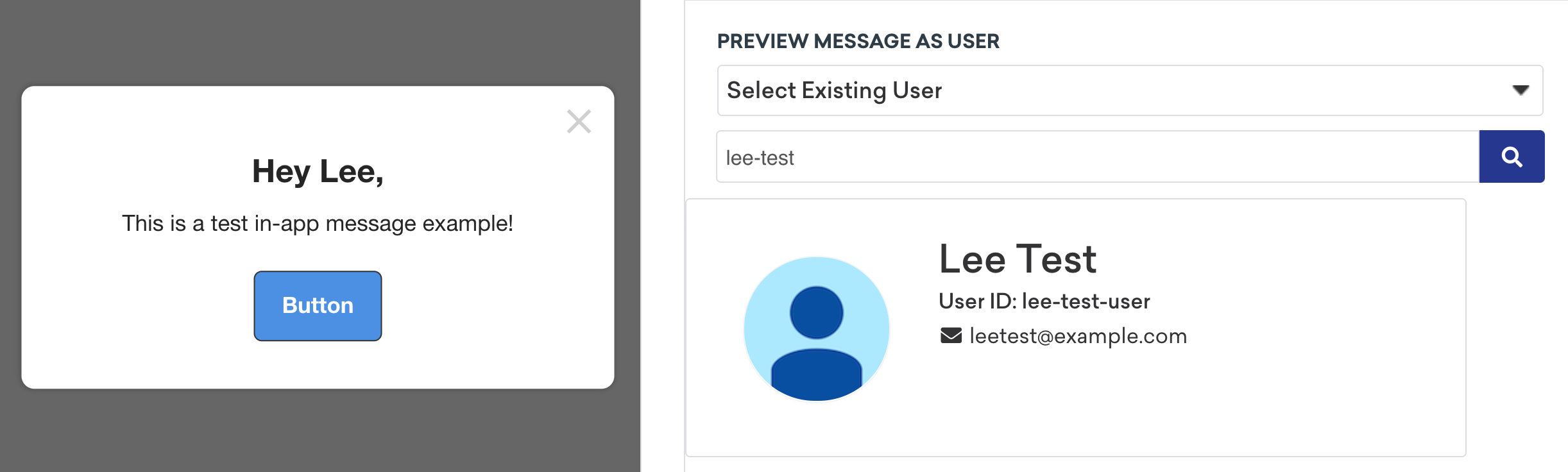
既存のユーザーを選択する場合、検索フィールドに特定のユーザーIDまたはメールアドレスを入力します。次に、ダッシュボードのプレビューを使用して、そのユーザーにメッセージがどのように表示されるかを確認し、そのユーザーが見るものを反映したテストメッセージをデバイスに送信します。
カスタムユーザーを選択する
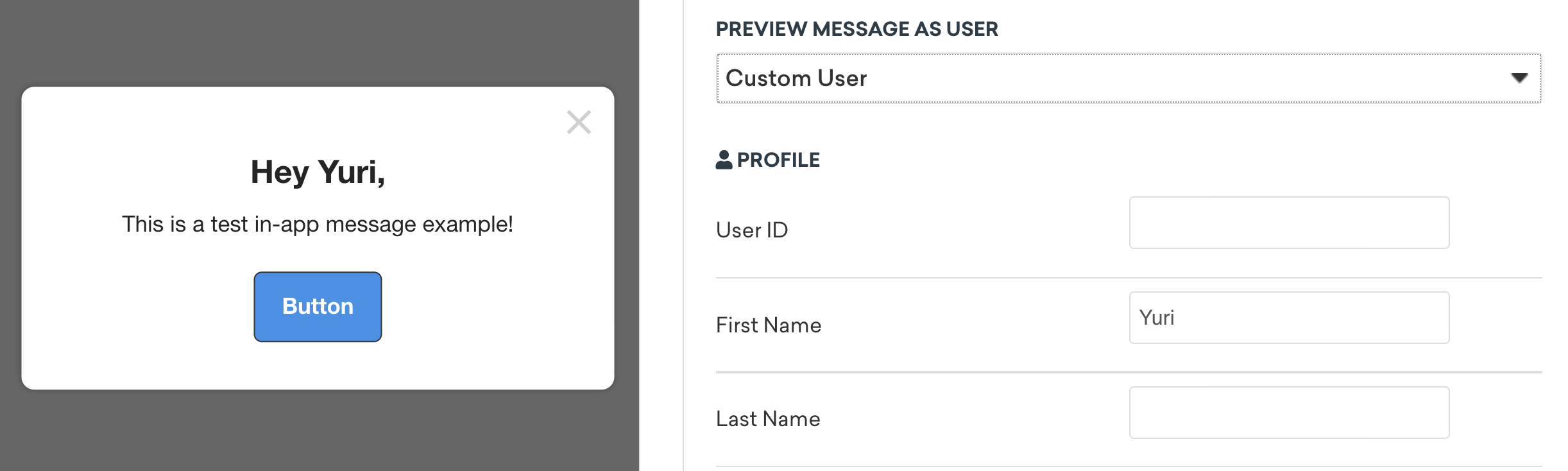
カスタムユーザーとしてプレビューする場合、ユーザーの名やカスタム属性など、パーソナライゼーションに使用できるさまざまなフィールドにテキストを入力します。同様に、自分のメールアドレスを入力して、デバイスにテストを送信できます。
既存のユーザーをカスタマイズする
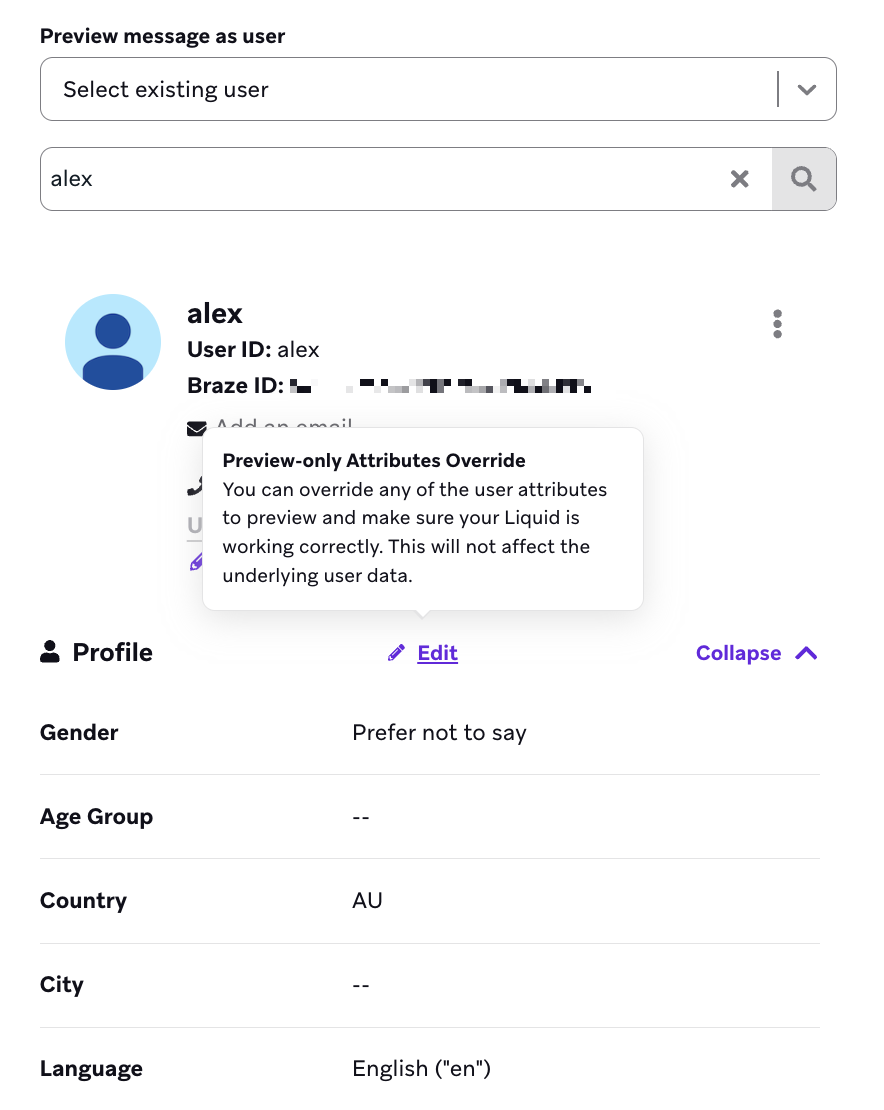
ランダムまたは既存のユーザーから個別のフィールドを編集して、メッセージ内のダイナミックなコンテンツをテストできます。編集を選択すると、選択したユーザーが変更可能なカスタムユーザーに変換されます。
カスタムイベントプロパティでパーソナライズされたキャンペーンのテスト
カスタムイベントプロパティでパーソナライズされたキャンペーンのテストは、他のタイプのキャンペーンのテストとは若干異なります。
方法 1: キャンペーンを手動でトリガーする
カスタムイベントプロパティを使用してパーソナライズされたキャンペーンをテストする堅牢な方法として、キャンペーン自体をトリガーできます。
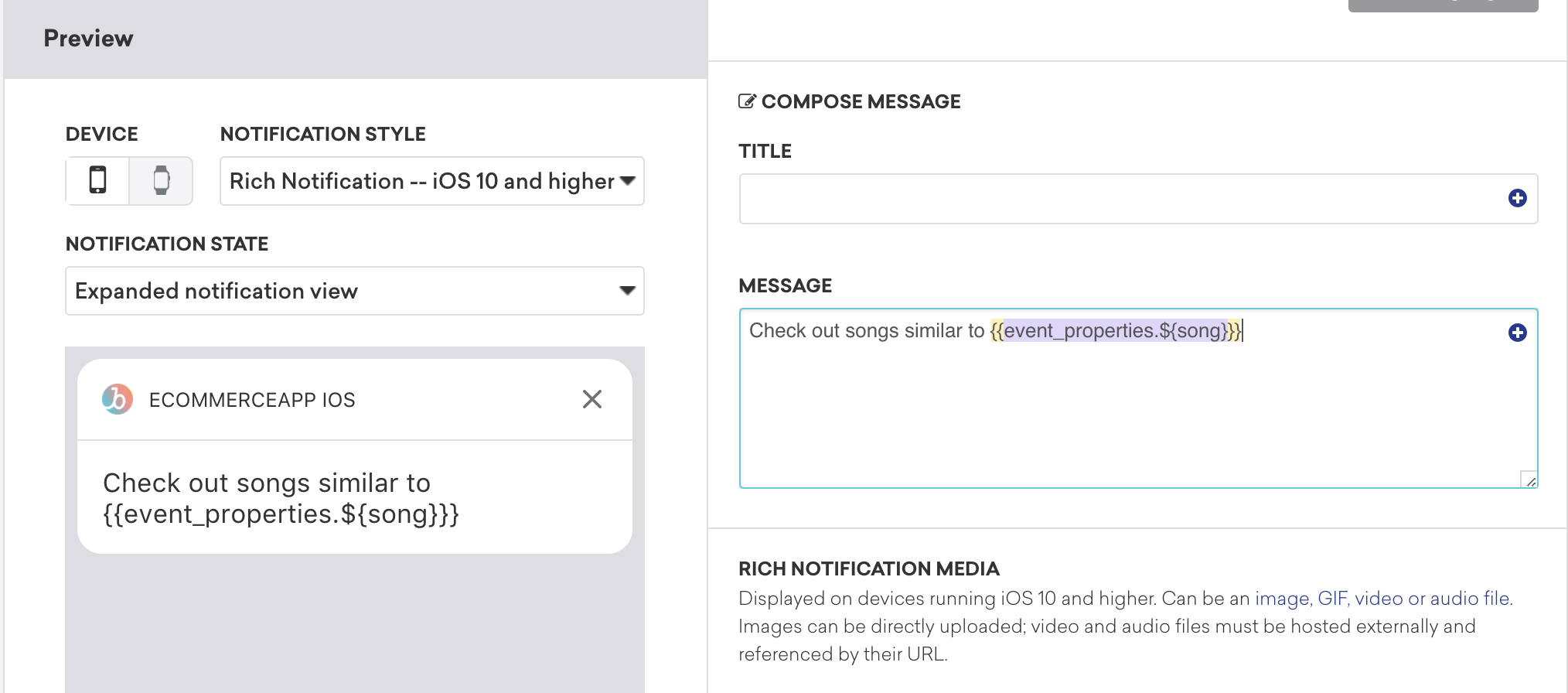
- イベントプロパティを含むコピーを作成します。
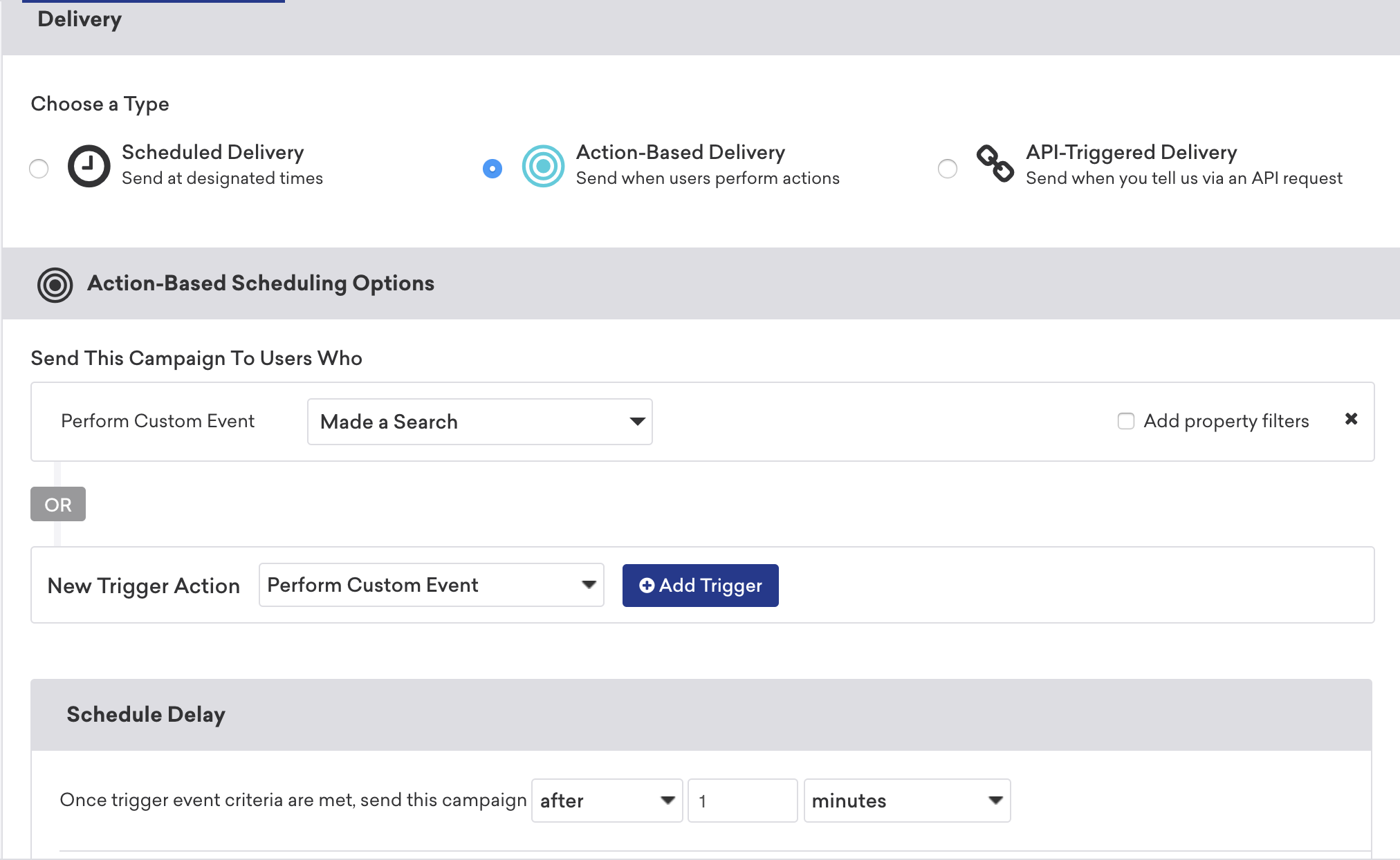
- アクションベースの配信を使用して、イベント発生時にキャンペーンを配信します。
iOSプッシュキャンペーンをテストする場合は、iOSは現在開いているアプリのプッシュ通知を配信しないため、アプリを終了する時間を確保するために遅延を1分に設定する必要があります。他のタイプのキャンペーンは即時配信に設定できます。
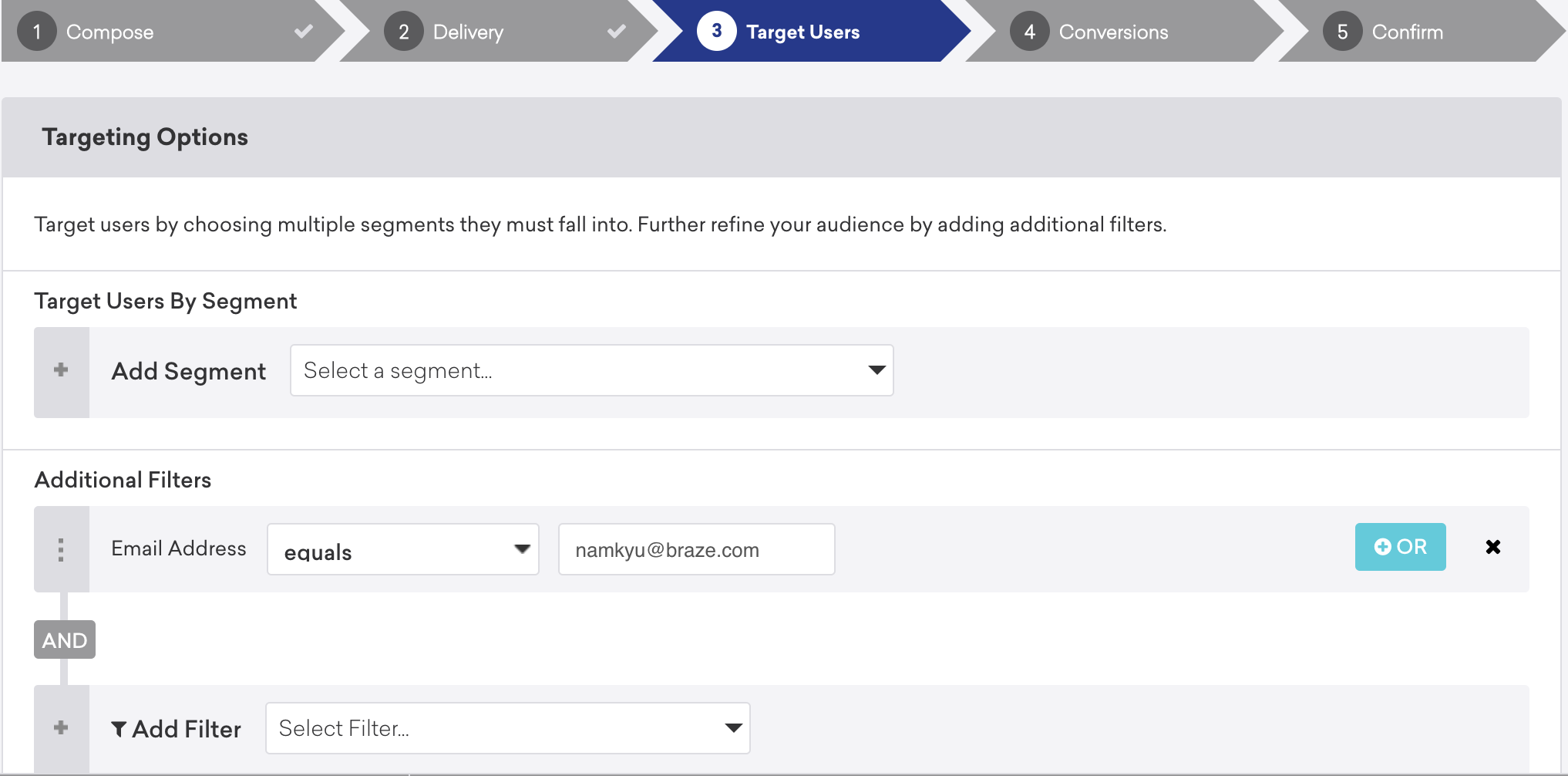
- テストフィルターを使用するか、自分のメールアドレスをターゲットにして、テスト用にユーザーをターゲットし、キャンペーンの作成を完了します。
- アプリに移動して、カスタムイベントを実行します。
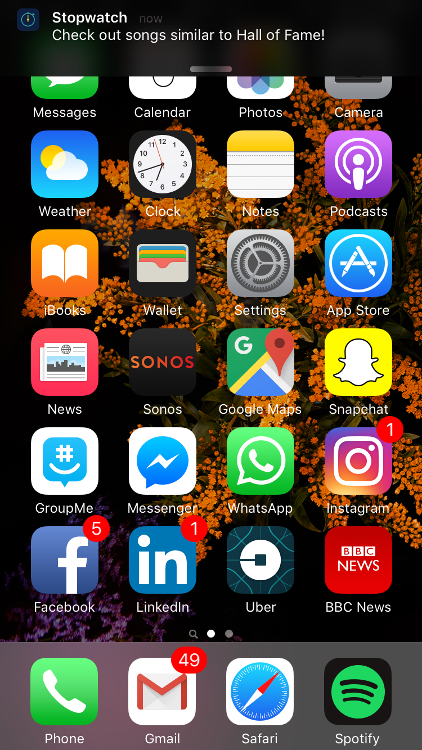
キャンペーンがトリガーされ、イベントプロパティでカスタマイズされたメッセージが表示されます。
方法 2: 自分にテストメッセージを送信する
カスタムユーザーIDを保存している場合は、カスタマイズされたテストメッセージを自分に送信してキャンペーンをテストすることもできます。
- キャンペーンのコピーを作成します。
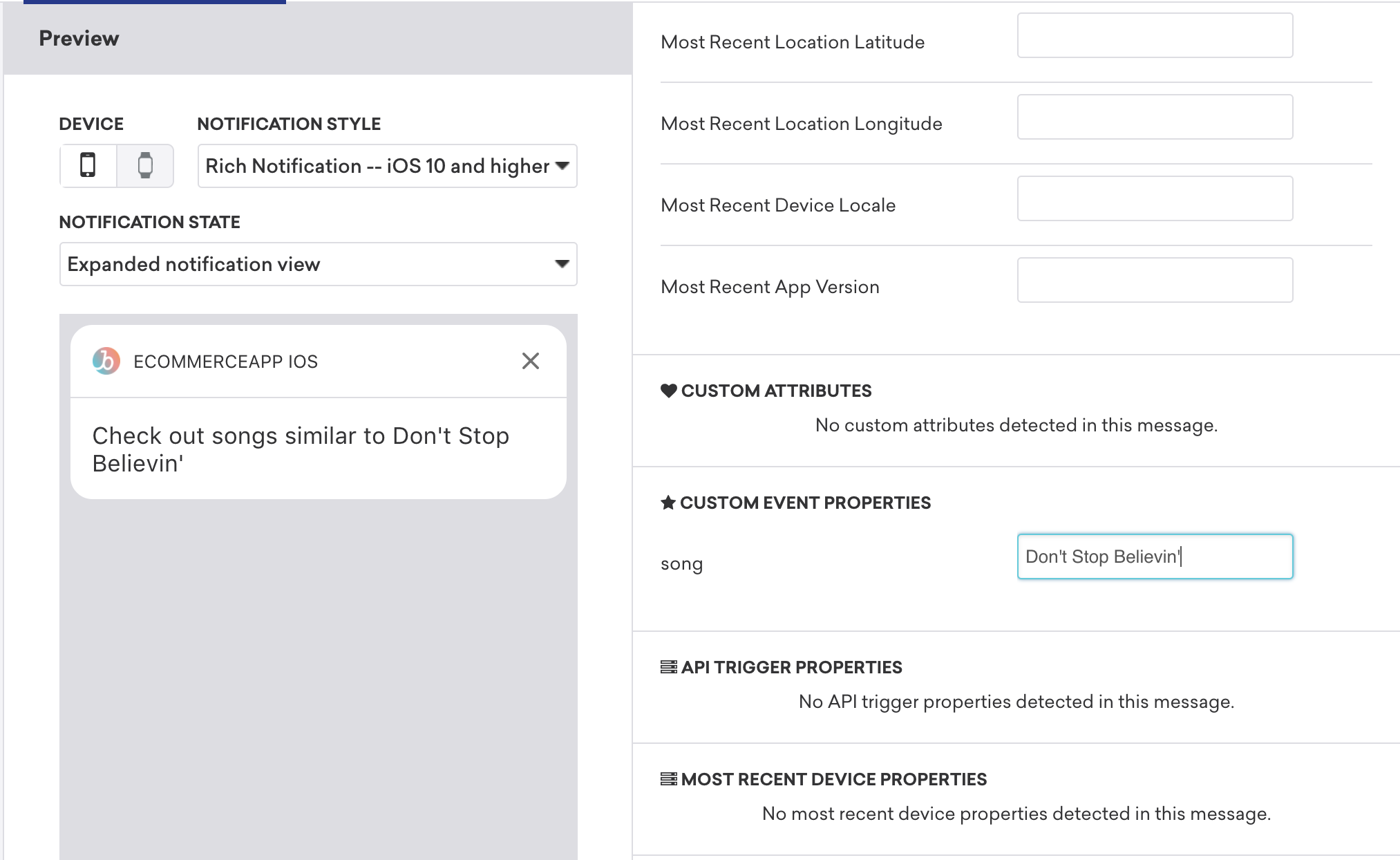
- テストタブを選択し、カスタマイズされたユーザーを選択します。
- ページ下部にカスタムイベントプロパティを追加し、上部のボックスにユーザーIDまたはメールアドレスを追加します。
- テスト送信を選択して、プロパティでパーソナライズされたメッセージを受信します。
方法 3: Liquidを使用する
Liquidを使用して値を手動で入力することで、カスタムイベントプロパティをテストできます。
- メッセージエディターで、カスタムイベントプロパティの値を入力します。
- ユーザーとしてプレビュータブを選択して、正しいメッセージが表示されることを確認します。
制限事項
テストメッセージが実際のユーザーに送信されるキャンペーンやキャンバスと同じように動作しない場合がいくつかあります。これらの場合は、この動作を検証するために、限定されたテストユーザーのセットにキャンペーンまたはキャンバスを起動することを検討してください。
- テストメッセージからBrazeのユーザー設定センターを表示すると、設定を保存ボタンが無効になります。ユーザー設定センターのLiquidタグも有効なリンクに解決されない場合があります。これは想定される動作です。エンドツーエンドのテストについては、ユーザー設定センターのテストを参照してください。
- アプリ内メッセージとContent Cardsのテストでは、ターゲットユーザーがターゲットデバイスのプッシュトークンを持っている必要があります。
- メール内の購読解除リンクをテストする場合は、テストユーザーのメールアドレスが該当するワークスペースに含まれていることを確認してください。
- テストメッセージ機能で送信されたメールには
List-Unsubscribeヘッダーは含まれません。 - シードグループユーザーに送信されたメールは、ユーザープロファイルのキャンペーン受信リストを更新せず、ダッシュボード分析の送信数も増加しません。
トラブルシューティング
アプリ内メッセージ
アプリ内メッセージキャンペーンがプッシュキャンペーンによってトリガーされない場合は、アプリ内キャンペーンのセグメンテーションを確認して、プッシュメッセージを受信する前にユーザーがターゲットオーディエンスの条件を満たしていることを確認してください。
AndroidおよびiOSでのテスト送信では、プッシュ許可をリクエストのオンクリック動作を使用するアプリ内メッセージが一部のデバイスで表示されない場合があります。回避策として:
- Android: デバイスはAndroid 13以上で、Android SDKバージョン21.0.0が必要です。もう1つの理由として、アプリ内メッセージが表示されるデバイスにすでにシステムレベルのプロンプトがある場合があります。今後表示しないを選択した可能性があるため、再テスト前にアプリを再インストールして通知権限をリセットする必要がある場合があります。
- iOS: 開発者チームにアプリのプッシュ通知の実装を確認し、プッシュ許可をリクエストするコードを手動で削除することをお勧めします。詳細については、プッシュプライマーアプリ内メッセージを参照してください。
アクションベースのアプリ内メッセージキャンペーンを配信するには、REST APIではなくBraze SDKを通じてカスタムイベントをログに記録する必要があります。これにより、ユーザーはデバイスに直接対象のアプリ内メッセージを受信できます。ユーザーはセッション中にイベントを実行した場合にアプリ内メッセージを受信します。