Criador de relatórios
Esta página explica como usar o Criador de relatórios para criar e visualizar relatórios detalhados com dados da Braze, e como adicionar relatórios a dashboards.
O vídeo a seguir apresenta uma visão geral de como criar e personalizar relatórios no Criador de relatórios.
Pré-requisitos
Para usar o Report Builder, você precisa destas permissões no nível do espaço de trabalho:
| Permissão | O que ela permite |
|---|---|
| “View Dashboard Reports” | Abrir o Report Builder, visualizar relatórios e executar relatórios |
| “Edit Dashboard Reports” | Criar, editar e clonar relatórios |
Uso de um modelo de relatório
- Acesse Analytics > Report Builder (New).
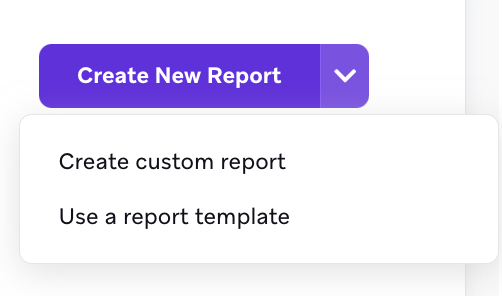
- Selecione a seta More options ao lado do botão Create New Report e, em seguida, selecione Use a report template.
- Selecione um dos modelos de relatório da biblioteca de modelos da Braze.
- Use os menus suspensos Row items e Tags para encontrar relatórios relevantes para seus casos de uso.
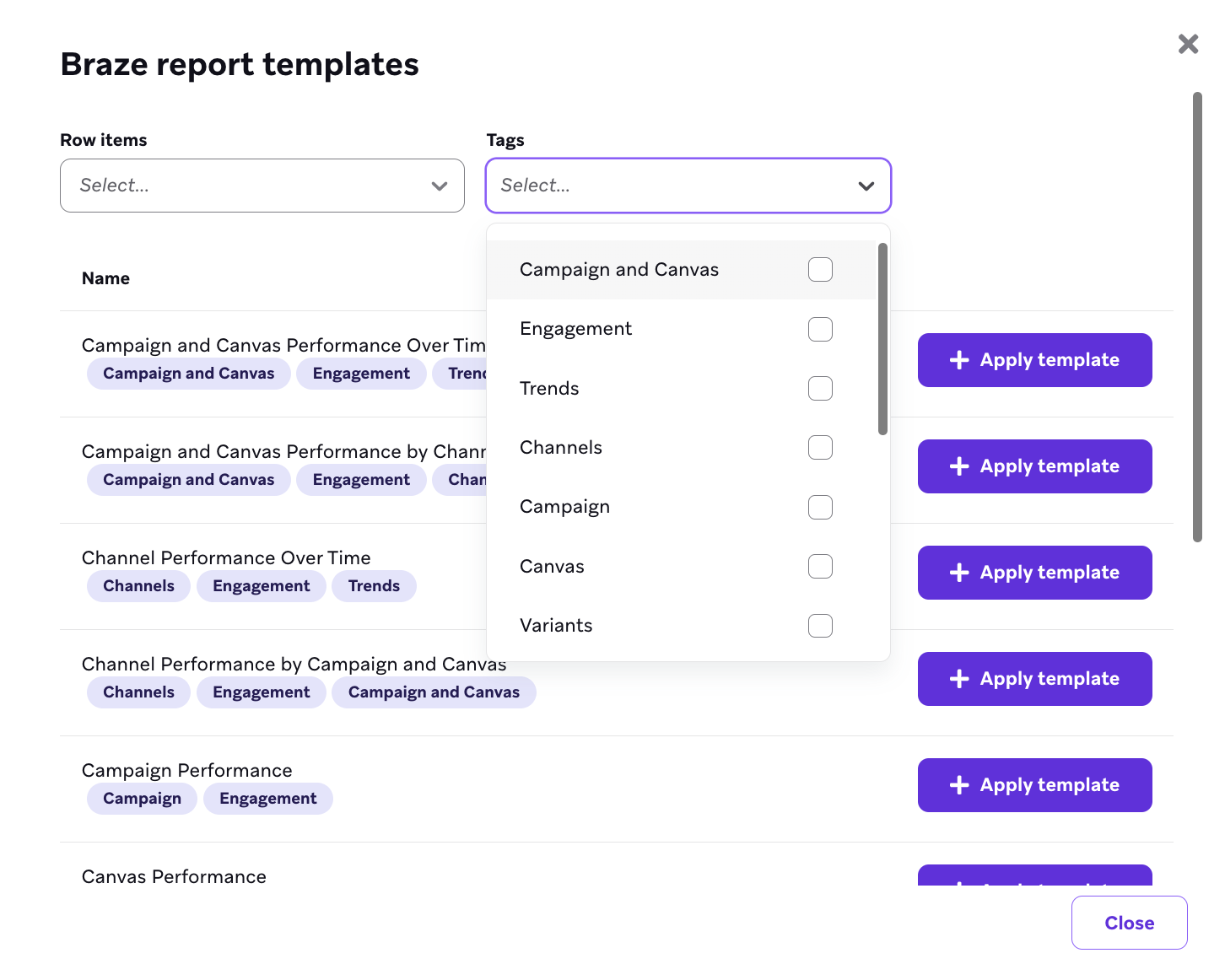
- Use os menus suspensos Row items e Tags para encontrar relatórios relevantes para seus casos de uso.
- Siga a etapa 3 em diante em Criação de um relatório para personalizar o relatório de acordo com seu caso de uso.
Criando um relatório
- Acesse Analytics > Report Builder (New).
- Selecione Create New Report.
- No menu suspenso Rows, selecione o que você quer analisar no relatório:
- Campaigns
- Canvases
- Campaigns and Canvases
- Channels
- Tags
- Countries (Shopify Markets)
- Segments
- Para saber como usar Segments em linhas ou como detalhamento, consulte Relatórios por Segment.
Sua seleção em Rows afeta as métricas que você pode visualizar. Por exemplo, você só pode visualizar métricas multivariantes se o relatório for sobre Canvases ou sobre Campaigns com um detalhamento por Variant. Não é possível visualizar essas métricas em relatórios sobre Campaigns and Canvases, mesmo que essas Campaigns e Canvas tenham testes multivariantes.
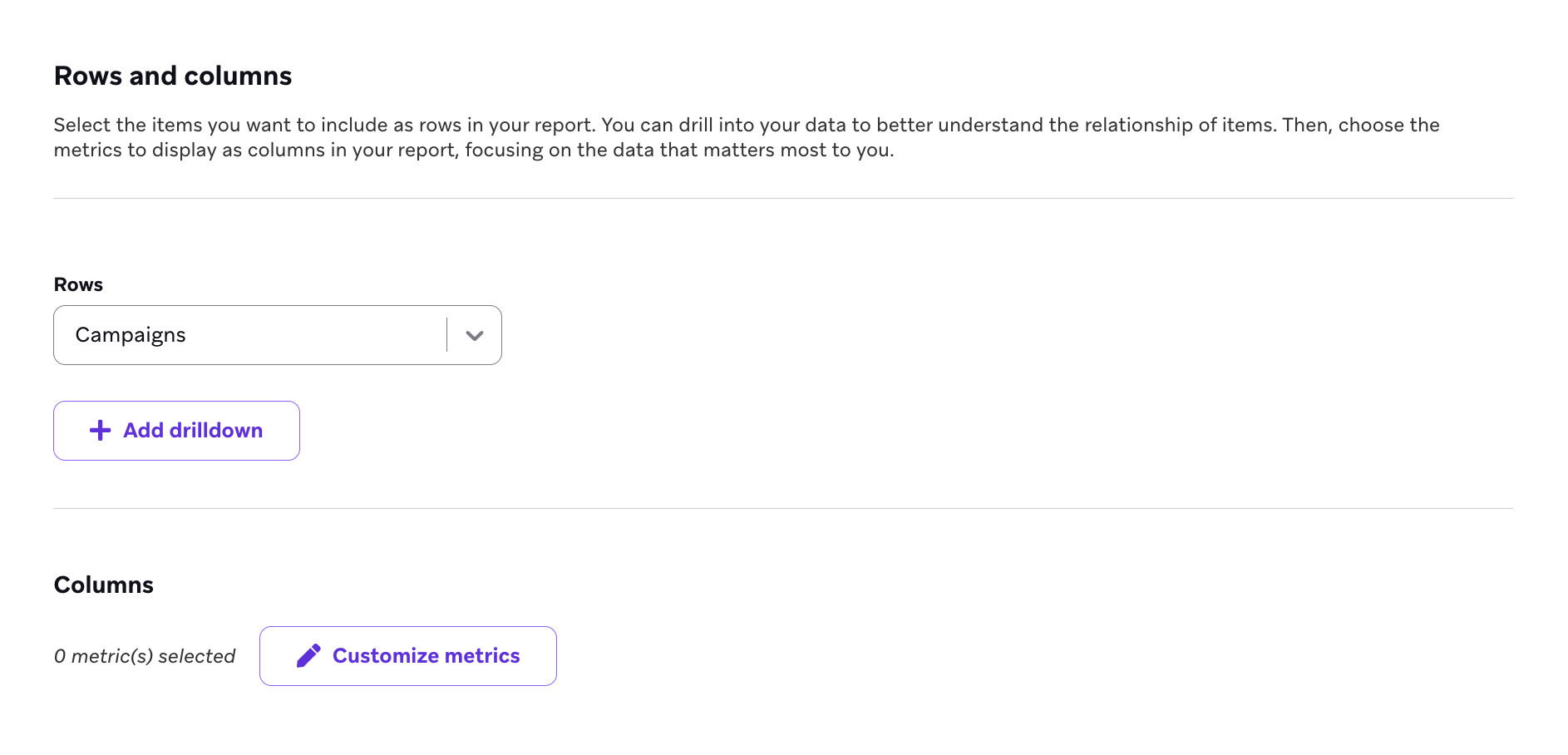
- (Opcional) Selecione Add drilldown para dividir seus dados em visualizações mais detalhadas:
- Channels
- Date
- Use esta opção para dividir seus dados em intervalos de tempo menores. Por exemplo, se você quiser ver o desempenho diário das suas Campaigns, selecione a seguinte configuração:
- Rows: Campaigns
- Grouping: Date
- Interval: Days
- Use esta opção para dividir seus dados em intervalos de tempo menores. Por exemplo, se você quiser ver o desempenho diário das suas Campaigns, selecione a seguinte configuração:
- Variants
- Campaigns and Canvases
- Countries (Shopify Markets)
- Disponível quando Rows for Campaigns, Canvases ou Campaigns and Canvases.
- Segment

Experimente diferentes configurações de detalhamento para explorar as várias maneiras de dividir seus dados.
- Na seção Columns, selecione Customize Metrics.
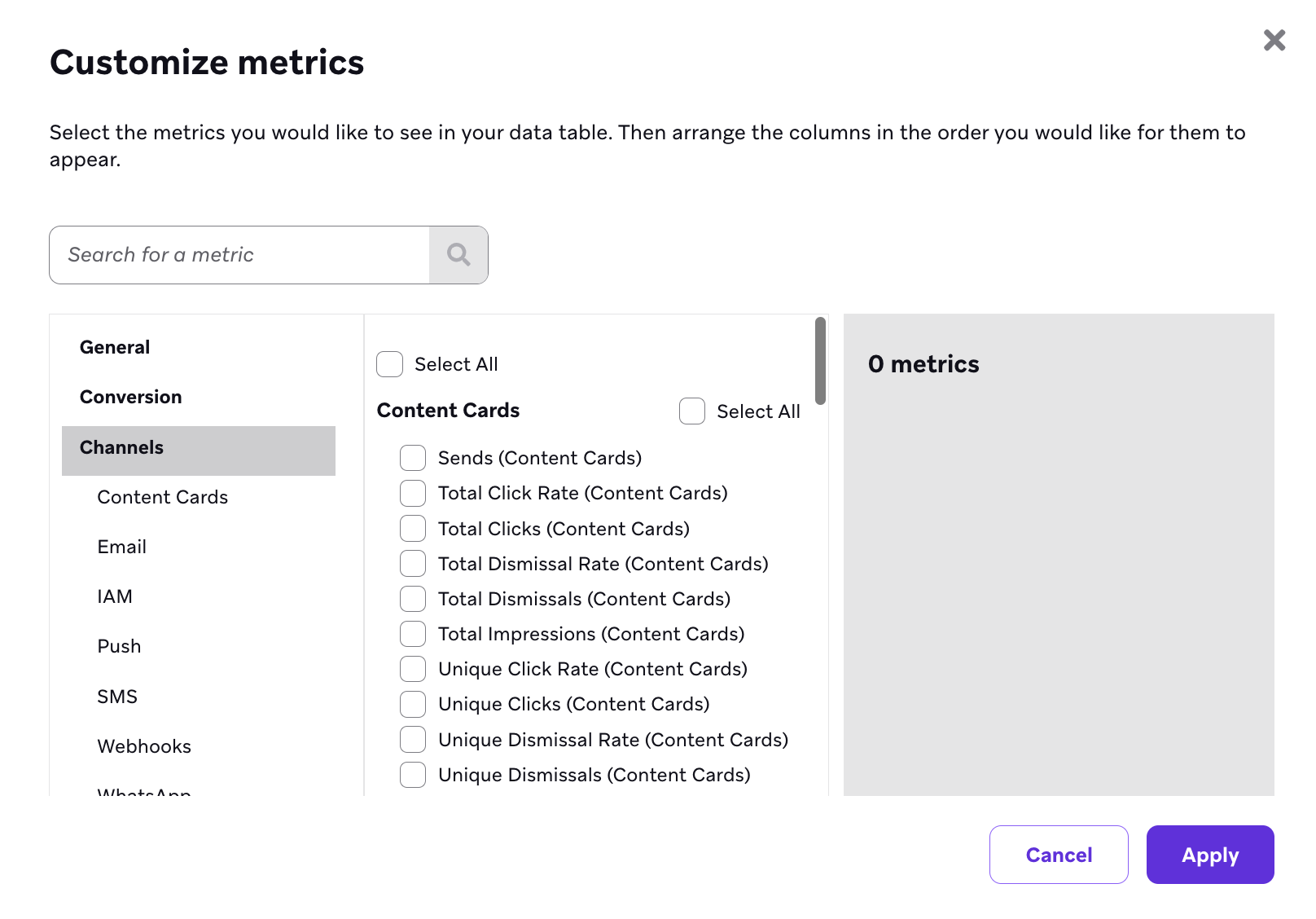
- Navegue pelas métricas por categoria e marque a caixa de seleção correspondente para adicionar uma métrica ao seu relatório.
- Em General, selecione Tags para incluir as tags aplicadas a cada Campaign ou Canvas nas linhas do relatório.
- Reorganize as métricas e colunas arrastando o ícone pontilhado para cima ou para baixo.
- Em Report content, configure o intervalo de datas dos dados que você quer incluir no relatório.
- Depois, dependendo das suas seleções na etapa 3, escolha adicionar Campaigns, Canvas ou ambos ao relatório de forma manual ou automática.
- Adicionar manualmente: Escolha cada Campaign ou Canvas que será incluído no relatório usando os filtros de datas de Last Sent e de tags ou canais, ou pesquisando pelo nome da Campaign ou do Canvas.

- Adicionar automaticamente: Defina regras para determinar quais Campaigns ou Canvas serão incluídos no relatório. Você só precisa selecionar um campo nesta página.
- Observe que, à medida que outras Campaigns ou Canvas atenderem às condições definidas nesta tela, eles serão adicionados automaticamente às próximas execuções do seu relatório.
- Banners não é uma opção no menu suspenso Channel, então não é possível usar regras de canal para adicionar automaticamente Campaigns ou Canvas de Banner. Ainda assim, você pode incluir KPIs de Banner nas métricas do seu relatório.
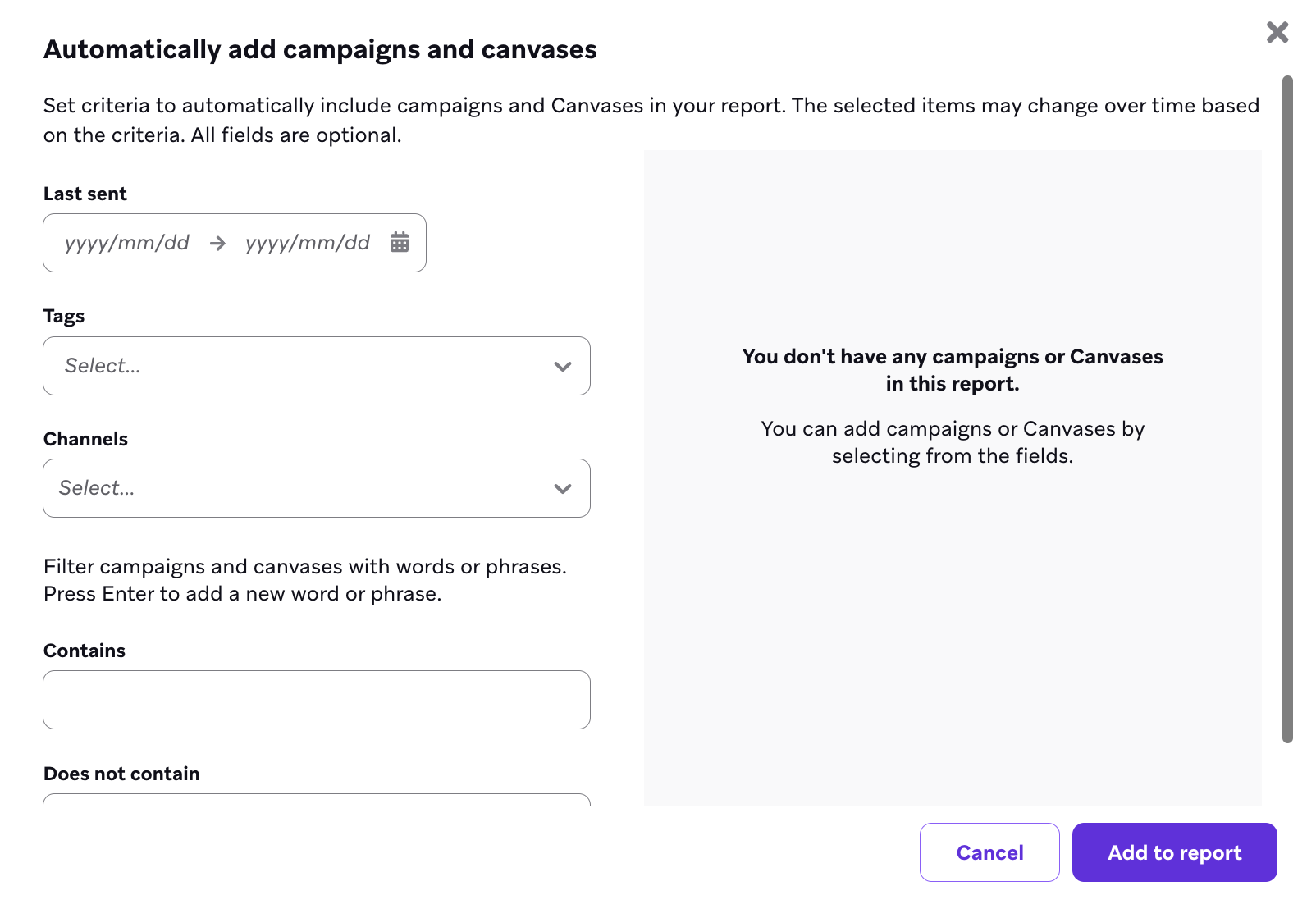
- Adicionar manualmente: Escolha cada Campaign ou Canvas que será incluído no relatório usando os filtros de datas de Last Sent e de tags ou canais, ou pesquisando pelo nome da Campaign ou do Canvas.
- Execute o relatório selecionando Save & Run.

A execução do relatório pode levar alguns minutos, dependendo do intervalo de datas e do número de Campaigns ou Canvas que você selecionou na etapa de configuração.
Canais compatíveis
O Report Builder inclui métricas para os canais de envio de mensagens da Braze, como e-mail, push, mensagens no app, Content Cards, SMS, MMS, RCS, WhatsApp e webhooks. Para SMS, MMS e RCS, você pode gerar relatórios com métricas de RCS junto com as de SMS. Isso inclui envios, entregas, rejeições, cliques e as taxas relacionadas. Para saber como o RCS e o fallback de SMS aparecem nos relatórios, consulte Métricas de RCS e fallback de SMS.
Disponibilidade de métricas
O que você seleciona em Rows define as métricas disponíveis.
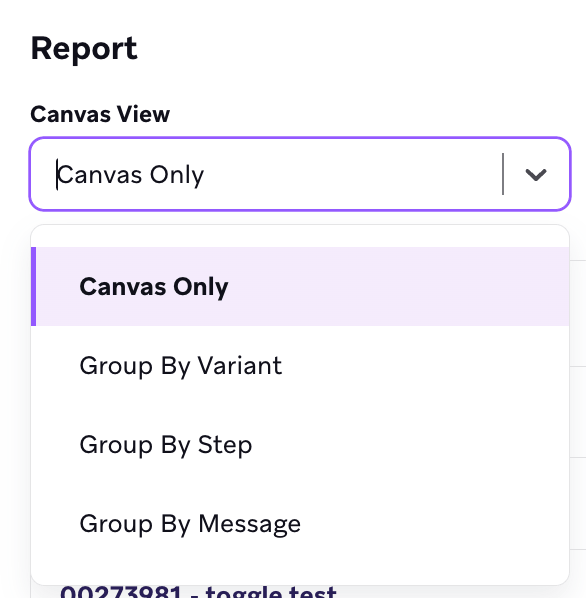
Para gerar relatórios sobre variantes ou etapas do Canvas, selecione Canvases em linhas e deixe o detalhamento vazio ou selecione Date. Depois de executar o relatório, um menu suspenso Canvas View aparece na página de resultados. Com ele, você pode ver as métricas apenas do Canvas ou agrupá-las por variante, etapa ou mensagem.
Durante a edição do relatório, a tabela de prévia mostra no máximo 50 linhas. Execute o relatório para ver todas as linhas na página de resultados, com paginação de 100 linhas por página, ou exporte o conjunto de dados completo como CSV.
| Métrica | Descrição |
|---|---|
| Métricas de conversão | Disponível para Campaigns, Canvas, Campaigns e Canvas. |
| Entradas | Disponível para Campaigns, Canvas, Campaigns e Canvas, Tags. |
| Data do último envio | Disponível para Campaigns, Canvas, Campaigns e Canvas. Aparece apenas para Campaigns agendadas e não é preenchida para Campaigns baseadas em ação ou disparadas por API. |
| Tags | Disponível para Campaigns, Canvas, Campaigns e Canvas. Lista as tags aplicadas a cada Campaign ou Canvas. Quando uma mensagem tem várias tags, elas aparecem em uma lista separada por ponto e vírgula. |
| Envios | Disponível para cada canal relevante. |
| Mensagens enviadas | Disponível para Campaigns, Canvas, Campaigns e Canvas, Tags. |
| Linha de assunto | Disponível para Campaigns de e-mail com detalhamento por Variant, Canvas e Canvas com detalhamento por Variant. |
| Receita total | Disponível para Campaigns, Canvas, Campaigns e Canvas, Tags. Indisponível com detalhamento por Channels. Indisponível quando Countries (Shopify Markets) é a linha ou um detalhamento. |
| Impressões únicas | Disponível para Campaigns, Canvas, Campaigns e Canvas, Tags. |
| Destinatários únicos | Disponível para Campaigns, Canvas, Campaigns e Canvas, Tags. Indisponível com detalhamento por Channels. |
| Receita (Shopify Markets) | Disponível quando Countries (Shopify Markets) é a linha ou um detalhamento. Receita por país proveniente dos eventos de pedido da Shopify, exibida na moeda de apresentação do pedido. Corresponde a Total revenue na tabela Performance by country da Campaign ou do Canvas. |
| Compras (Shopify Markets) | Disponível quando Countries (Shopify Markets) é a linha ou um detalhamento. Compras por país provenientes dos eventos de pedido da Shopify. Corresponde a Total Purchases na tabela Performance by country da Campaign ou do Canvas. |
Países (Shopify Markets)
Countries (Shopify Markets) aparece apenas em espaços de trabalho com relatórios do Shopify Markets ativados, que alimentam a tabela Performance by country na análise de dados de Campaigns e Canvas. O país é obtido do pedido da Shopify, quando disponível. Se o pedido não tiver país, a Braze usa o país do perfil de usuário. Se nenhum dos dois estiver disponível, a linha aparece como Default market.
Quando Countries (Shopify Markets) é selecionado como linha ou como detalhamento, apenas Revenue (Shopify Markets) e Purchases (Shopify Markets) ficam disponíveis. Todas as outras métricas ficam indisponíveis no seletor de métricas, em vez de retornarem valores em branco.
Os dados por país vêm dos eventos de pedido do Shopify Markets:
- Cada linha mostra uma combinação de país e moeda, correspondendo à tabela Performance by country na análise de dados de Campaigns e Canvas.
- Os valores de receita e compras por país correspondem aos dessa tabela Performance by country para a mesma Campaign ou Canvas. A linha de país desconhecido é rotulada como Default market no Report Builder (a tabela de análise de dados pode mostrar Unknown).
- Adicionar Countries (Shopify Markets) como detalhamento retorna todos os países atribuídos à Campaign ou ao Canvas selecionado.
Quando Countries (Shopify Markets) é a linha principal, selecione pelo menos um país (até 25). Se quiser, detalhe por Date ou Campaigns and Canvases.
Variantes de mensagem excluídas
As estatísticas de variantes de mensagem excluídas não aparecem quando você detalha o relatório por Campaigns ou Canvas. No entanto, os totais por canal incluem todas as estatísticas, independentemente de a variante ter sido excluída. Por exemplo, Envios de e-mail incluem todos os envios de e-mail. Mas, se você detalhar essas estatísticas por Campaign, os números podem ser menores, porque os envios de variantes de mensagem excluídas são filtrados.
No mesmo relatório, Destinatários únicos pode ser maior que Impressões únicas quando uma variante de mensagem foi excluída após o envio. Os Destinatários únicos no nível da Campaign ainda podem incluir usuários que receberam a variante excluída, enquanto as Impressões únicas omitem as estatísticas de variantes excluídas nas agregações no nível da mensagem.
Visualizar um relatório
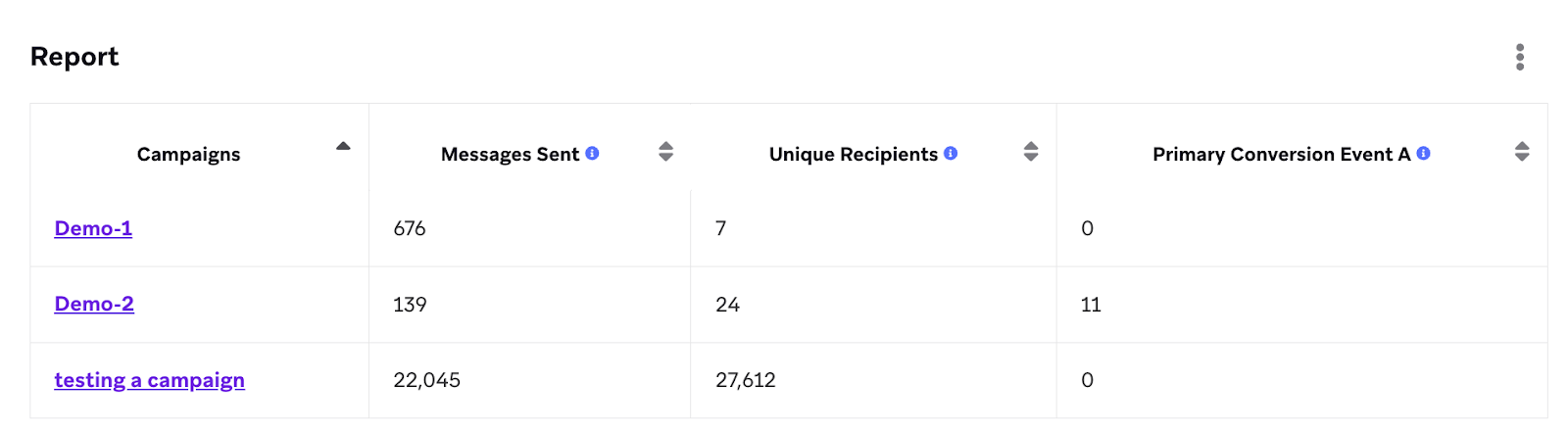
Depois de executar seu relatório, você pode visualizar os resultados em formato de tabela na página de resultados do relatório.
Criar um gráfico de relatório
Na parte inferior da página, você pode criar um gráfico dos seus dados selecionando um Tipo de gráfico e configurando as métricas do gráfico. Por padrão, você verá a primeira métrica.
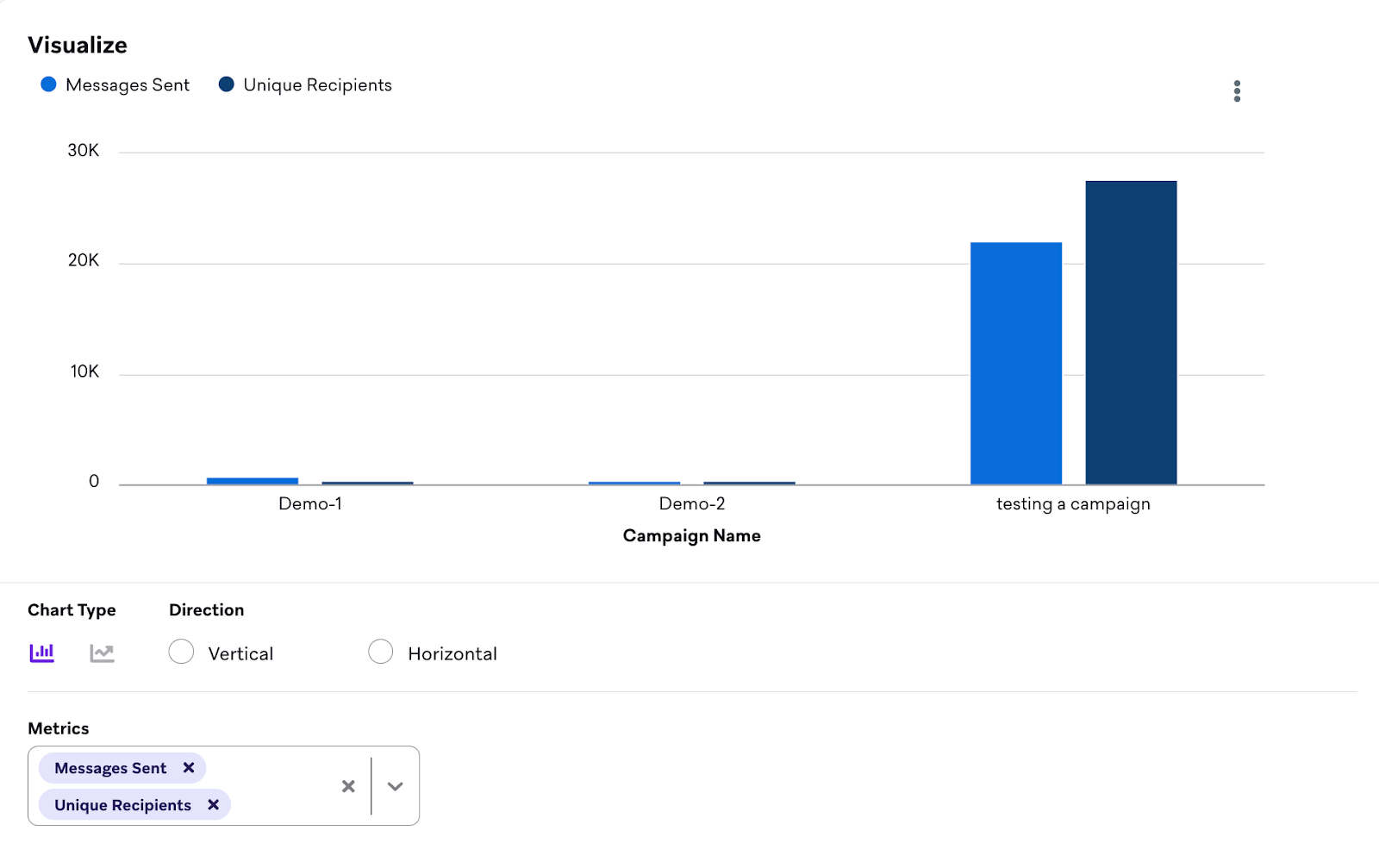
Para criar um gráfico de linhas, selecione Data como opção de detalhamento ao configurar o relatório. Isso exibe as tendências ao longo do tempo.
Baixar um gráfico de relatório
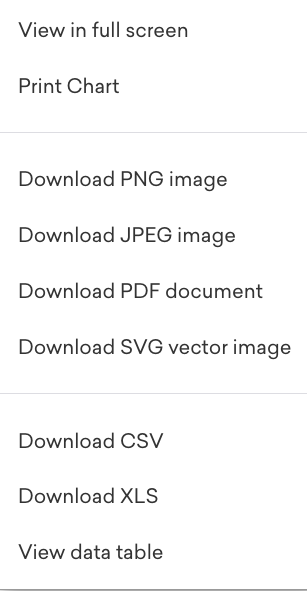
Para baixar uma imagem do gráfico de relatório, selecione o ícone de pontos e escolha uma opção de download.
Compartilhar um relatório
Você pode compartilhar um link do dashboard para o relatório selecionando Compartilhar e uma destas opções:
- Compartilhar um link: Copie e compartilhe o link.
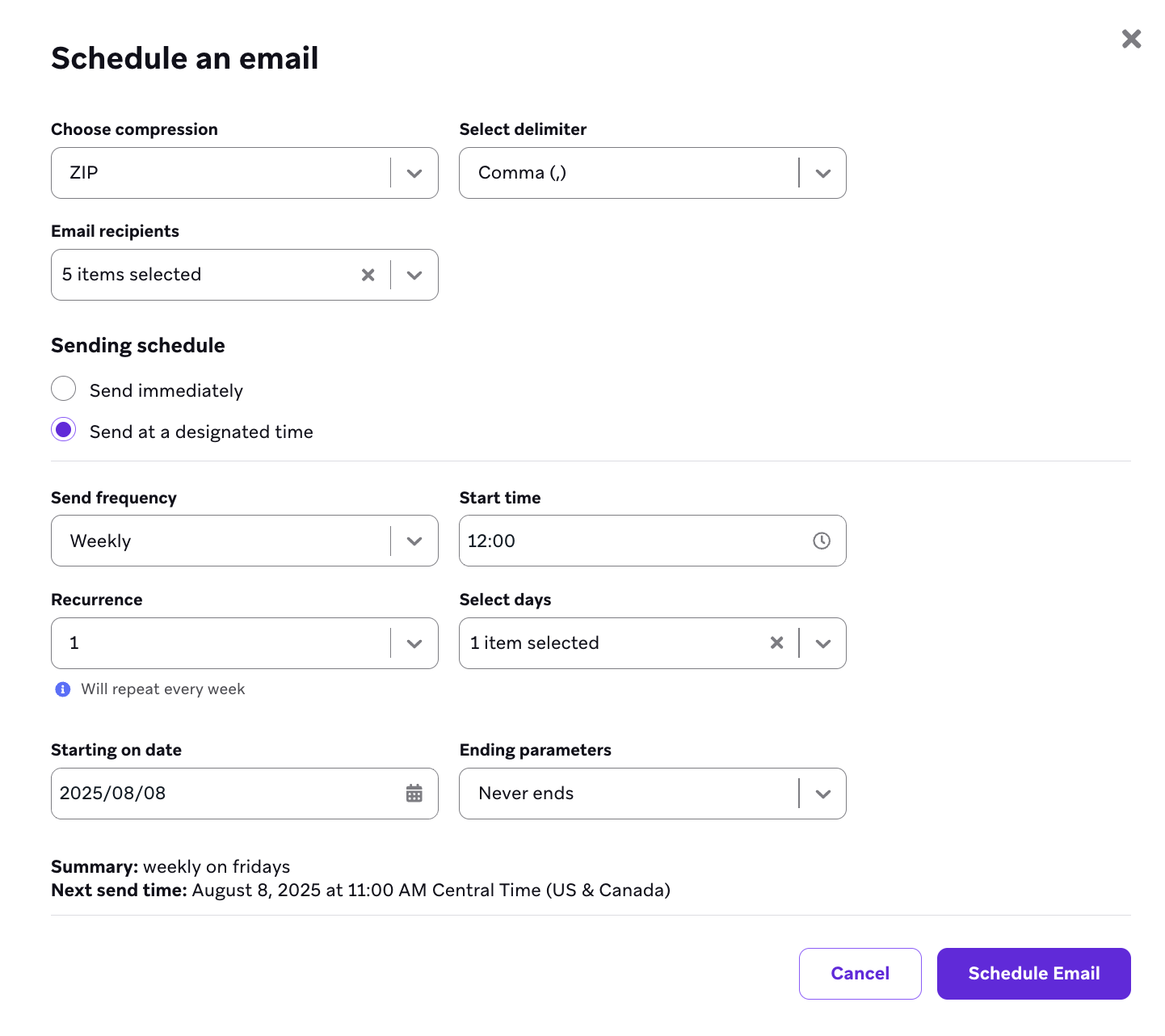
- Enviar ou agendar um e-mail: Envie um e-mail imediatamente ou em um horário determinado com um link de download que vence após uma hora. Você pode selecionar destinatários entre os usuários da empresa listados no menu suspenso Destinatários do e-mail ou inserir qualquer outro endereço de e-mail.
O menu suspenso Destinatários do e-mail lista apenas os usuários da empresa na Braze e salva os endereços de e-mail deles em todos os agendamentos de relatórios. Endereços de e-mail externos precisam ser inseridos manualmente sempre que você criar um novo agendamento de relatório. Se você envia relatórios com frequência para destinatários externos, como um contato de parceiro, considere adicioná-los como usuários da empresa com as permissões adequadas. Assim, o endereço deles aparece no menu suspenso.
- Baixar CSV: Baixe um CSV do relatório.
Adicionar um relatório a um dashboard
- Selecione o ícone de pontos na parte superior da tabela do relatório.
- Selecione Adicionar ao dashboard.
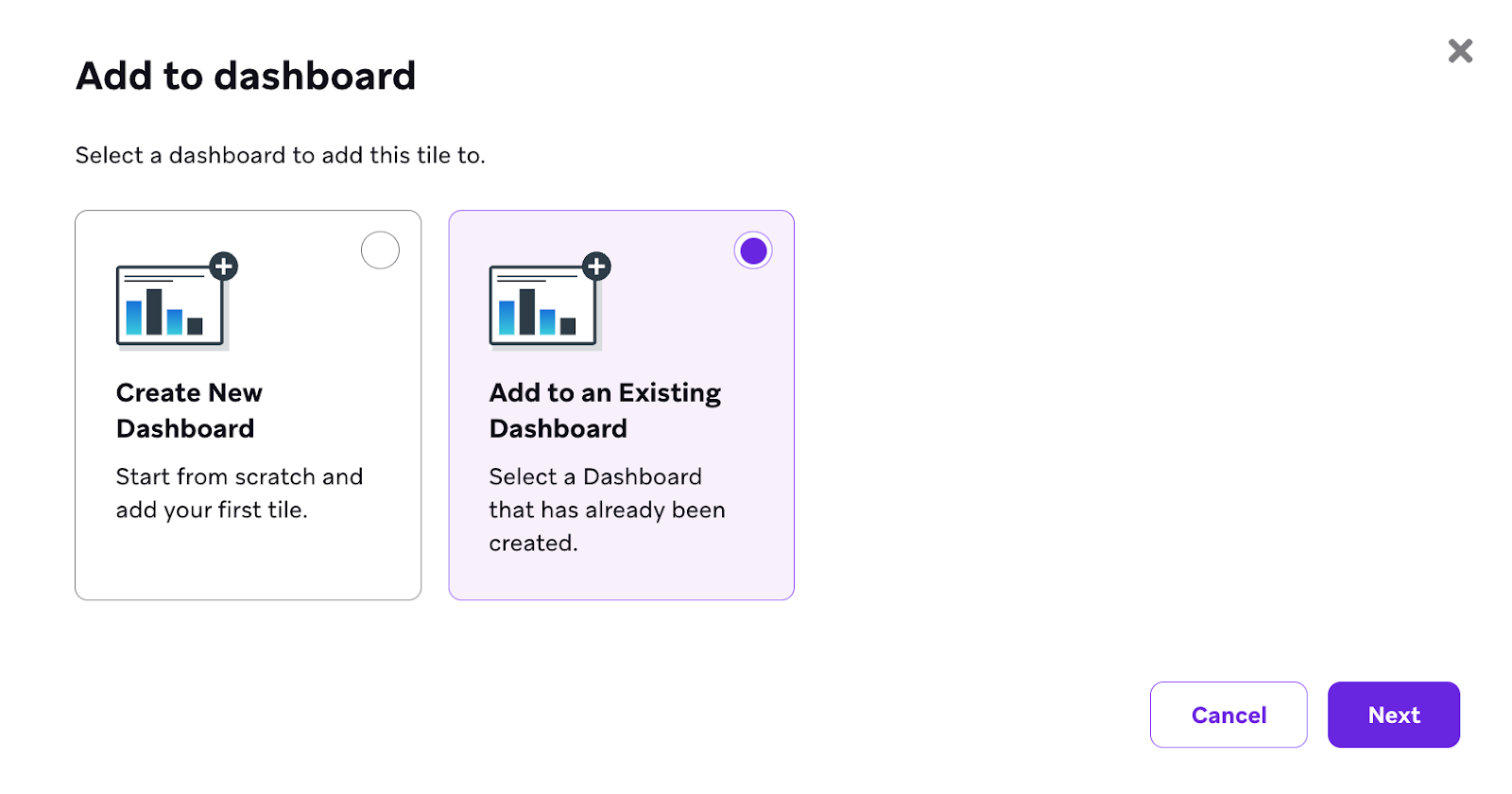
- Selecione se você quer criar um novo dashboard ou adicionar a um dashboard existente.
- Siga as etapas em Criador de dashboards para saber mais sobre como criar um dashboard.
Permissões de equipe
Os relatórios do Report Builder não suportam atribuição de equipe como Campaigns ou Canvas. Não é possível limitar um relatório salvo a uma equipe específica ao criá-lo.
Usuários com permissão “View Dashboard Reports” no nível de equipe (em vez de no nível do espaço de trabalho) ainda podem usar o Report Builder, mas a visibilidade dos relatórios é limitada:
- Esses usuários só veem relatórios em que todas as Campaigns e Canvas selecionados estão atribuídos às suas equipes.
- Relatórios com Channels ou Countries (Shopify Markets) como linhas ficam ocultos.
- Relatórios que usam seleção automática para adicionar Campaigns ou Canvas ficam ocultos, porque a Braze não consegue verificar o acesso da equipe para mensagens que podem ser adicionadas quando o relatório é executado.
O Criador de relatórios (legado) define por equipe quais Campaigns e Canvas você pode adicionar a um relatório, mas os relatórios salvos não são filtrados da lista da mesma forma que no Report Builder (New). Para configuração de permissões, consulte Configuração de permissões de usuário e Equipes.
Solução de problemas
O relatório não mostra envios para uma campanha ou Canvas
Uma Campaign ou Canvas aparece no relatório quando a data de Último envio está dentro da janela de Último envio que você configurou. Os Envios e outras métricas só são preenchidos com a atividade que ocorre dentro do intervalo de datas de Mostrar dados para. Se a mensagem não foi enviada durante o período de Mostrar dados para, a linha ainda pode listar a Campaign ou o Canvas com zero envios.
Por exemplo, suponha que o Último envio seja de 1º de janeiro de 2025 a 14 de abril de 2025, então uma Campaign é incluída. Mas o Mostrar dados para é de 1º de dezembro de 2024 a 14 de janeiro de 2025. Se essa Campaign não teve envios em dezembro ou janeiro, ela ainda aparece na tabela sem métricas de envio.
O link de download expirou
Os links de download de relatórios expiram após uma hora. Se o seu link expirou, gere um novo relatório e faça o download dentro desse prazo. Não é possível estender o tempo de vencimento.
Se você tiver um bucket do Amazon S3 conectado em Integrações de parceiros, talvez consiga recuperar dados de relatórios mais antigos navegando diretamente pelo seu bucket S3.