O dashboard da Braze
O dashboard da Braze é seu espaço de trabalho central para criar, gerenciar e analisar o engajamento com clientes. Acesse em dashboard.braze.com ou dashboard.braze.eu.
Use o dashboard da Braze para planejar campanhas, lançar e gerenciar mensagens, explorar insights de público, ajustar a segmentação e revisar métricas de desempenho e engajamento em tempo real a partir de uma única interface.
Visão geral do dashboard
Quando você faz login, o dashboard oferece uma visão centralizada das suas ferramentas de engajamento e dos seus dados:
- Página inicial: Mostra o conteúdo editado recentemente e as principais métricas de desempenho
- Navegação à esquerda: Organiza as ferramentas por função (envio de mensagens, público, análise de dados, configurações)
- Cabeçalho global: Oferece acesso rápido a pesquisa, suporte, configurações de idioma, notificações e à sua conta
Sua experiência no dashboard é organizada por espaços de trabalho, que ajudam você a gerenciar o conteúdo de diferentes marcas, regiões ou equipes. Você pode alternar entre espaços de trabalho a qualquer momento pela navegação lateral.
Acesse o seu dashboard
Para começar, faça login na sua conta Braze. Seu acesso às páginas do dashboard e sua permissão para realizar determinadas ações dependem das permissões de usuário atribuídas a você. Se precisar de ajuda com suas permissões, entre em contato com os administradores da Braze na sua empresa.
Navegue pela Braze
A navegação da Braze foi criada para ajudar você a acessar recursos e conteúdos com eficiência em qualquer dispositivo. O dashboard da Braze tem dois níveis de navegação: o cabeçalho global e a navegação lateral.
O cabeçalho global fica visível no topo da tela quase o tempo todo. Ele dá acesso rápido a ferramentas e configurações essenciais, incluindo:
- Pesquisa
- Links de suporte e da comunidade
- Idioma do dashboard
- Notificações
- Configurações da conta
- BrazeAI Operator™
Use a navegação lateral
O menu vertical na lateral principal organiza as ferramentas da Braze por função e deixa os itens que você mais usa sempre à mão. Selecione um item do menu principal para ver as opções dele em um layout vertical empilhado.
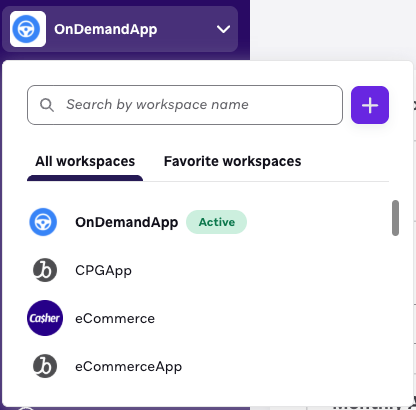
Alternador de espaço de trabalho
Localizado no topo da navegação lateral, o seletor de espaço de trabalho permite alternar entre os diferentes espaços de trabalho da sua instância da Braze. O espaço de trabalho ativo fica destacado.
Os espaços de trabalho ajudam a organizar o conteúdo por marca, região, linha de produtos ou equipe. Cada espaço de trabalho tem seus próprios dados, Campaigns e configurações. Seu acesso pode variar entre os espaços de trabalho. Por exemplo, você pode ter acesso de edição em um espaço de trabalho e acesso somente de visualização em outro.
Para trocar de espaço de trabalho, selecione o menu suspenso de espaços de trabalho no topo da navegação lateral e escolha o espaço de trabalho que deseja acessar. Você também pode adicionar espaços de trabalho favoritos para acessar mais rápido os que usa com mais frequência.
Minimize a navegação lateral
Para reduzir a poluição visual, principalmente em tarefas como criar um Canvas, você pode minimizar o painel de navegação lateral. Clique em Minimizar menu para recolhê-lo. Mesmo com o painel minimizado, passe o mouse sobre qualquer ícone para ver dicas com os nomes dos itens do menu. Assim, você alterna rapidamente entre as ferramentas e mantém sua área de trabalho organizada.

Navegação responsiva
A navegação se adapta perfeitamente a diferentes tamanhos de tela. Em telas menores, a navegação lateral é recolhida automaticamente. Clique em para abrir o menu quando precisar.
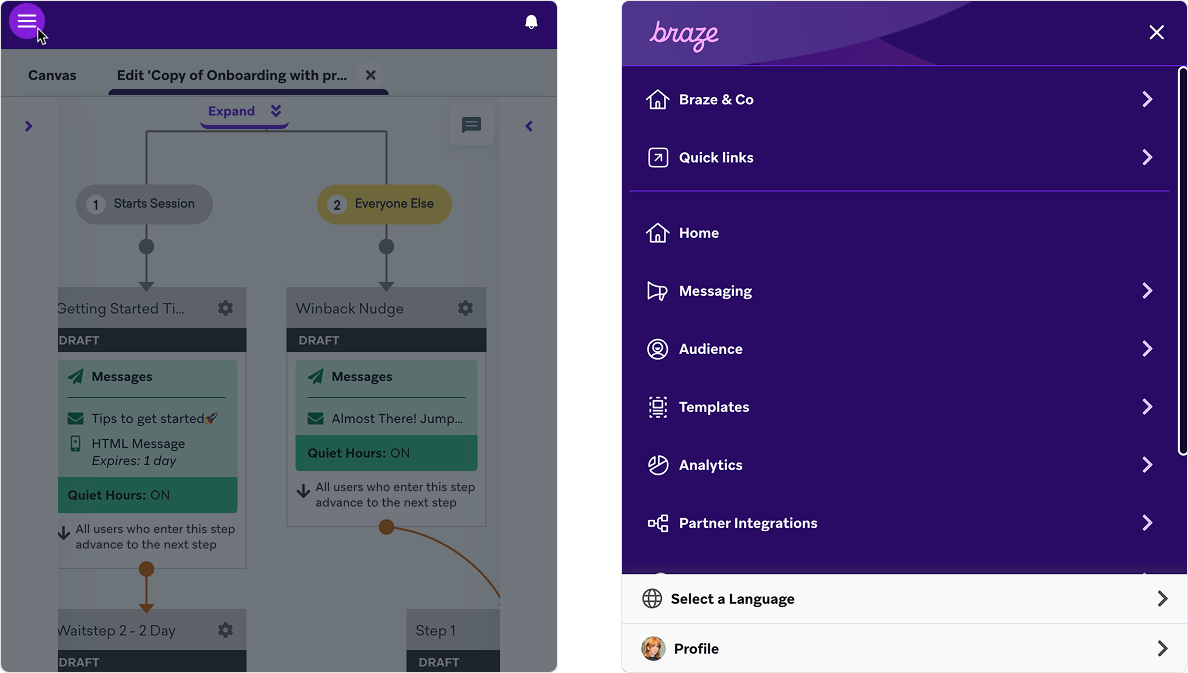
Pesquise no seu dashboard
A barra de pesquisa global, localizada no cabeçalho, é a forma mais rápida de encontrar conteúdo em todo o dashboard da Braze. Selecione-a para abrir a interface de pesquisa e ir direto ao que você precisa.
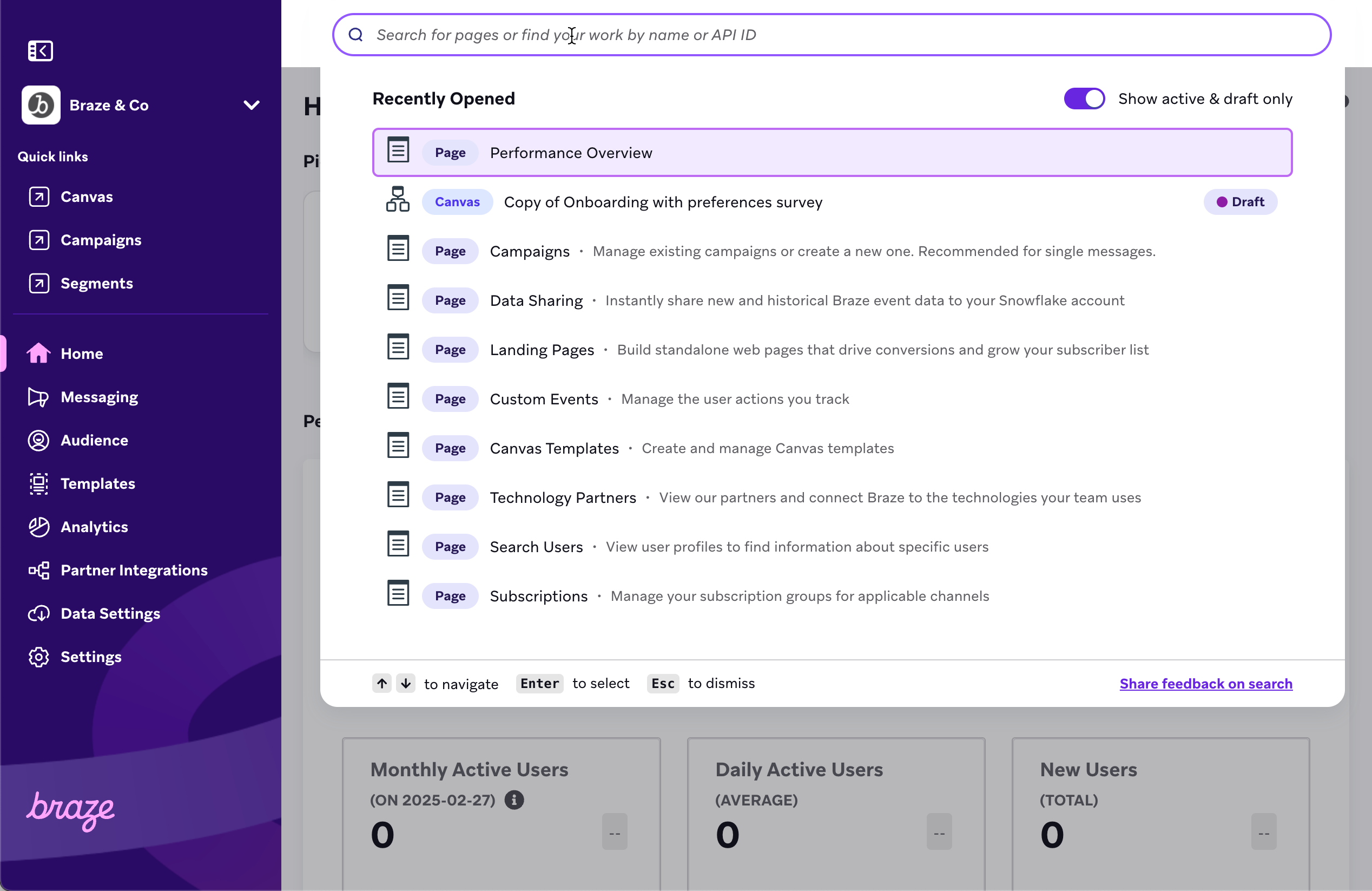
O conteúdo aberto recentemente aparece abaixo da barra de pesquisa. Isso inclui qualquer campanha, Canvas, modelo ou página com que você interagiu recentemente. Assim, fica fácil retomar seu trabalho.
O que você pode pesquisar?
Você pode pesquisar os seguintes itens e ações:
- Nomes de Campaigns
- Nomes de Canvas
- Content Blocks
- Nomes de Segments
- Nomes de modelos de e-mail
- Páginas dentro da Braze (incluindo sinônimos)

Para pesquisar um texto exato, coloque o termo de pesquisa entre aspas (“”). Por exemplo, pesquisar por [“all users”] retornará todos os itens que contêm a frase exata “all users” no nome.
Tags de tipo de conteúdo e status
Cada resultado é identificado com uma tag que indica o tipo de conteúdo (como campanha, Canvas ou segmento) e o status (ativo, arquivado, interrompido).
Filtrar conteúdo ativo e em rascunho
Por padrão, a pesquisa inclui itens ativos, em rascunho e arquivados. Use a opção Mostrar somente ativos e rascunhos para restringir os resultados.

Atalhos de teclado
Você pode navegar pelos resultados de pesquisa usando o teclado.
| Ação | Atalho de teclado |
|---|---|
| Abrir o menu de pesquisa |
|
| Navegar entre os resultados da pesquisa | ⬆ / ⬇ |
| Selecionar um resultado da pesquisa | Enter |
| Fechar o menu de pesquisa | Esc |
Recursos de produtividade
O dashboard da Braze inclui vários recursos para você trabalhar com mais eficiência e acessar rapidamente as ferramentas e o conteúdo que mais usa.
BrazeAI Operator
O BrazeAI Operator™ é um assistente com IA integrado ao dashboard. Use-o para obter respostas, seguir etapas de configuração, solucionar problemas e ter novas ideias. Abra-o em BrazeAI Operator™ no cabeçalho global, ao lado do seu perfil. Para saber mais, consulte BrazeAI Operator.
Continue de onde parou
Na página Início, o dashboard exibe as Campaigns, Canvas e Segments que você editou ou criou recentemente. Assim, fica fácil retomar o trabalho em andamento sem precisar procurar. Cada item tem tags que mostram o tipo de conteúdo e o status (como rascunho, ativo ou interrompido).
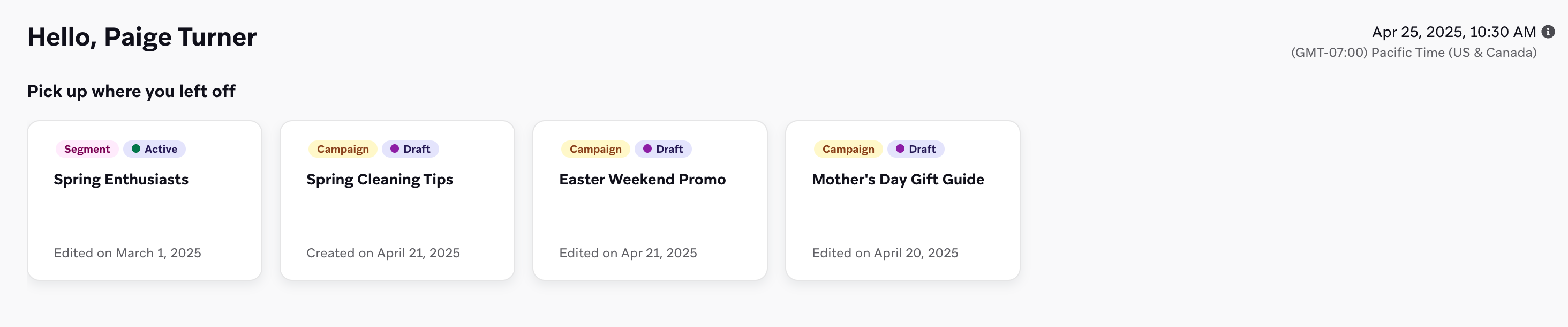
Para saber mais, consulte Dashboard Home.
Espaços de trabalho favoritos
Se você trabalha em vários espaços de trabalho, pode marcar os que usa com mais frequência como favoritos. Os espaços de trabalho favoritos aparecem no topo do seletor de espaços de trabalho para um acesso mais rápido.
Para adicionar espaços de trabalho favoritos:
- Acesse as configurações do seu perfil.
- Na seção Perfil da conta, localize o campo Espaços de trabalho favoritos.
- Selecione os espaços de trabalho que deseja marcar como favoritos.
Acesse as configurações do seu perfil
Para gerenciar as configurações da conta, as preferências de notificação e suas informações pessoais:
- Selecione o ícone do seu perfil no cabeçalho global.
- Selecione Manage your account para acessar sua página de perfil.
Na página do seu perfil, você pode atualizar suas configurações de e-mail, configurar a autenticação de dois fatores, visualizar suas chaves de API e gerenciar outros detalhes da conta.
Acessibilidade no dashboard
O dashboard da Braze usa cores da marca que atendem aos padrões WCAG AA de contraste de cores. Isso oferece uma experiência inclusiva para todos os usuários e segue as práticas recomendadas de acessibilidade.
Compartilhando feedback
Quer nos contar o que você acha? Você pode compartilhar feedback sobre navegação, acessibilidade, usabilidade, design visual e muito mais. Abra o menu Suporte no cabeçalho global e selecione Compartilhar feedback. Analisamos todos os feedbacks para melhorar sua experiência com a Braze.