Skip to content

보고서 및 통찰력

AI 기반 의사 결정이 캠페인에 어떤 영향을 미치는지 파악하기 위해 BrazeAI Decisioning Studio™ 보고서를 보는 방법을 알아보세요. 성과 측정기준부터 데이터 상태 및 시스템 변경 사항까지, 이러한 보고서를 통해 결과를 이해하고, 문제를 해결하고, 리스크 없이 정보에 입각한 의사 결정을 내릴 수 있습니다.

필수 조건

Braze에서 Decisioning Studio 보고서를 보려면 다음을 수행해야 합니다:

  • Braze 및 BrazeAI Decisioning Studio™에 대한 활성 계약을 체결합니다.
  • 고객 성공 매니저에게 연락하여 사용자를 대신해 BrazeAI Decisioning Studio™를 활성화합니다.
  • 실시간 BrazeAI Decisioning Studio™ 에이전트를 구축합니다.

보고서 보기

Braze에서 Decisioning Studio 에이전트의 메트릭을 보려면 AI Decisioning > BrazeAI Decisioning Studio™로 이동한 다음 에이전트를 선택하십시오.

BrazeAI Decisioning Studio™ 보고서 홈 화면에 여러 보고서 카드가 있는 대시보드가 표시됩니다. 각 카드에는 성과, 인사이트, 진단, 타임라인 등의 보고서 유형이 각각에 대한 간략한 설명 및 아이콘과 함께 표시됩니다.

여기에서 성과, 인사이트, 진단 및 타임라인과 같은 보고서를 볼 수 있습니다. 자세한 내용은 사용 가능한 보고서를 참조하세요.

보고서 날짜 변경

보고서를 연 후 캘린더 드롭다운에서 새 시작 날짜와 종료 날짜를 선택하여 날짜 범위를 변경할 수 있습니다.
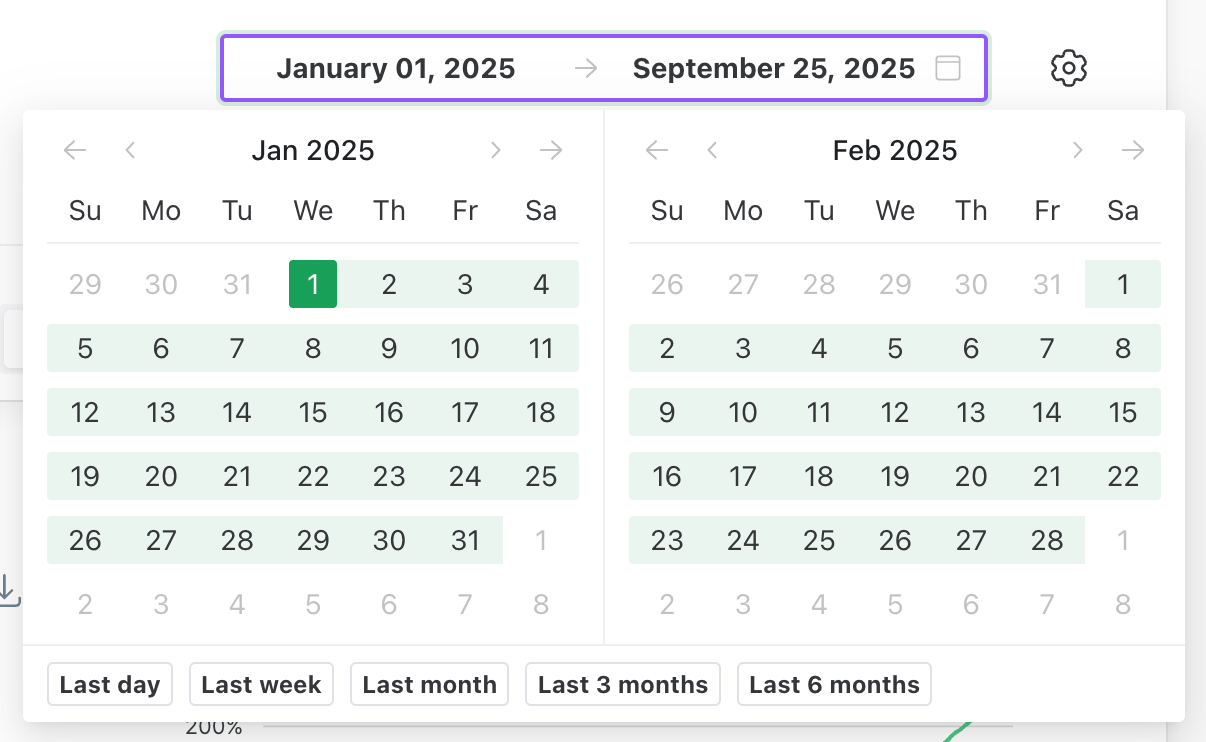
BrazeAI Decisioning Studio™ 날짜 범위 선택기가 열려 있고 캘린더 드롭다운이 있습니다. 캘린더에는 보고서 보기를 커스텀하기 위해 선택 가능한 시작 날짜와 종료 날짜가 표시됩니다.

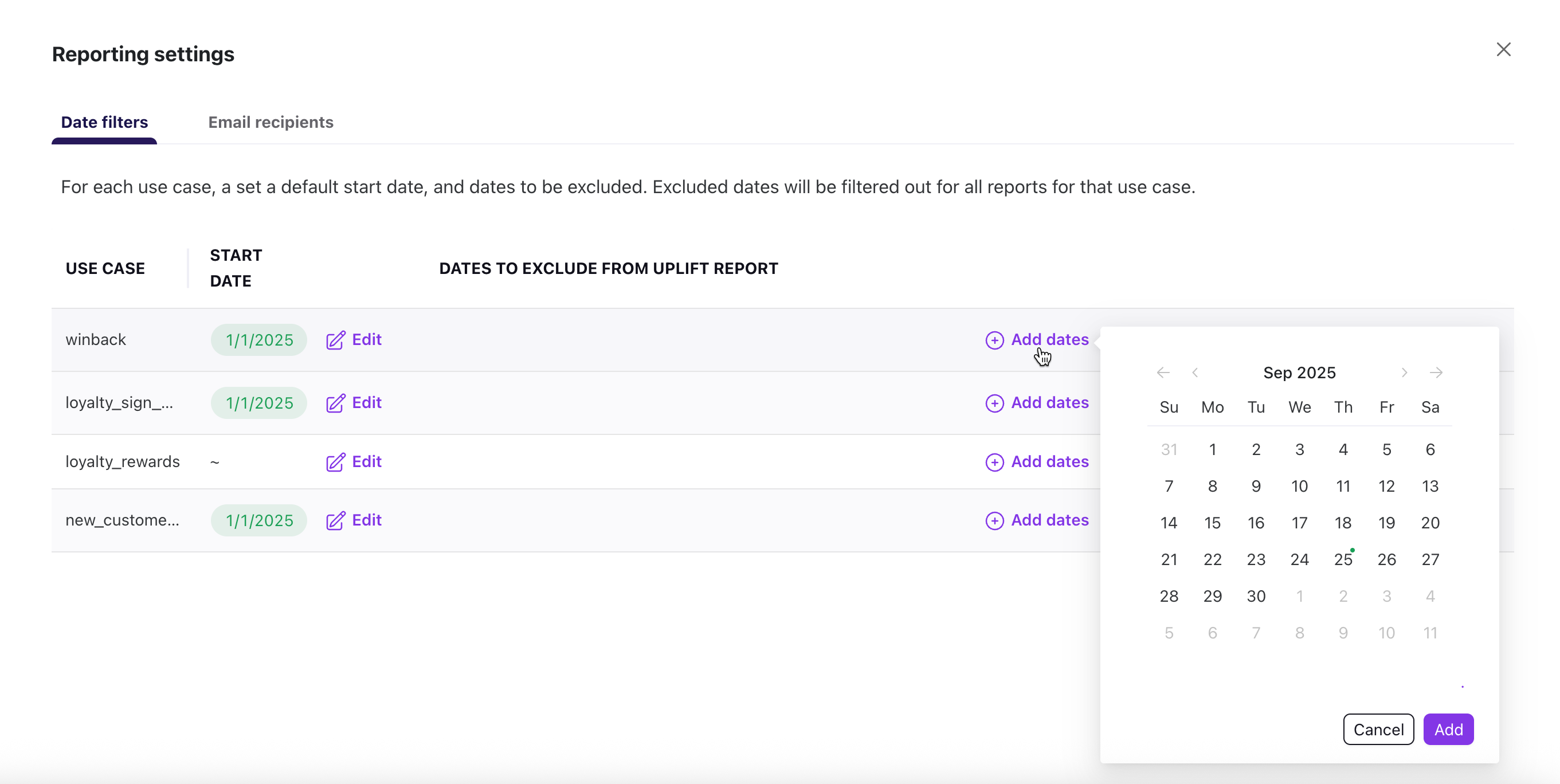
기본 시작 날짜를 설정하거나 항상 제외할 날짜를 선택할 수도 있습니다. 제외된 날짜는 해당 에이전트에 대한 모든 보고서에서 필터링됩니다.

날짜를 설정하거나 제외하려면 설정을 선택한 다음 필요에 따라 기본값을 변경하거나 날짜를 제외합니다.

BrazeAI Decisioning Studio™에서 기본 시작 날짜를 설정하고 특정 날짜를 보고서에서 제외하는 옵션을 보여주는 설정 패널이 열려 있습니다. 이 패널에는 기본 시작 날짜 및 제외 날짜라는 두 섹션이 표시됩니다. 날짜 제외 아래에 여러 날짜가 각 날짜 옆에 확인란과 함께 나열됩니다.

사용 가능한 보고서

성과

성능 보고서는 치료 그룹(Braze에서)과 하나 이상의 대조군(예: 매출)을 비교하는 고급 에이전트 메트릭을 제공합니다. 여기서는 추세드라이버 트리라는 두 가지 보기를 지원합니다.

기본적으로 이 보고서는 시간 경과에 따른 BrazeAI™의 성과를 대조군과 비교하고 상승도 변화를 추적하는 추세 보기를 사용합니다.

BrazeAI™와 대조군 성능을 시간에 따라 비교하는 선 그래프를 보여주는 성능 보고서 추세 보기. 이 차트에는 BrazeAI™ 및 Control이라는 레이블이 붙은 두 개의 선이 표시되며, Y축은 상승률, X축은 날짜로 표시됩니다. 범례는 각 그룹을 색상으로 식별합니다.

또는 드라이버 트리를 선택하여 주요 값 드라이버가 목표 측정기준에 어떻게 부합하는지 확인하여 이들 간의 관계를 보다 효과적으로 이해할 수 있습니다.

주요 가치 드라이버를 목표 메트릭에 매핑하는 계층적 다이어그램을 보여주는 성능 보고서 드라이버 트리 보기. 이 다이어그램에는 여러 개의 연결된 노드가 표시되며, 각각 드라이버 또는 측정기준 이름으로 레이블링되어 다양한 요소가 전체 성과에 어떻게 기여하는지를 보여줍니다.

두 그룹 간의 성과를 비교하려면 드롭다운을 사용하여 원하는 비교 기준을 선택합니다. 자세한 내용은 다음 표를 참조하세요:.

인사이트

통찰력은 작업 은행의 다양한 추천 옵션이 어떻게 생성되는지를 보여줍니다, 예를 들어 블록 선택과 같은. 두 가지 다른 통찰력 보고서가 있습니다: 에이전트 기본 설정SHAP라는 두 가지 인사이트 보고서가 있습니다.

에이전트 기본 설정 보고서에서는 계절별 트렌드를 파악하고 액션 뱅크에서 선택한 항목의 연관성을 평가하여 정보에 입각한 업데이트 결정을 내릴 수 있습니다.

특정 기간 동안 다양한 추천 옵션이 얼마나 자주 선택되었는지를 비교하는 막대 차트를 보여주는 에이전트 선호도 보고서. 이 차트에는 액션 뱅크의 추천 옵션을 나타내는 여러 색상의 막대가 표시되며, Y축은 선택한 시간의 비율로 레이블링되고 X축에는 옵션 이름이 나열되어 있습니다.

이 보고서에 대한 자세한 내용은 다음 표를 참조하세요.

SHAPs 보고서는 Shapley Additive exPlanations (SHAP) 모델을 사용하여 각 기능 또는 변수가 추천 에이전트에 어떻게 기여하는지를 정량화하는 데 도움을 줍니다. 차트의 각 점은 하나의 SHAP를 나타내며, 점의 분포는 피처의 방향성 영향을 전반적으로 나타냅니다.

여러 색상의 막대가 서로 다른 기능 또는 변수를 나타내는 수평 막대 그래프를 표시하는 SHAPs 보고서 차트. 각 막대는 추천 에이전트에 대한 기능의 영향을 보여주며, x축에는 SHAP 값이 레이블로 붙어 있고 y축에는 최근성, 빈도 및 채널과 같은 기능 이름이 나열되어 있습니다. 차트는 각 기능이 에이전트의 예측에 긍정적 또는 부정적으로 기여하는 방식을 시각화합니다.

진단

진단 보고서에는 아웃바운드인바운드라는 두 가지 보고서 유형이 있습니다.

아웃바운드 진단 보고서에는 오디언스 전반에서 생성되고 활성화된 일일 추천의 양이 표시됩니다. 이를 사용하여 전달 문제를 발견하고, 활성화의 급증 또는 감소를 추적하고, 메시징이 예상대로 올바른 그룹에 도달하고 있는지 확인합니다.

다양한 오디언스 그룹에 대해 생성되고 활성화된 추천의 일일 볼륨을 추적하는 선 그래프를 보여주는 아웃바운드 진단 보고서. 이 차트에는 생성됨 및 활성화됨이라는 레이블이 붙은 두 줄이 표시되며, Y축은 권장 사항의 수를, X축은 날짜를 각각 나타냅니다. 범례에서는 각 줄을 색상으로 식별합니다. 인터페이스의 차트 위에는 날짜 범위와 오디언스 선택을 위한 드롭다운 필터가 있습니다.

인바운드 진단 보고서는 BrazeAI™로 전송되는 데이터 피드의 상태를 모니터링합니다. 파일 수, 크기 및 각 자산에 대한 행 볼륨과 같은 세부 정보를 추적하여 데이터가 예상대로 흐르고 있는지 확인하고 에이전트나 캠페인에 영향을 미치기 전에 문제를 해결하는 데 도움을 줍니다.

드롭다운을 사용하여 평균 파일 크기 또는 파일 수와 같은 다양한 차트 측정기준을 선택할 수 있습니다.

인바운드 진단 보고서로, BrazeAI™에 전달된 데이터 자산의 일일 파일 수와 평균 파일 크기를 추적하는 선 그래프를 보여줍니다. 이 차트에는 파일 수 및 평균 파일 크기(MB)라는 레이블이 붙은 두 줄이 표시되며, Y축은 값을, X축은 날짜를 나타냅니다. 차트 위에는 날짜 범위와 데이터 자산 선택을 위한 드롭다운 필터가 있습니다.

인바운드 보고서의 각 측정기준에 대한 자세한 내용은 다음 표를 참조하세요.

타임라인

타임라인 보고서는 성과 측정기준과 함께 주요 이벤트에 대한 시각적 기록을 제공합니다. 이 이벤트에는 에이전트 실행, 구성 변경, 가드레일 업데이트 등이 포함됩니다. 상승도 차트와 전용 타임라인 탭에 주석이 바로 표시되므로, 과거 변경 사항을 추적할 필요 없이 결과의 변화에 대한 즉각적인 컨텍스트를 확인할 수 있습니다.

시간에 따른 성능 측정기준을 보여주는 타임라인 보고서입니다. 에이전트 실행, 구성 변경 및 가드레일 업데이트와 같은 주요 이벤트는 타임라인을 따라 아이콘으로 표시됩니다. 차트 아래에는 날짜, 유형, 레이블, 세부 정보 및 차트 표시 여부에 대한 열이 있고 이벤트가 나열된 표가 있습니다.

두 그룹 간의 성과를 비교하려면 드롭다운을 사용하여 원하는 비교 기준을 선택합니다. 자세한 내용은 다음 표를 참조하세요:.

New Stuff!