오케스트레이션 설정
BrazeAI Decisioning Studio™ Go는 개인화된 커뮤니케이션을 오케스트레이션하기 위해 고객 참여 플랫폼(CEP)에 연결해야 합니다. 이 문서에서는 지원되는 각 CEP에 대한 통합 설정 방법을 설명합니다.
지원되는 CEP
Decisioning Studio Go는 다음 고객 참여 플랫폼을 지원합니다:
| CEP | 통합 유형 | 주요 기능 |
|---|---|---|
| Braze | API 트리거 캠페인 | 네이티브 통합, 실시간 트리거링 |
| Salesforce Marketing Cloud | API 이벤트를 지원하는 Journey Builder | SQL 쿼리 자동화, 데이터 확장 |
아래에서 CEP를 선택하여 통합 설정을 시작하세요.
Braze 통합 설정
Decisioning Studio Go를 Braze와 통합하려면 API 키를 생성하고, API 트리거 캠페인을 구성한 후, 필요한 식별자를 Decisioning Studio Go 포털에 제공해야 합니다.
1단계: REST API 키 생성
- Braze 대시보드에서 설정 > API 및 식별자 > API 키로 이동하세요.
- API 키 생성을 선택합니다.
- API 키의 이름을 입력하세요. 예를 들어 “DecisioningStudioGoEmail”과 같이 입력할 수 있습니다.
- 다음 카테고리에 따라 권한을 선택하세요:
- 사용자 데이터:
users.track,users.delete,users.export.ids,users.export.segment선택 - 메시지:
messages.send,messages.schedule.create,messages.schedule.update,messages.schedule.delete선택 - Campaigns: 나열된 모든 권한 선택
- Canvas: 나열된 모든 권한 선택
- Segments: 나열된 모든 권한 선택
- 템플릿: 나열된 모든 권한 선택
- 사용자 데이터:
- API 키 생성을 선택합니다.
- API 키를 복사하여 BrazeAI Decisioning Studio™ Go 포털에 붙여넣으세요.
2단계: 이메일 표시 이름 찾기
- Braze 대시보드에서 설정 > 이메일 환경설정으로 이동하세요.
- BrazeAI Decisioning Studio™ Go와 함께 사용할 표시 이름을 찾으세요.
- From Display Name을 복사하여 BrazeAI Decisioning Studio™ Go 포털의 Email Display Name에 붙여넣으세요.
- 관련 이메일 주소를 BrazeAI Decisioning Studio™ Go 포털의 From email address에 복사하여 붙여넣으세요. 이 주소는 로컬 부분과 도메인을 결합한 것입니다.
3단계: Braze URL과 앱 ID 찾기
Braze URL을 찾으려면:
- Braze 대시보드로 이동하세요.
- 브라우저 창에서 Braze URL은
https://로 시작하고braze.com으로 끝납니다. Braze URL의 예시는https://dashboard-01.braze.com입니다.
앱 ID(API 키)를 찾으려면:

Braze는 추적 목적으로 사용할 수 있는 앱 ID(Braze 대시보드에서는 API 키로 지칭됨)를 제공합니다. 예를 들어, 워크스페이스 내 특정 앱과 활동을 연결하는 데 활용할 수 있습니다. 앱 ID를 사용하는 경우, BrazeAI Decisioning Studio™ Go는 각 실험 담당자와 앱 ID를 연결하는 기능을 지원합니다.
앱 ID를 사용하지 않는 경우, 임의의 문자열을 입력 안내로 입력할 수 있습니다.
- Braze 대시보드에서 설정 > 앱 설정으로 이동하세요.
- 추적하려는 앱으로 이동하세요.
- API 키를 복사하여 BrazeAI Decisioning Studio™ Go 포털에 붙여넣으세요.
4단계: API 트리거 캠페인 생성
- Braze 대시보드에서 메시징 > Campaigns로 이동하세요.
- 캠페인 생성을 선택하세요.
- 캠페인 유형으로 API campaign을 선택하세요.
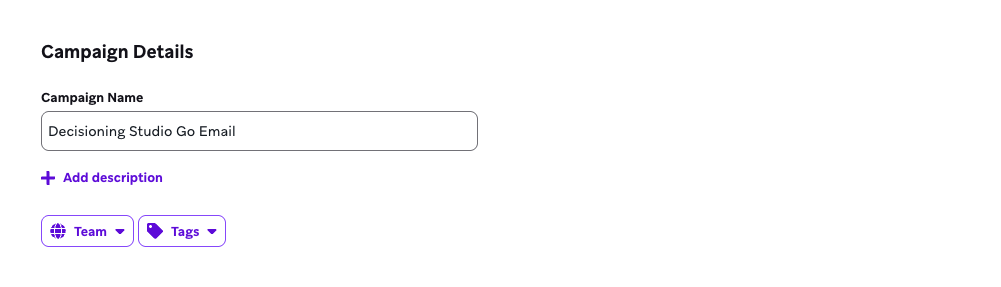
- 캠페인 이름을 입력하세요. 예를 들어 “Decisioning Studio Go Email”과 같이 입력할 수 있습니다.
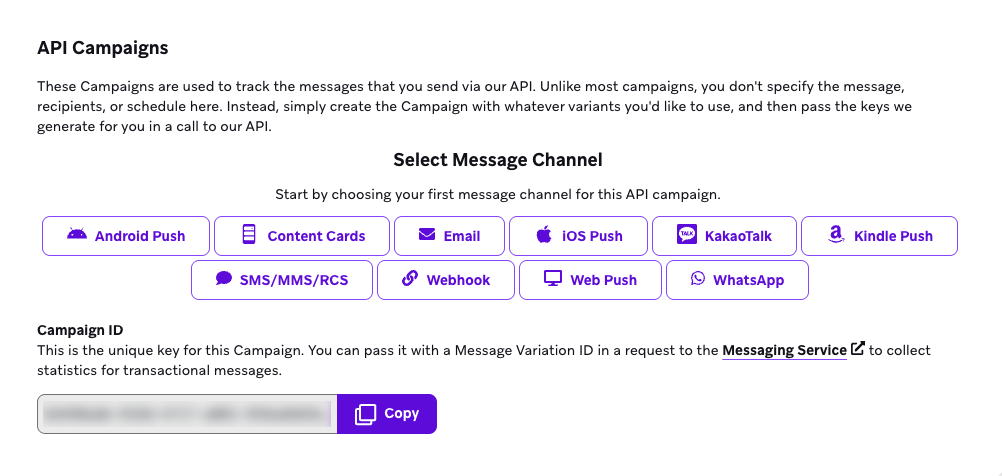
- 메시징 채널로 이메일을 선택하세요.
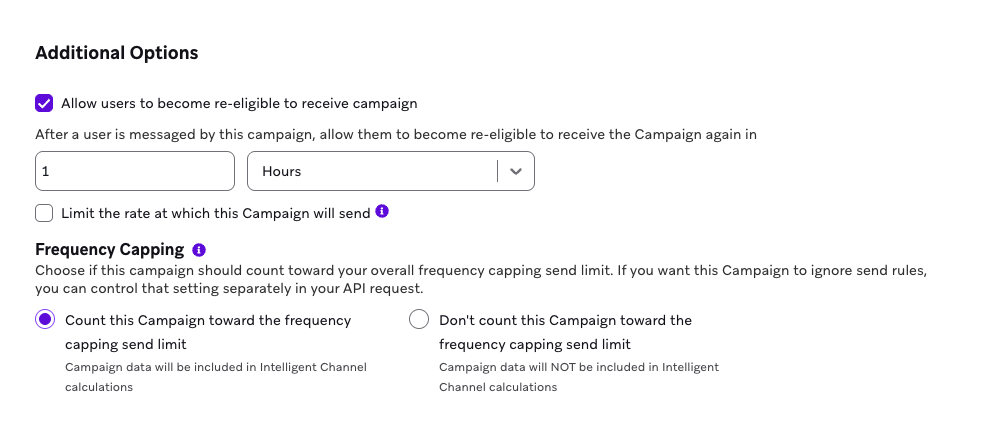
- 추가 옵션에서 사용자가 캠페인 수신 자격을 다시 획득할 수 있도록 허용 확인란을 선택하세요.
- 재자격 획득 시간으로 1을 입력하고 드롭다운에서 시간을 선택하세요.
- 캠페인 저장을 선택하세요.
5단계: 캠페인 및 메시지 ID 복사
- API 캠페인에서 Campaign ID를 복사하세요. 그런 다음 BrazeAI Decisioning Studio™ Go 포털로 이동하여 Campaign ID를 붙여넣으세요.
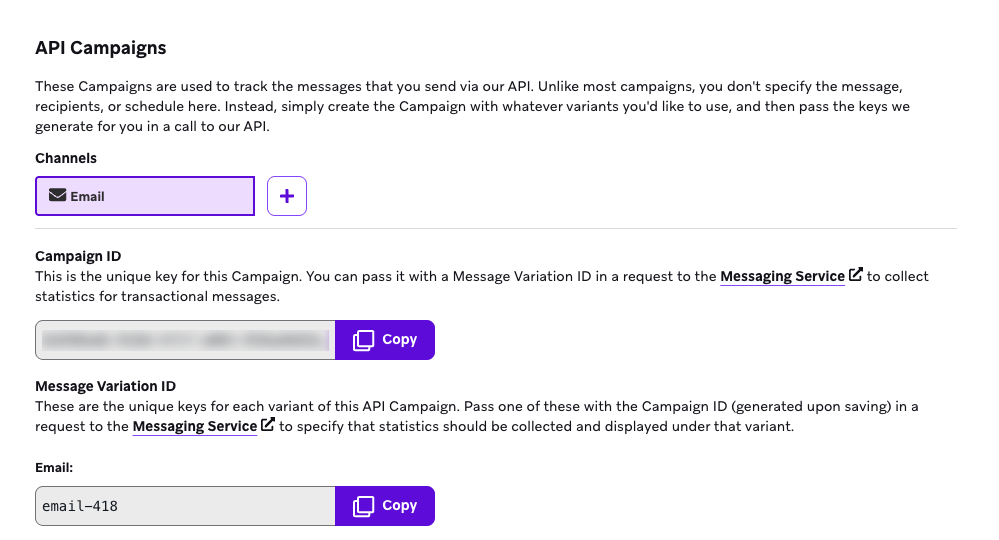
- Message Variation ID를 복사하세요. 그런 다음 BrazeAI Decisioning Studio™ Go 포털로 이동하여 Message Variation ID를 붙여넣으세요.
6단계: 테스트 사용자 ID 찾기
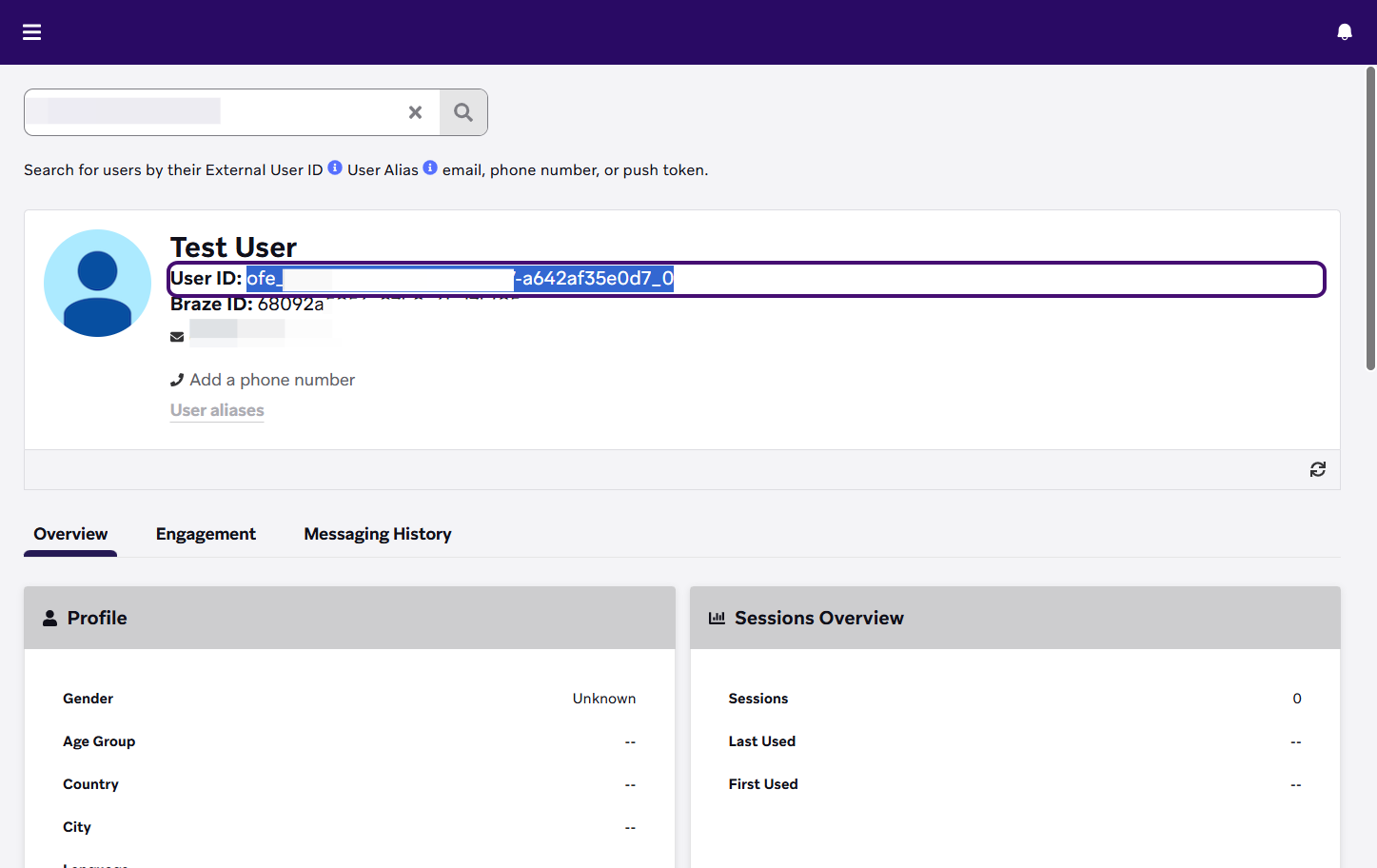
통합을 테스트하려면 사용자 ID가 필요합니다:
워크스페이스에서 식별자 필드 수준 암호화를 사용하는 경우, /users/track 엔드포인트로 생성하는 새 테스트 사용자는 암호화된 워크스페이스의 이메일 요구 사항을 따라야 합니다. email 필드는 소문자로 변환된 이메일 값의 Base64 인코딩 HMAC-SHA256 해시로 전송하고, email_encrypted는 구성된 PII 암호화 키로 생성된 암호화된 이메일 값으로 전송하세요.
- Braze 대시보드에서 오디언스 > 사용자 검색으로 이동하세요.
- 외부 사용자 ID, 사용자 별칭, 이메일, 전화번호 또는 푸시 토큰으로 사용자를 검색하세요.
- 설정 시 참조할 수 있도록 사용자 ID를 복사하세요.
SFMC 통합 설정
Decisioning Studio Go를 Salesforce Marketing Cloud와 통합하려면 앱 패키지를 설정하고, 데이터 쿼리 자동화를 생성하며, 트리거된 발송을 처리하기 위한 여정을 구축해야 합니다.
1부: SFMC 앱 패키지 설정
- Marketing Cloud 홈페이지로 이동하세요.
- 글로벌 헤더에서 메뉴를 열고 Setup을 선택하세요.
- 사이드 패널 탐색에서 Platform Tools 아래의 Apps로 이동한 후 Installed Packages를 선택하세요.
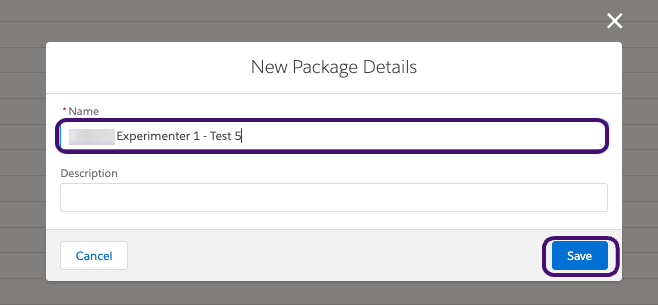
- New를 선택하여 앱 패키지를 생성합니다.
- 앱 패키지에 이름과 설명을 지정하세요.
- Add Component를 선택하세요.
- Component Type에서 API Integration을 선택하세요. 그런 다음 Next를 선택하세요.
- Integration Type에서 Server-to-server를 선택하세요. 그런 다음 Next를 선택하세요.
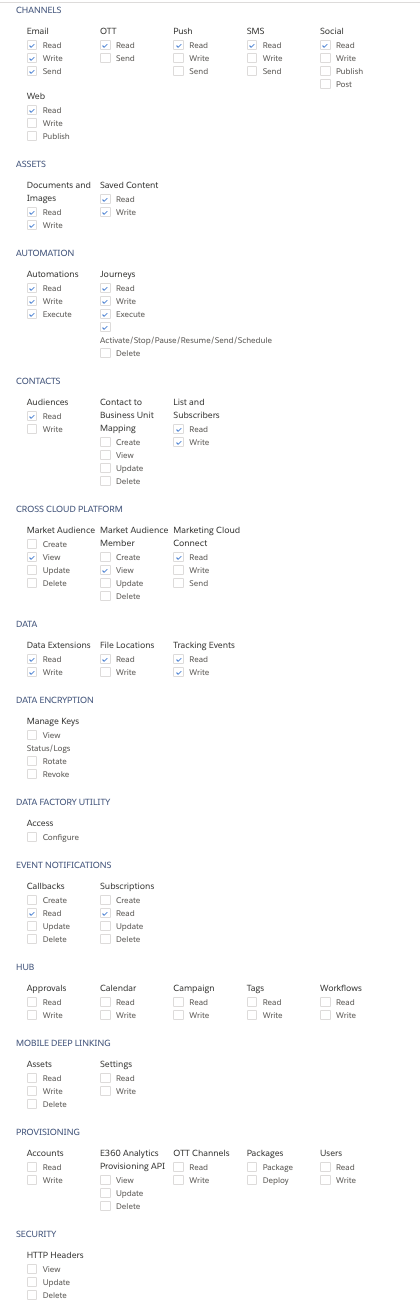
- 앱 패키지에 대해 다음 권장 범위만 선택하세요:
- Channels > Email > Read, Write, Send
- Channels > OTT > Read
- Channels > Push > Read
- Channels > SMS > Read
- Channels > Social > Read
- Channels > Web > Read
- Assets > Documents and Images > Read, Write
- Assets > Saved Content > Read, Write
- Automation > Automations > Read, Write, Execute
- Automation > Journeys > Read, Write, Execute, Activate/Stop/Pause/Send/Schedule
- Contacts > Audiences > Read
- Contacts > List and Subscribers > Read, Write
- Cross Cloud Platform > Market Audience > View
- Cross Cloud Platform > Market Audience Member > View
- Cross Cloud Platform > Marketing Cloud Connect > Read
- Data > Data Extensions > Read, Write
- Data > File Locations > Read
- Data > Tracking Events > Read, Write
- Event notifications > Callbacks > Read
- Event notifications > Subscriptions > Read
권장 범위 이미지 보기
- Save를 선택하세요.
- 다음 필드를 BrazeAI Decisioning Studio™ Go 포털에 복사하여 붙여넣으세요: Client Id, Client Secret, Authentication Base URI, REST Base URI, SOAP Base URI.
2부: 데이터 쿼리 자동화 설정
1단계: 새 자동화 생성
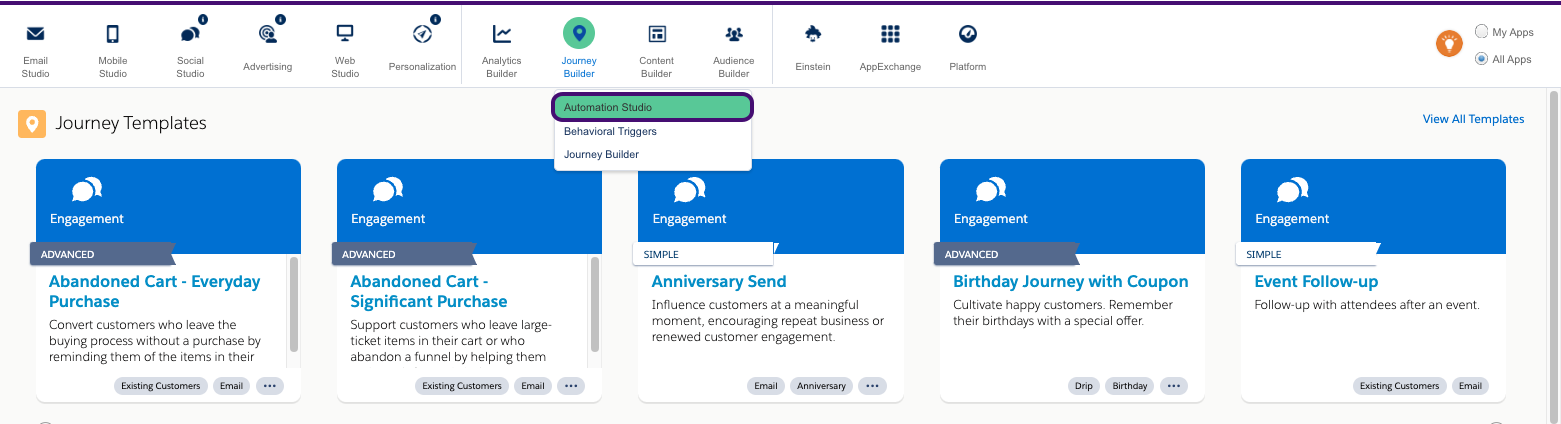
- Salesforce Marketing Cloud 홈에서 Journey Builder로 이동한 후 Automation Studio를 선택하세요.
- New Automation을 선택하세요.
- Starting Source로 Schedule 노드를 드래그 앤 드롭하세요.
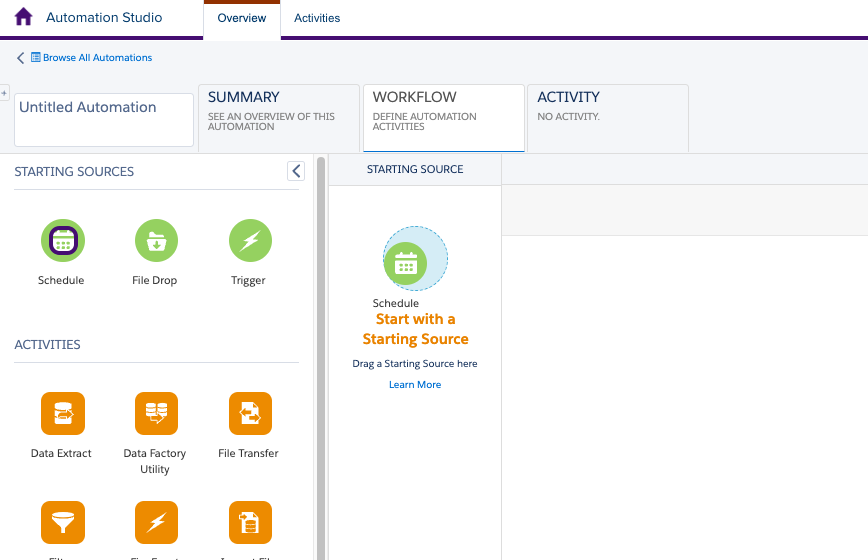
- Schedule 노드에서 Configure를 선택하세요.
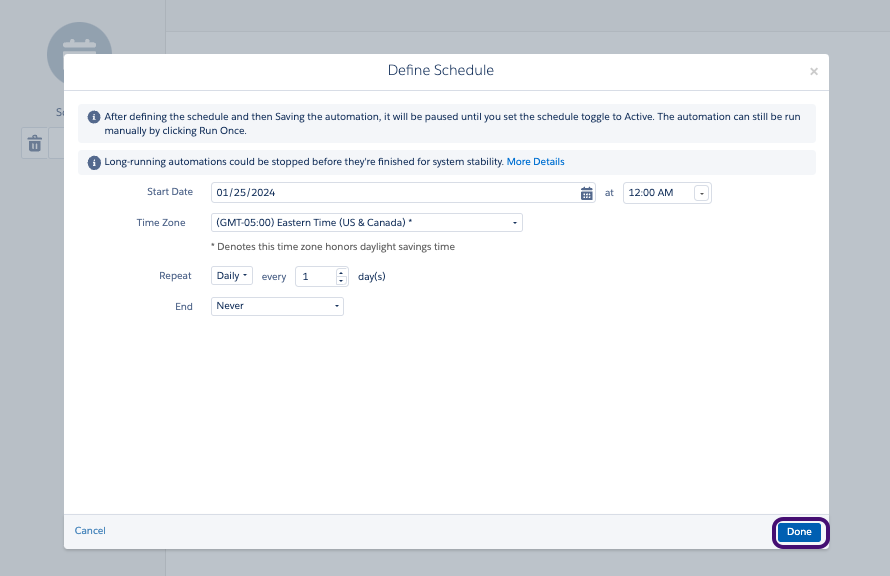
- 스케줄에 대해 다음을 설정하세요:
- Start Date: 내일 날짜
- Time: 12:00 AM
- Time Zone: (GMT-05:00) Eastern (US & Canada)
- Repeat에서 Daily를 선택하세요.
- 이 스케줄을 종료 없이 계속 실행되도록 설정하세요.
- Done을 선택하여 스케줄을 저장하세요.
2단계: SQL 쿼리 생성
다음으로, 가입자 쿼리와 참여 쿼리라는 2개의 SQL 쿼리를 생성하세요. 이 쿼리를 통해 BrazeAI Decisioning Studio™ Go는 오디언스를 구성하고 참여 이벤트를 수집하기 위한 데이터를 가져올 수 있습니다.
가입자 쿼리:
- SQL Query를 캔버스로 드래그 앤 드롭하세요.
- Choose를 선택하세요.
- Create New Query Activity를 선택하세요.
- 쿼리에 이름과 외부 키를 지정하세요. BrazeAI Decisioning Studio™ Go 포털에서 제공된 가입자 쿼리의 권장 이름과 외부 키를 사용하는 것을 권장합니다.
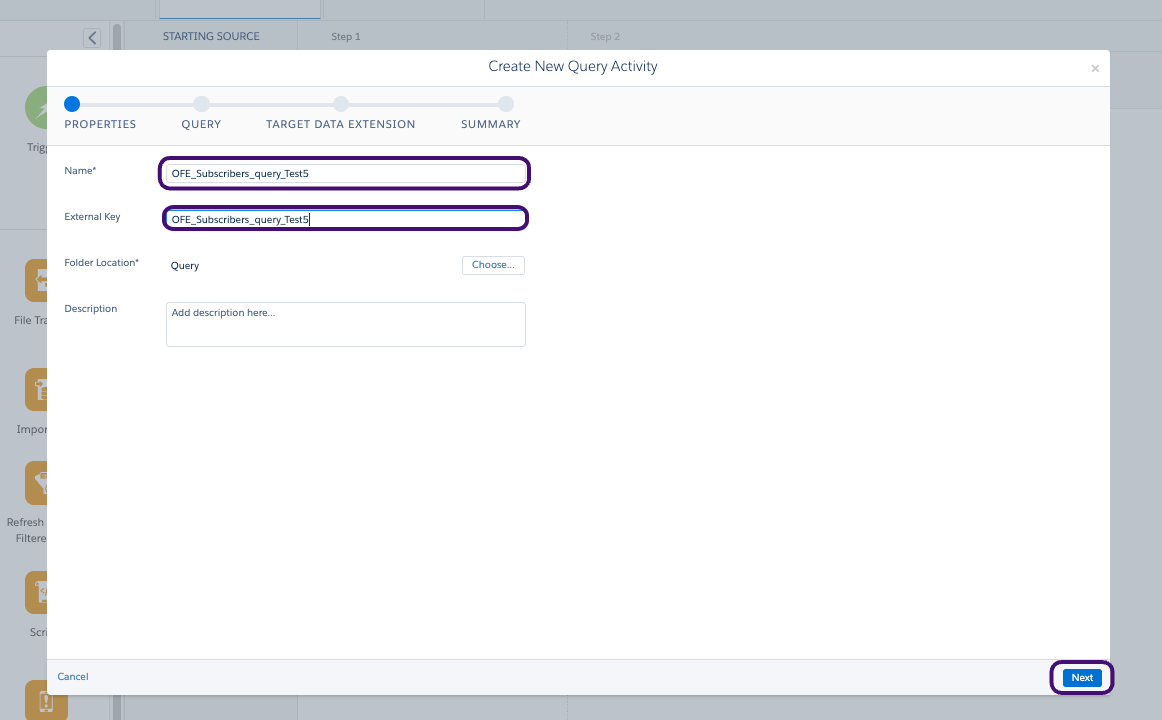
- Next를 선택하세요.
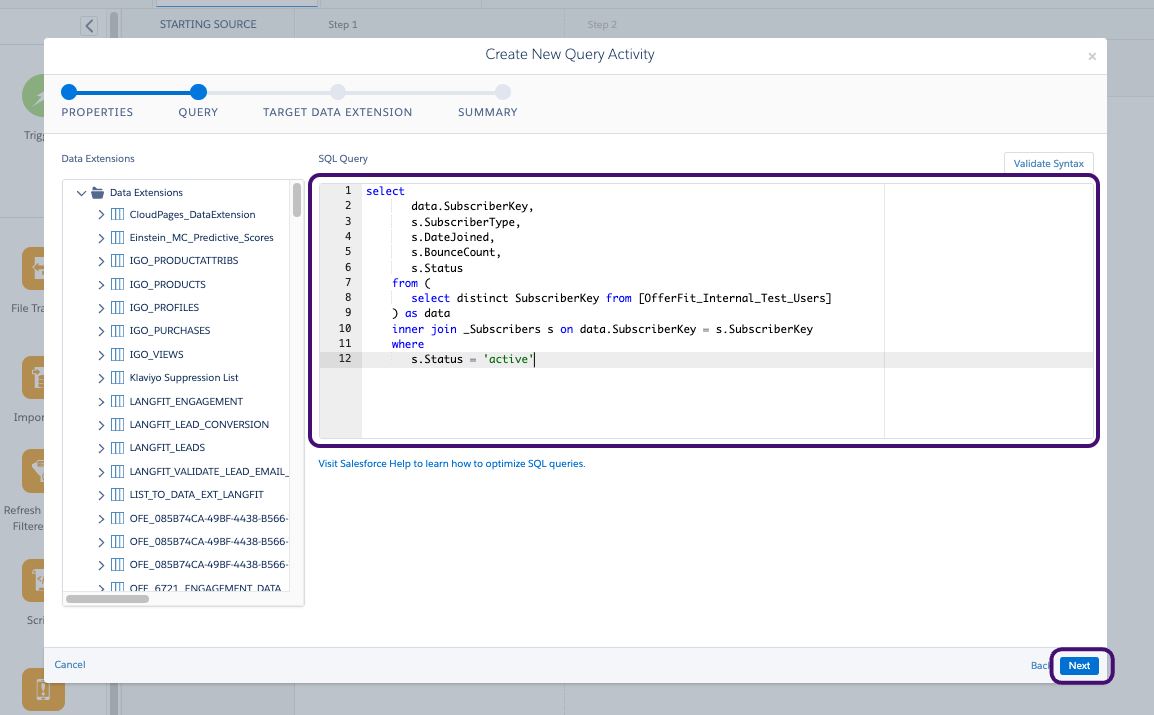
- BrazeAI Decisioning Studio™ Go 포털에서 Subscriber Query Resources 아래에 있는 시스템 데이터 SQL 쿼리를 찾으세요.
- 쿼리를 텍스트 상자에 복사하여 붙여넣고 Next를 선택하세요.
- BrazeAI Decisioning Studio™ Go 포털의 Resources to use 섹션에서 대상 데이터 확장의 외부 키를 찾으세요. 그런 다음 검색창에 붙여넣어 검색하세요.
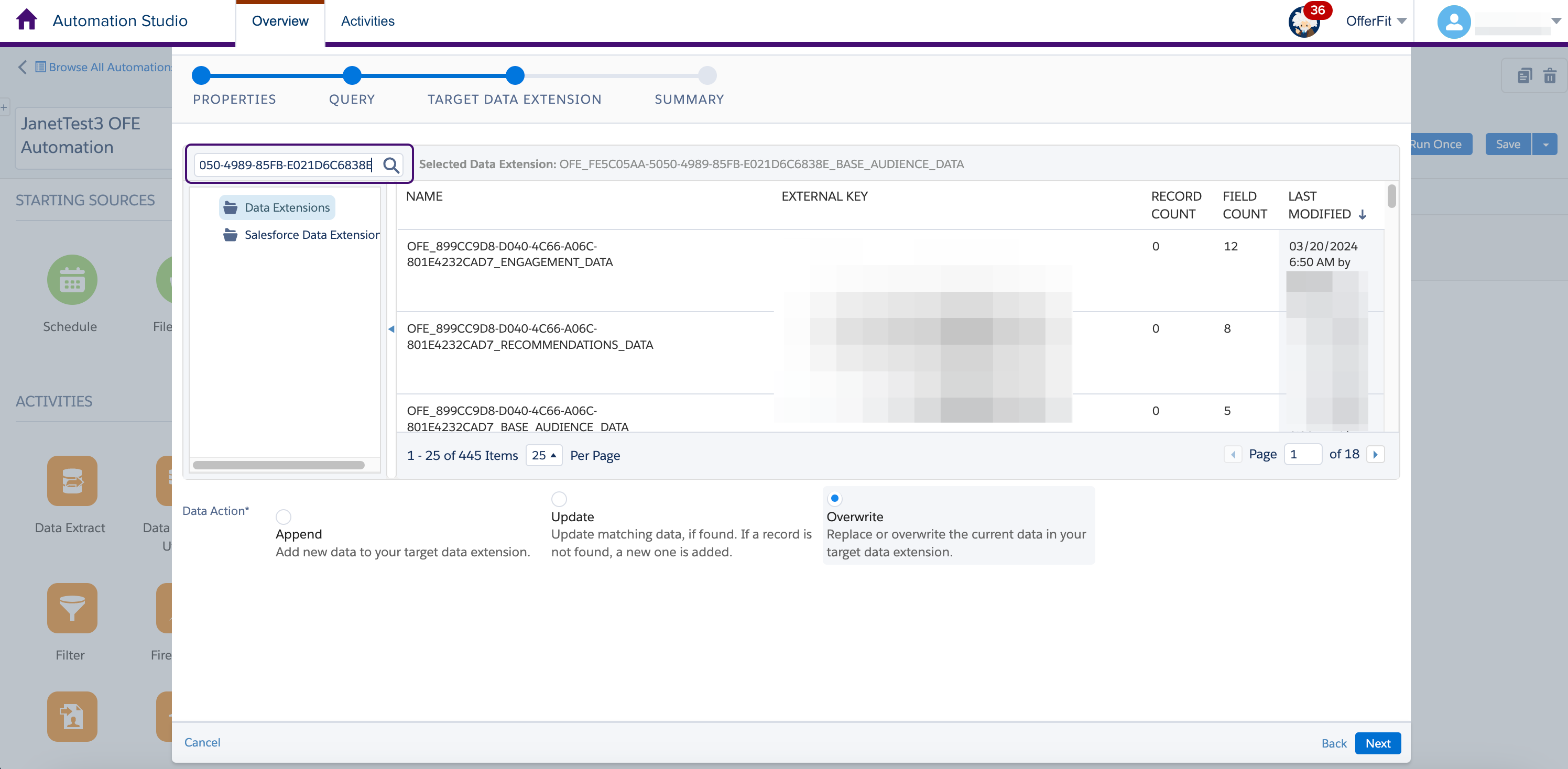
- 검색한 외부 키와 일치하는 데이터 확장을 선택하세요. 대상 데이터 확장 이름은 교차 참조를 위해 BrazeAI Decisioning Studio™ Go 포털에도 제공됩니다. 가입자 쿼리의 Data Extension은
BASE_AUDIENCE_DATA접미사로 끝나야 합니다.
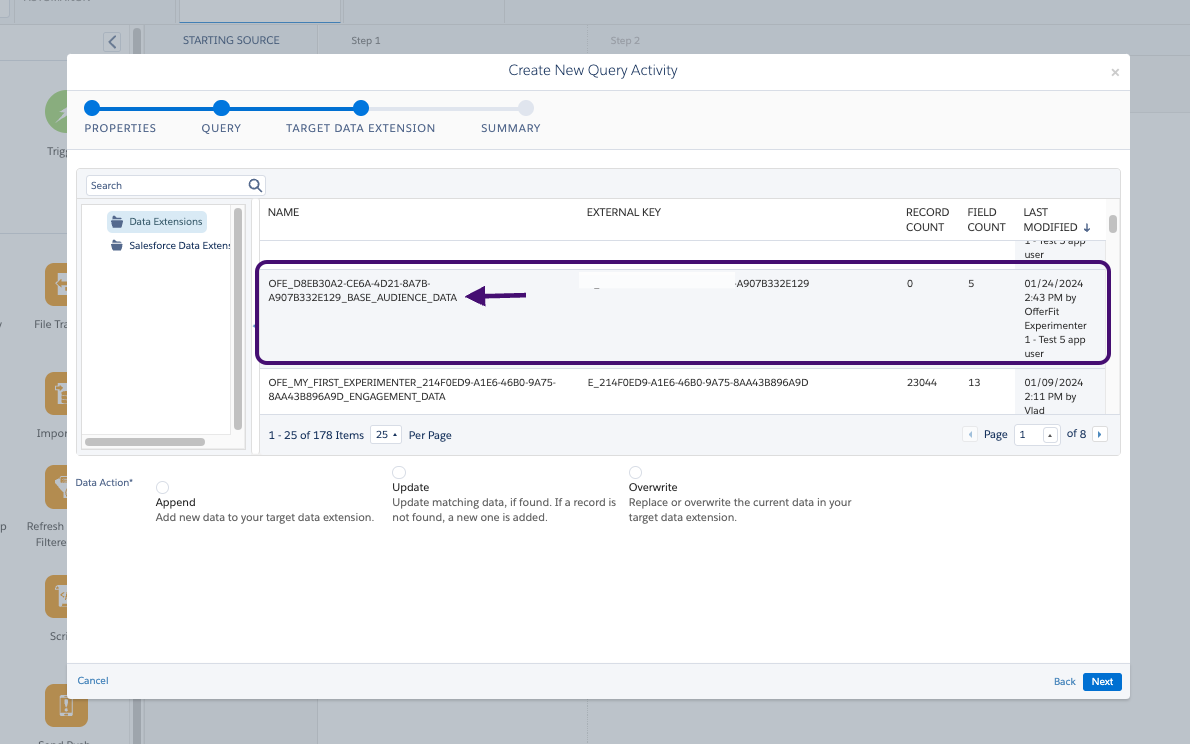
- Overwrite를 선택한 다음 Next를 선택하세요.
참여 쿼리:
- SQL Query를 캔버스로 드래그 앤 드롭하세요.
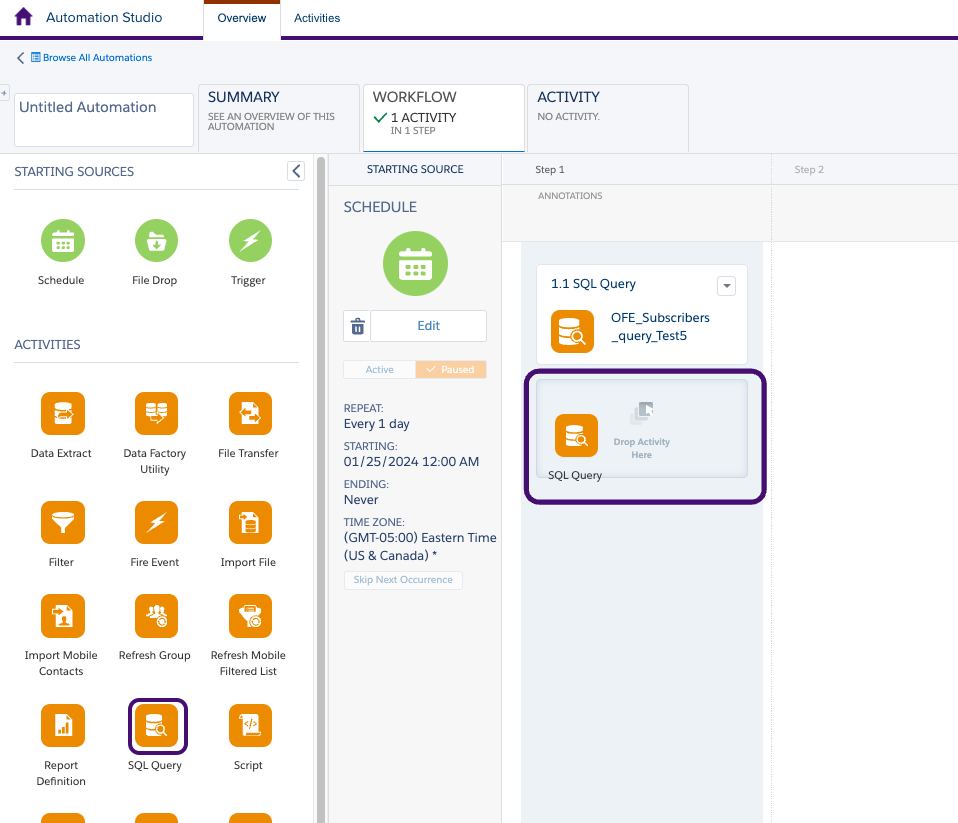
- Choose를 선택하세요.
- Create New Query Activity를 선택하세요.
- 쿼리에 이름과 외부 키를 지정하세요. BrazeAI Decisioning Studio™ Go 포털에서 제공된 참여 쿼리의 권장 이름과 외부 키를 사용하는 것을 권장합니다.
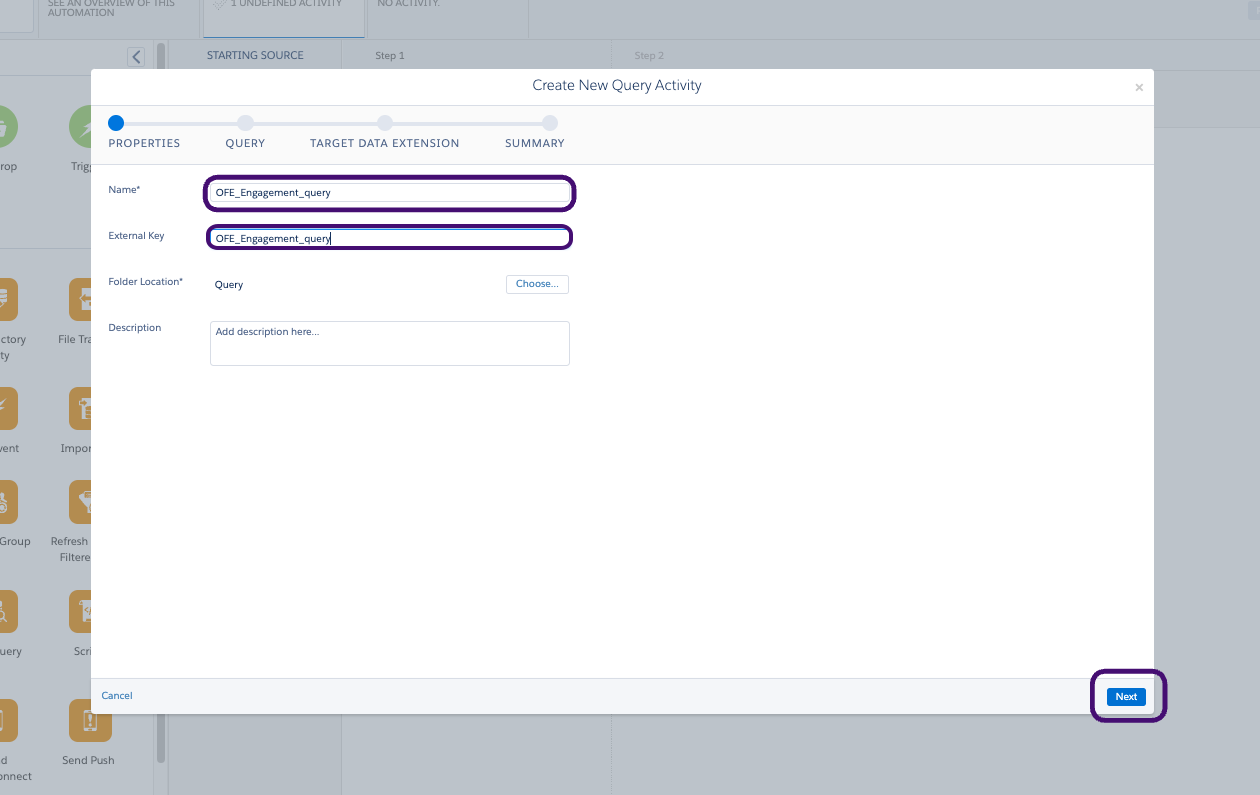
- Next를 선택하세요.
- BrazeAI Decisioning Studio™ Go 포털에서 Engagement Query Resources 아래에 있는 시스템 데이터 SQL 쿼리를 찾으세요.
- 쿼리를 텍스트 상자에 복사하여 붙여넣고 Next를 선택하세요.
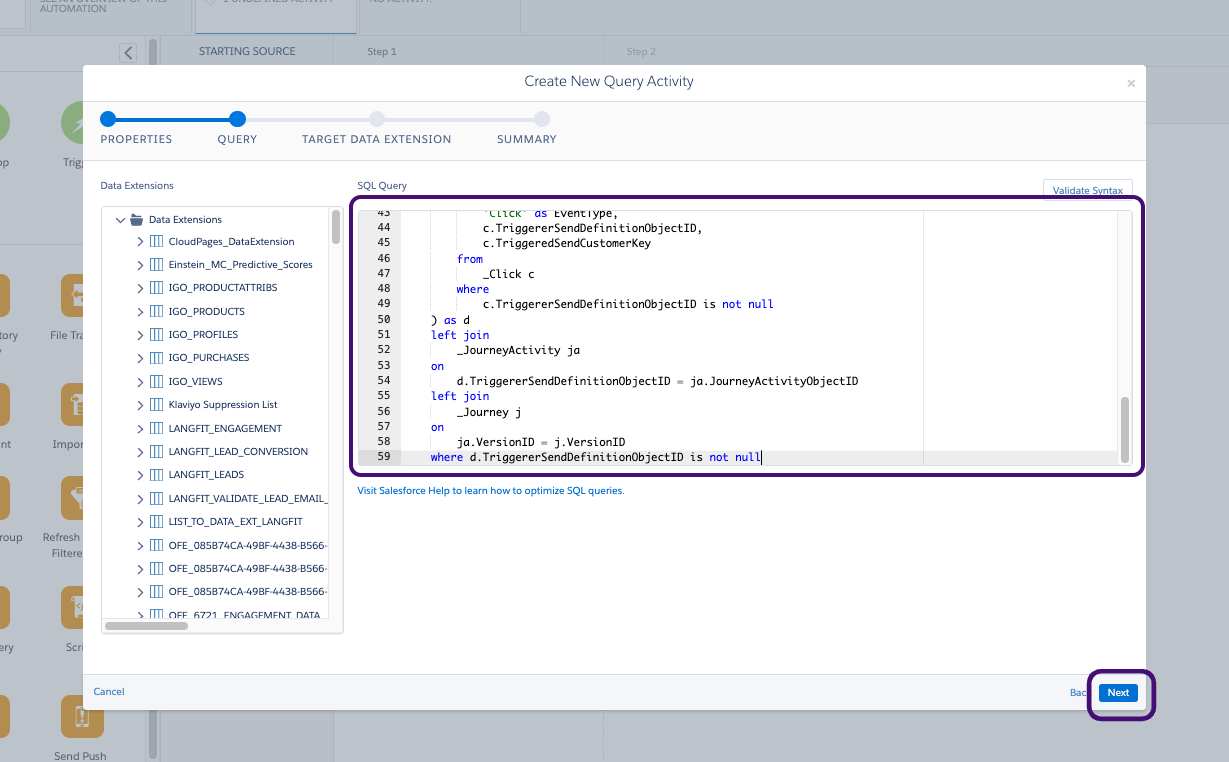
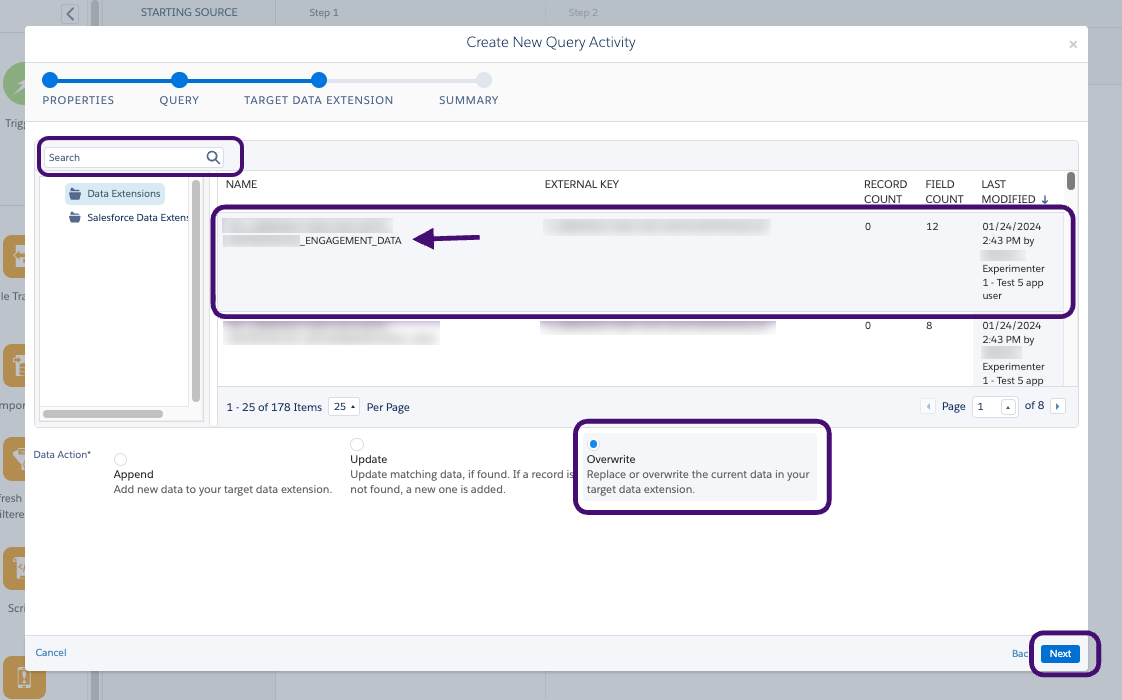
- BrazeAI Decisioning Studio™ Go 포털에서 지정된 참여 쿼리의 대상 데이터 확장을 찾아 선택하세요.

대상 데이터 확장 이름은 교차 참조를 위해 BrazeAI Decisioning Studio™ Go 포털에도 제공됩니다. 참여 쿼리의 대상 Data Extension을 확인하고 있는지 반드시 확인하세요. 참여 쿼리의 Data Extension은 ENGAGEMENT_DATA 접미사로 끝나야 합니다.
- Overwrite를 선택한 다음 Next를 선택하세요.
3단계: 자동화 실행
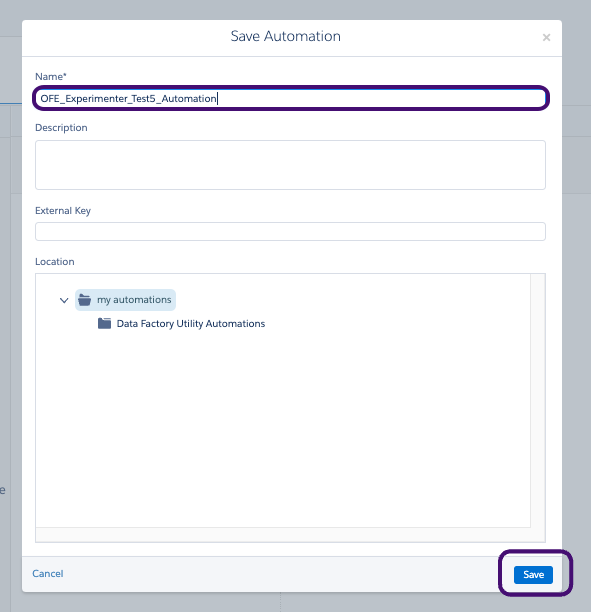
- 자동화에 이름을 지정한 후 Save를 선택하세요.
- 다음으로, Run Once를 선택하여 모든 것이 예상대로 작동하는지 확인하세요.
- 두 쿼리를 모두 선택하고 Run을 선택하세요.
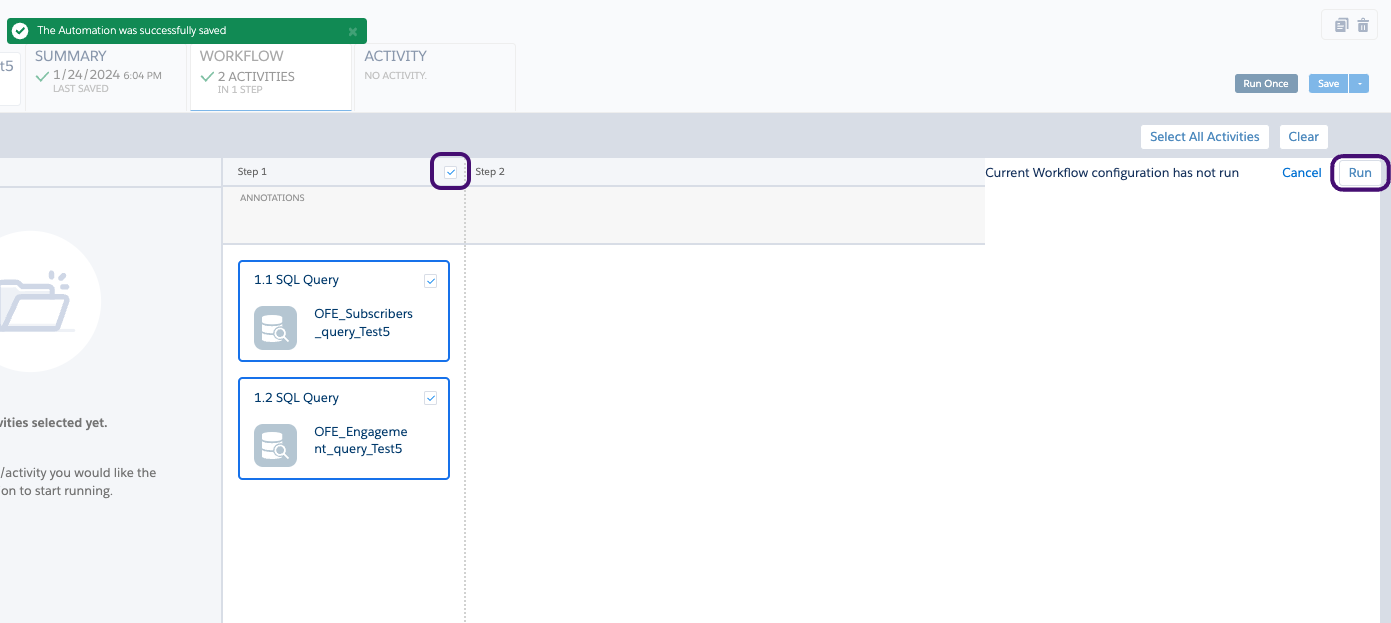
- Run Now를 선택하세요.
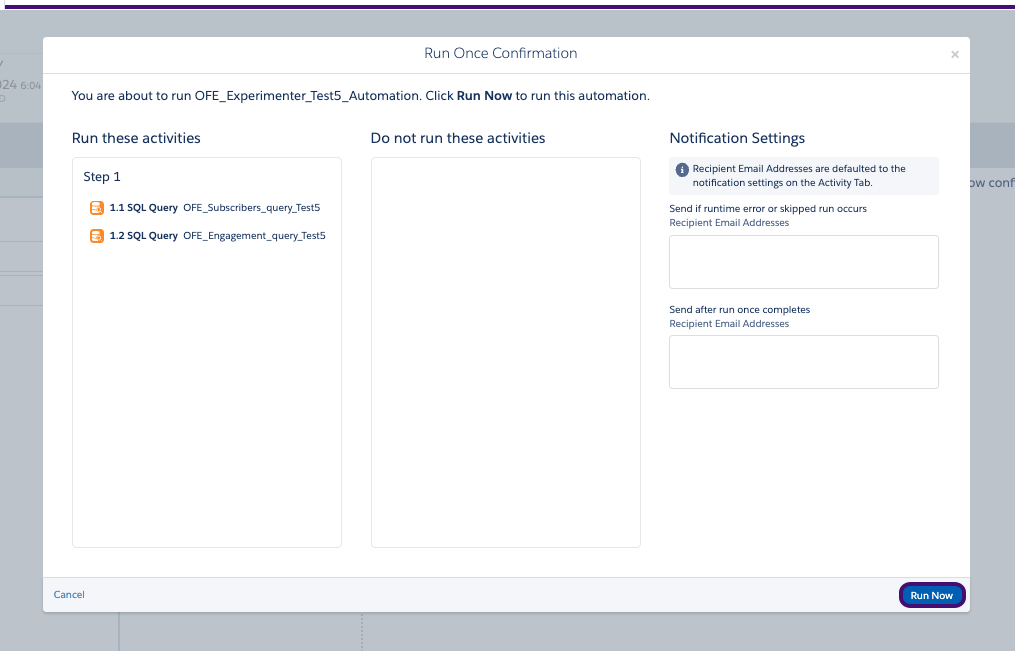
이제 자동화가 성공적으로 실행되고 있는지 확인할 수 있습니다. 자동화가 예상대로 실행되지 않는 경우 Braze 고객지원팀에 문의하여 추가 지원을 받으세요.
3부: SFMC 여정 생성
1단계: 여정 설정
- Salesforce Marketing Cloud에서 Journey Builder > Journey Builder로 이동하세요.
- Create New Journey를 선택하세요.
- 여정 유형으로 Multi-Step Journey를 선택한 후 Create를 선택하세요.
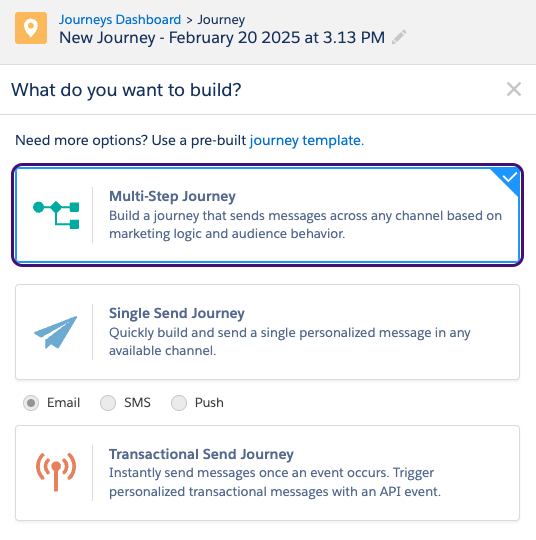
2단계: 여정 구축
진입 소스 생성:
- 진입 소스로 API Event를 Journey Builder로 드래그하세요.
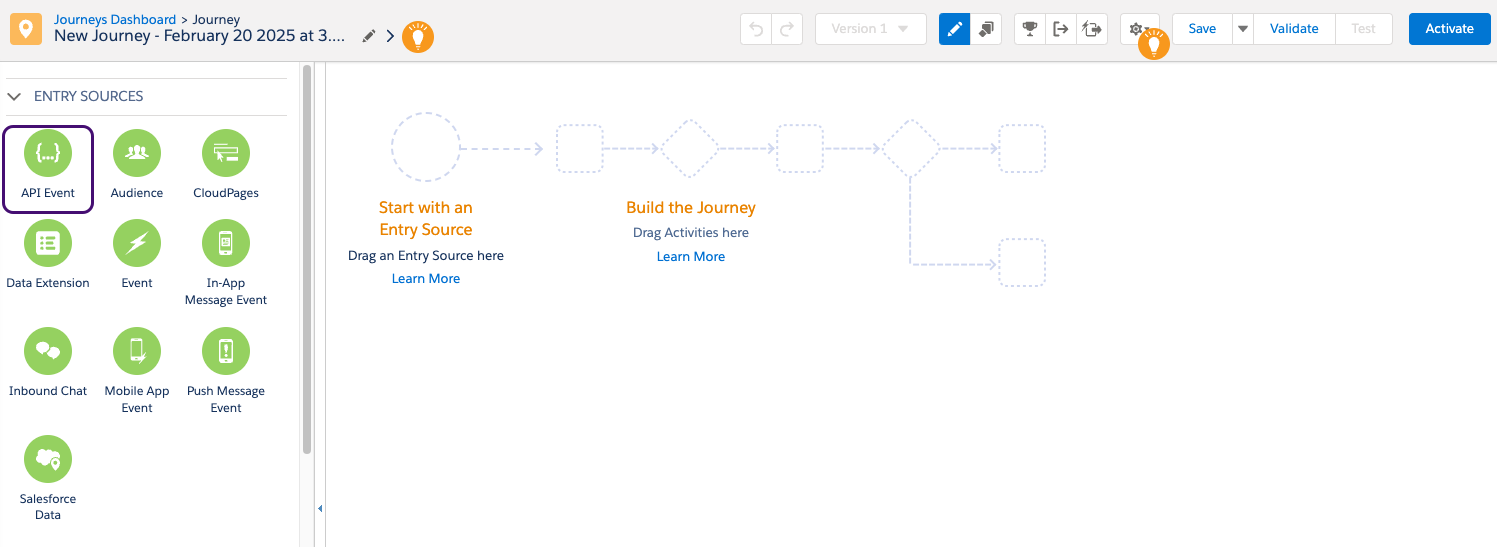
- API Event에서 Create an event를 선택하세요.
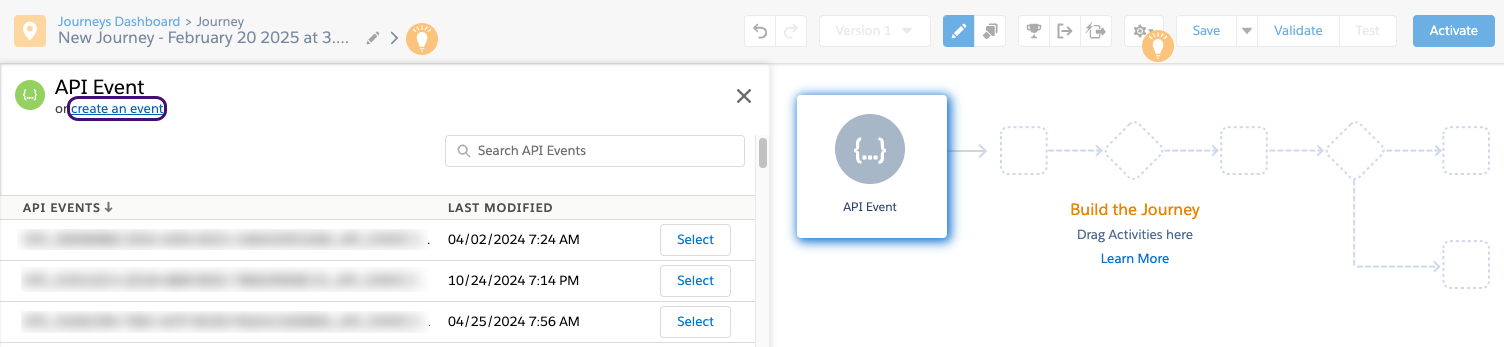
- Select Data Extension을 선택하세요. BrazeAI Decisioning Studio™ Go가 추천을 기록할 데이터 확장을 찾아 선택하세요.
- 변경 사항을 저장하려면 Summary를 선택하세요.
- Done을 선택하여 API 이벤트를 저장하세요.
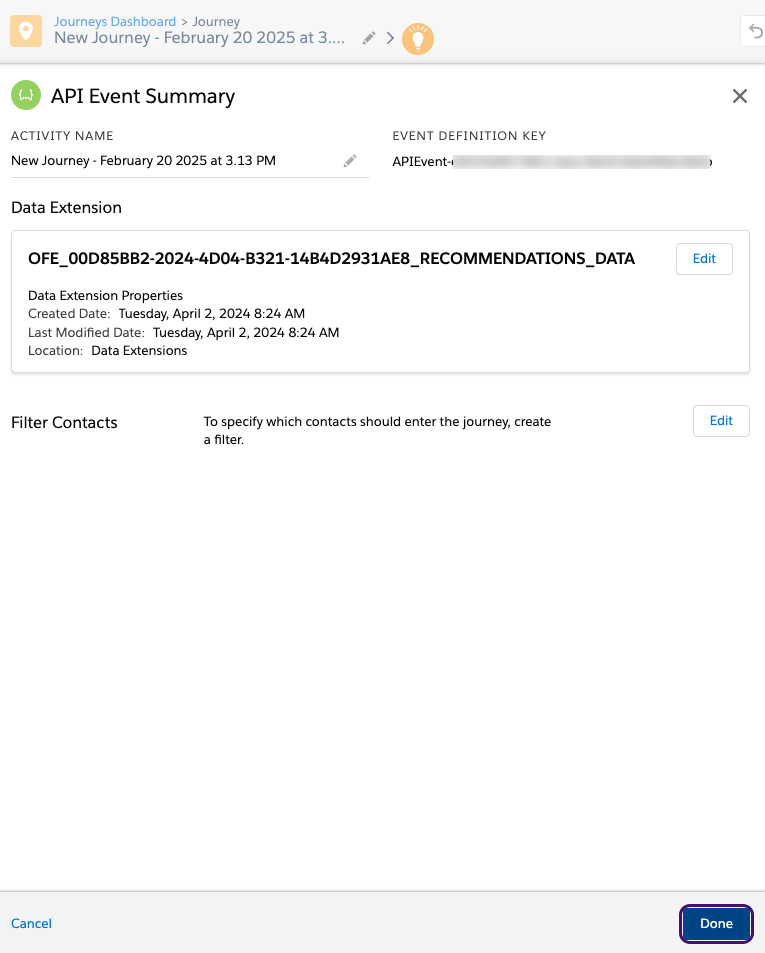
결정 분할 추가:
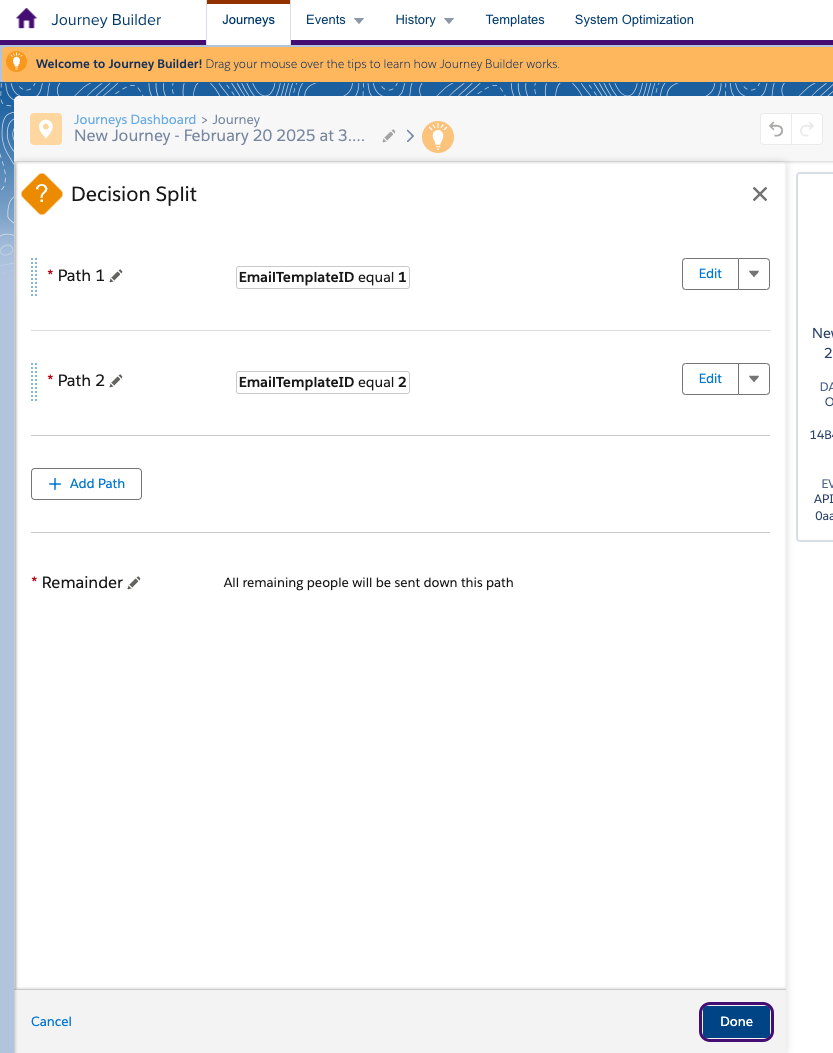
- API Entry Event 뒤에 Decision Split을 드래그 앤 드롭하세요.
- Decision Split 세부 정보에서 첫 번째 경로에 대해 Edit를 선택하세요.
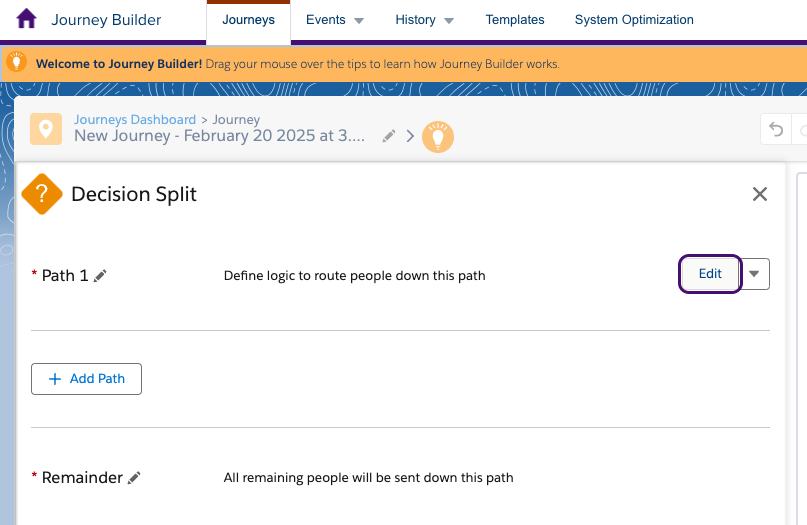
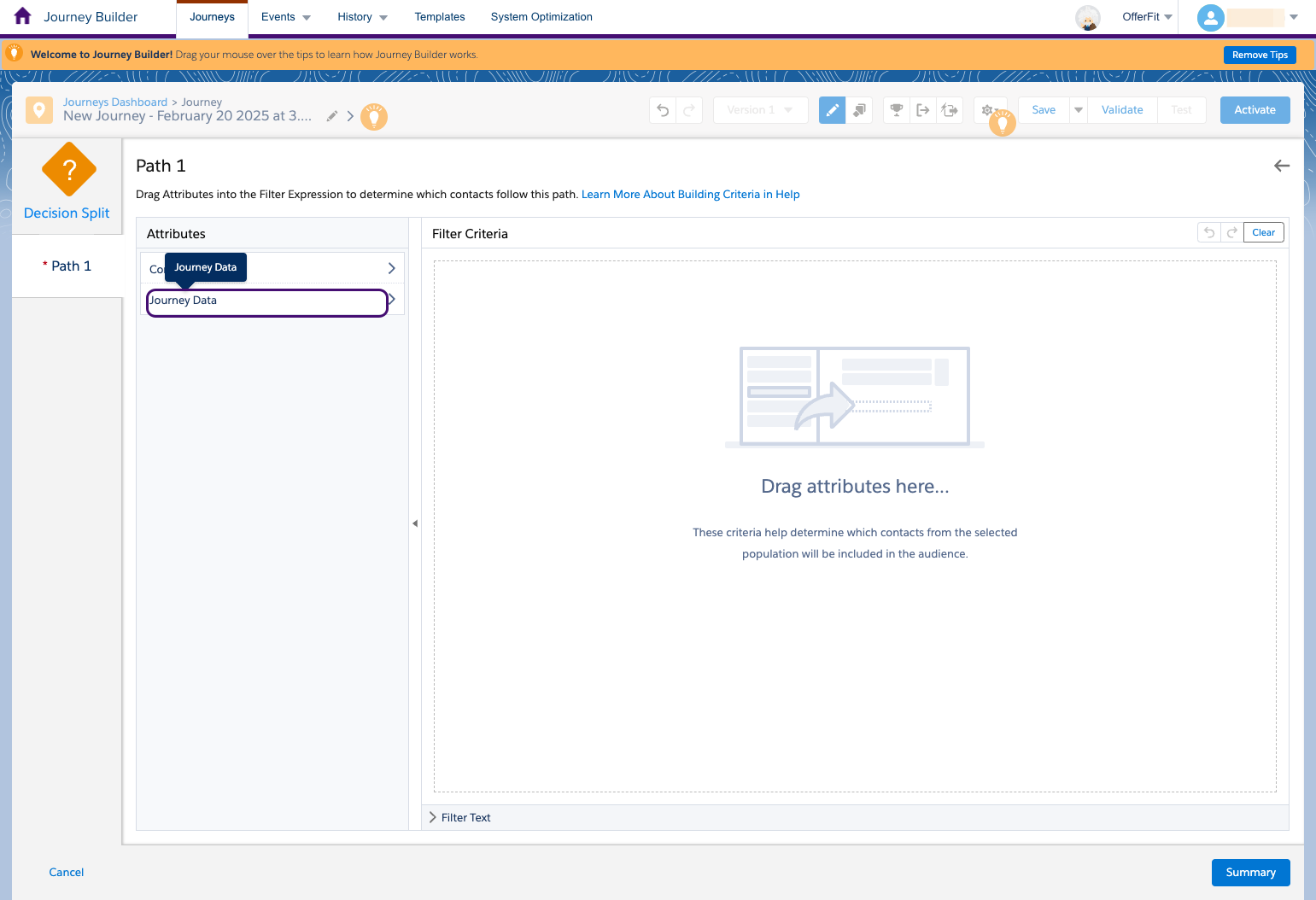
- 추천 데이터 확장에서 전달된 템플릿 ID를 사용하도록 Decision Split을 업데이트하세요. Journey Data 아래에서 적절한 필드를 찾으세요.
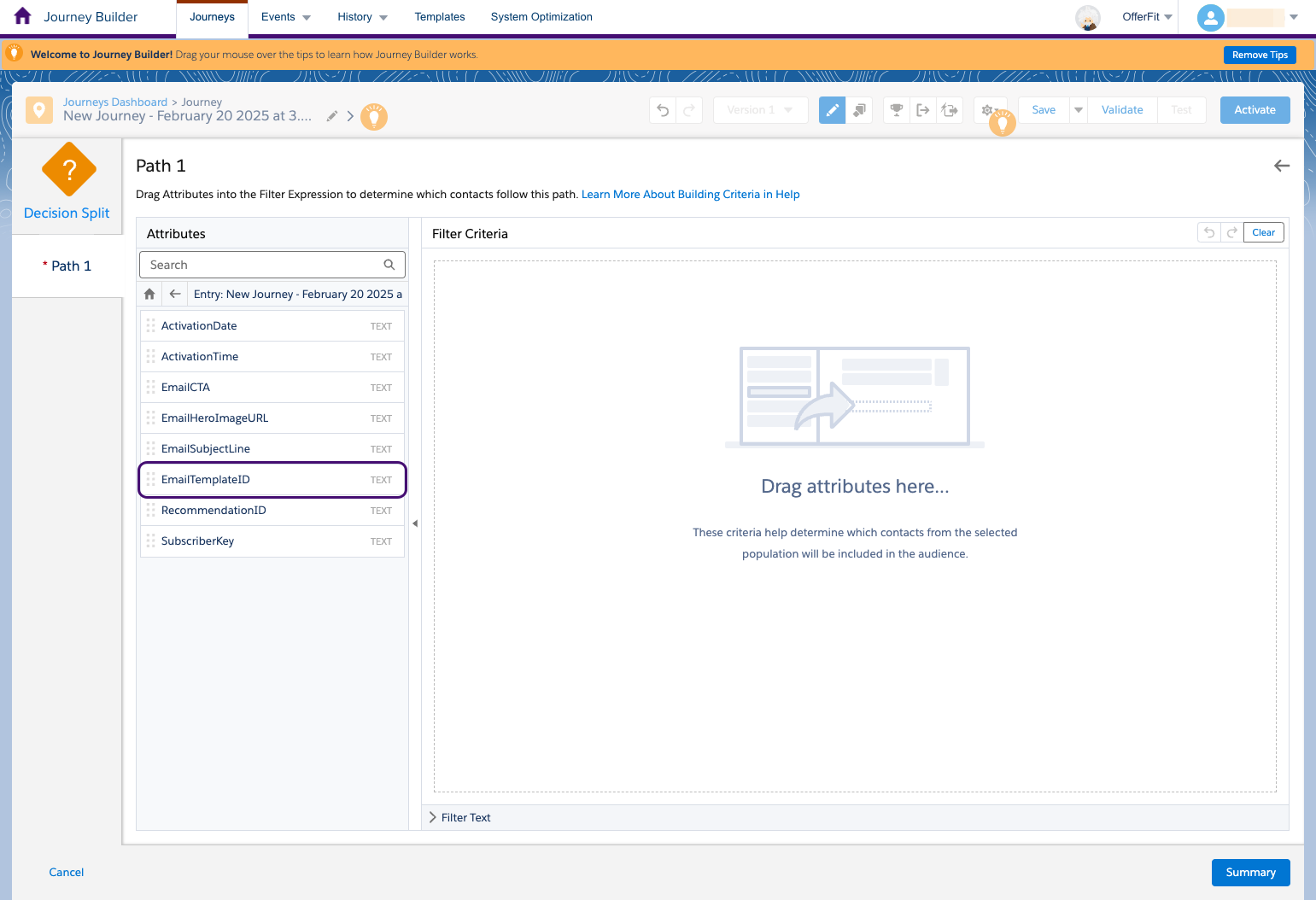
- 진입 이벤트를 선택하고 원하는 템플릿 ID 필드를 찾은 후 워크스페이스로 드래그하세요.
- 첫 번째 이메일 템플릿의 템플릿 ID를 입력한 후 Done을 선택하세요.
- Summary를 선택하여 이 경로를 저장하세요.
- 각 이메일 템플릿에 대한 경로를 추가한 후, 위의 4~6단계를 반복하여 템플릿 ID가 각 템플릿의 ID 값과 일치하도록 필터 기준을 설정하세요.
- Done을 선택하여 Decision Split 노드를 저장하세요.
각 결정 분할에 이메일 추가:
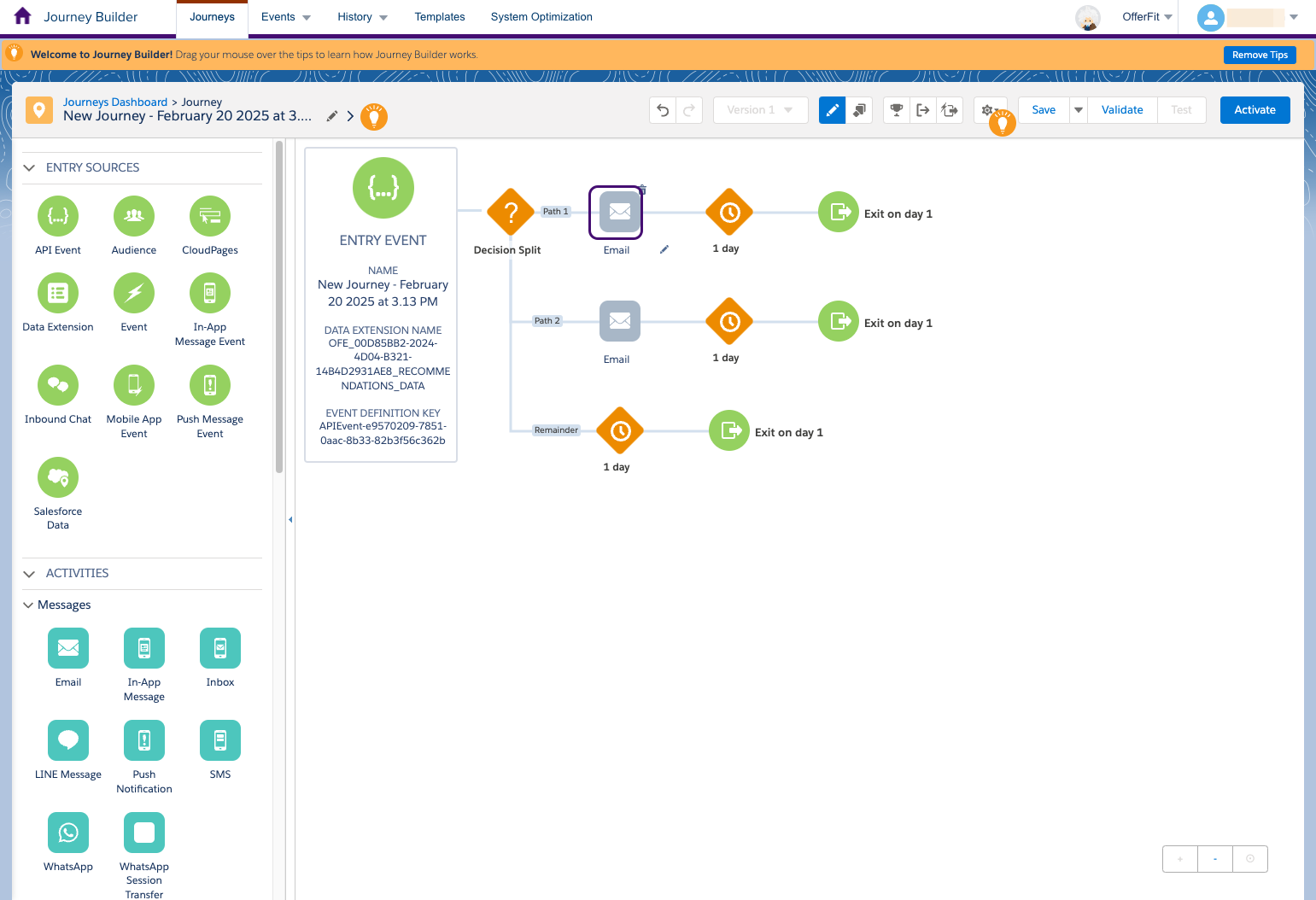
- Email 노드를 Decision Split의 각 경로로 드래그하세요.
- Email을 선택한 후, 각 경로에 적용될 적절한 템플릿을 선택하세요(즉, ID 값이 있는 템플릿이 Decision Split의 로직과 일치해야 합니다).
3단계: 여정 활성화
여정을 설정한 후 활성화하고 다음 세부 정보를 BrazeAI Decisioning Studio™ Go 팀과 공유하세요:
- Journey ID
- Journey name
- API event definition key
- Recommendations data extension external key
BrazeAI Decisioning Studio™ Go 포털은 가입자 및 참여 데이터를 하루에 한 번 내보내기 위해 프로비저닝한 SFMC 자동화를 보여줍니다. 이 자동화를 SFMC에서 열 경우, 일시 중지를 해제하고 다시 활성 상태로 전환해야 합니다.
- BrazeAI Decisioning Studio™ Go 포털에서 Journey name을 복사하세요.
- 다음으로 Salesforce Marketing Cloud Journey Builder에서 검색창에 여정 이름을 붙여넣으세요.
- 여정 이름을 선택하세요. 여정은 현재 초안 상태입니다.
- Validate를 선택하세요.
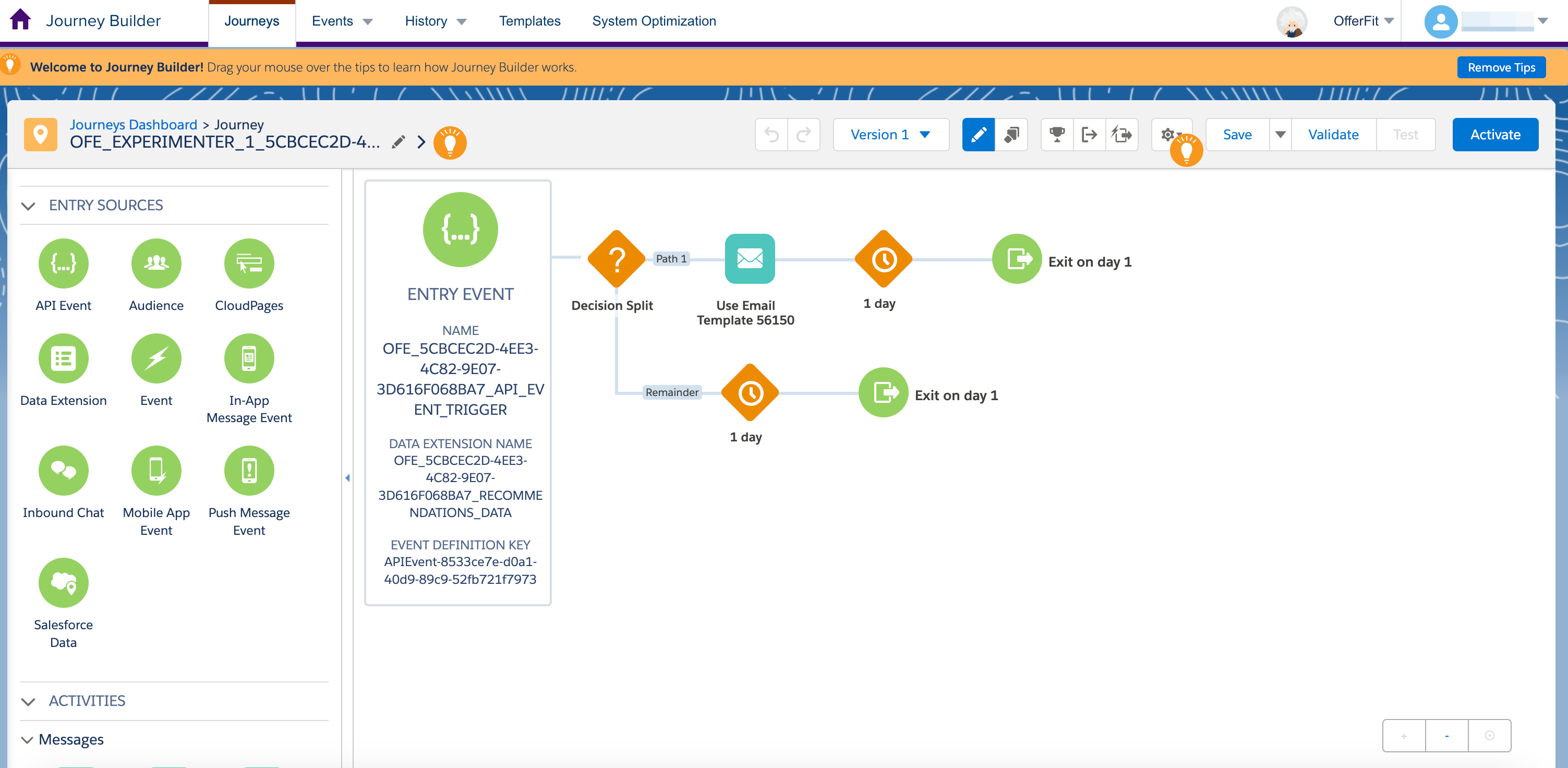
- 검증 결과를 검토하고 Activate를 선택하세요.
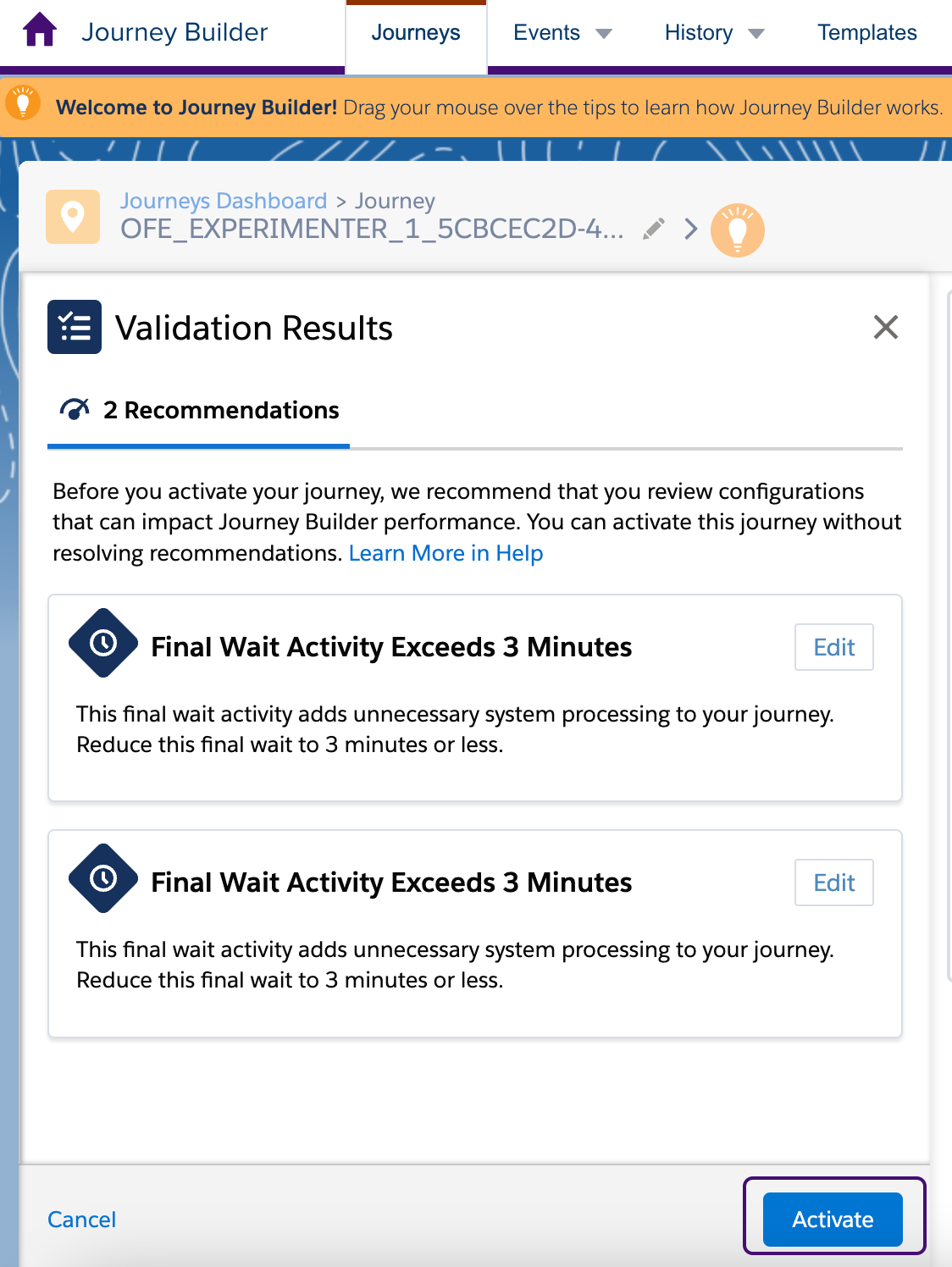
- Activate Journey 요약에서 다시 Activate를 선택하세요.
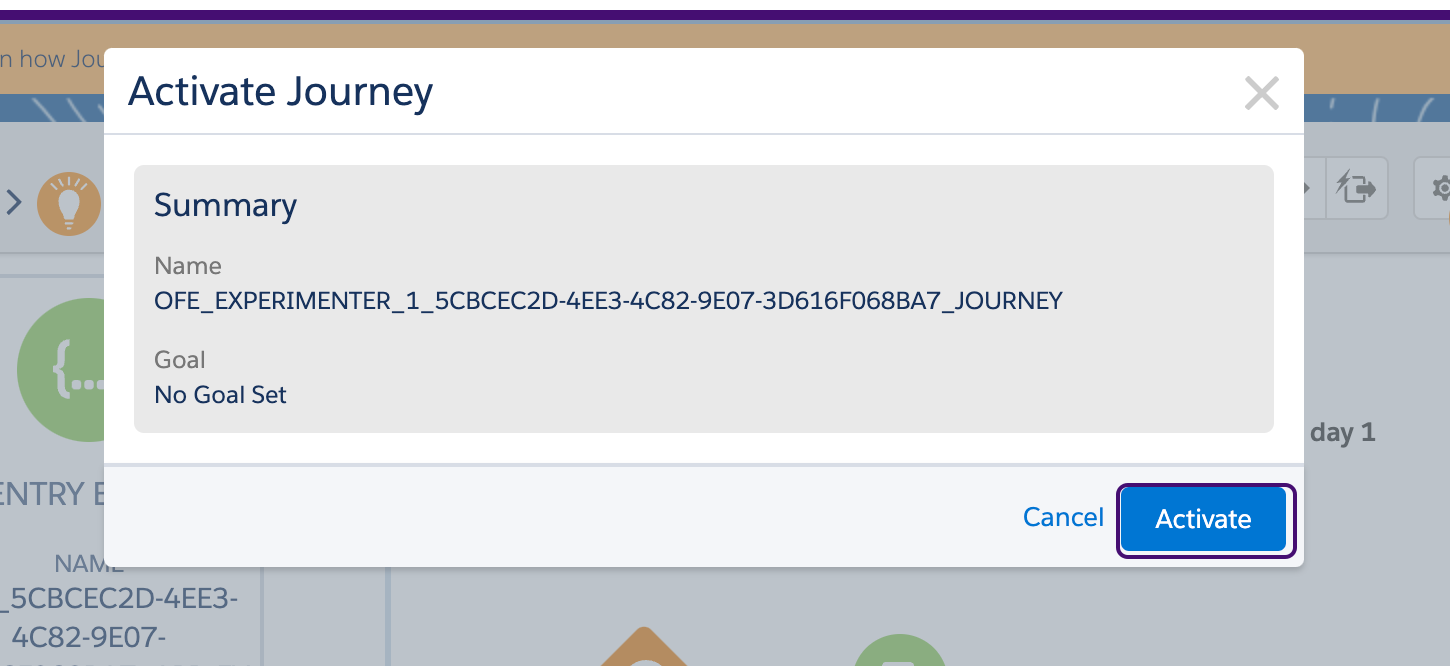
모든 설정이 완료되었습니다! 이제 BrazeAI Decisioning Studio™ Go를 통해 발송을 트리거할 수 있습니다.
다음 단계
오케스트레이션 설정을 완료했으니, 이제 에이전트 설계를 진행하세요: